2. Những thay đổi chính
Ngoài các thay đổi về màu sắc, giao diện tối giản và hiện đại hơn, phần mềm còn thay đổi về vị trí và cách thực hiện của một số chức năng.
Một vài thay đổi chính như sau:
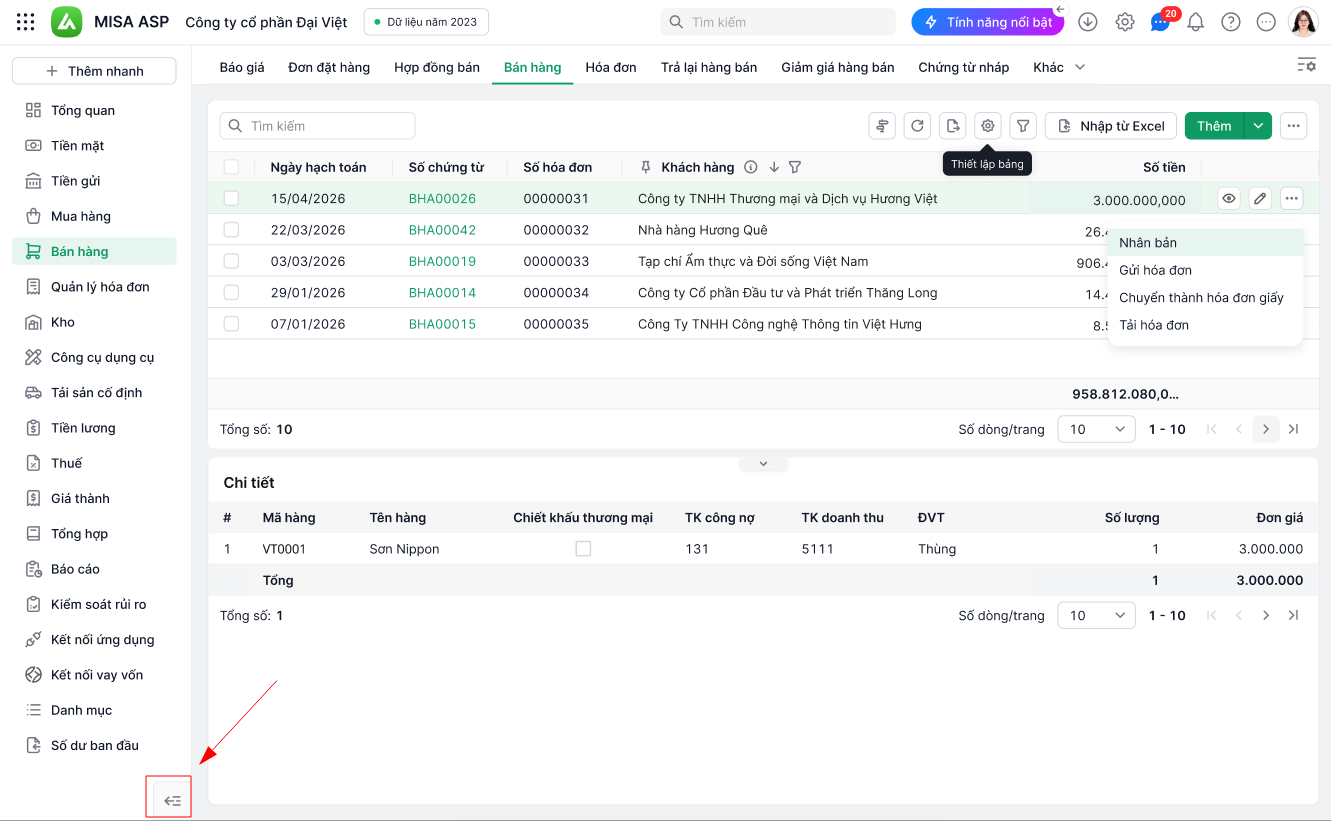
2.1. Mở rộng/Thu gọn danh sách phân hệ
Khi cần mở rộng/thu gọn danh sách phân hệ để tối ưu diện tích hiển thị theo nhu cầu, Anh/Chị nhấn vào chức năng dấu mũi tên ở góc dưới bên phải danh sách Phân hệ. Anh/Chị xem chi tiết như trong ảnh.
2.2. Bộ lọc nhanh
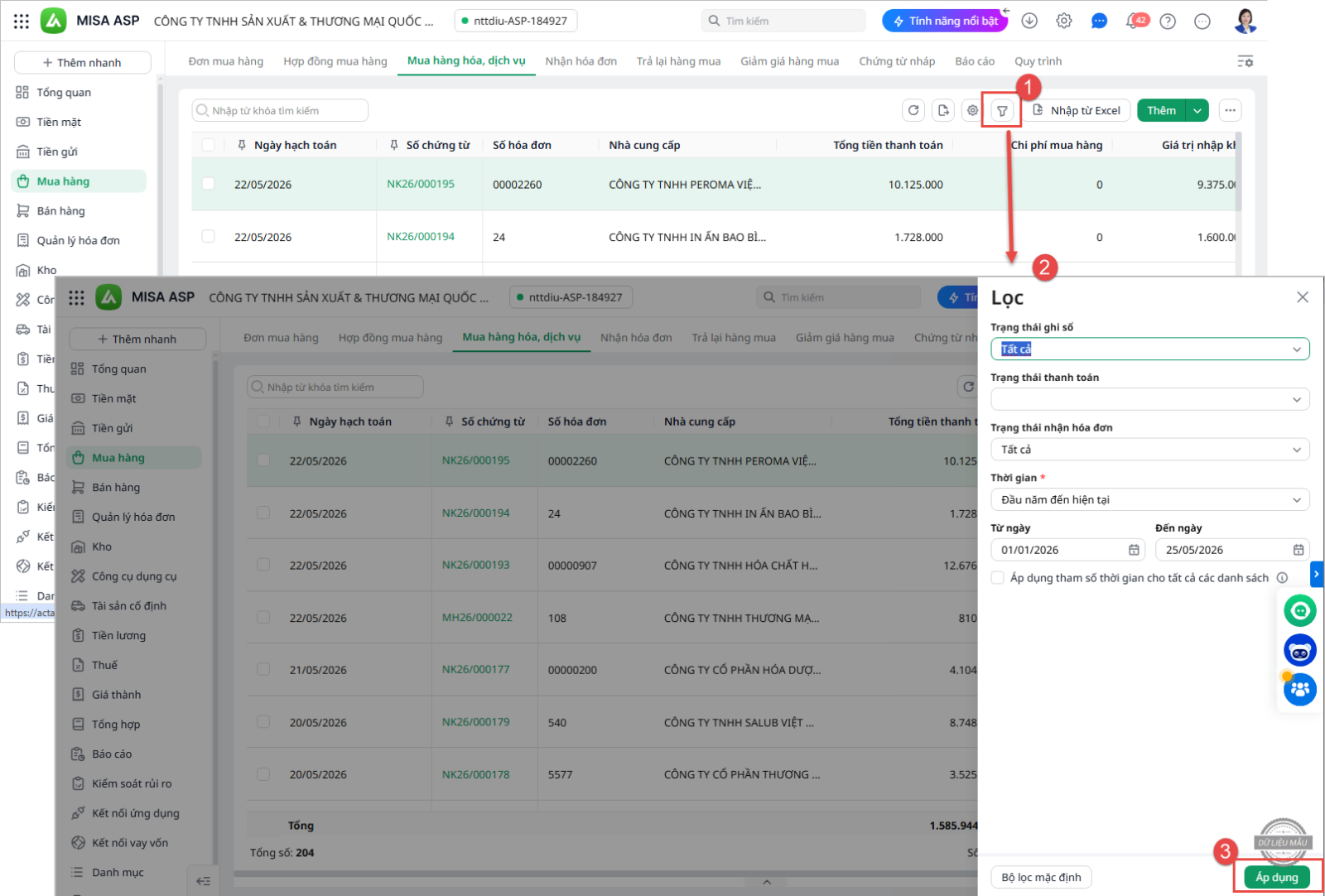
(Các điều kiện lọc giới hạn mà phần mềm có hỗ trợ lọc nhanh)
Bấm icon phễu lọc trên danh sách chứng từ và thiết lập các điều kiện để lọc. Nhấn Áp dụng.
2.3. Lọc theo điều kiện tại từng Cột dữ liệu
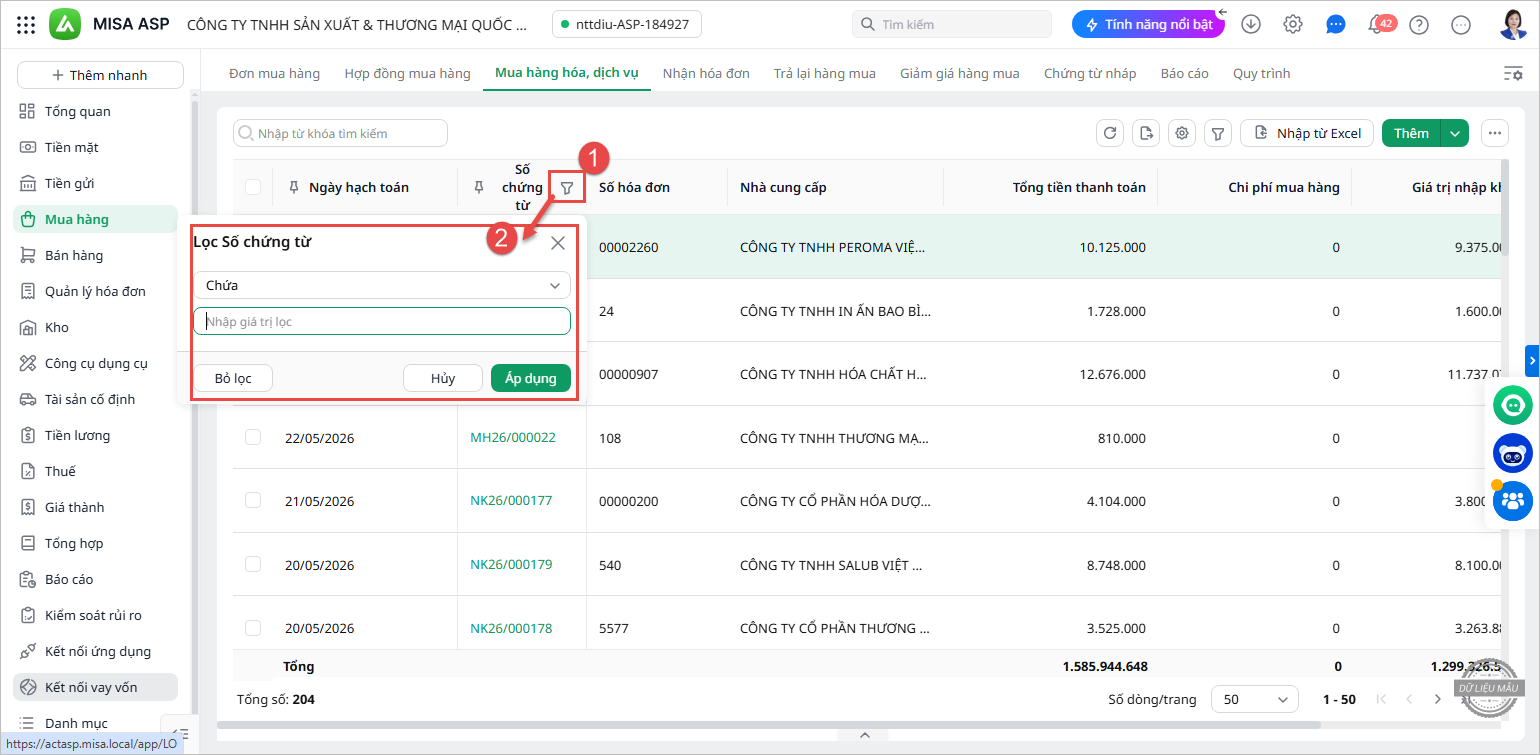
(Các điều kiện lọc tùy chỉnh theo nhu cầu đa dạng của người sử dụng)
Trỏ chuột lên tiêu đề cột muốn lọc, phần mềm sẽ hiển thị lên icon phễu lọc. Bấm vào icon phễu lọc để thiết lập điều kiện lọc và nhấn Áp dụng.
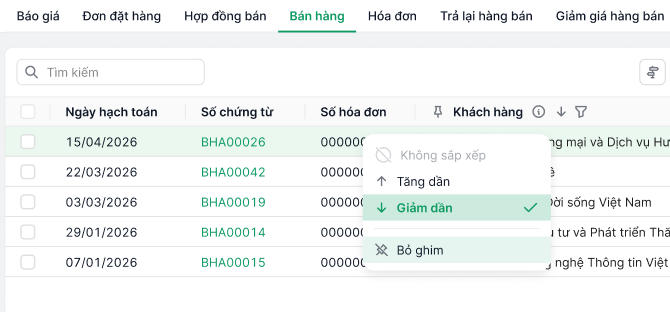
2.4. Sắp xếp & Ghim cột:
Bấm chuột trái tại tiêu đề cột, phần mềm sẽ hiển thị các chức năng để Anh/Chị sử dụng.
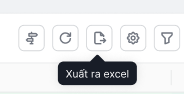
2.5. Thay đổi icon chức năng Xuất excel
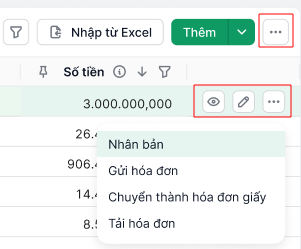
2.6. Chức năng trên danh sách & trên dòng:
– Khi trỏ chuột vào từng dòng thì phần mềm sẽ hiển thị chức năng tương ứng của dòng đó.
– Mỗi dòng hiển thị tối đa 2 chức năng cơ bản, các chức năng còn lại sẽ hiển thị bên trong dấu 3 chấm nằm ở ngoài cùng bên phải.
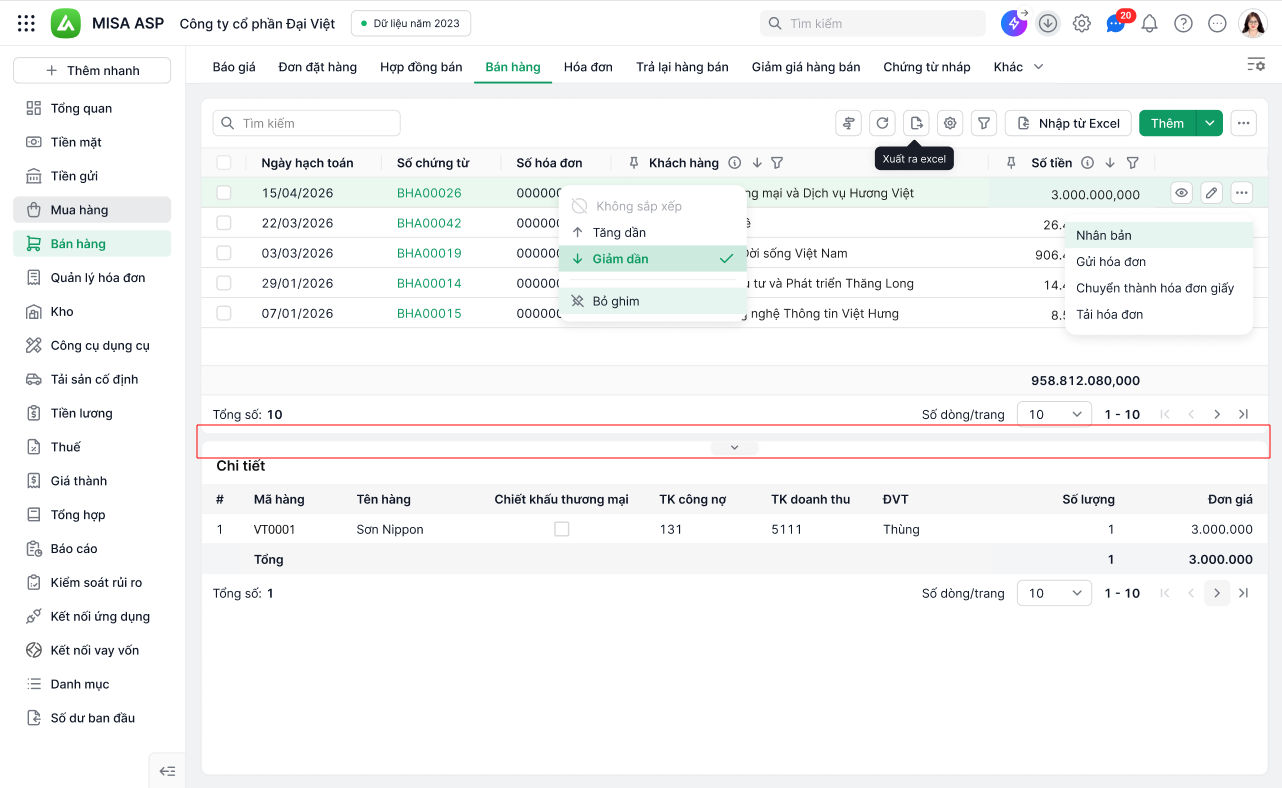
2.7. Xem chi tiết chứng từ trên danh sách
Trường hợp muốn xem nội dung chi tiết của mỗi chứng từ ngay trên danh sách mà không cần mở chứng từ lên, Anh/Chị chọn kéo thanh trượt để mở rộng/thu gọn phần chi tiết chứng từ như ở phần khoanh đỏ.
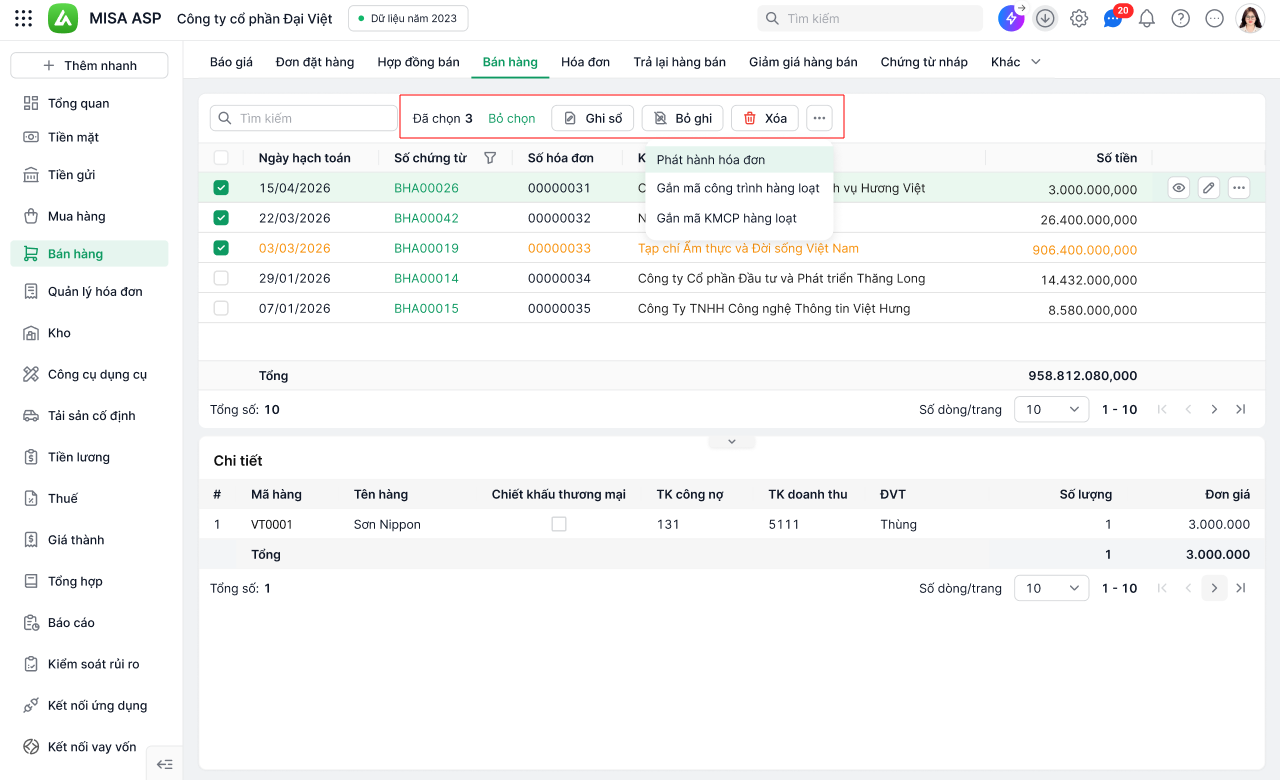
2.8. Thực hiện hàng loạt
Anh/Chị tích chọn các chứng từ thì phần mềm sẽ hiển thị các chức năng để thực hiện cho hàng loạt chứng từ đã chọn.
Phần mềm hiển thị một số chức năng cơ bản. Các chức năng khác sẽ được hiển thị khi bấm vào icon 3 chấm ở cuối cùng bên phải.