2. Hướng dẫn trên phần mềm
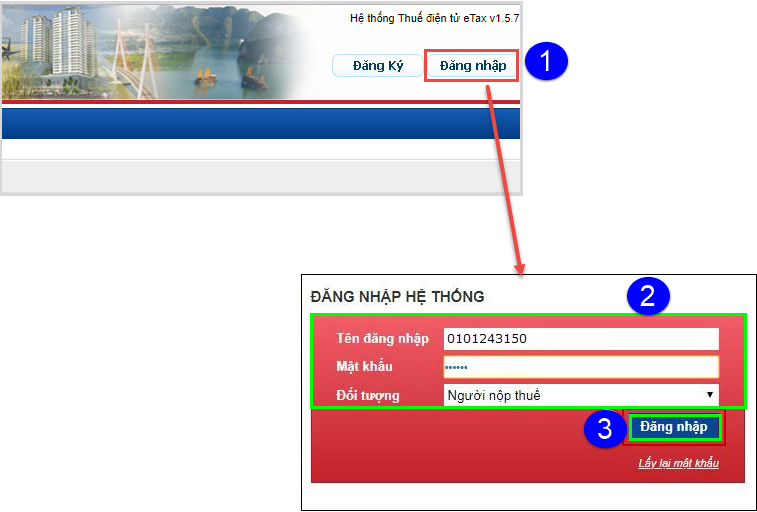
2.1. Nộp BCTC qua hệ thống thuế điện tử eTax của Tổng cục thuế hoặc một số nhà cung cấp khácCác bước thực hiện: Bước 1: Xuất khẩu BCTC trên phần mềm ra file .xml. Bước 2: Đăng nhập vào hệ thống thuế điện tử eTax của Tổng cục thuế:
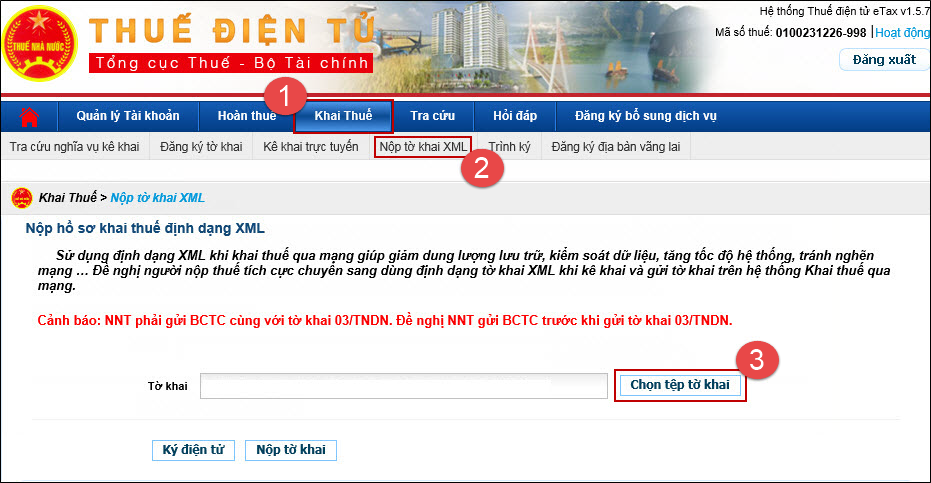
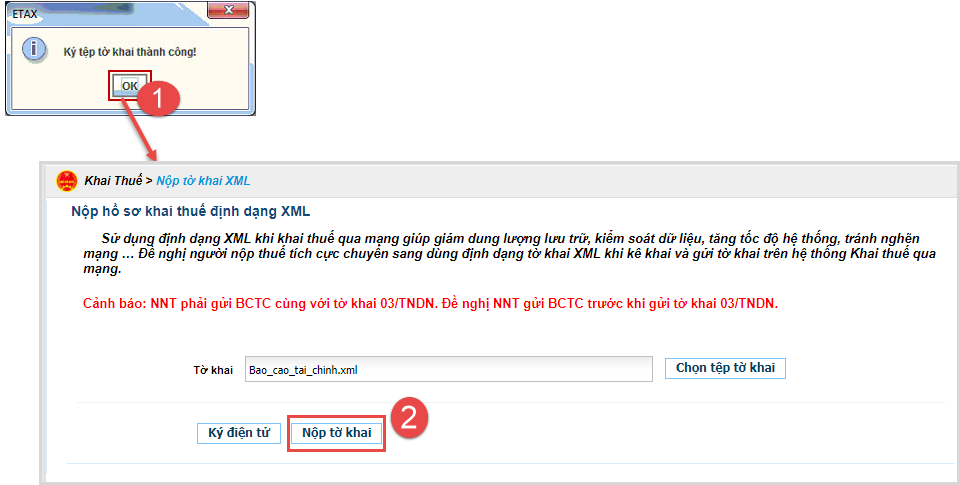
Bước 3: Chọn tab Khai Thuế\ Nộp tờ khai XML, nhấn Chọn tệp tờ khai.
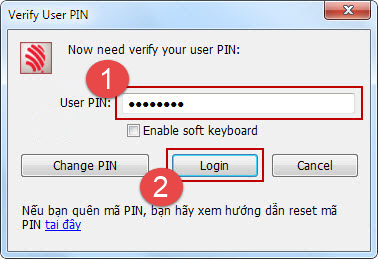
Bước 4: Chọn file BCTC đã được xuất khẩu ra định dạng .xml ở bước 1. Bước 5: Nhấn Ký điện tử. Bước 6: Nhập mã PIN Chữ ký số, nhấn Login.
Bước 7: Chương trình hiển thị thông báo Ký tệp tờ khai thành công. Nhấn Nộp tờ khai để nộp bộ BCTC cho cơ quan thuế.
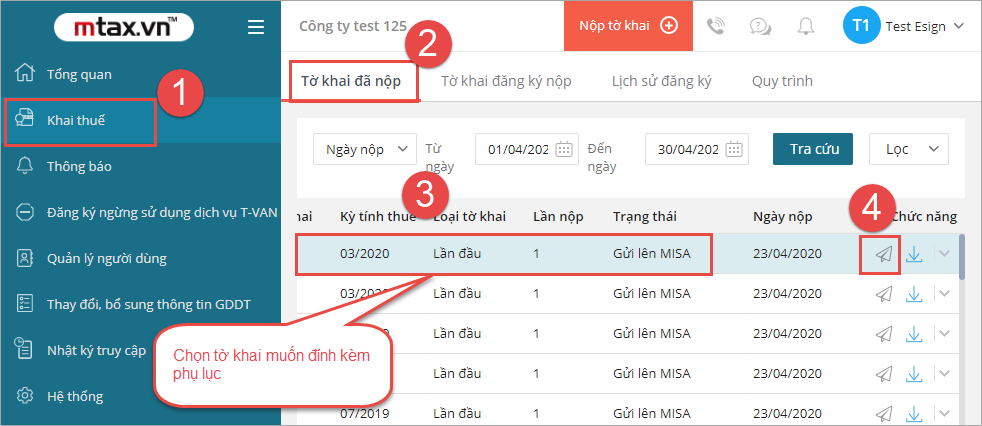
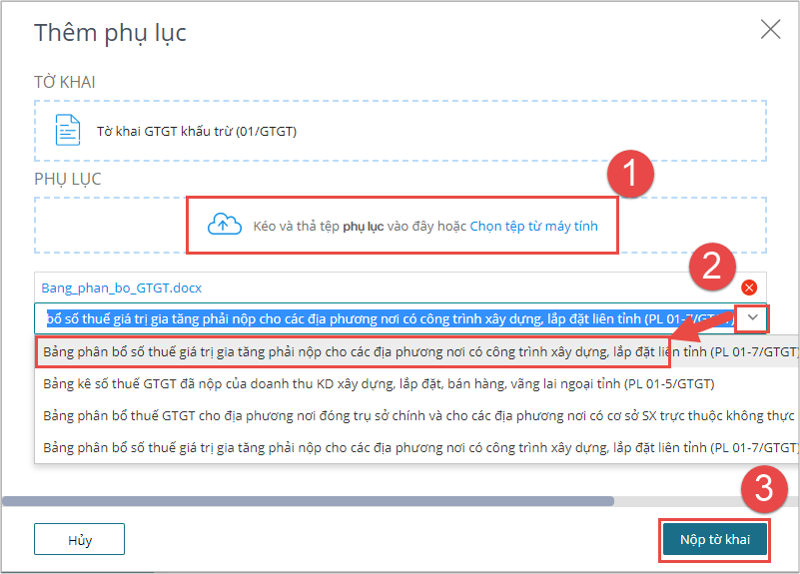
Bước 8: Thuyết minh BCTC và Bảng cân đối tài khoản sẽ nộp theo dạng phụ lục đính kèm như sau: Lưu ý: Phụ lục phải có định dạng .docx hoặc .xlsx.
2.2. Nộp BCTC trực tiếp từ phần mềm MISA ASP qua MTAXLưu ý:
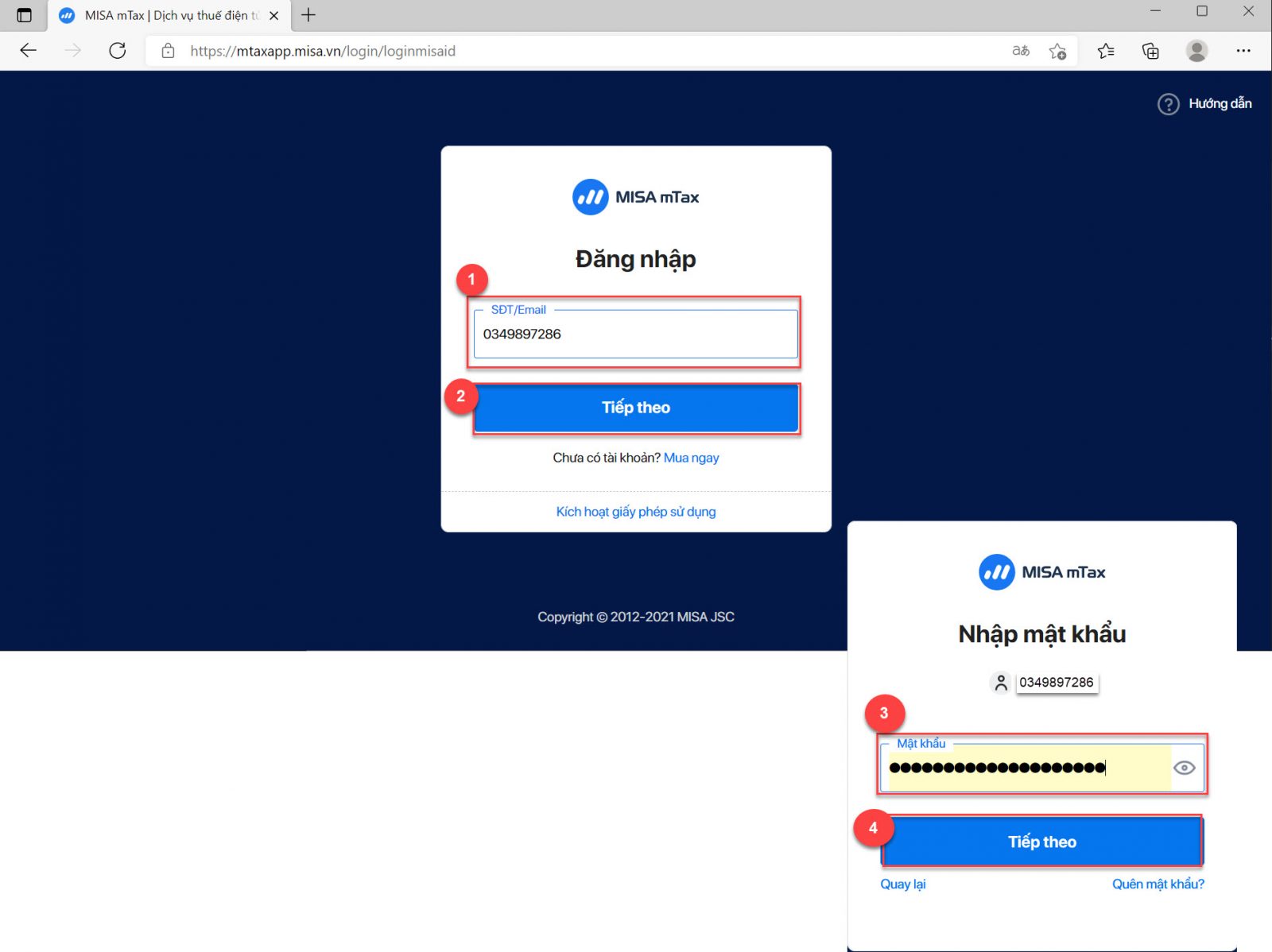
Các bước thực hiện: Bước 1: Mở báo cáo tài chính và Tờ khai quyết toán thuế TNDN đã lập lên (Thực hiện theo bước 1, mục I và bước 1, mục II tại đây). Bước 2: Chọn Nộp báo cáo qua MISA MTAX Bước 3: Đăng nhập bằng Mã số thuế và tài khoản nộp tờ khai thuế được cấp.
Bước 5: Thuyết minh BCTC và Bảng cân đối tài khoản sẽ nộp theo dạng phụ lục đính kèm như sau:
Lưu ý: Ngoài ra, có thể nộp toàn bộ BCTC qua trang https://mtaxapp.misa.vn/. Xem hướng dẫn tại đây. Bước 6: Kiểm tra kết quả nộp tờ khai. Xem hướng dẫn tại đây. |
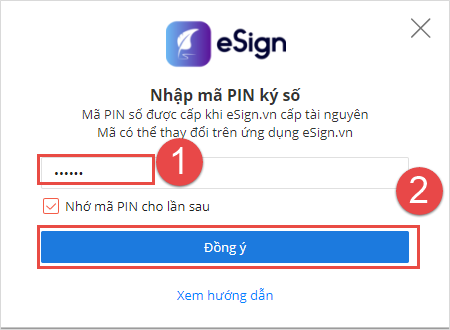
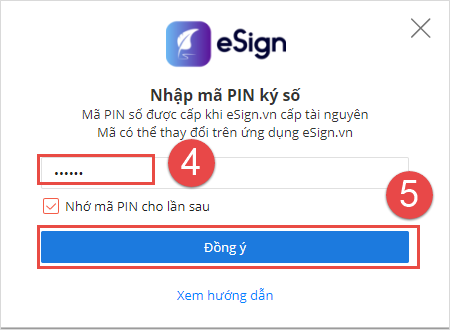
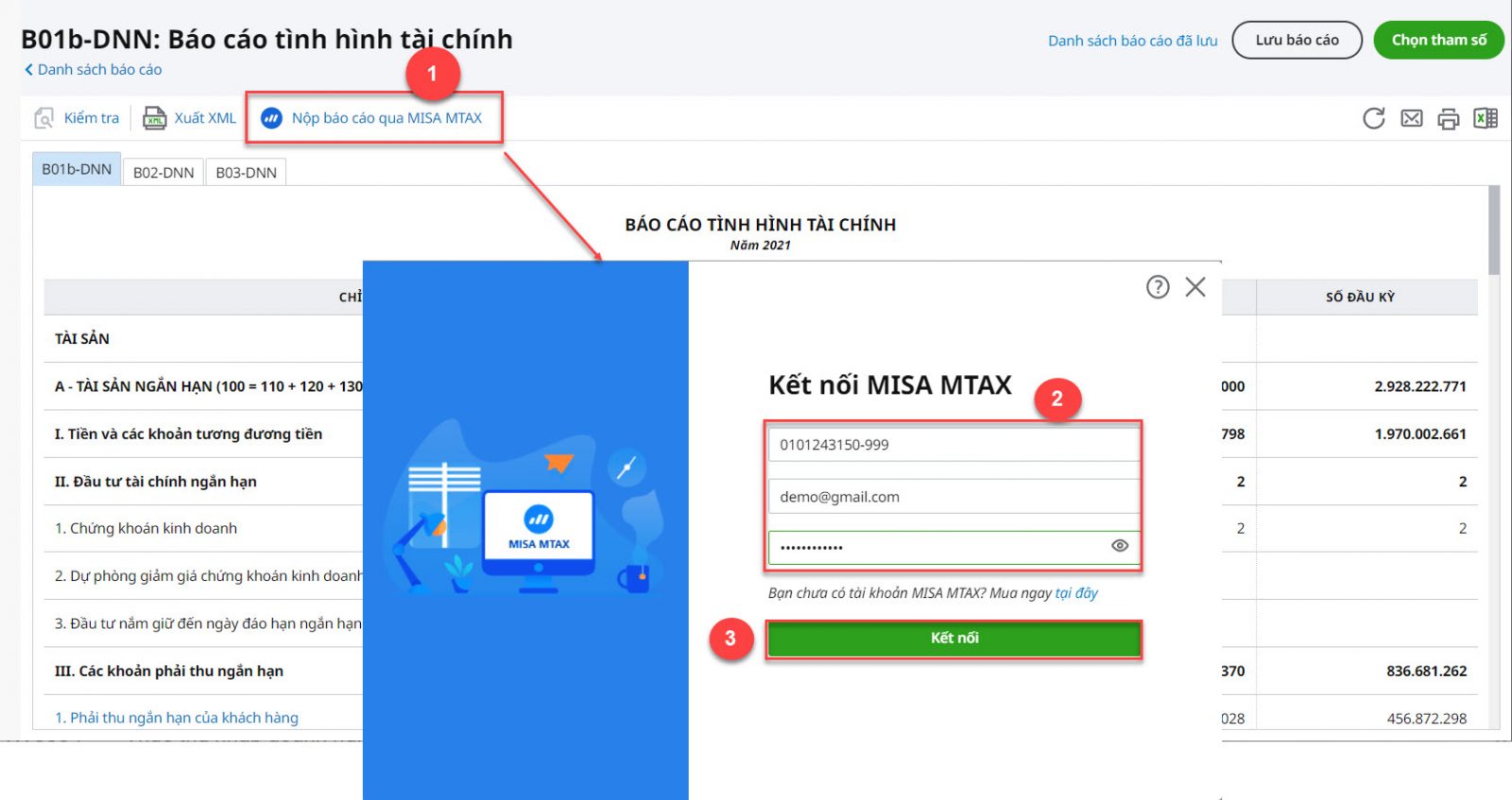 Bước 4: Nhập mã PIN của chữ ký số để ký điện tử lên tờ khai theo hình thức ký số đã thiết lập, chương trình sẽ tự động nộp BCTC cho cơ quan thuế sau khi ký điện tử lên báo cáo.