1. Trang chủ
  2. 6. Khác
  3. Câu hỏi thường gặp
  4. Câu hỏi thường gặp về Hóa đơn điện tử theo Nghị định 70/2025/NĐ-CP
  5. Hiển thị chữ ký số khi thực hiện phát hành hóa đơn điện tử từ máy tính tiền
  1. Trang chủ
  2. 6. Khác
  3. Câu hỏi thường gặp
  4. Câu hỏi thường gặp theo nghiệp vụ
  5. CHTG Hóa đơn điện tử
  6. Hiển thị chữ ký số khi thực hiện phát hành hóa đơn điện tử từ máy tính tiền
  1. Trang chủ
  2. 6. Khác
  3. Câu hỏi thường gặp
  4. Hiển thị chữ ký số khi thực hiện phát hành hóa đơn điện tử từ máy tính tiền

Hiển thị chữ ký số khi thực hiện phát hành hóa đơn điện tử từ máy tính tiền


1. Tổng quan

Mục đích: Tổng quan giúp Anh/Chị nắm được toàn bộ quy trình phát hành hóa đơn điện tử từ máy tính tiền, bao gồm cách lập và phát hành theo từng hóa đơn hoặc hàng loạt, cách lựa chọn hình thức ký số cũng như các lưu ý quan trọng để đảm bảo tuân thủ quy định pháp luật hiện hành.

Nội dung bài viết gồm:

  • Thiết lập chữ ký số trước khi phát hành
  • Phát hành từng hóa đơn: tùy chọn Có ký số hoặc Không ký số
  • Ghi nhận lưu ý về quy định mới: hóa đơn máy tính tiền kết nối dữ liệu CQT không bắt buộc có chữ ký số, đã phát hành không bổ sung ký số được

Phạm vi áp dụng: Kế toán, Thu ngân, Quản trị hệ thống

2. Các bước thực hiện

Lưu ý: Trước khi thực hiện phát hành hóa đơn điện tử từ máy tính tiền, anh/chị cần thiết lập chữ ký số. Chi tiết xem tại đây

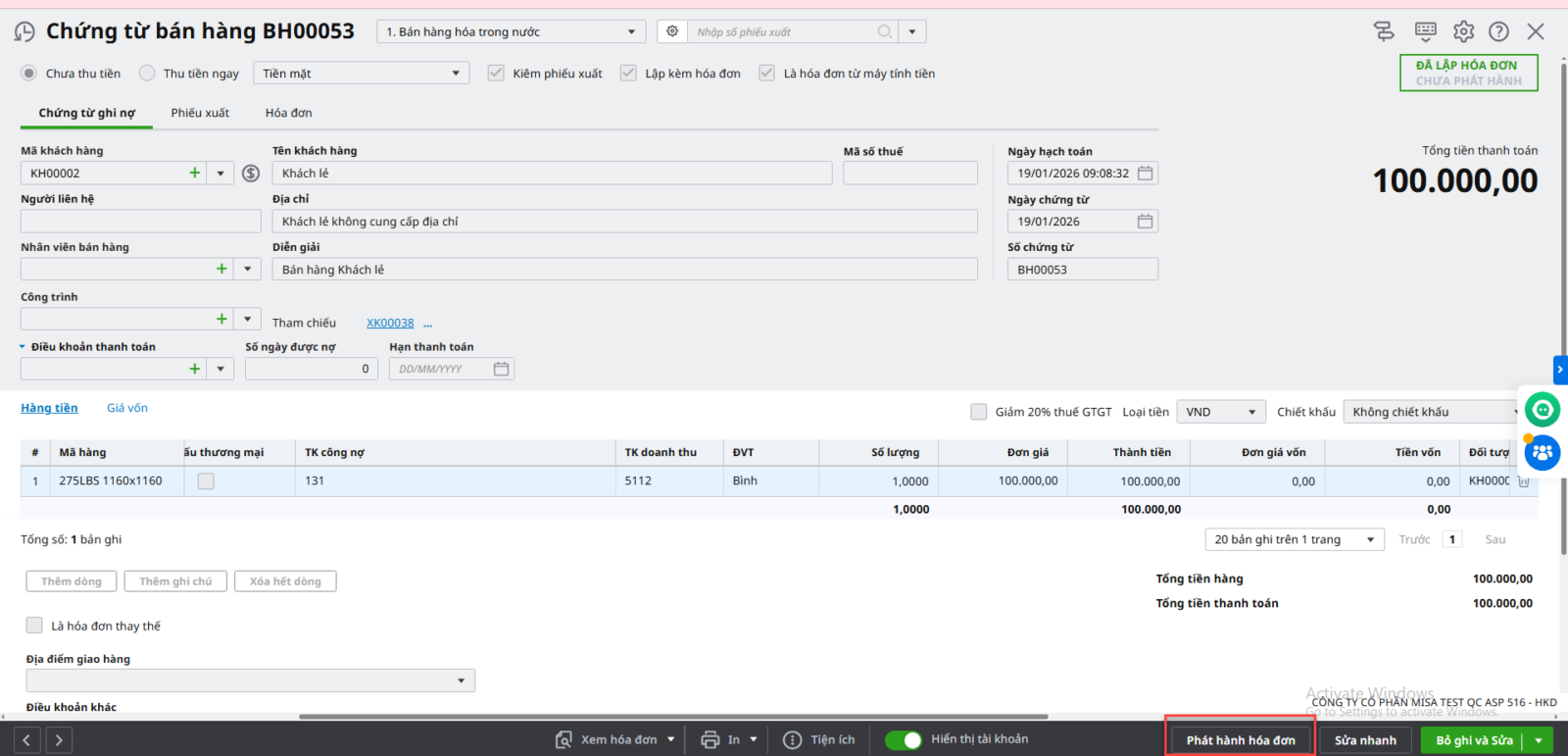
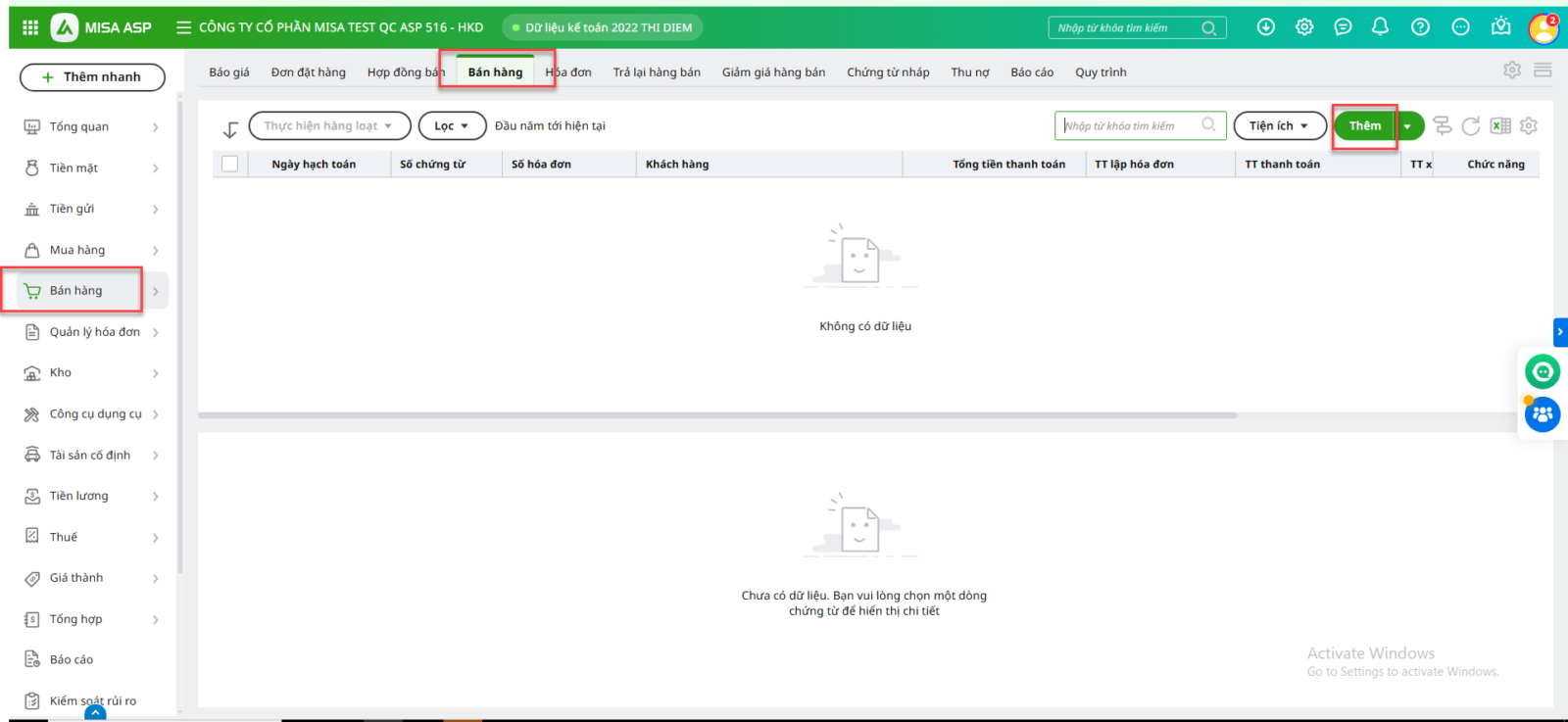
Bước 1: Vào phân hệ Bán hàng, chọn tab Bán hàng và nhấn Thêm chứng từ bán hàng
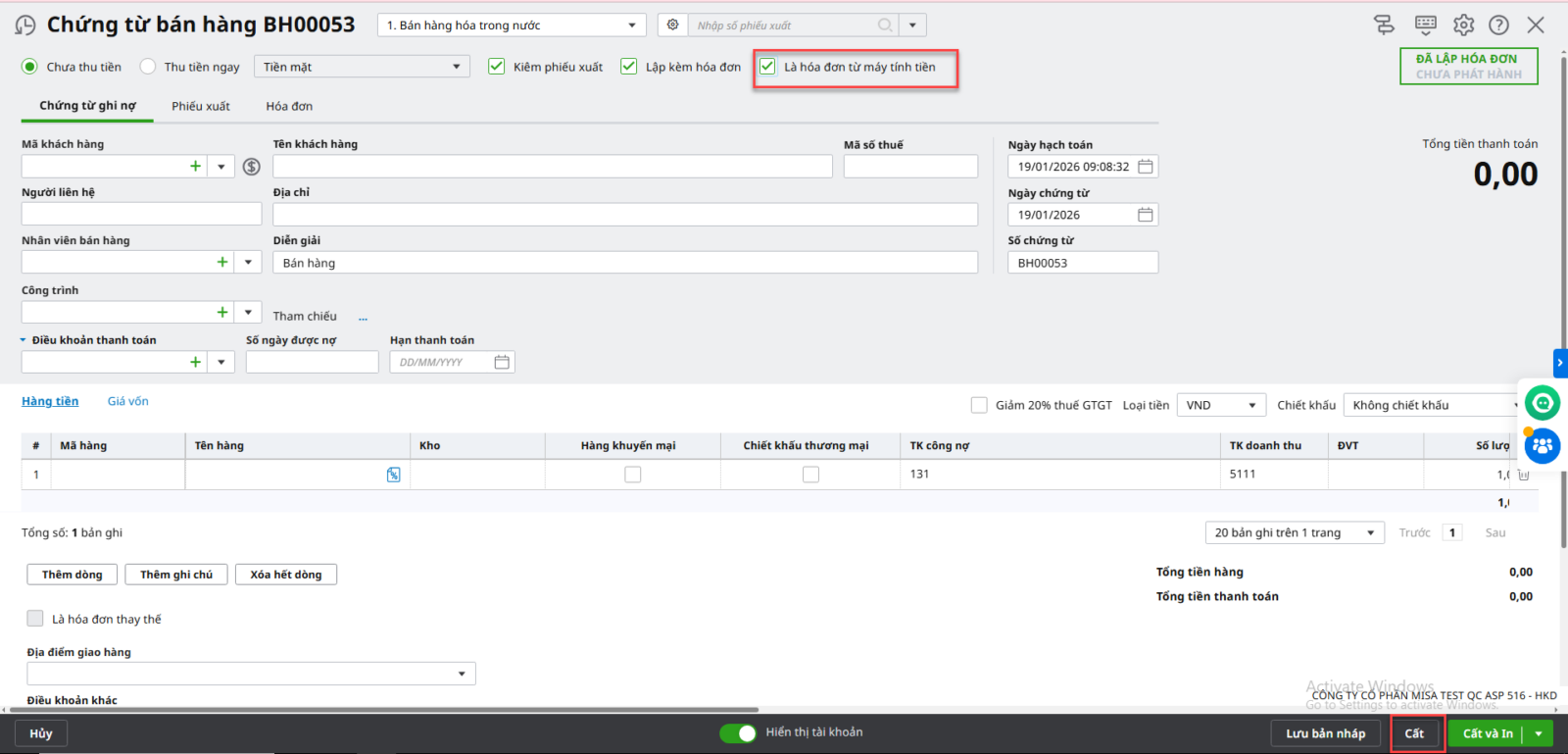
Bước 2: Khai báo chứng từ bán hàng và tích chọn Là hóa đơn từ máy tính tiền. Sau đó nhấn Cất.
Bước 3: Lúc này, anh/chị có thể thực hiện phát hành hóa đơn điện tử từ máy tính tiền theo những trường hợp sau:

Trường hợp 1: Phát hành từng hóa đơn từ máy tính tiền

  • Nhấn chọn Phát hành hóa đơn trên giao diện Chứng từ bán hàng

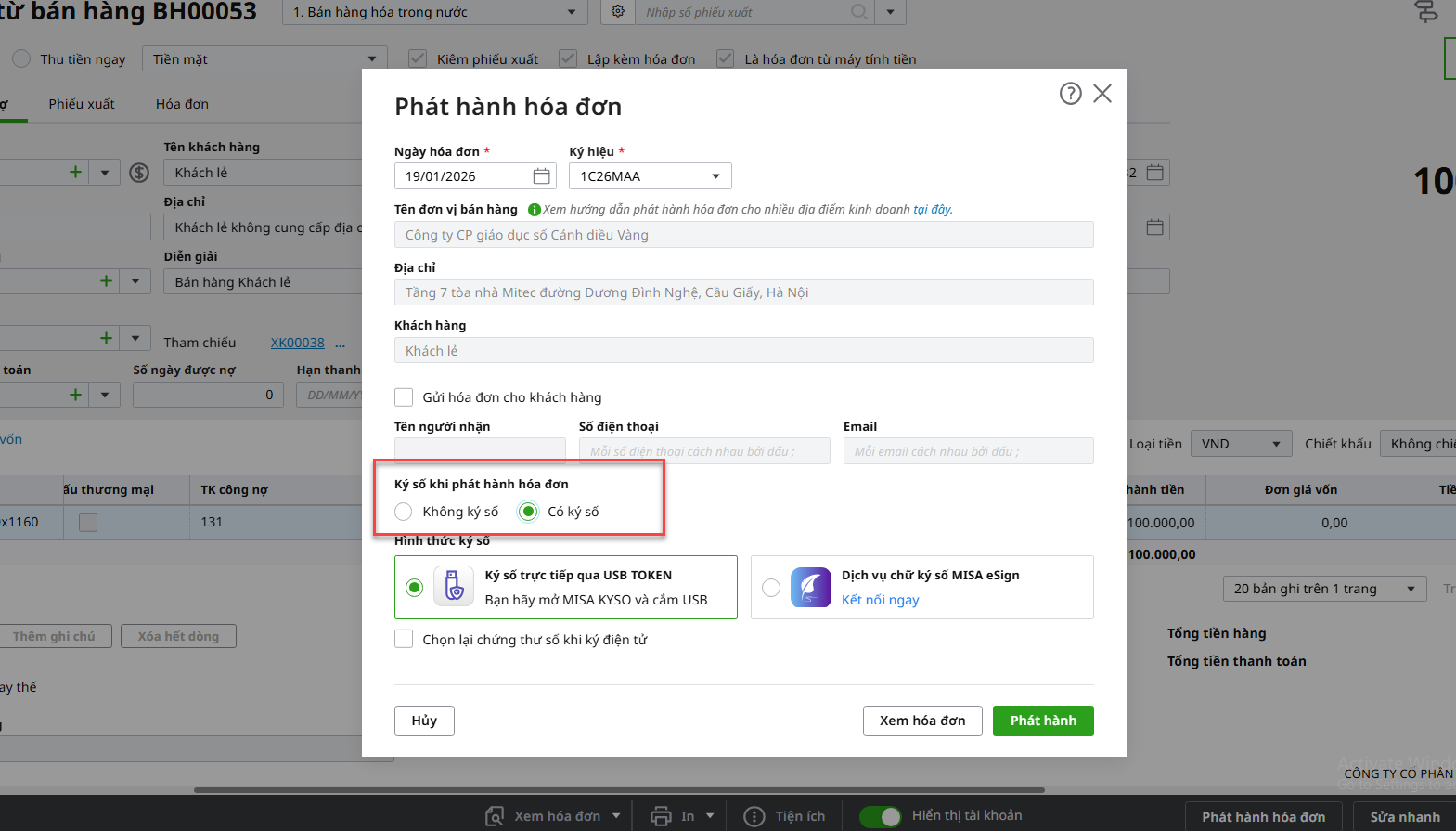
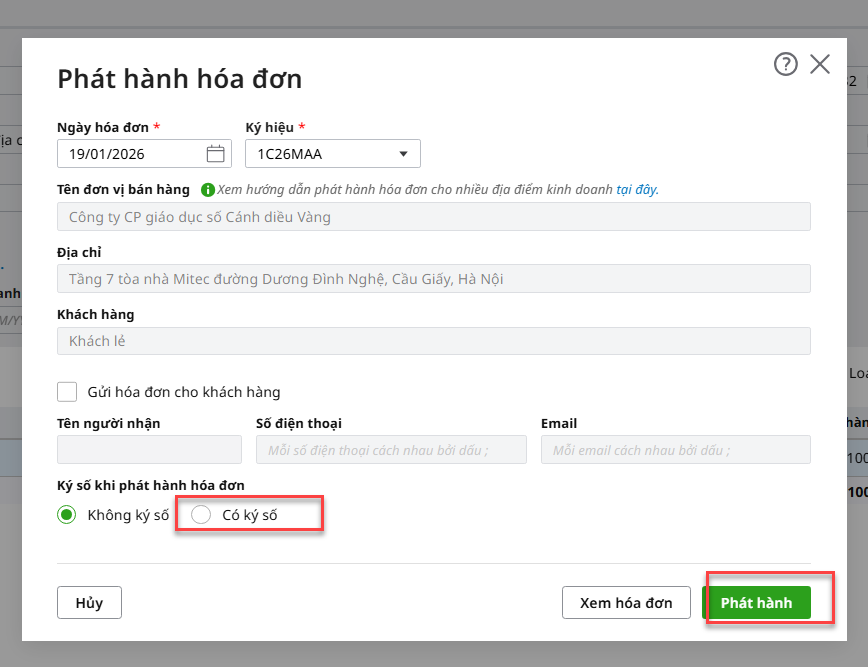
  • Tại giao diện Phát hành hóa đơn, anh/chị có thể lựa chọn hình thức ký số khi phát hành: Có ký số hoặc Không ký số.

Lưu ý: Hình thức ký số khi phát hành hóa đơn sẽ lưu theo thiết lập của chứng từ gần nhất thực hiện

Có ký số khi phát hành hóa đơn

  • Tích chọn Có ký số khi phát hành hóa đơn
    • Phần mềm sẽ lấy theo chữ ký số đã được thiết lập.
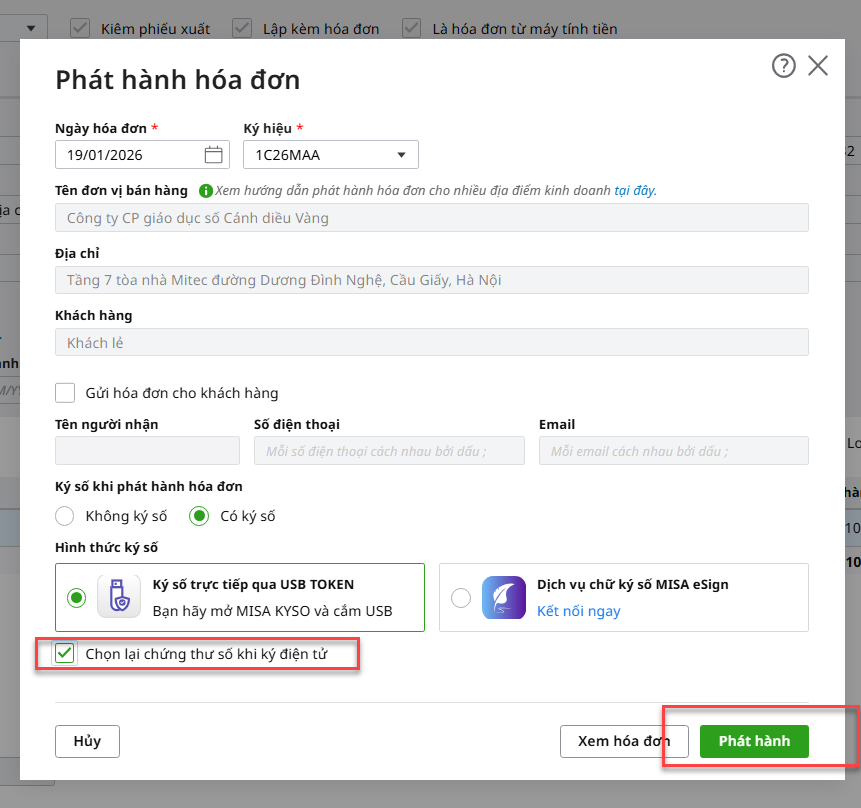
    • Anh/chị nhấn Chọn lại chứng thư số khi ký điện tử nếu muốn chọn lại chữ ký số khác.
  • Có thể xem trước nội dung của hóa đơn trước khi phát hành bằng cách nhấn Xem hóa đơn (nếu anh/chị cần xem trước nội dung của hóa đơn)

Lưu ý: Khi không tích Chọn lại chứng thư số khi ký điện tử, chương trình mặc định lấy lên chữ ký số theo lần gần nhất.

  • Sau đó, nhấn Phát hành.

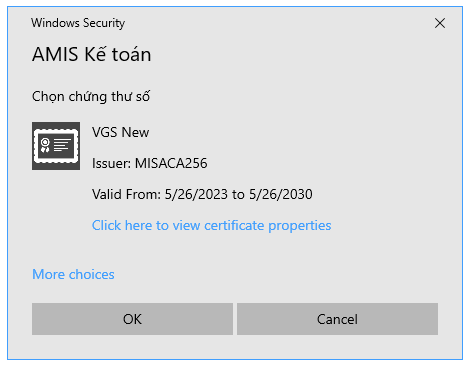
  • Anh/chị chọn lại chứng thư số. Sau đó, nhấn OK.

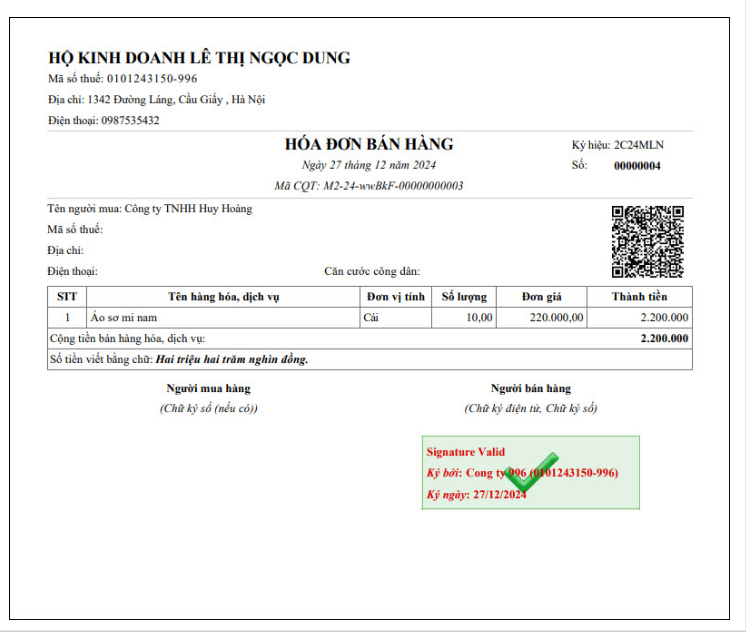
Hóa đơn sau khi phát hành thành công hiển thị như ảnh dưới đây:

Không ký số khi phát hành hóa đơn

  • Tích chọn Không ký số khi phát hành hóa đơn.
  • Có thể xem trước nội dung của hóa đơn trước khi phát hành bằng cách nhấn Xem hóa đơn (nếu anh/chị cần xem trước nội dung của hóa đơn)
  • Sau đó, nhấn Phát hành.

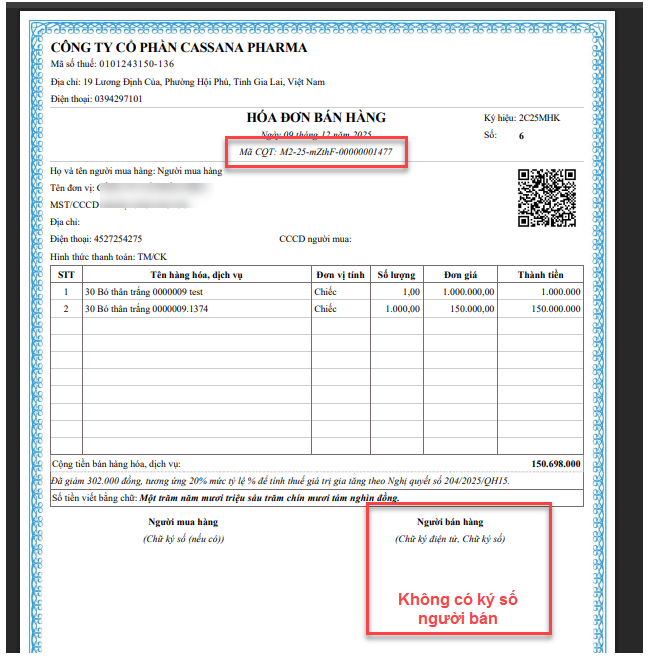
Hóa đơn sau khi phát hành thành công có mã CQT cấp nhưng không có hiển thị ký số của người bán/chủ hộ kinh doanh, hiển thị như ảnh dưới đây:

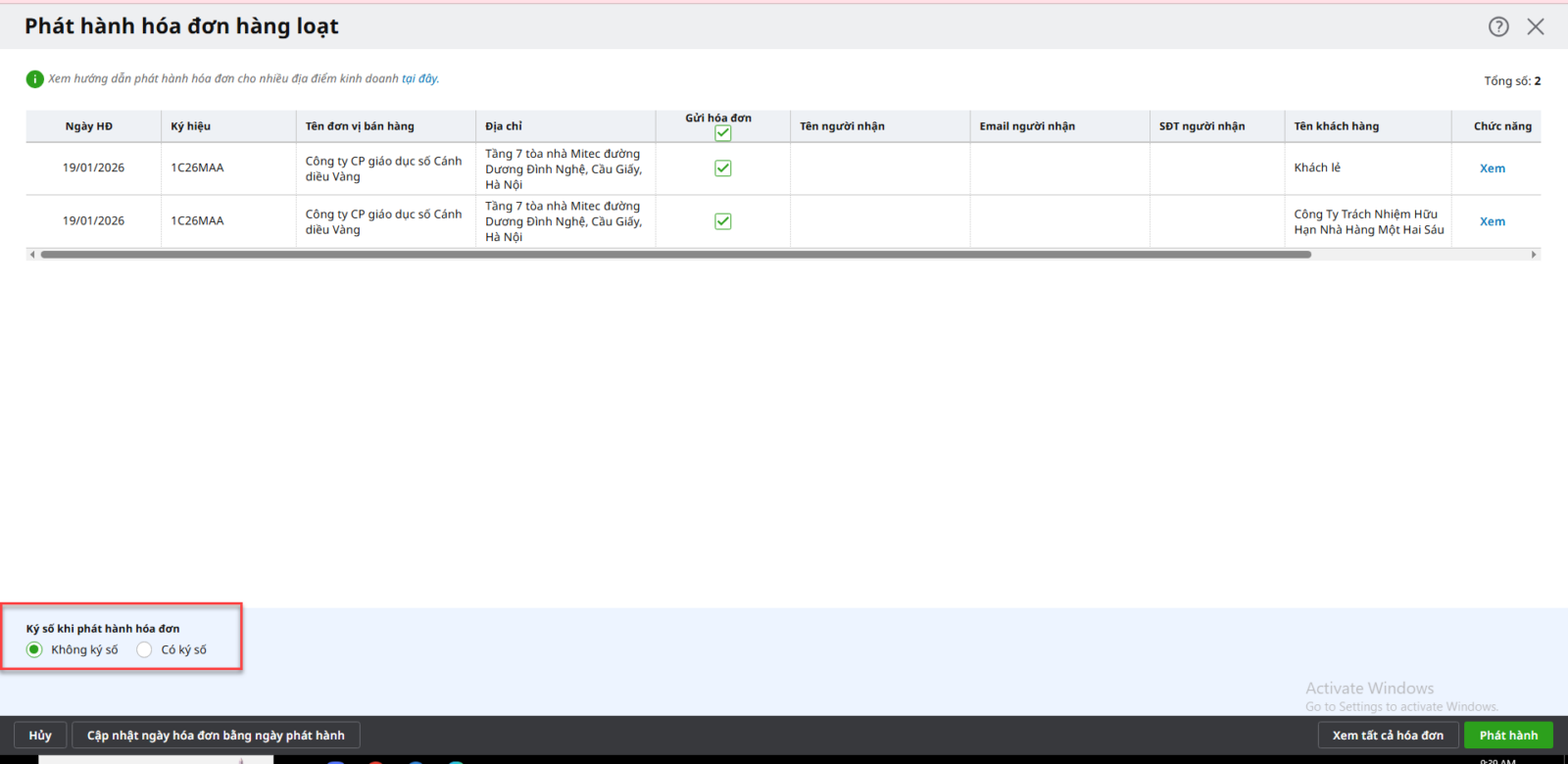
Trường hợp 2: Phát hành hàng loạt hóa đơn từ máy tính tiền

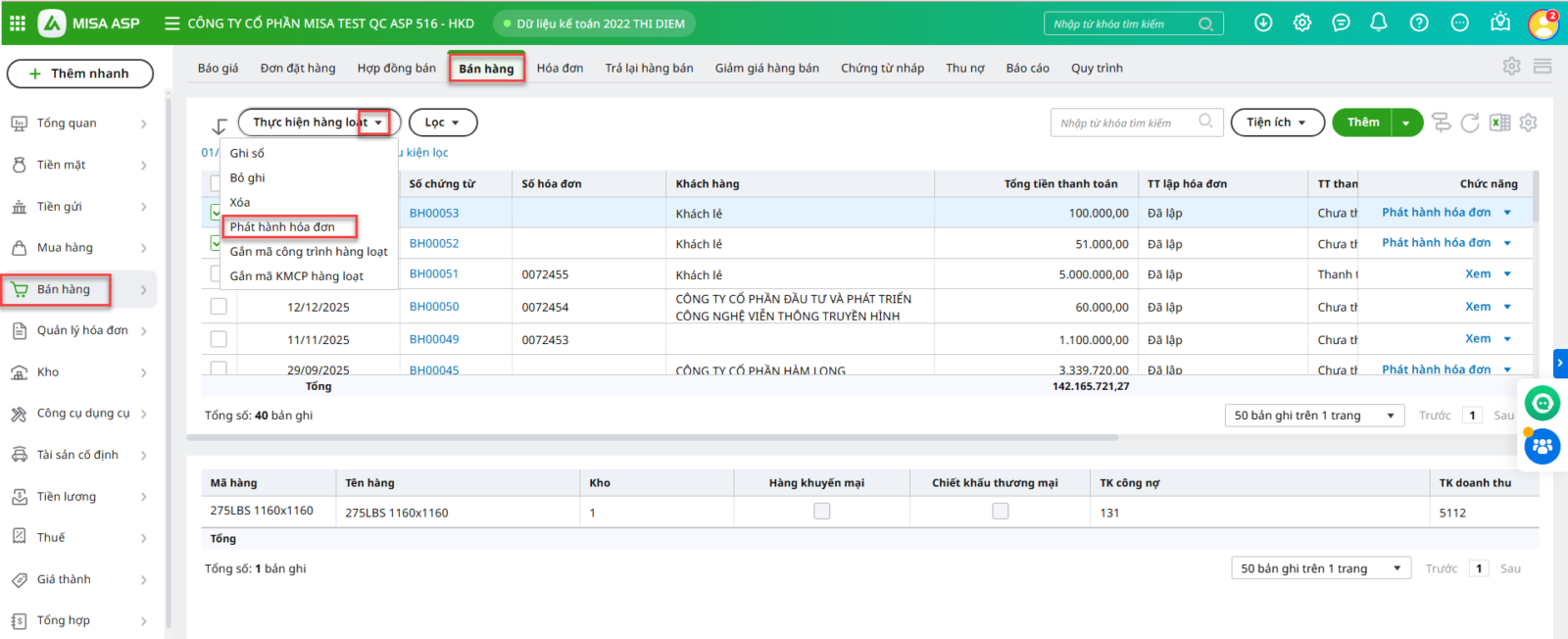
Anh/chị có thể thực hiện phát hành hàng loạt hóa đơn điện tử từ máy tính tiền trên phân hệ Bán hàng\tab Bán hàng hoặc trên tab Hóa đơn

  • Tích chọn các hóa đơn cần phát hành trên danh sách sau đó tích Thực hiện hàng loạt\Phát hành hóa đơn.

  • Có thể cập nhật nhanh ngày hóa đơn bằng ngày phát hành bằng cách nhấn Cập nhật bằng ngày phát hành.
  • Có thể xem trước nội dung của từng hóa đơn trước khi phát hành bằng cách nhấn Xem hoặc Xem tất cả hóa đơn nếu anh/chị cần xem trước nội dung của tất cả các hóa đơn.
  • Lựa chọn hình thức ký số tương tự Trường hợp 1
  • Nhấn Phát hành.

3. Lưu ý

  • Theo khoản 2 Điều 11 Nghị định 123/2020/NĐ-CP, được sửa đổi bởi khoản 8 Điều 1 Nghị định 70/2025/NĐ-CP có hiệu lực từ ngày 01/06/2025 quy định: Hóa đơn điện tử khởi tạo từ máy tính tiền kết nối chuyển dữ liệu điện tử với cơ quan thuế Không bắt buộc có chữ ký số. Như vậy hóa đơn máy tính tiền không có chữ ký số vẫn là hóa đơn hợp lệ.
  • Với hình thức Không ký số, sau phát hành mẫu hóa đơn sẽ không thể hiện chữ ký số người bán. Ngược lại, với hình thức Có ký số, sau phát hành mẫu hóa đơn thể hiện chữ ký số người bán.
  • Với các hóa đơn máy tính tiền đã phát hành rồi sẽ không ký bổ sung được.
Cập nhật 21/01/2026

Bài viết này hữu ích chứ?

Bài viết liên quan

Giải đáp miễn phí qua Facebook
Nếu bạn vẫn còn thắc mắc hãy đăng câu hỏi vào Cộng đồng MISA qua facebook để được giải đáp miễn phí và nhanh chóng
Đăng bài ngay