
2. Các bước khai báo tài khoản mới
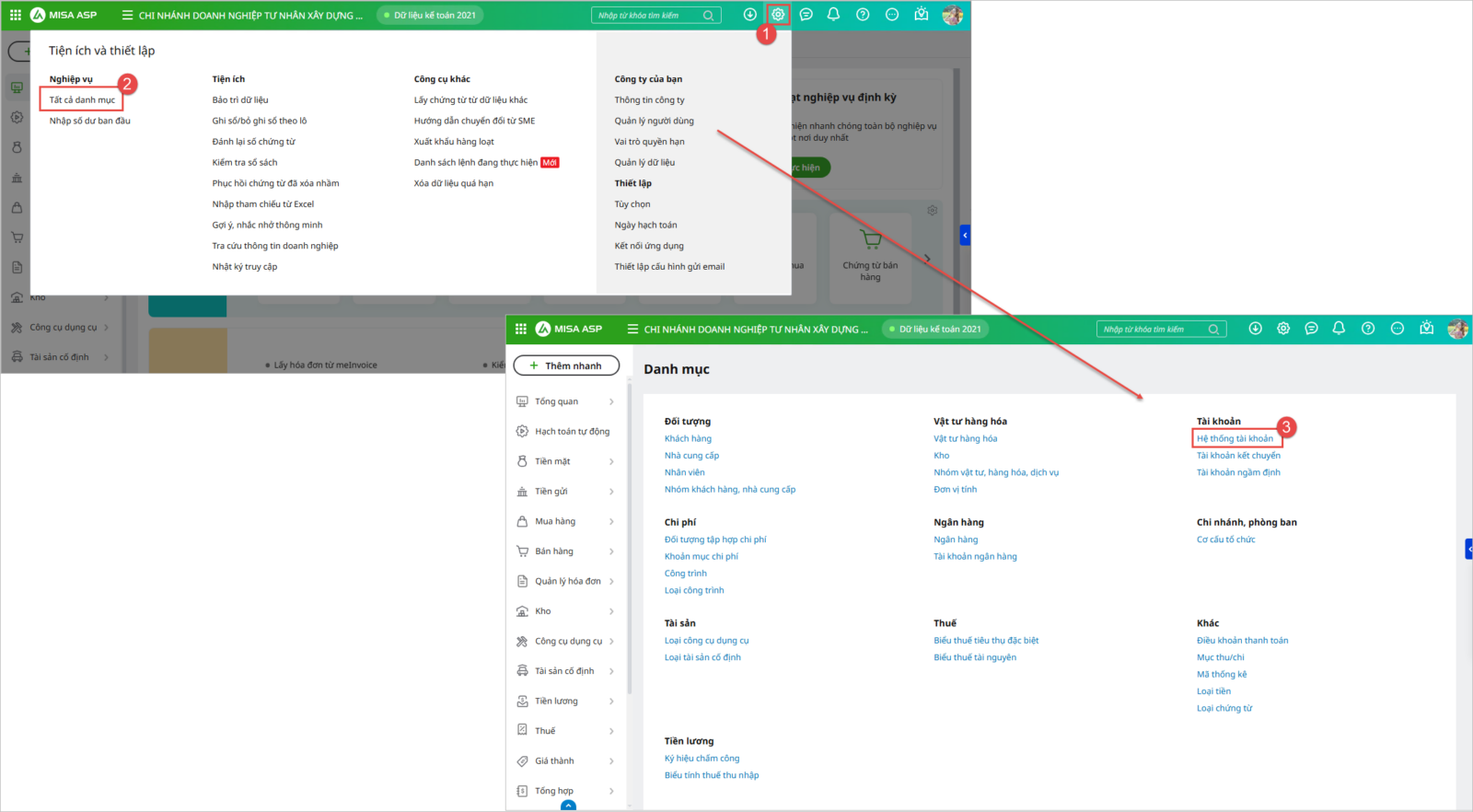
Bước 1: Vào Tiện ích và thiết lập\Tất cả danh mục\Tài khoản\Hệ thống tài khoản
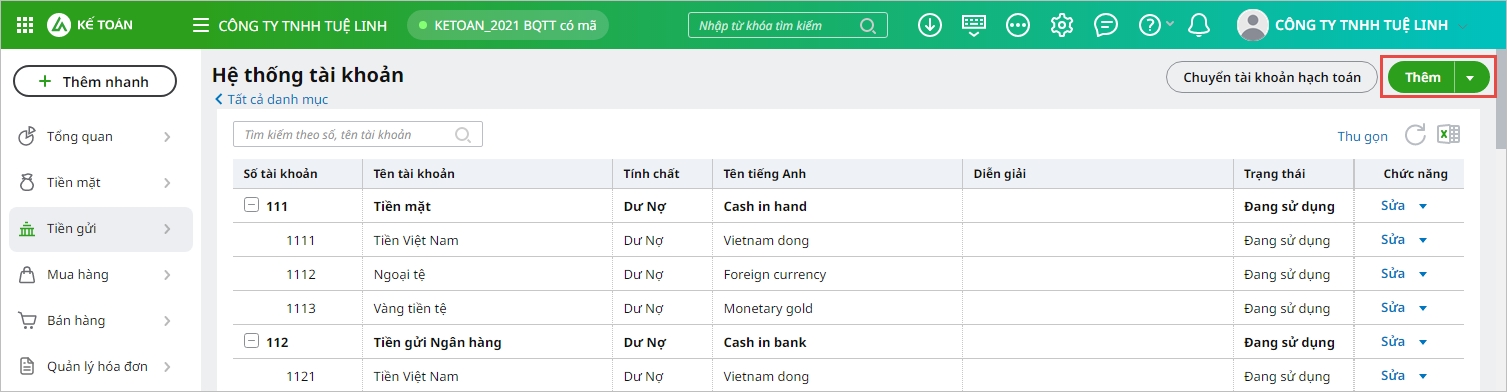
Bước 2: Tại màn hình danh sách hệ thống tài khoản, chọn chức năng Thêm trên thanh công cụ.
Bước 3: Khai báo thông tin về tài khoản cần khai báo => với các thông tin có ký hiệu (*) kế toán sẽ bắt buộc phải khai báo.
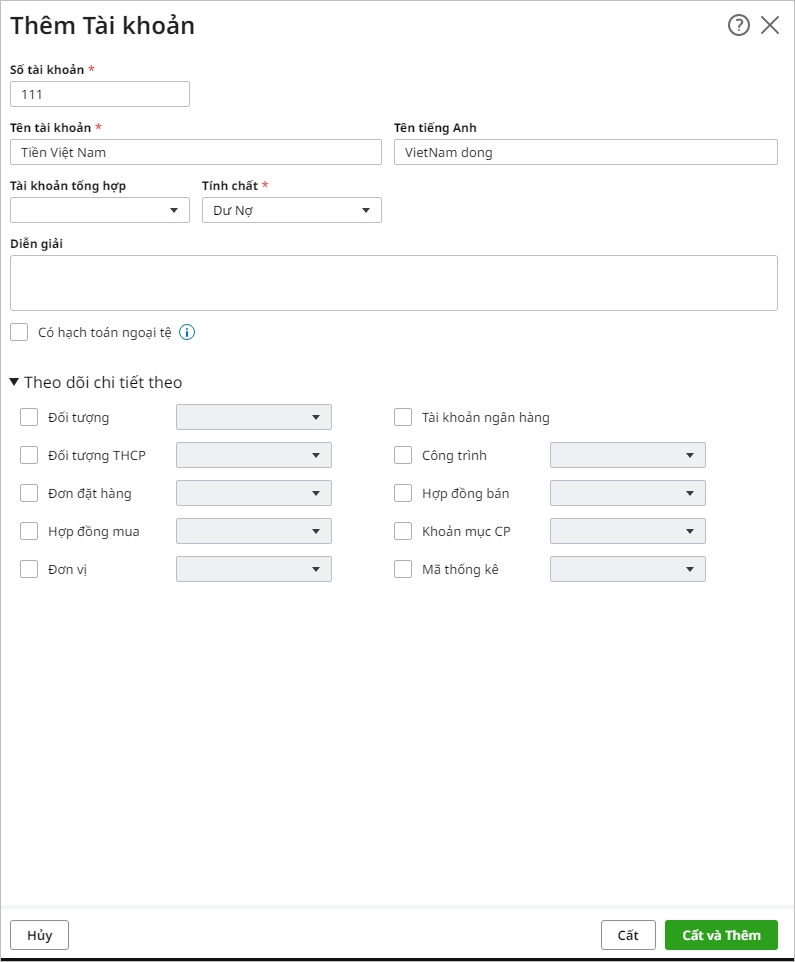
- Với các tài khoản có liên quan đến ngoại tệ (1112, 1122, 1132, 131…) nếu muốn theo dõi theo ngoại tệ, khi khai báo kế toán sẽ tích chọn vào phần thông tin Có hạch toán ngoại tệ:
- Trường hợp TK không được tích chọn Có hạch toán ngoại tệ, khi hạch toán trên chứng từ nếu chọn loại tiền khác đồng tiền hạch toán thì sẽ không ghi sổ được chứng từ.
- Với những tài khoản có nhu cầu theo dõi chi tiết (112, 131, 141, 331,338…) khi khai báo kế toán sẽ tích chọn thông tin cần theo dõi tại phần Theo dõi chi tiết theo:
- Ví dụ: TK 131 được tích chọn chi tiết theo Đối tượng – Khách hàng => mỗi khi hạch toán chứng từ có liên quan đến TK 131, hệ thống sẽ yêu cầu phải chọn thông tin đối tượng thì mới có thể cất giữ được chứng từ.
- Với các thông tin chi tiết cần theo dõi như: Đối tượng THCP, Công trình, Đơn đặt hàng, Hợp đồng bán, Khoản mục CP, Đơn vị và Mã thống kê, kế toán có thể lựa chọn một trong hai giá trị sau:
- Chỉ cảnh báo => nếu hạch toán chứng từ mà không chọn giá trị, khi ghi sổ chứng từ hệ thống sẽ đưa ra cảnh báo nhưng vẫn cho ghi sổ.
- Bắt buộc nhập => nếu hạch toán chứng từ mà không chọn giá trị, khi ghi sổ chứng từ hệ thống sẽ đưa ra cảnh báo và không cho ghi sổ.
Bước 4: Sau khi khai báo xong, nhấn Cất.
3. Lưu ý khi khai báo và sửa tài khoản
- Phần mềm không cho phép hạch toán vào TK tổng hợp, vì vậy khi thêm TK chi tiết cho 1 TK đã có phát sinh trên các danh mục/số dư/chứng từ, chương trình sẽ hiển thị cảnh báo “Hệ thống không cho phép hạch toán vào TK tổng hợp. Do vậy, để thêm mới tài khoản <…>, hệ thống phải chuyển toàn bộ dữ liệu gắn với tài khoản <…> sang <…>” như sau:

- Nhấn Có nếu muốn thêm TK chi tiết cho TK đã có phát sinh, khi đó phần mềm sẽ chuyển toàn bộ phát sinh từ TK tổng hợp sang TK chi tiết vừa thêm.
- Nhấn Không nếu không muốn thêm TK chi tiết cho TK đã có phát sinh.
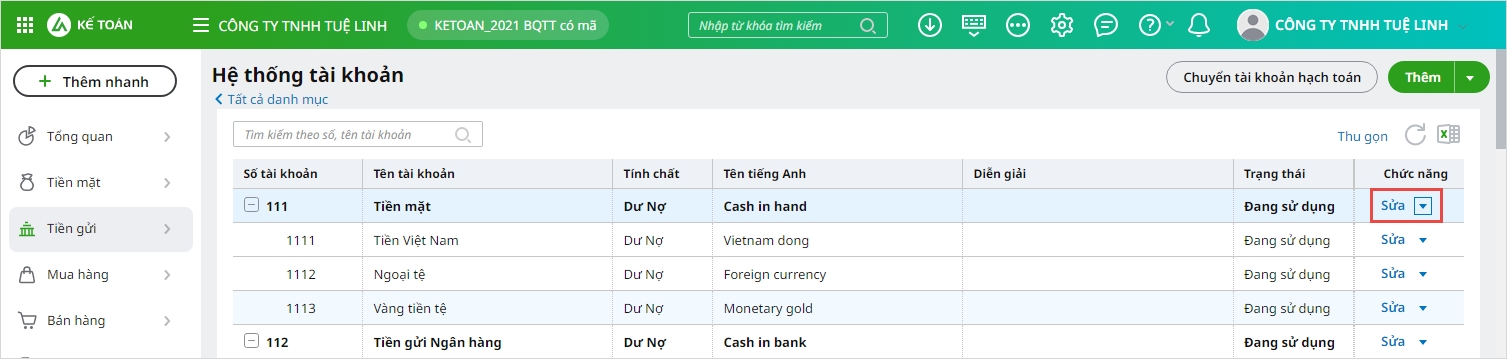
- Để sửa lại thông tin tài khoản đã khai báo, sử dụng chức năng Sửa
- Khi tích theo dõi chi tiết theo đối tượng như hướng dẫn trên nhưng phần mềm cảnh báo: ” Tài khoản <….> đã có số dư ban đầu. Bạn phải xóa số dư ban đầu trước khi sửa thông tin chi tiết theo“.
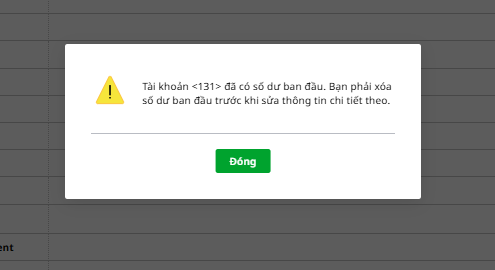
Để xử lý cảnh báo, bạn thực hiện theo hướng dẫn sau:
-
- Vào Nghiệp vụ\Nhập số dư ban đầu, chọn tài khoản cần xóa chuột phải và xóa số dư.
- Vào lại Danh mục\Tài khoản\Hệ thống tài khoản tích lại chi tiết theo đối tượng như hướng dẫn phía trên.
- Vì đã có phát sinh trước đó nên sau khi tích chọn chi tiết theo đối tượng cần thực hiện Bảo trì dữ liệu theo hướng dẫn tại đây để cập nhật lại thay đổi trên dữ liệu.
- Đối với các tài khoản không có nhu cầu theo dõi nữa, có thể sử dụng chức năng Sửa trên thanh công cụ, sau đó tích chọn thông tin Ngừng sử dụng.
- Đối với trường hợp khi tạo tài khoản chi tiết phần mềm cảnh báo: “Số tài khoản không hợp lệ. Số tài khoản có phần đầu <…> trùng với tiểu khoản con <…> cùng cấp.”
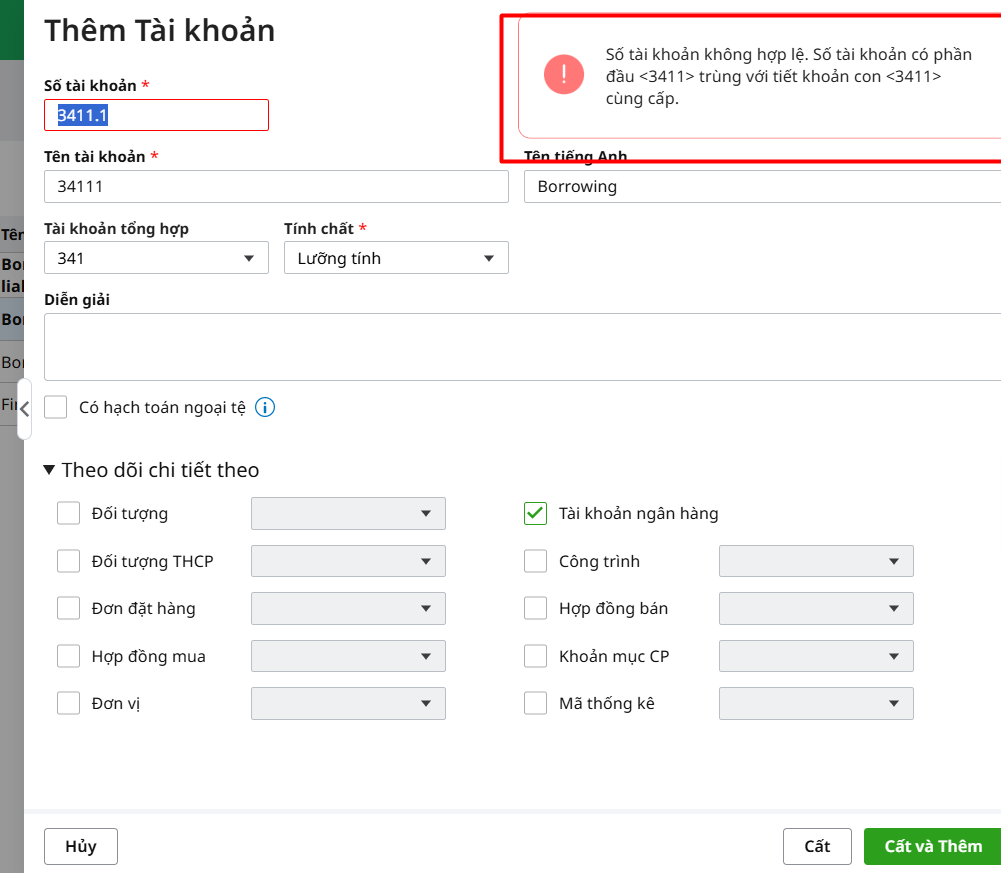
Trong trường hợp này bạn vui lòng kiểm tra đặt lại số tài khoản không bắt đầu với tài khoản con cùng cấp. Ví dụ: TK 341 đã có tk con 3411 thì tài khoản con khác không được bắt đầu với 3411, bạn có thể đặt 3412, 3413,…. hoặc nếu bạn tạo tk con 3411.1 thì tài khoản tổng hợp là tk 3411.
Xem thêm các hướng dẫn khác về tài khoản tại đây.


