
2. Cách thao tác
Phần mềm cho phép ghi nhận doanh số cho từng hợp đồng bán, để ghi nhận doanh số cho hợp đồng bán, thực hiện theo hướng dẫn sau:
Bước 1: Vào phân hệ Bán hàng → Hợp đồng bán. Sau khi hợp đồng bán được cất giữ chọn mũi tên ⏷ tại cột chức năng, chọn Xem tình hình thực hiện, hệ thống sẽ tự động sinh ra các đề nghị ghi nhận doanh số trên tab Ghi nhận doanh số.
Bước 2: chọn hợp đồng\tại cột chức năng chọn mũi tên ⏷\ xem tình hình thực hiện
Bước 3: Với mỗi mặt hàng được khai báo trên hợp đồng bán, hệ thống sinh ra một bản ghi đề nghị tương ứng:
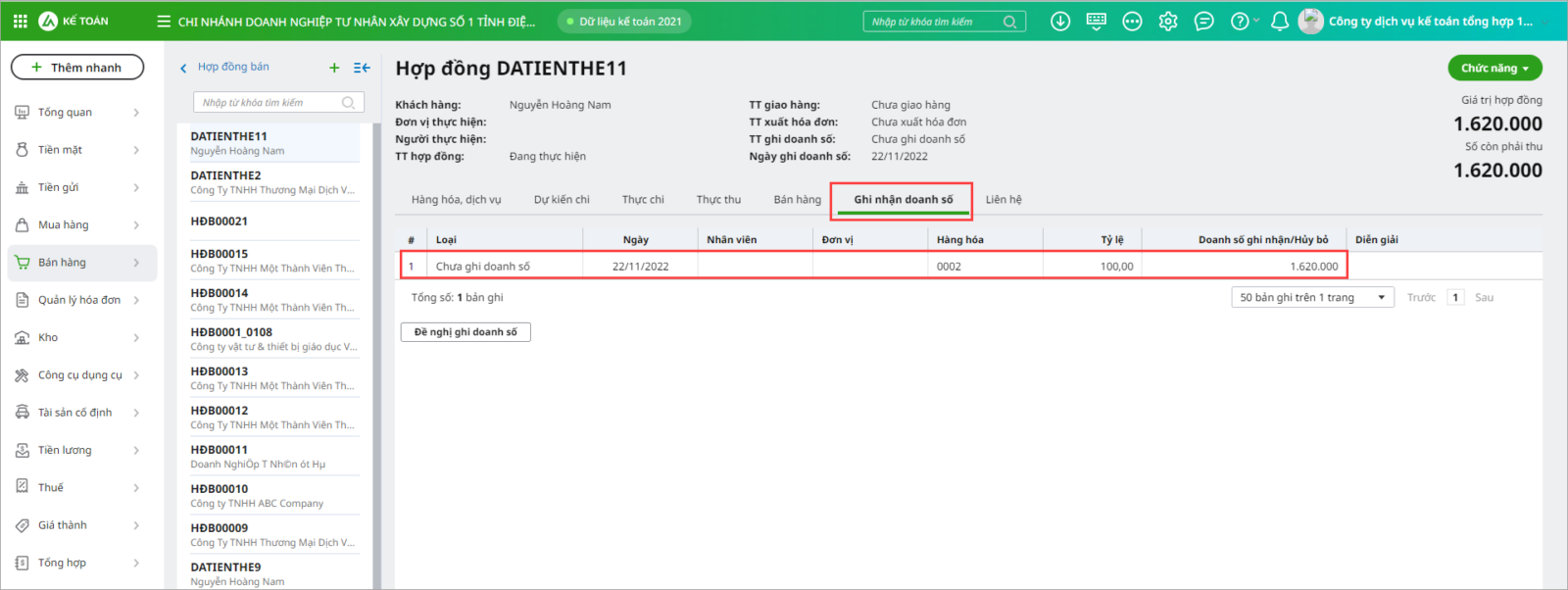
Bước 4: Sửa thông tin đề nghị ghi nhận doanh số (nếu cần)
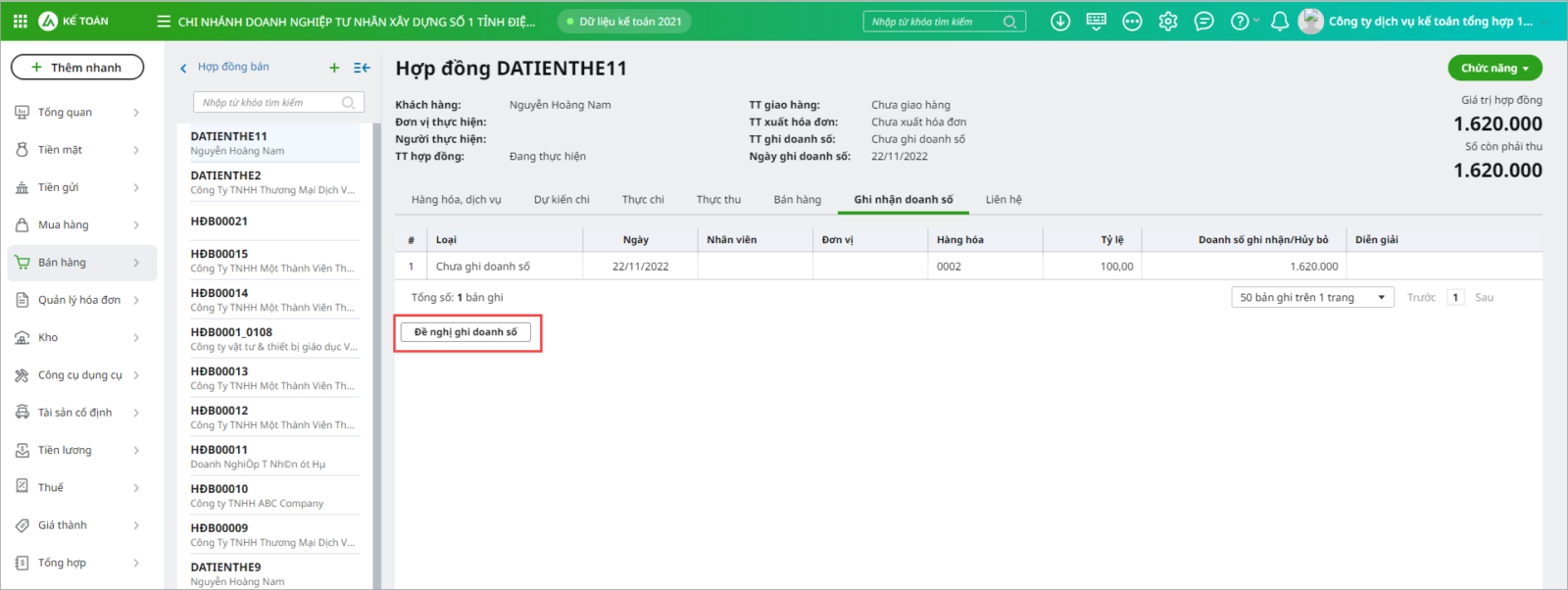
- Trên danh sách hợp đồng bán, chọn hợp đồng bán có đề nghị ghi nhận doanh số cần sửa.
- Trên tab Ghi nhận doanh số, nhấn Đề nghị ghi doanh số.
- Nhập tỷ lệ và doanh số ghi nhận cho từng mặt hàng. Nhấn Đồng ý.
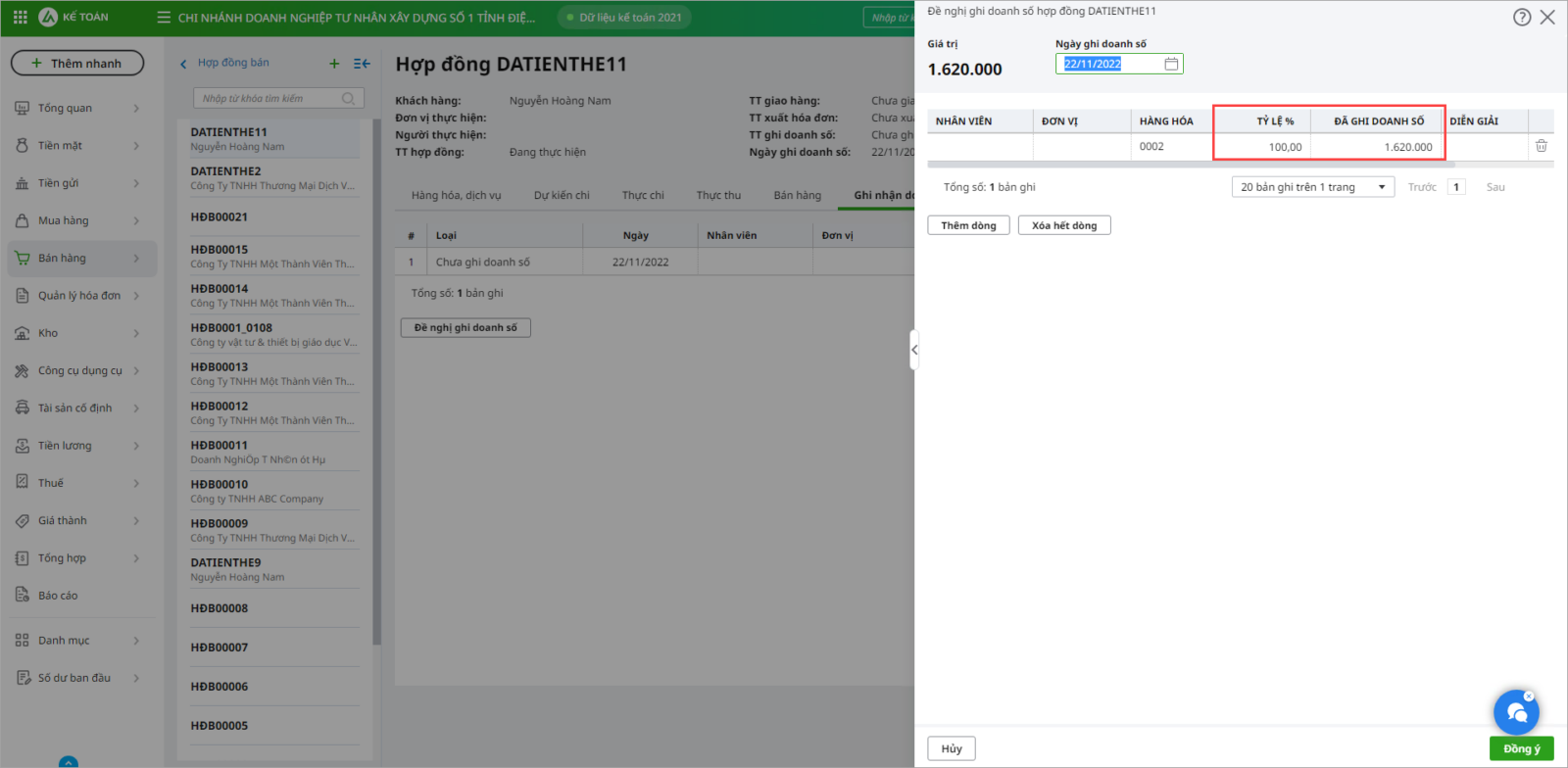
Bước 5: Ghi nhận doanh số chính thức
- Sau khi đã sửa xong và lưu lại đề nghị ghi nhận doanh số (nếu có), chọn hợp đồng trên màn hình danh sách, sau đó chọn mũi tên ⏷ chức năng Ghi doanh số.
- Sau khi chọn xong chức năng Ghi doanh số, các bản ghi trên tab Ghi nhận doanh số sẽ chuyển từ loại Đề nghị ghi doanh số thành Doanh số ghi nhận.
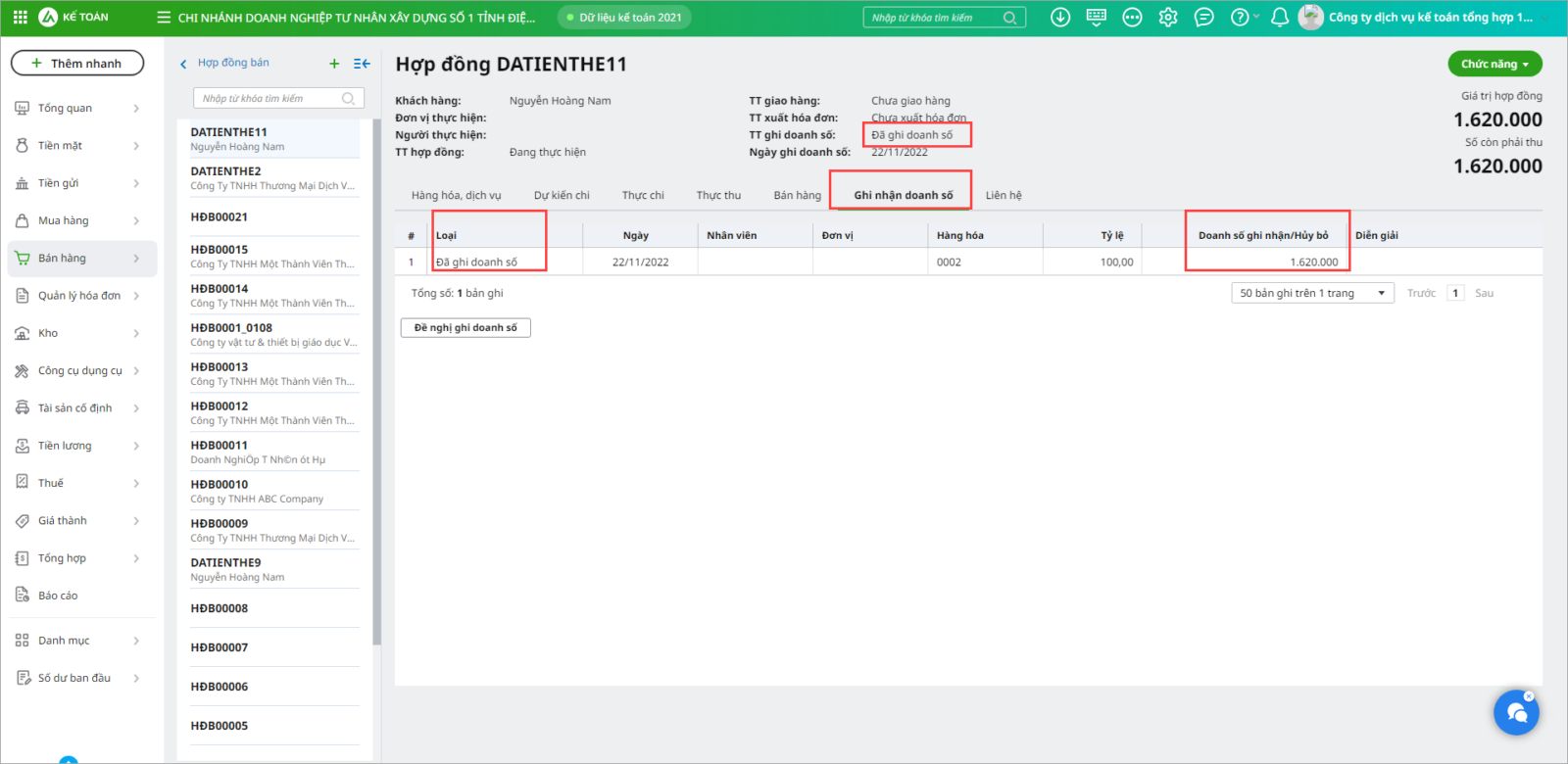
Lưu ý: Với các hợp đồng bán đã được ghi nhận doanh số, có thể bỏ ghi nhận doanh số bằng cách chọn hợp đồng đó trên danh sách, sau đó chọn mũi tên ⏷ tại cột Chức năng Bỏ ghi doanh số.


