2. Các bước thực hiện
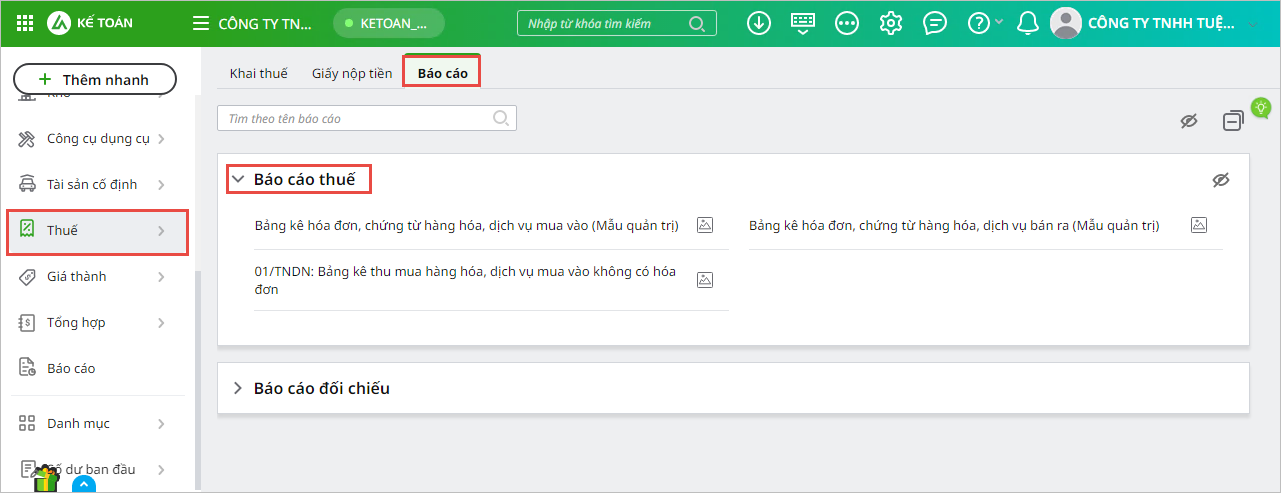
Bước 1: Vào phân hệ Thuế\ Báo cáo, chọn báo cáo thuế cần xem.
Hoặc vào Báo cáo, sau đó chọn nhóm báo cáo Thuế.
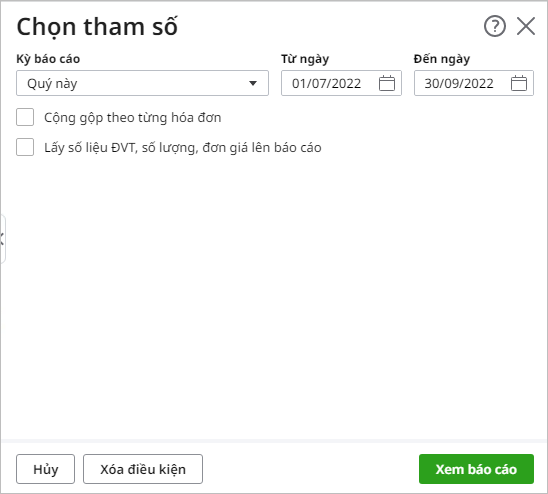
Bước 2: Thiết lập tham số báo cáo.
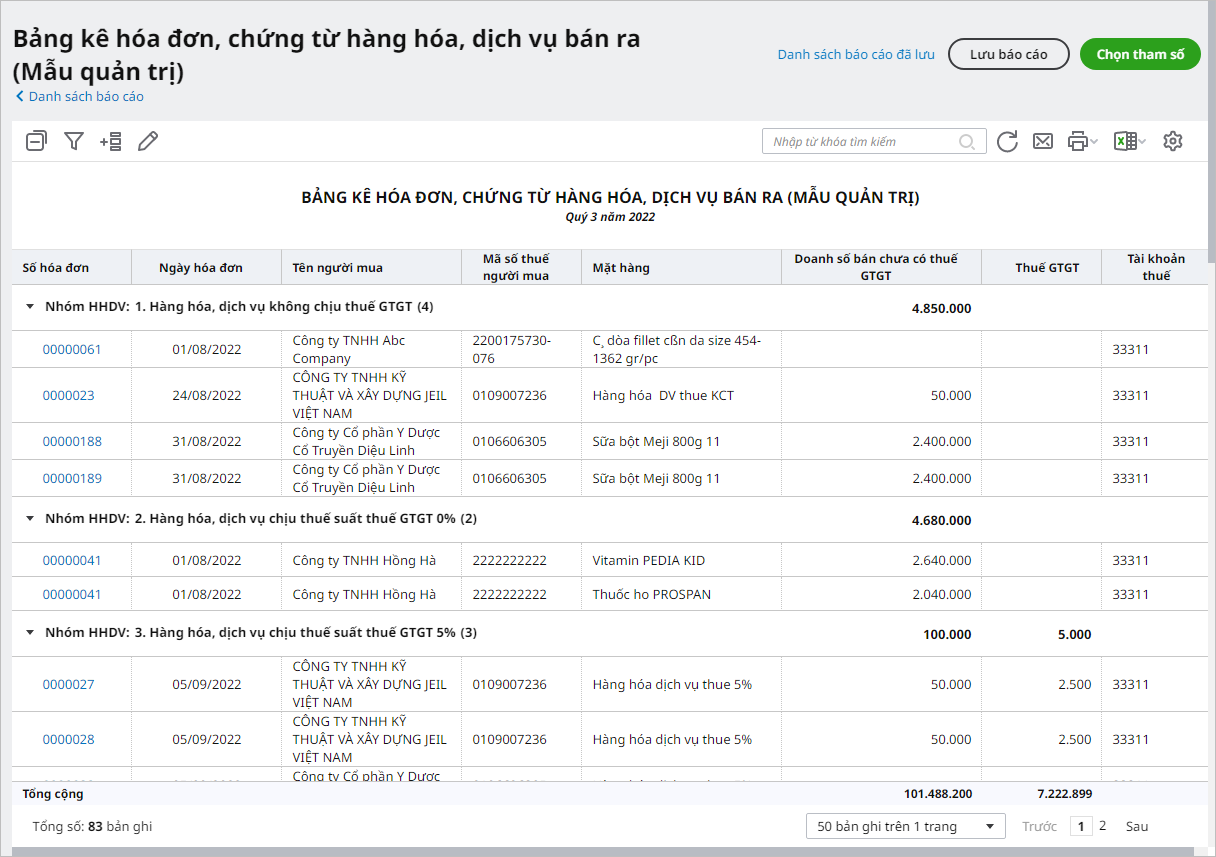
Bước 3: Nhấn Xem báo cáo để xem báo cáo chi tiết.
3. Lưu ý
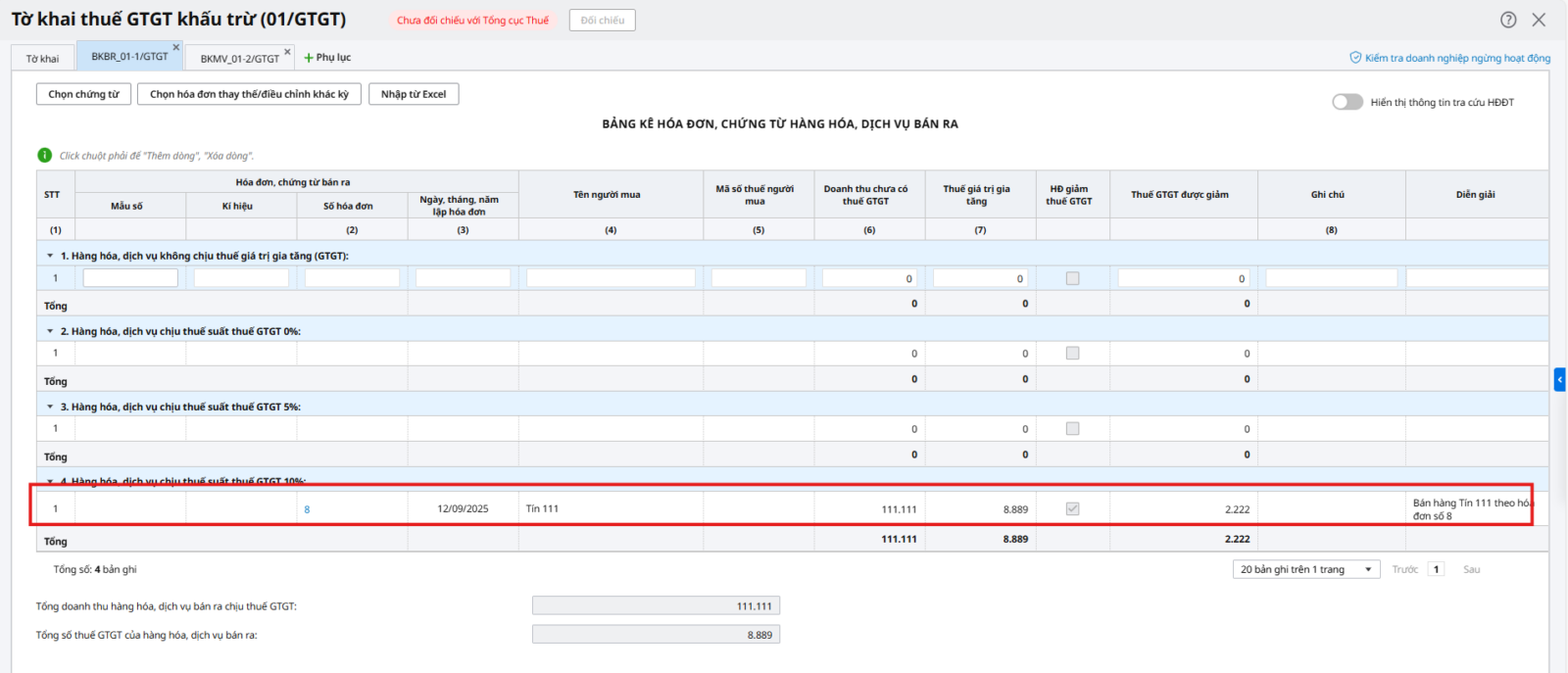
- Để xem được mặt hàng nào có thuế suất 8% trên Bảng kê hóa đơn, chứng từ hàng hóa, dịch vụ bán ra (mẫu quản trị) hoặc Bảng kê bán ra trên tờ khai thuế GTGT
- Anh/Chị nhấn vào biểu tượng bánh răng ⚙ Tùy chỉnh mẫu báo cáo\Sửa mẫu hiện tại, tại tab Hiển thị cột dữ liệu\tích chọn cột Có giảm thuế GTGT (hoặc HĐ giảm thuế GTGT), sau đó nhấn Cất.
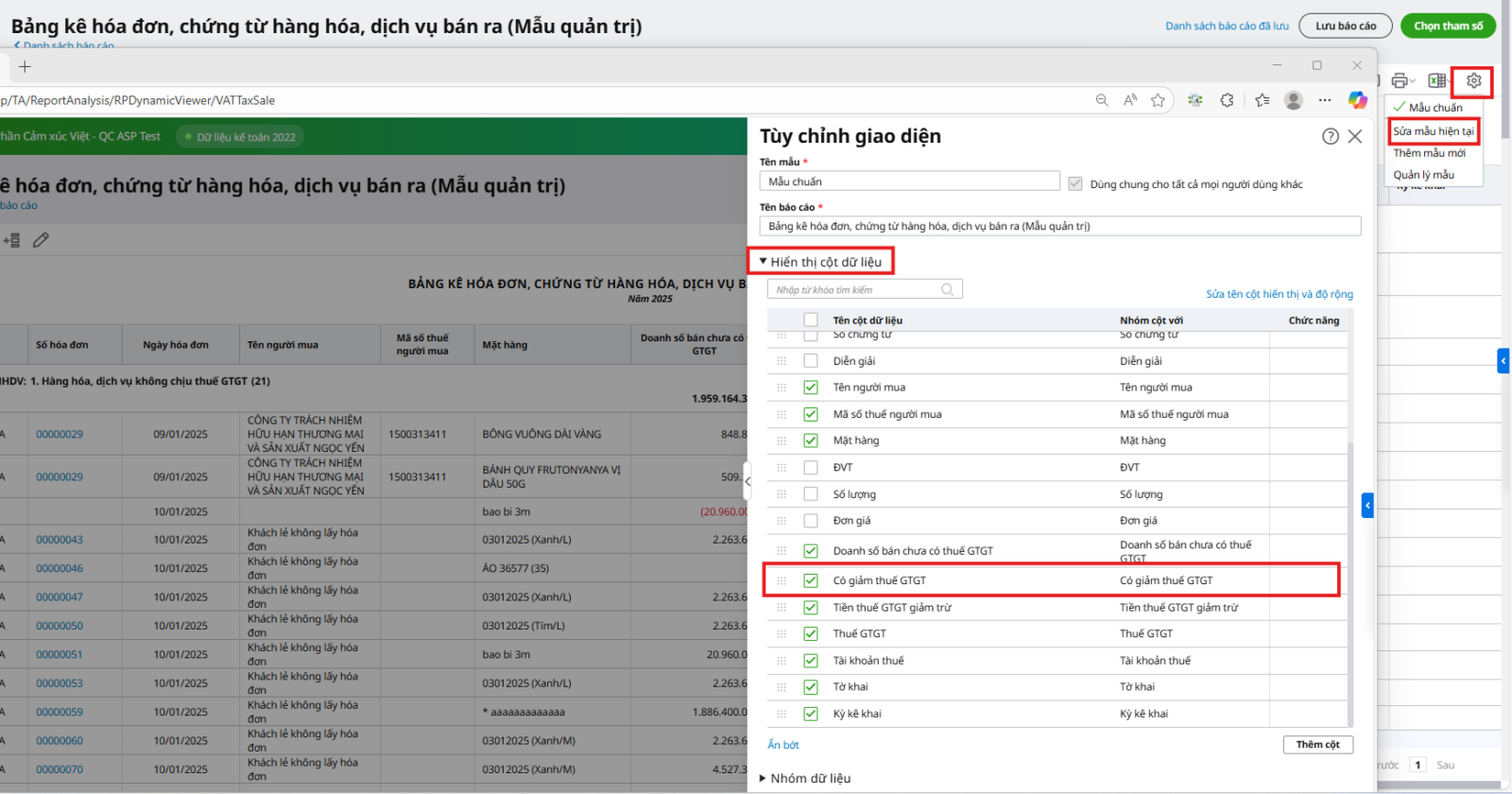
-
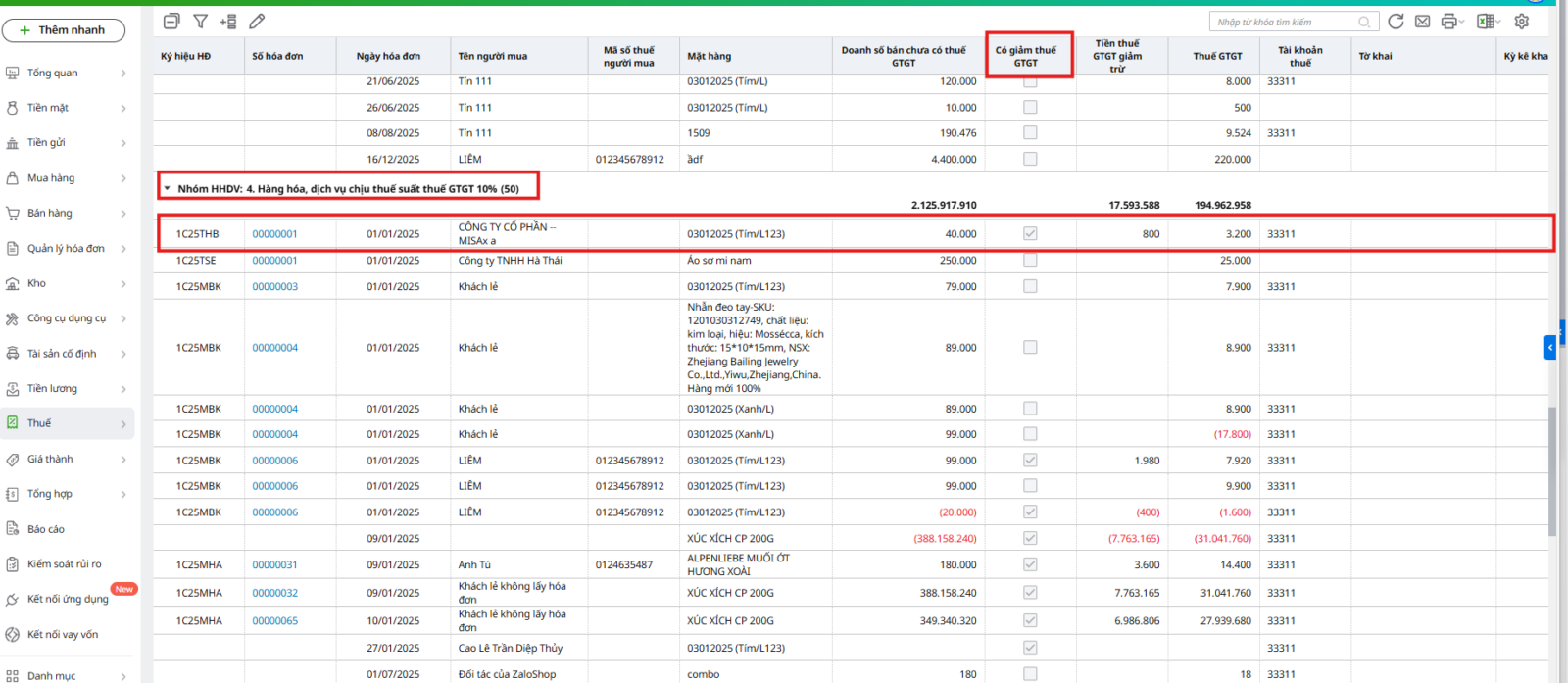
- Tại giao diện báo cáo, nếu hóa đơn nào có mặt hàng thuế suất 8% thì cột Có giảm thuế GTGT sẽ thể hiện dấu tích vào hàng đó.
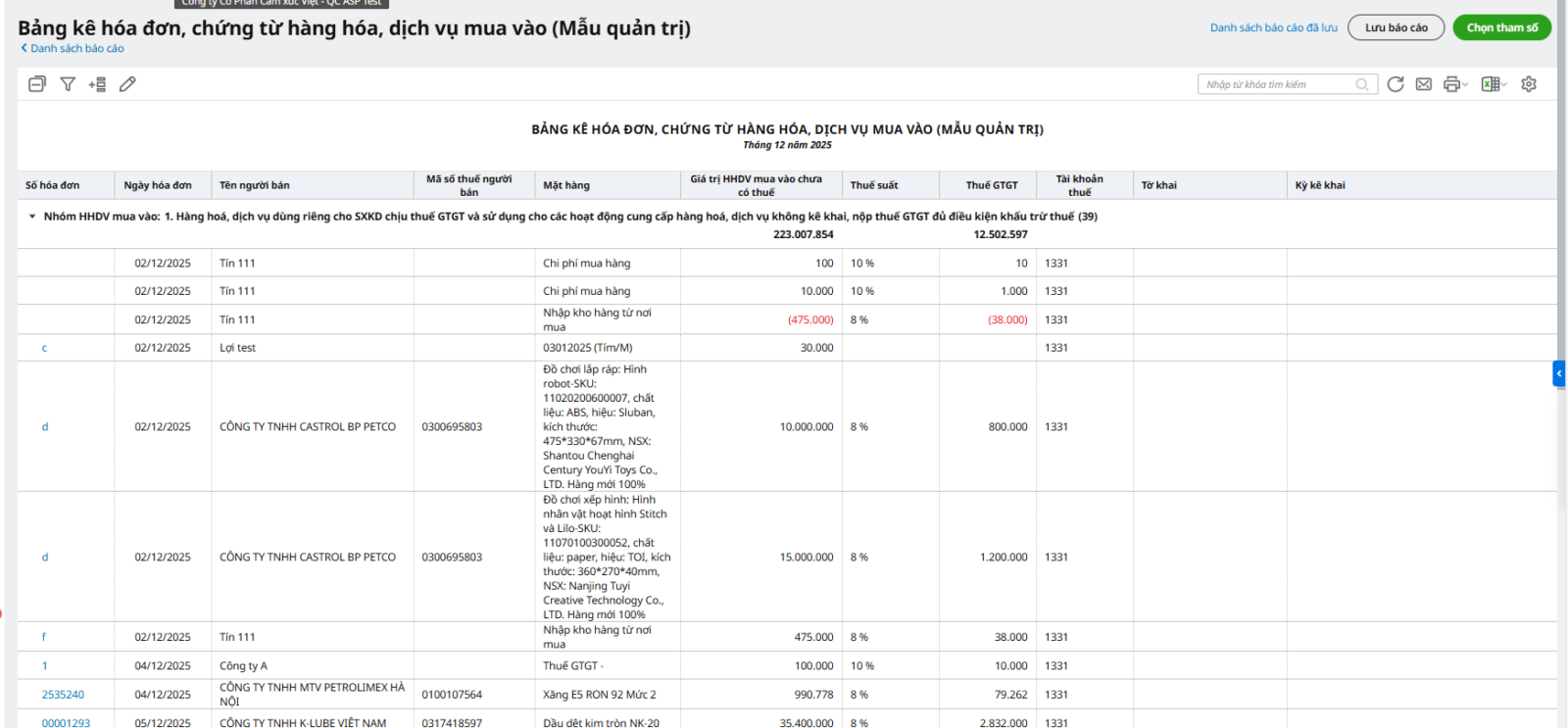
- Đối với Bảng kê hóa đơn, chứng từ hàng hóa, dịch vụ mua vào (Mẫu quản trị) để xem được mặt hàng nào thuế suất 8% thể hiện tại cột Thuế suất trên bảng kê.
- Nếu xem báo cáo chưa hiển thị Anh/Chị thực hiện nhấn vào biểu tượng bánh răng ⚙ Tùy chỉnh mẫu báo cáo\Sửa mẫu hiện tại\Hiển thị cột dữ liệu, nhấn tích vào cột Thuế suất, sau đó nhấn Cất.
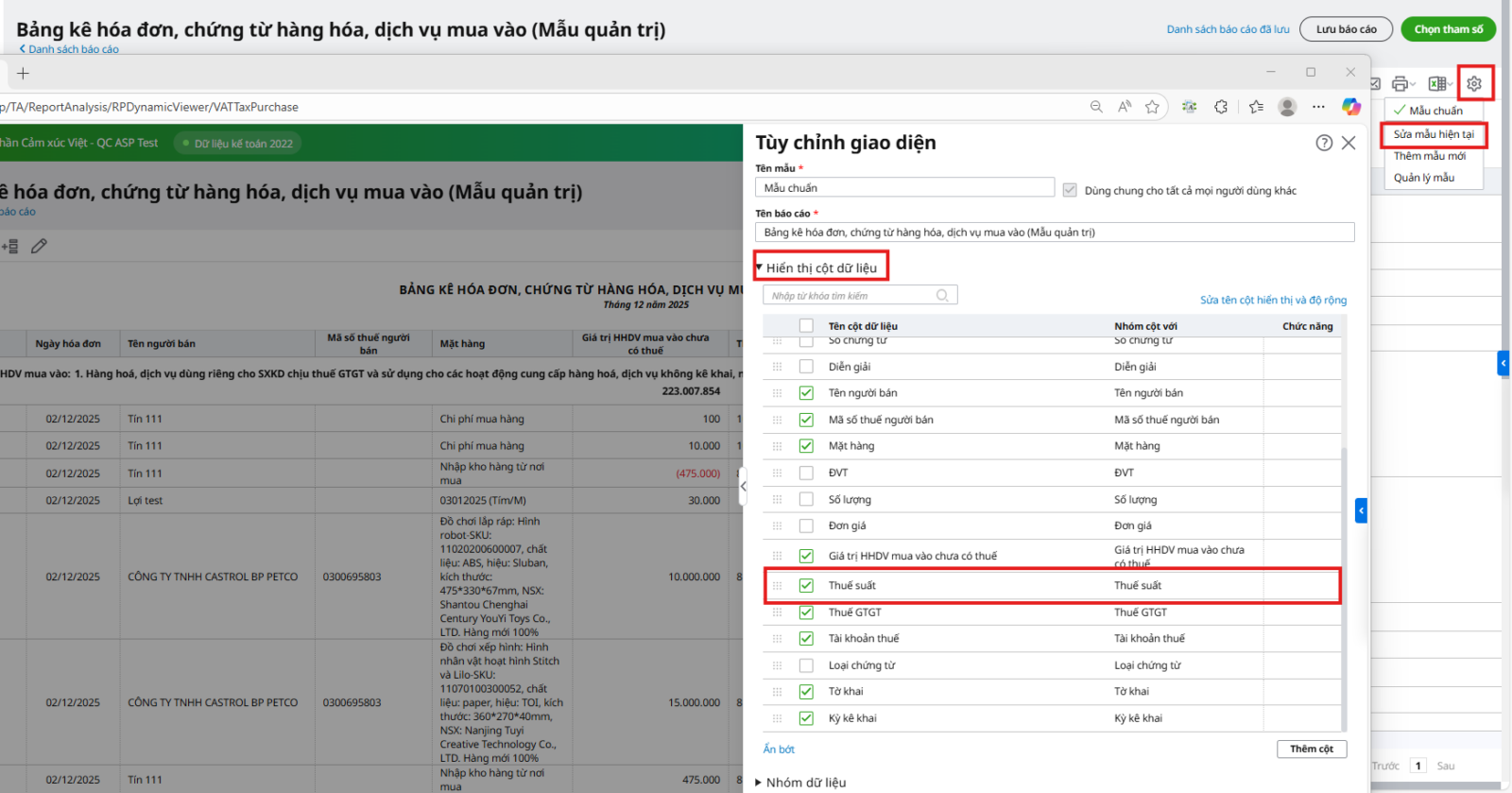
-
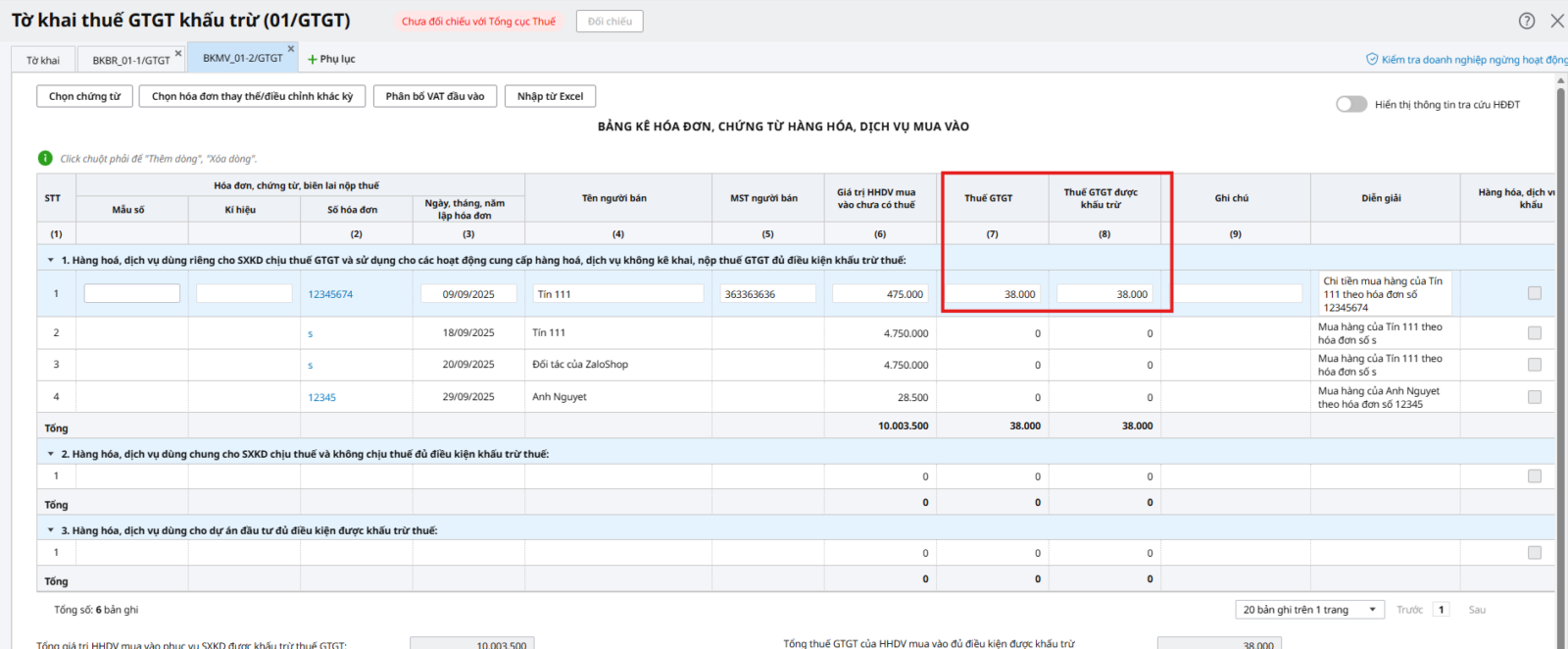
- Giao diện của báo cáo hiển thị như sau:
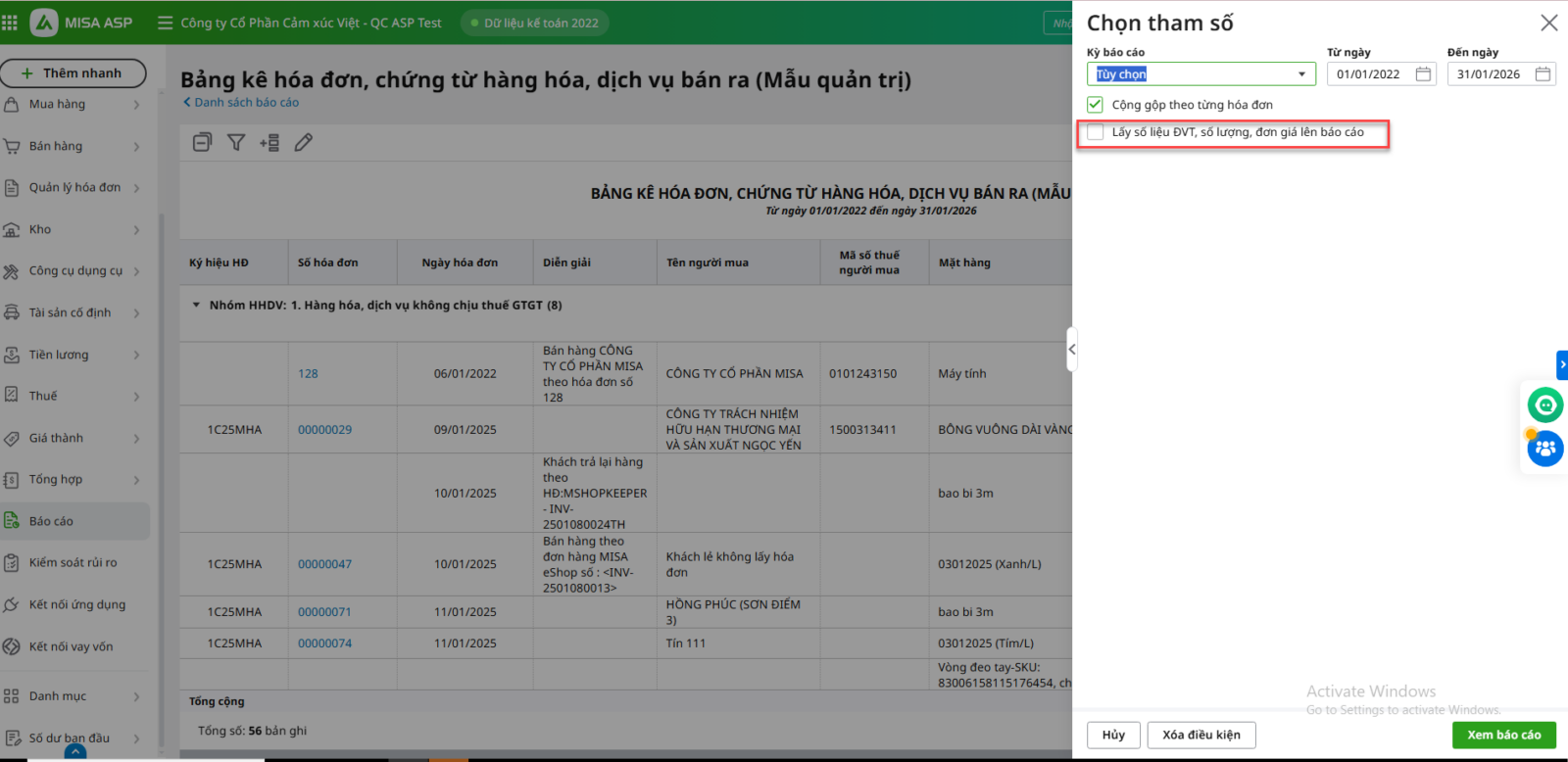
- Để xem ĐVT, số lượng, đơn giá lên báo cáo thì chọn tham số tích Lấy số liệu ĐVT, số lượng, đơn giá lên báo cáo