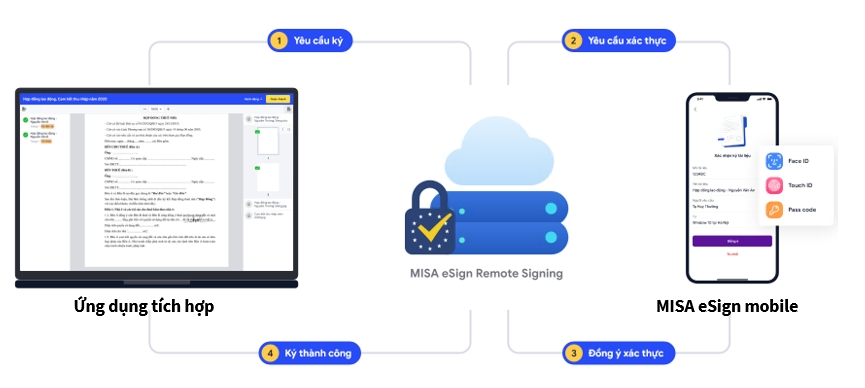
2. Các bước thực hiện
2.1 Đặt mua dịch vụ chữ ký số từ xa MISA eSign
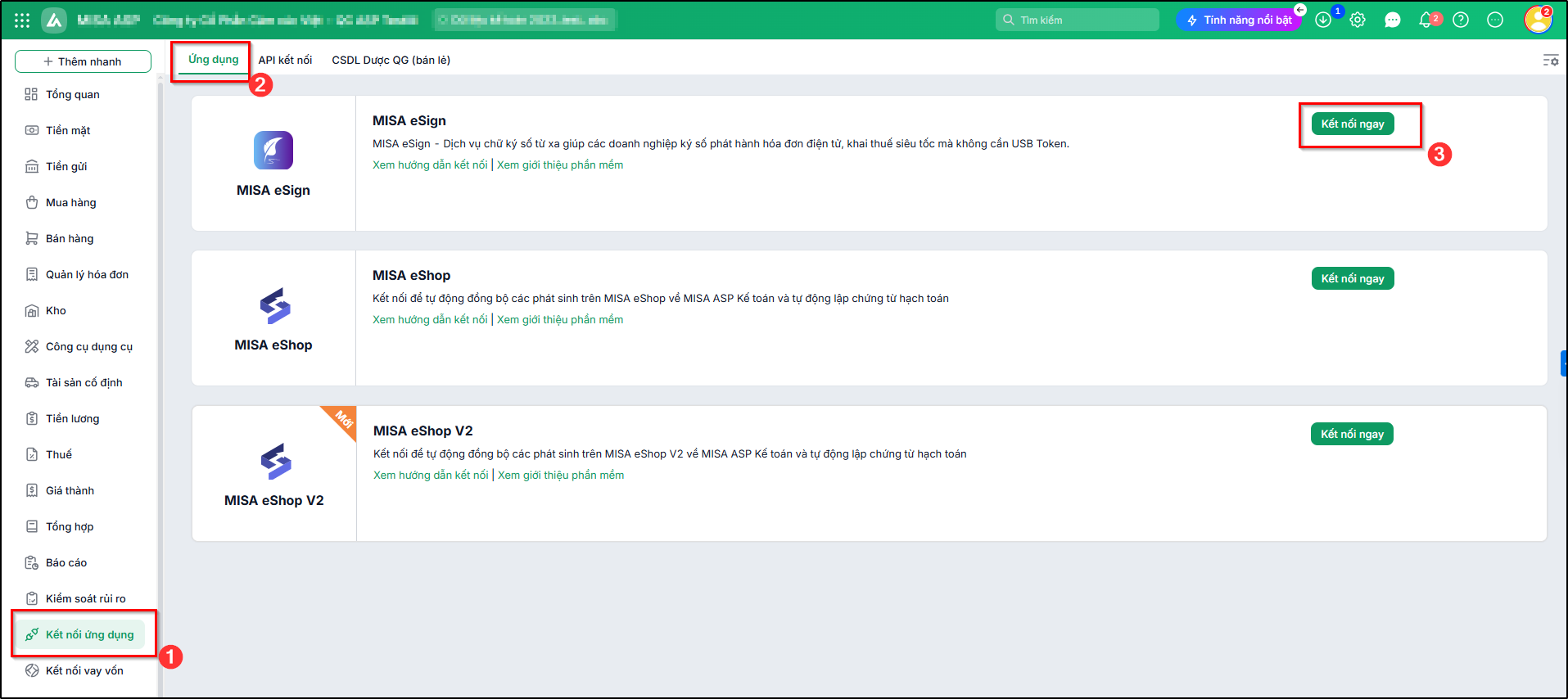
Bước 1: Vào phân hệ Kết nối ứng dụng, tại tab Ứng dụng/ MISA eSign, nhấn Kết nối ngay
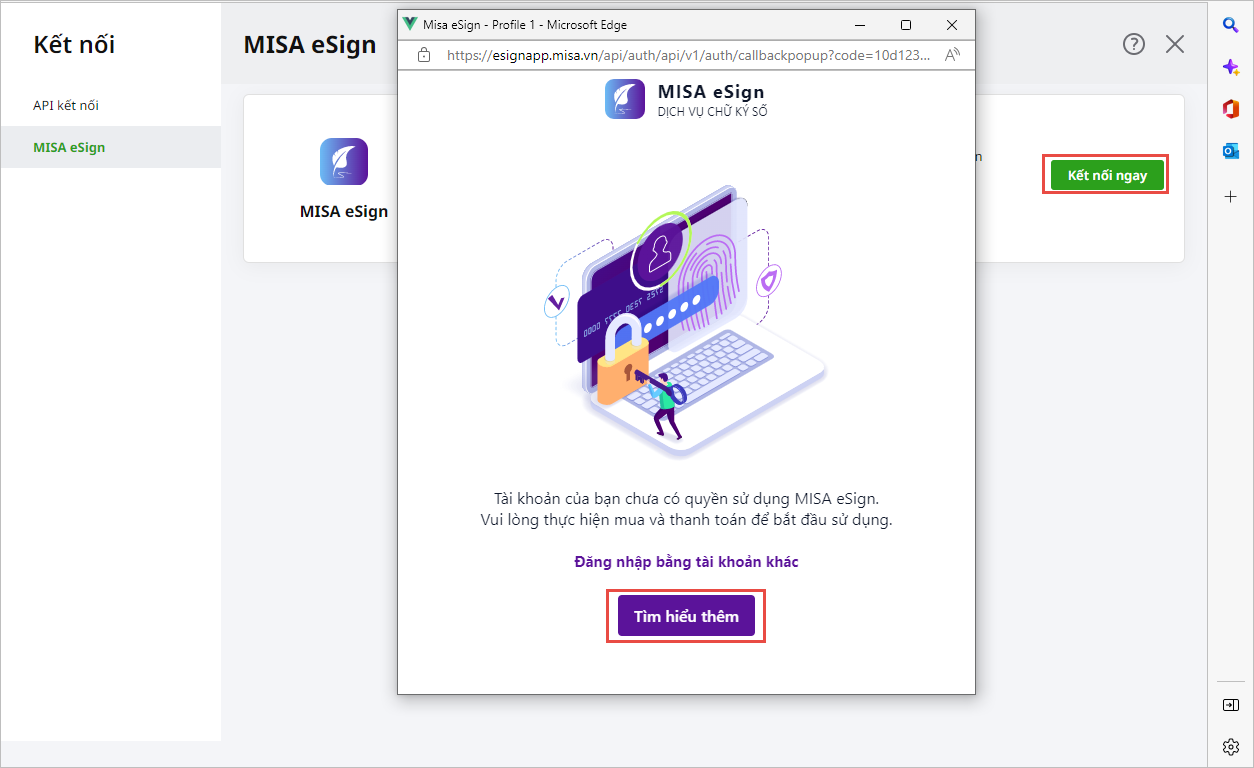
Bước 2: Phần mềm xuất hiện cảnh báo chưa có quyền sử dụng MISA eSign. Tích chọn Tìm hiểu thêm
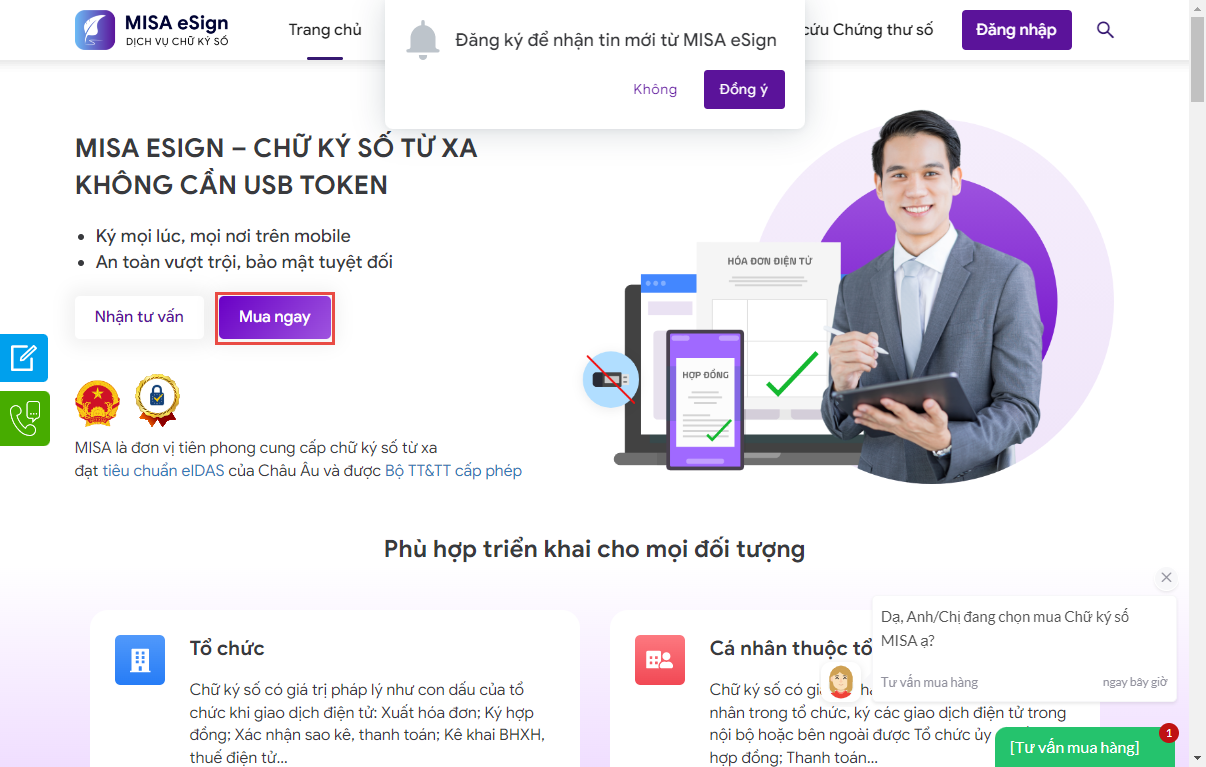
Bước 3: Phần mềm chuyển đến giao diện của trang web MISA eSign. Lựa chọn Mua ngay gói dịch vụ Chữ ký số từ xa MISA ⇒ Thực hiện tiếp các bước đặt mua theo hướng dẫn Tại đây
2.5 Thiết lập kết nối chữ ký số từ xa MISA eSign trên ASP Kế toánBước 1: Vào phân hệ Kết nối ứng dụng, tại tab Ứng dụng, chọn MISA eSign, chọn Kết nối ngay
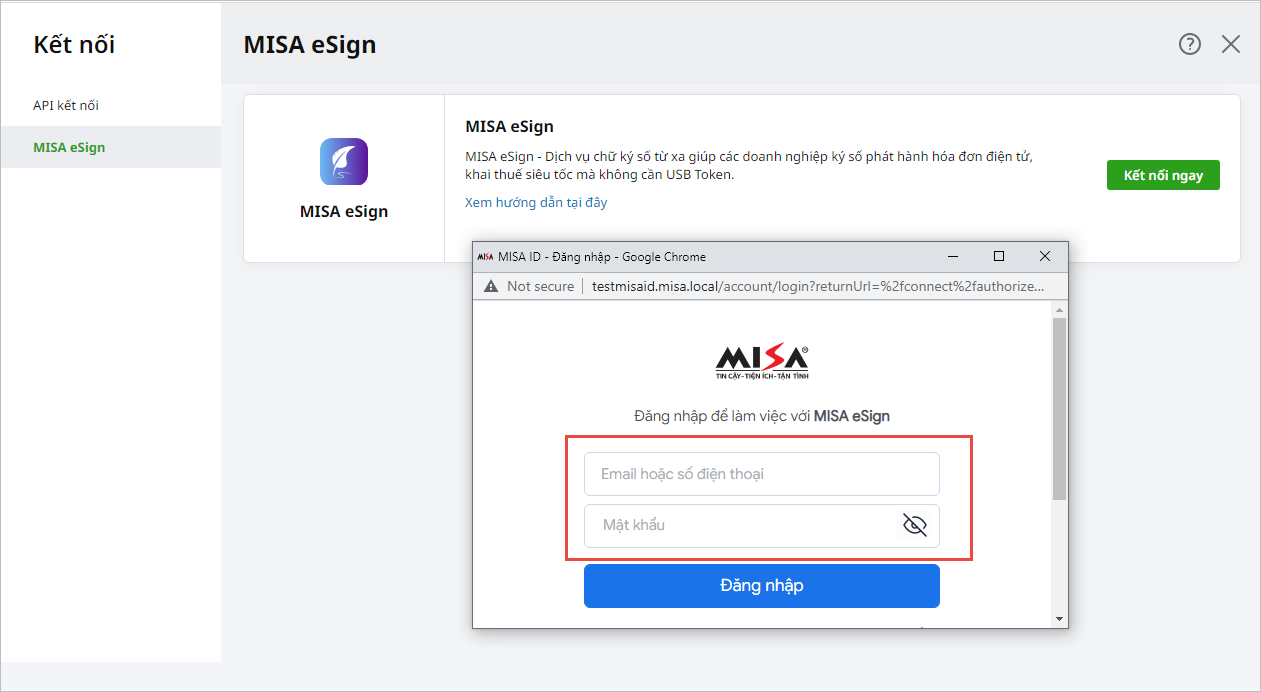
Bước 2: Khai báo thông tin đăng nhập (Do MISA cung cấp sau khi mua MISA eSign), nhấn Đăng nhập.
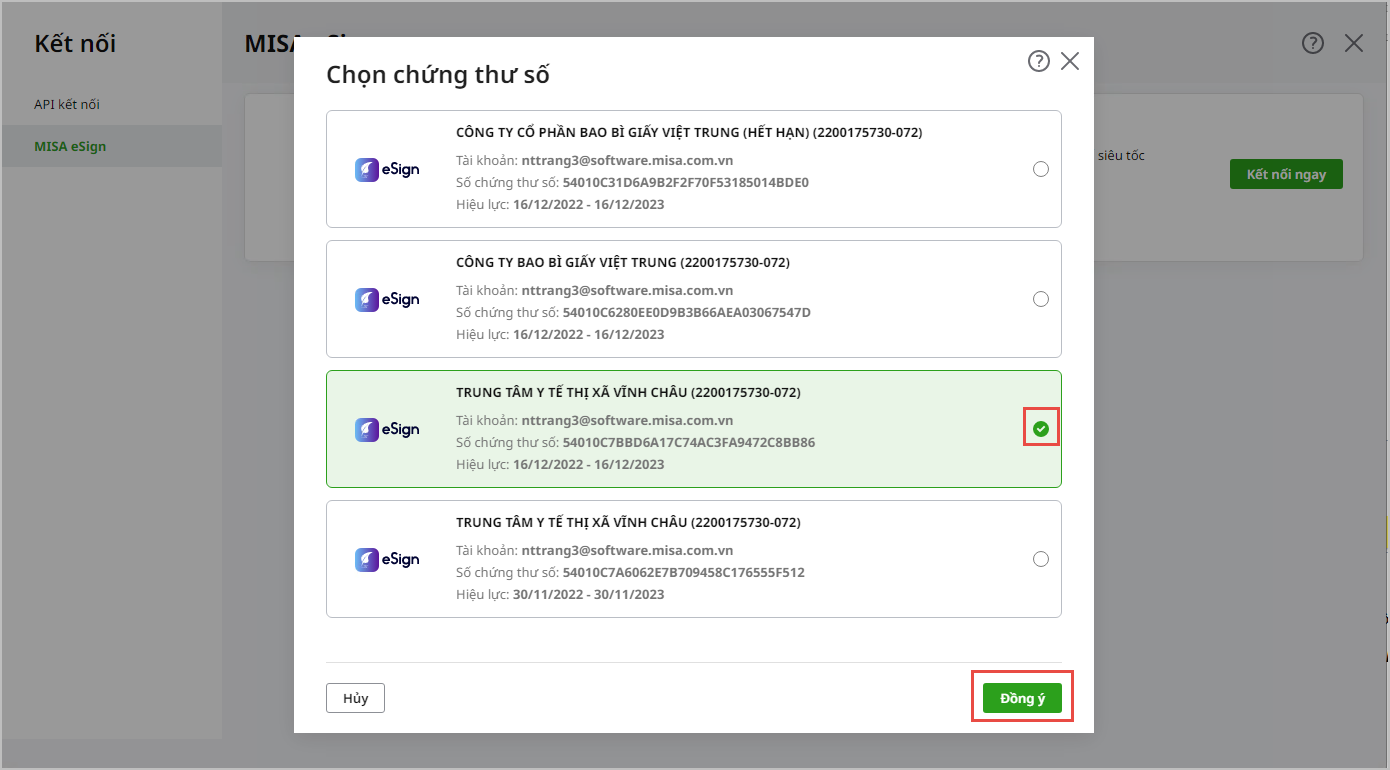
Bước 3: Sau khi đăng nhập thành công, màn hình xuất hiện hộp thoại mới yêu cầu lựa chọn chứng thư số:
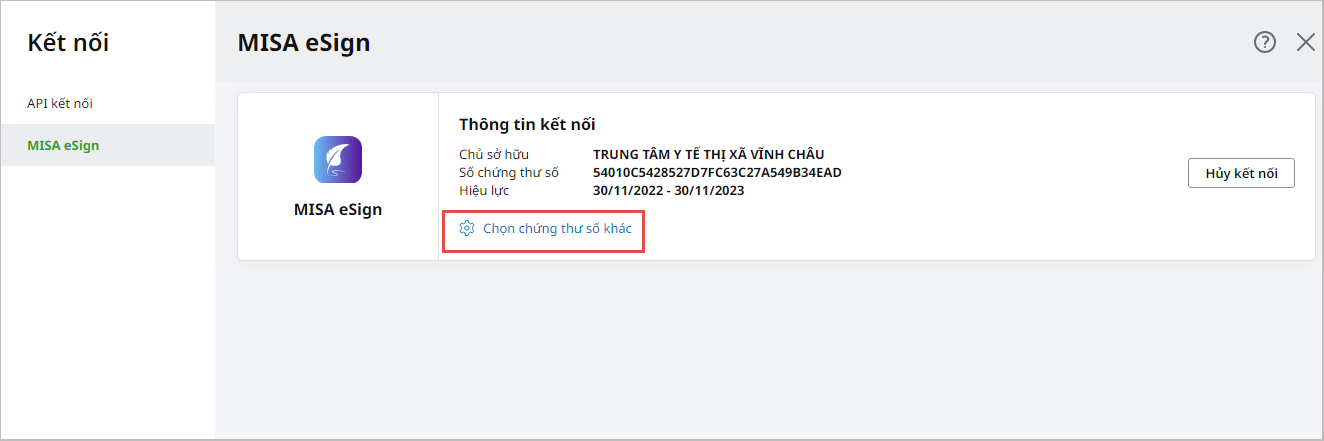
Bước 4: Nếu muốn chọn chứng thư số khác, Nhấn vào Chọn chứng thư số khác, sau đó nhấn Đồng ý
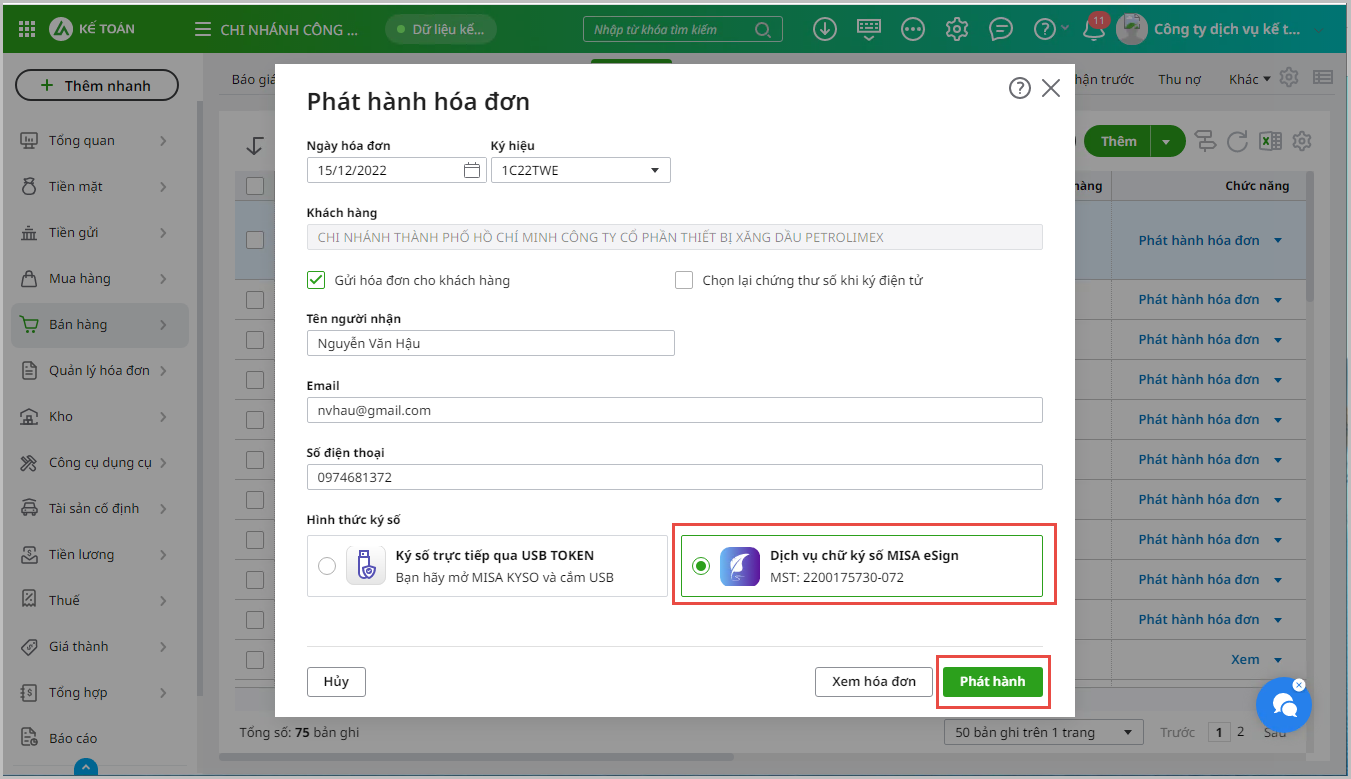
2.6 Phát hành hóa đơnBước 1: Thiết lập hình thức ký số và đăng ký/thay đổi thông tin sử dụng hóa đơn điện tử trên MISA meInvoice
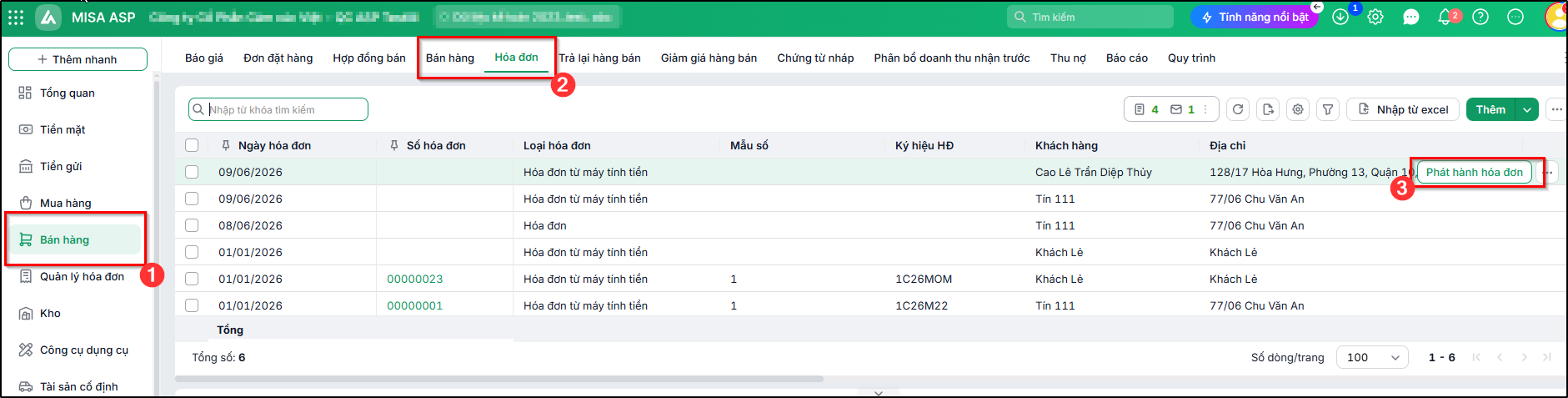
Bước 2: Phát hành hóa đơn.
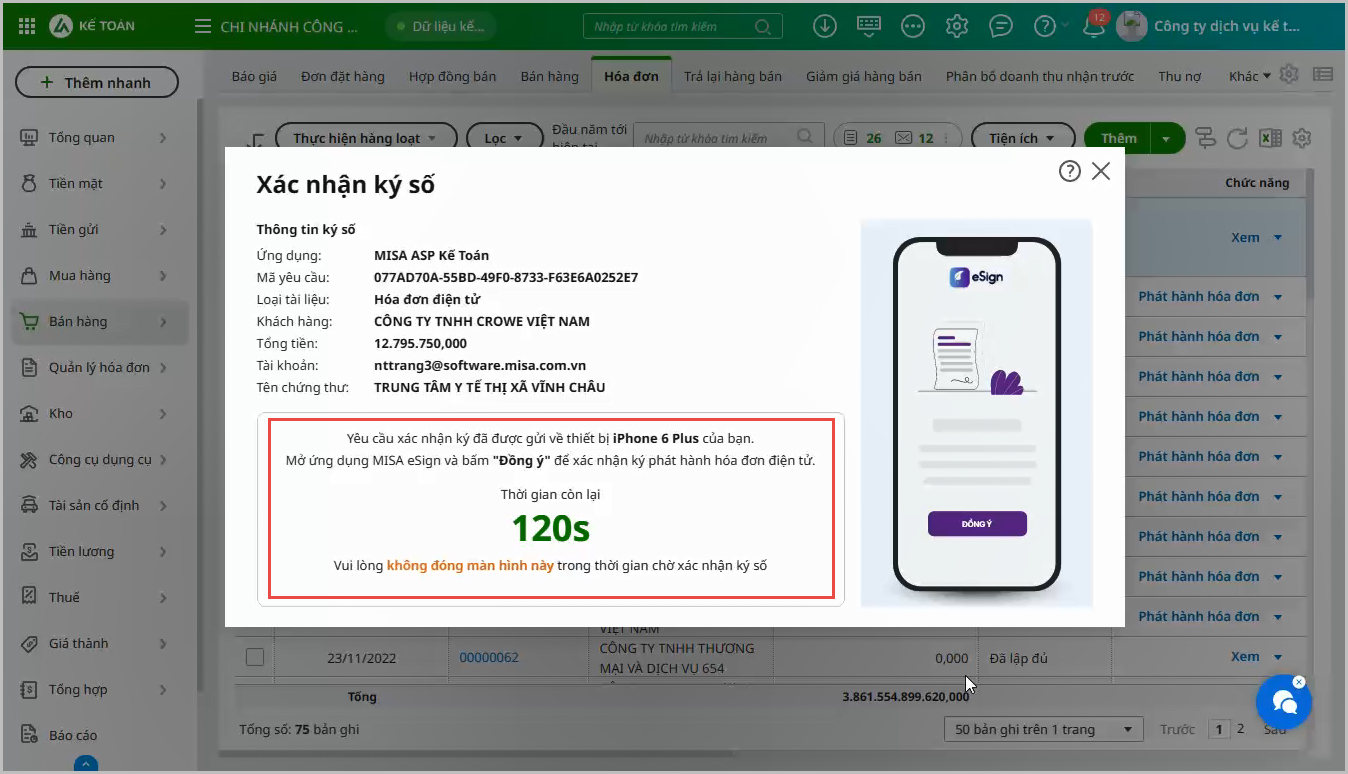
Bước 3: Sau khi nhấn Phát hành, người dùng cần thực hiện xác thực ký hóa đơn điện tử.
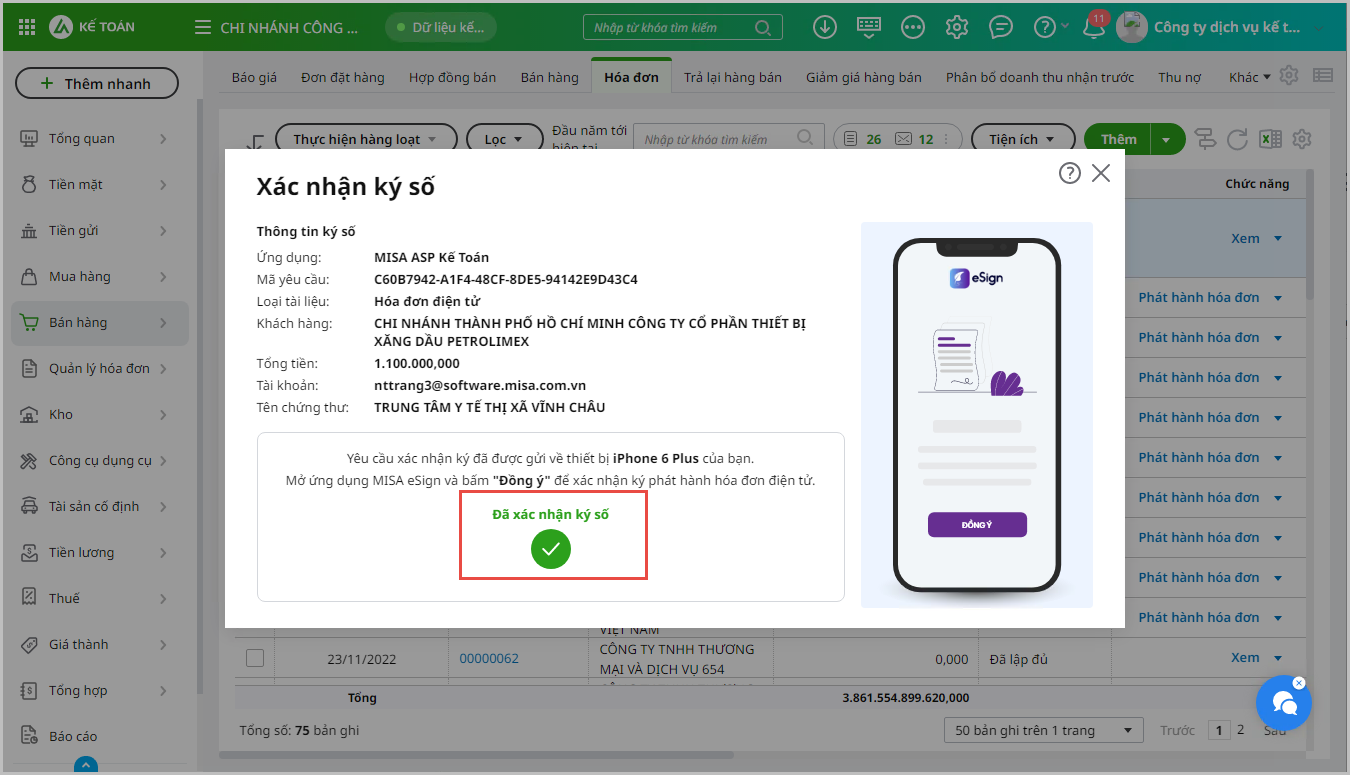
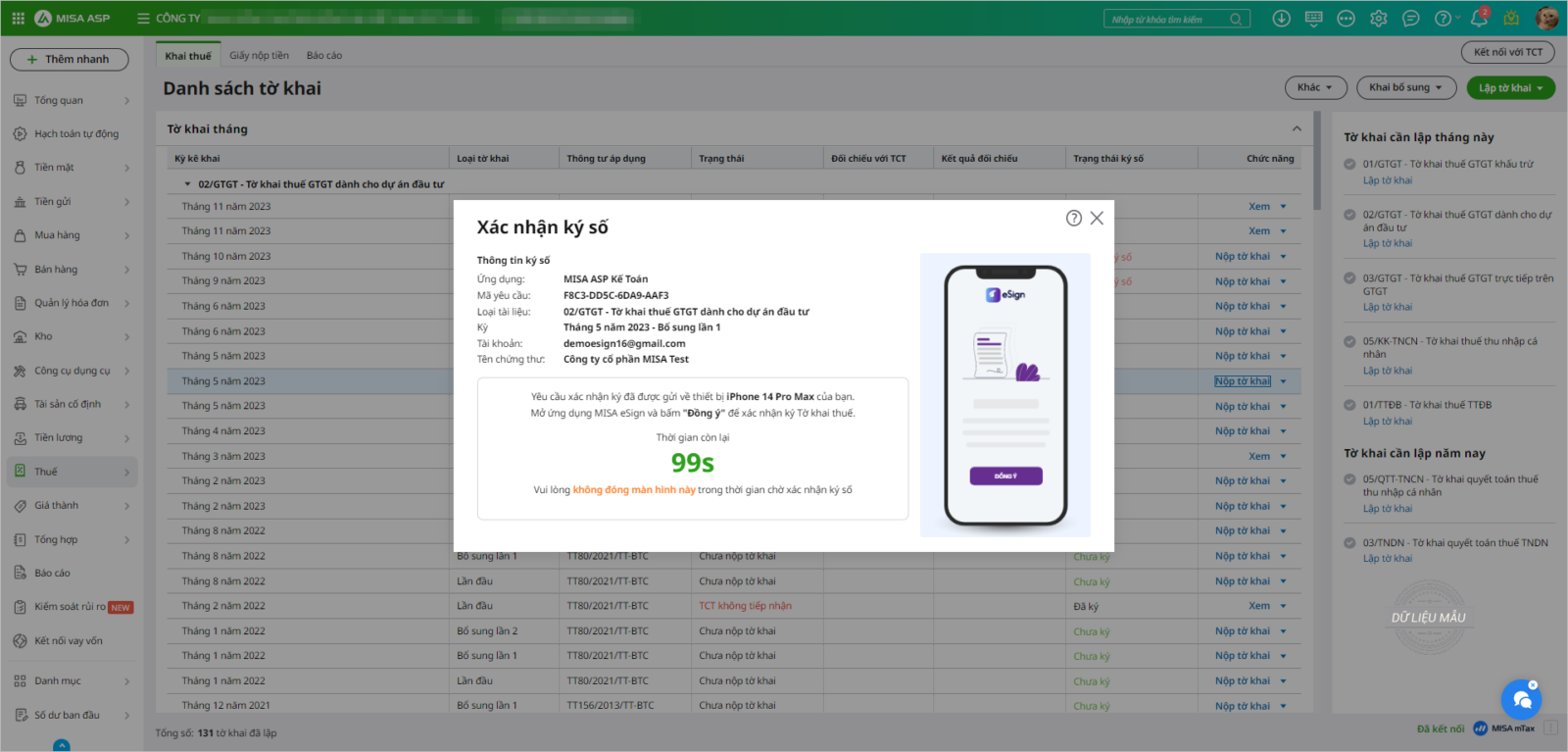
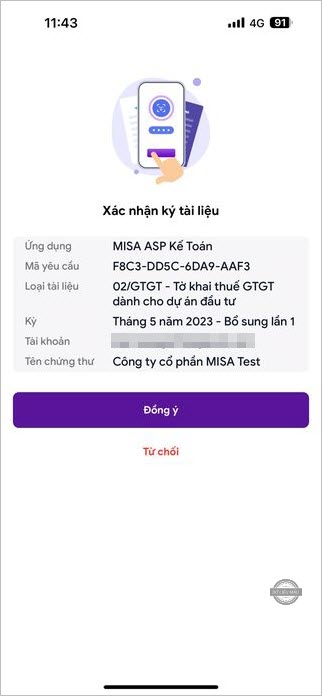
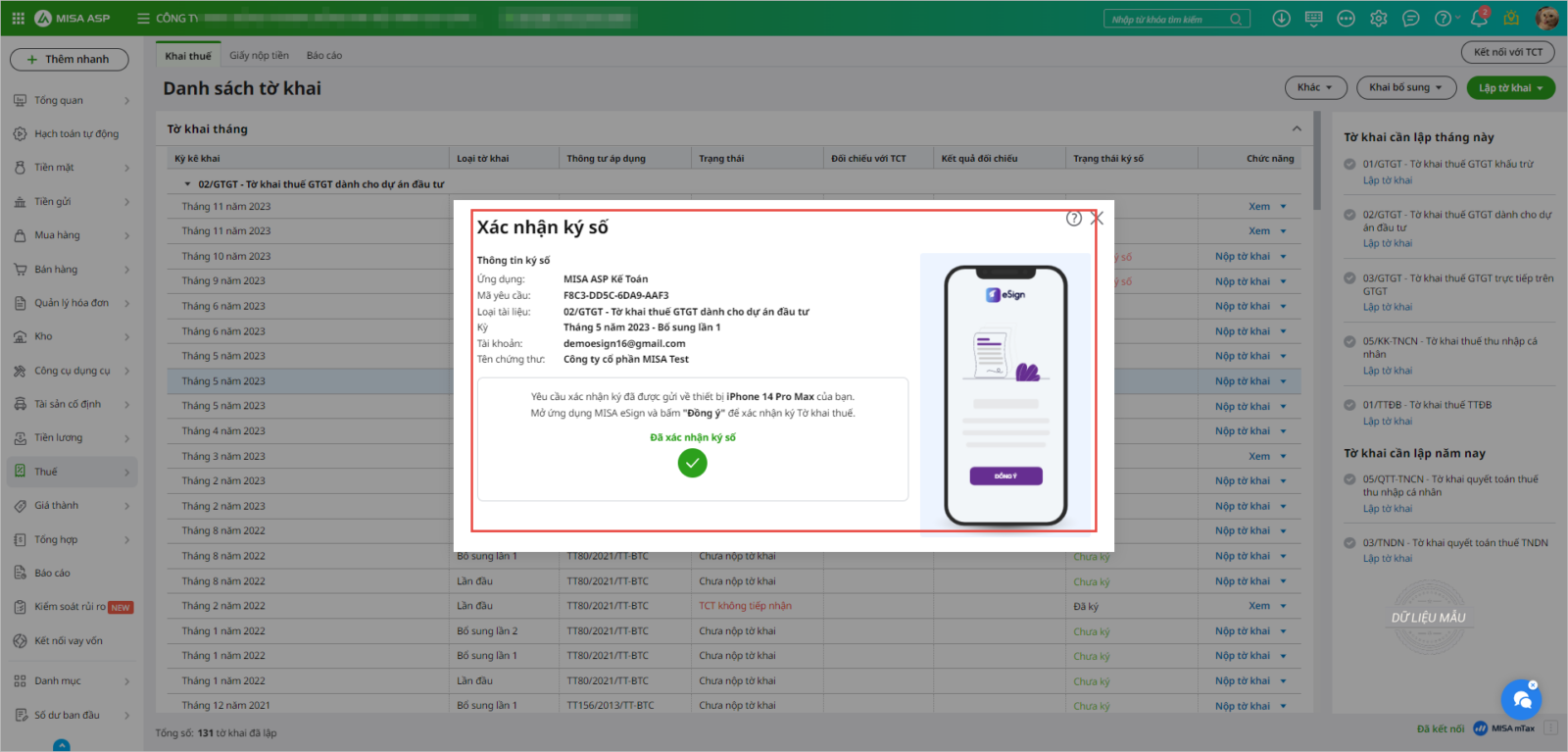
Bước 6: Mở ứng dụng MISA eSign trên thiết bị xác thực đã đăng ký (mobile/tablet…) và nhấn Đồng ý để xác nhận ký hóa đơn điện tử. Lưu ý: Vì thời gian thực hiện xác thực là 120s, nên người dùng cần thực hiện thao tác xác nhận nhanh chóng và không thoát màn hình chờ xác thực. Bước 7: Sau khi xác nhận, phần mềm hiện thông báo “Đã xác nhận ký số”
2.7 Ký tờ khai thuế, BCTC để nộp qua mTax
Sau khi kết nối thành công MISA eSign trên ASP Kế toán, danh sách tờ khai trên phân hệ Thuế sẽ hiển thị thêm cột Trạng thái ký số như sau: 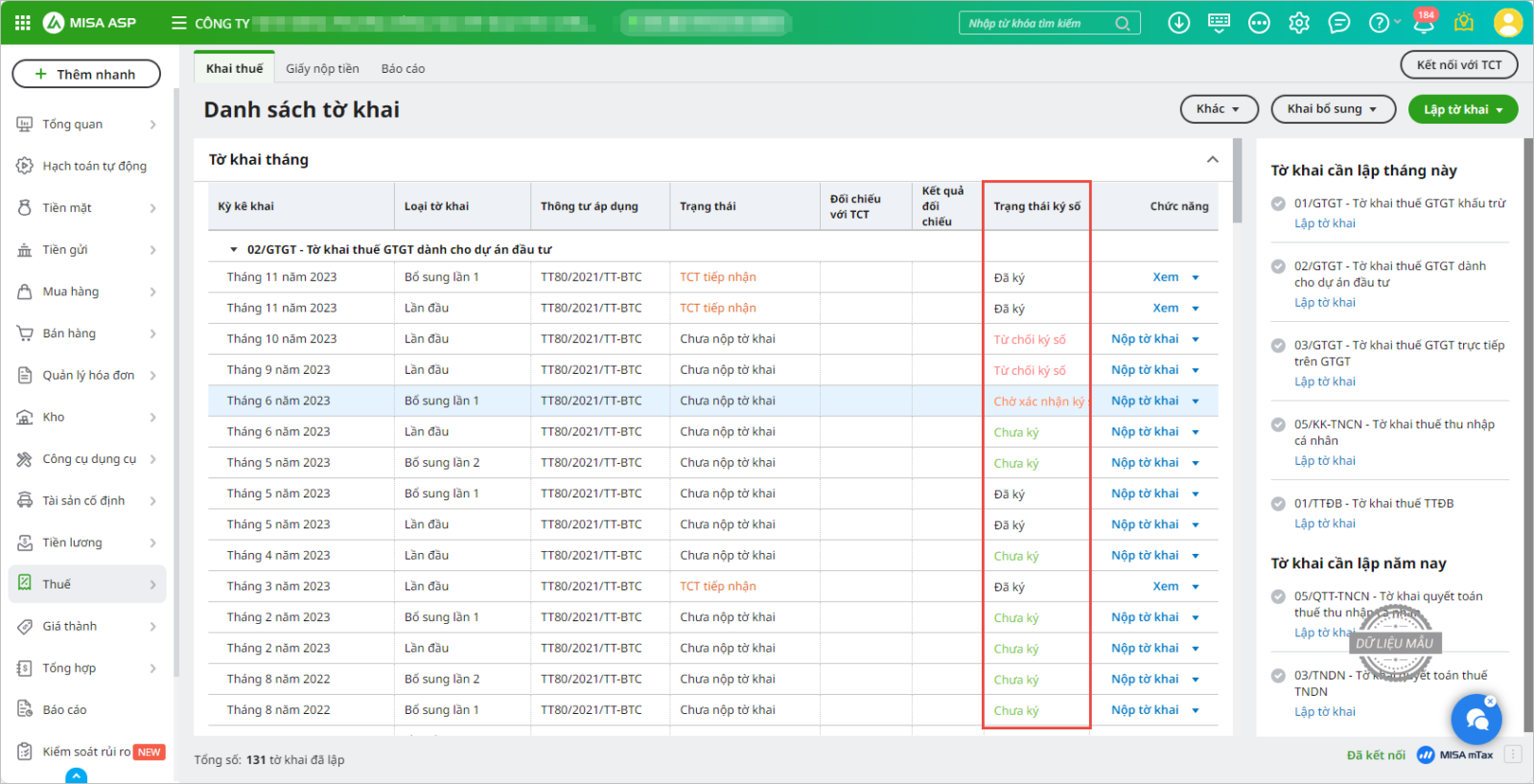
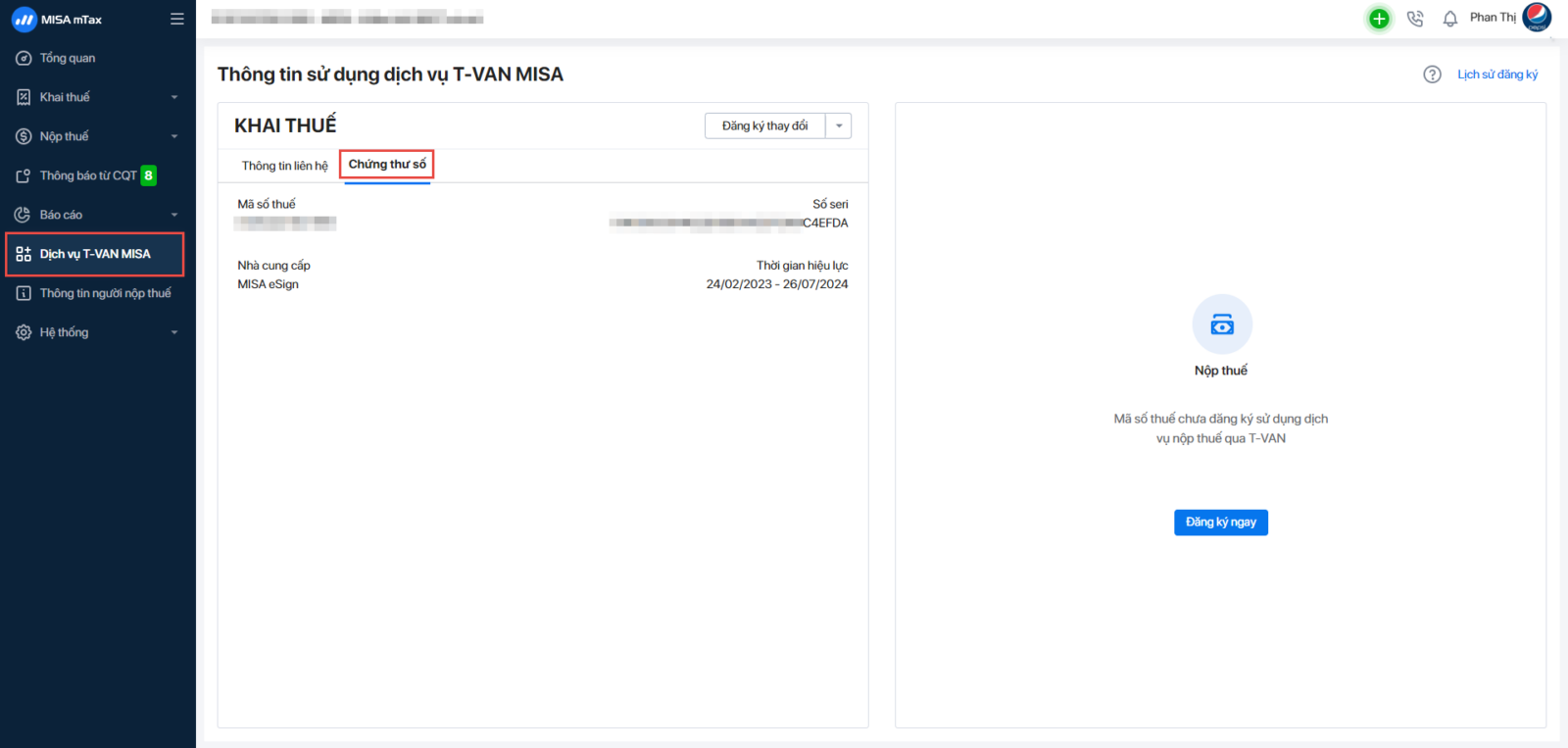
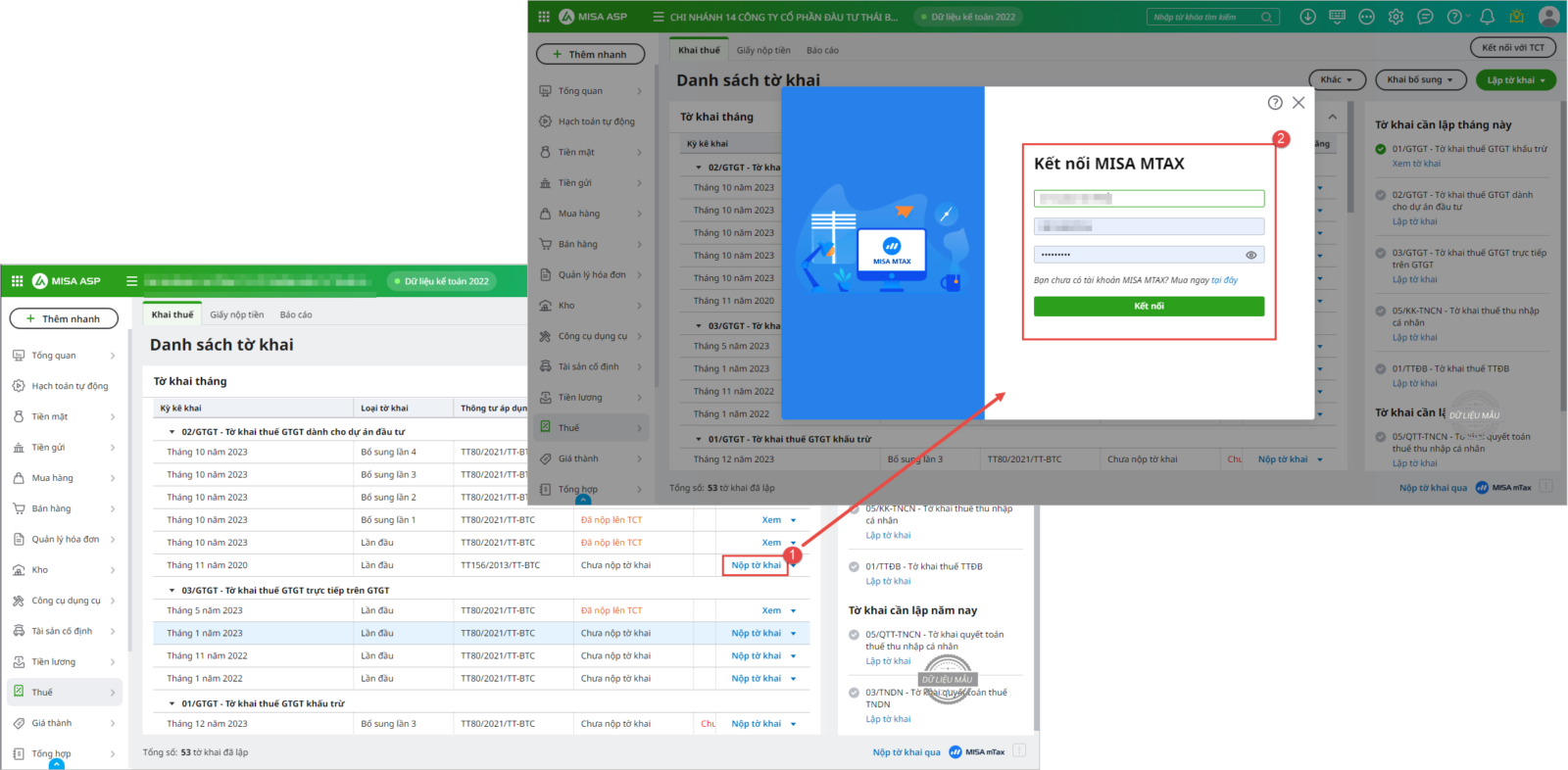
Bước 1: Kết nối MISA mTax với MISA ASP Kế toán Bước 2: Đăng ký khai thuế/ nộp thuế bằng dịch vụ T-VAN MISA trên mTax.
Lưu ý: Chứng thư số MISA eSign này phải trùng với chứng thư số ở phần thiết lập trên MISA mTax và chứng thư số kết nối trên phần mềm MISA ASP kế toán.
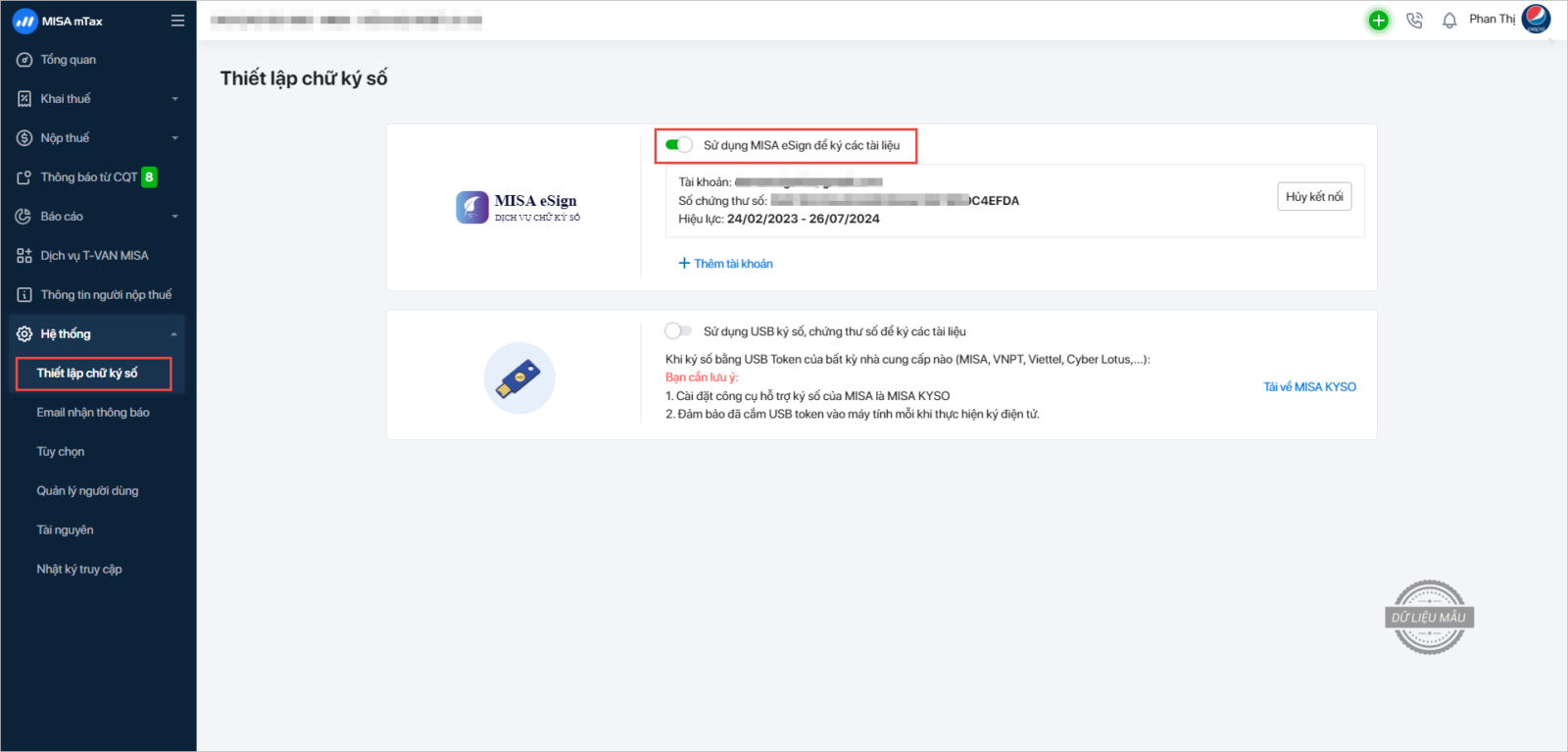
Bước 3: Thiết lập chữ ký số MISA eSign trên MISA mTax
Bước 4: Khai thuế/ Nộp thuế thông qua mTax Khai thuế:
Lưu ý: Vì thời gian thực hiện xác thực là 120s, nên người dùng cần thực hiện thao tác xác nhận nhanh chóng và không thoát màn hình chờ xác thực.
|