2. Nguyên nhân và cách khắc phục
Nguyên nhân 1: Thành phẩm có tính giá thành nhưng chưa cập nhật giá nhập kho trên kỳ tính giá hoặc tự nhập đơn giá trên phiếu nhập kho
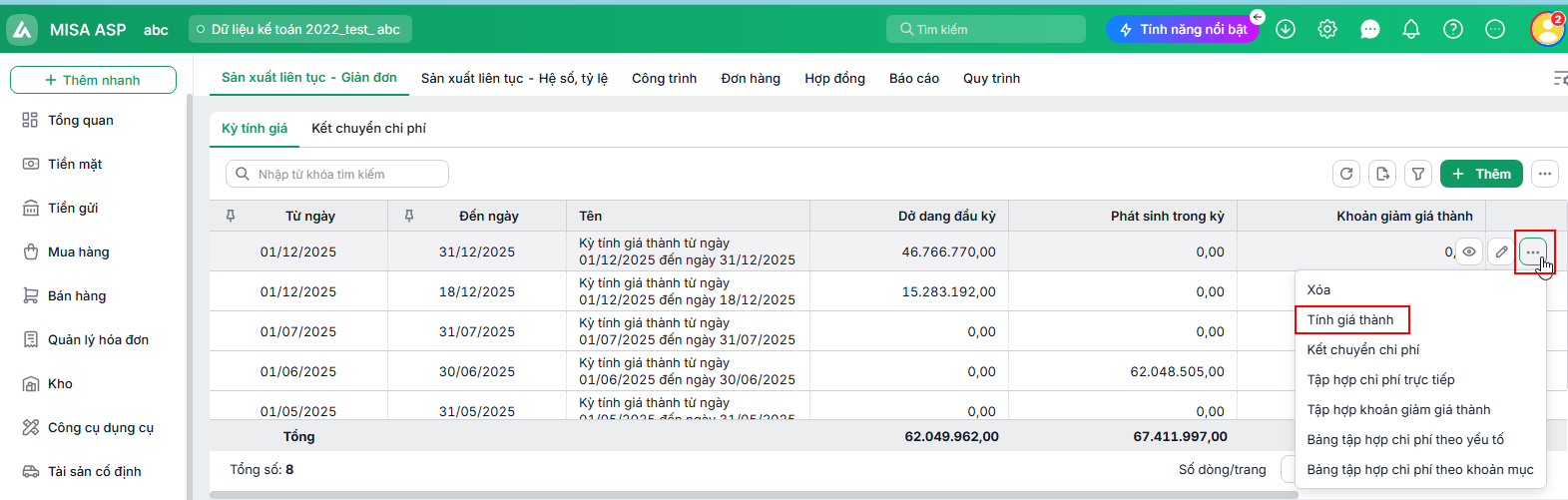
Bước 1: Vào phân hệ Giá thành, chọn kỳ tính giá thành có sai sót.
Bước 2: Tại dòng kỳ tính giá thành nhấn vào dấu 3 chấm (…). Nhấn Tính giá thành.
Bước 3: Sau khi thực hiện tính lại giá thành lại và nhấn Cất. Giá nhập kho thành phẩm sẽ tự động cập nhật sau khi hoàn thành. Nguyên nhân 2: Chọn sai đối tượng tập hợp chi phí trên phiếu nhập kho thành phẩm
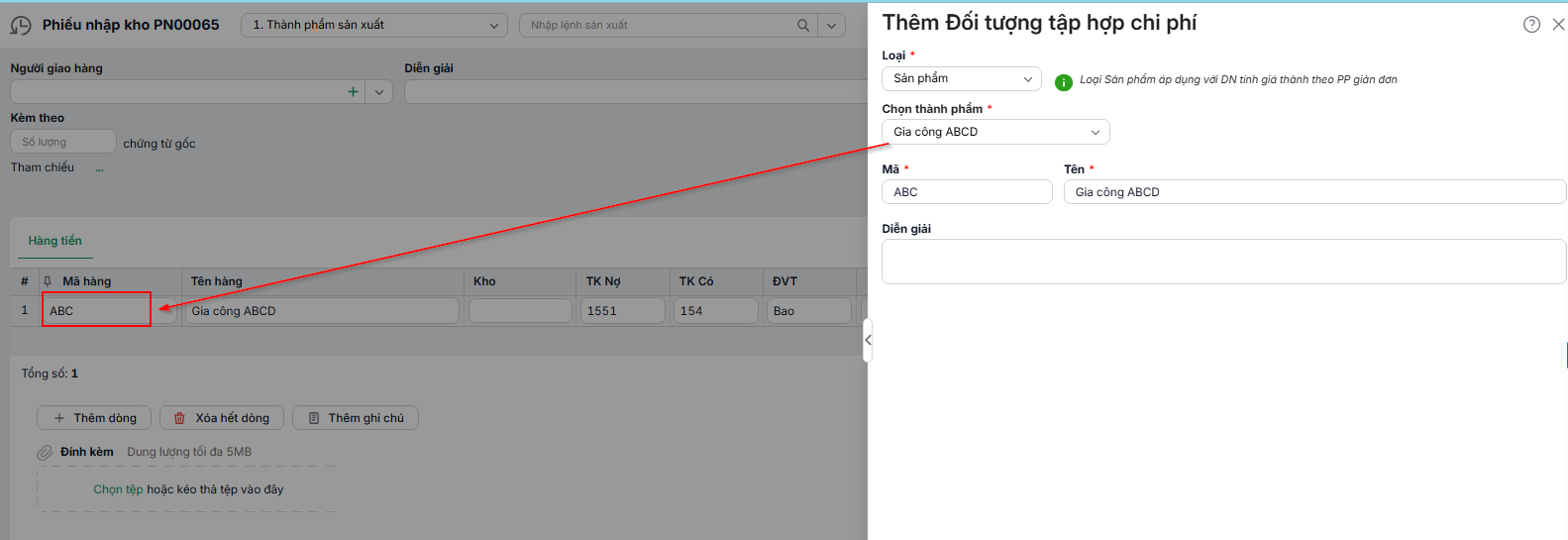
Bước 1: Vào bánh răng Các tiện ích và thiết lập\ Kiểm tra sổ sách\ 9.Giá thành. Nhấn Kiểm tra sổ sách.
Bước 2: Tại mục 9.3 Trong kỳ có nhập kho vào loại phiếu nhập kho thành phẩm nhưng hạch toán sai (hạch toán khác Nợ TK 15x/Có TK 154) hoặc sai đối tượng tập hợp chi phí… sẽ hiển thị các chứng từ hạch toán sai đối tượng tập hợp chi phí. Bước 3: Kiểm tra chứng từ Nhập kho thành phẩm đang cảnh báo trên danh sách:
Bước 4: Sau khi chỉnh sửa xong, xóa kỳ tính giá thành cũ, thực hiện tính giá thành và kiểm tra lại phiếu nhập. Nguyên nhân 3: Chứng từ nhập kho thành phẩm chọn nhầm loại phiếu nhập kho khác
Bước 1: Vào bánh răng Các tiện ích và thiết lập\ Kiểm tra sổ sách\ 9.Giá thành. Nhấn Kiểm tra sổ sách.
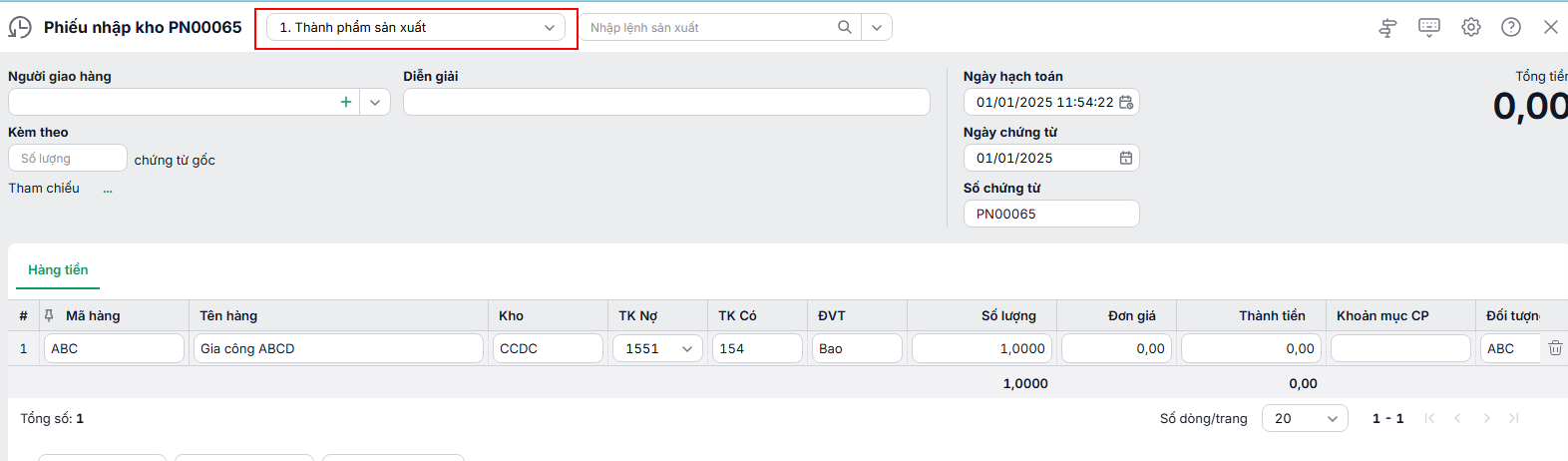
Bước 2: Tại mục 9.2 Trong kỳ có nhập kho thành phẩm nhưng nhập nhầm sang loại phiếu nhập kho khác… sẽ hiển thị các chứng từ chọn nhầm phiếu. Bước 3: Kiểm tra chứng từ Nhập kho thành phẩm đang cảnh báo trên danh sách. Chọn về đúng loại 1. Thành phẩm sản xuất.
Bước 4: Sau khi chỉnh sửa xong, xóa kỳ tính giá thành cũ, thực hiện tính giá thành và kiểm tra lại phiếu nhập. Nguyên nhân 4: Chứng từ nhập kho thành phẩm hạch toán khác Nợ TK 15x/Có TK 154
Bước 1: Vào bánh răng Các tiện ích và thiết lập\ Kiểm tra sổ sách\ 9.Giá thành. Nhấn Kiểm tra sổ sách.
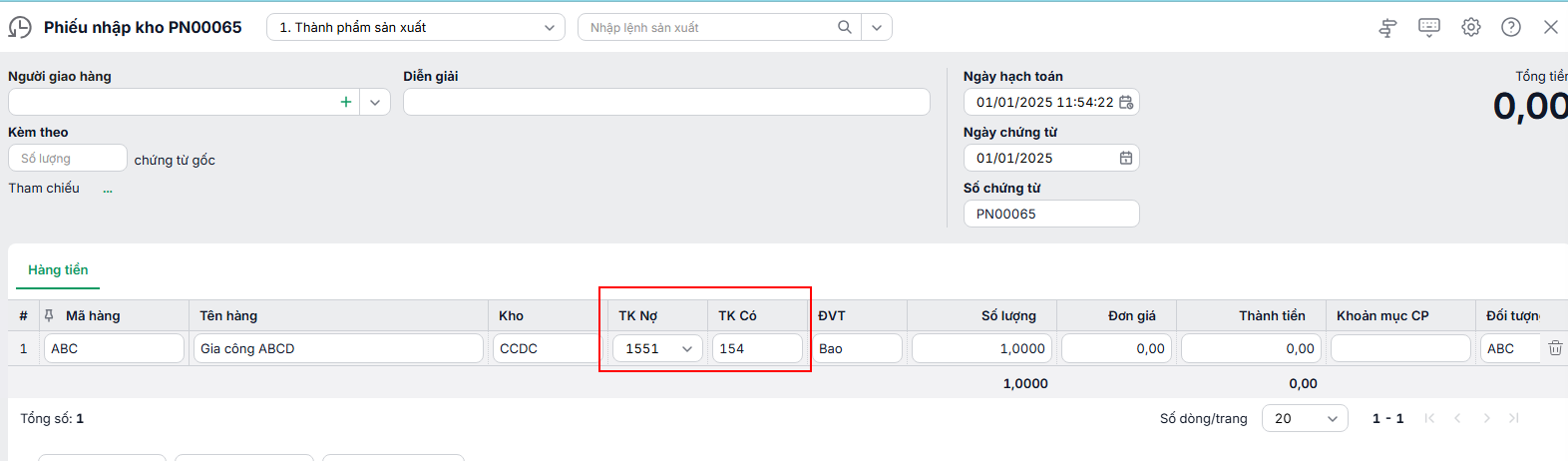
Bước 2: Tại mục 9.3 Trong kỳ có nhập kho vào loại phiếu nhập kho thành phẩm nhưng hạch toán sai (hạch toán khác Nợ TK 15x/Có TK 154) hoặc sai đối tượng tập hợp chi phí… sẽ hiển thị các chứng từ hạch toán sai. Bước 3: Kiểm tra chứng từ Nhập kho thành phẩm đang cảnh báo trên danh sách. Chọn về đúng hạch toán Nợ TK 15x/Có TK 154.
Bước 4: Sau khi chỉnh sửa xong, xóa kỳ tính giá thành cũ, thực hiện tính giá thành và kiểm tra lại phiếu nhập. Nguyên nhân 5: Thành phẩm nhập kho đã chọn Đối tượng tập hợp chi phí (THCP), tuy nhiên mã đối tượng THCP chưa có chi phí trong kỳ tính giá thành
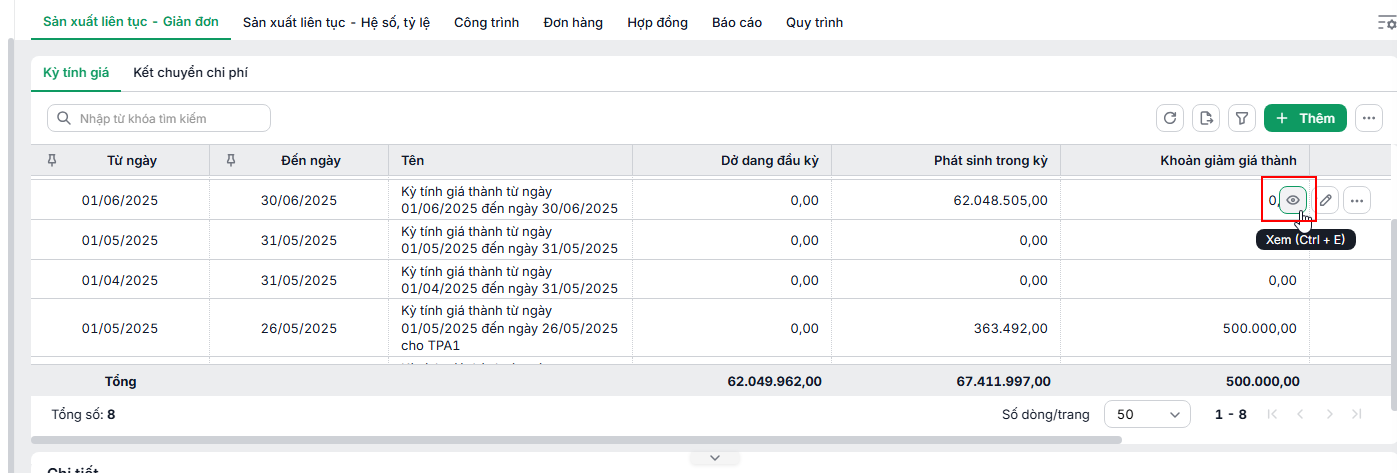
Bước 1: Vào phân hệ Giá thành, chọn kỳ tính giá thành có sai sót, nhấn hình con mắt để Xem.
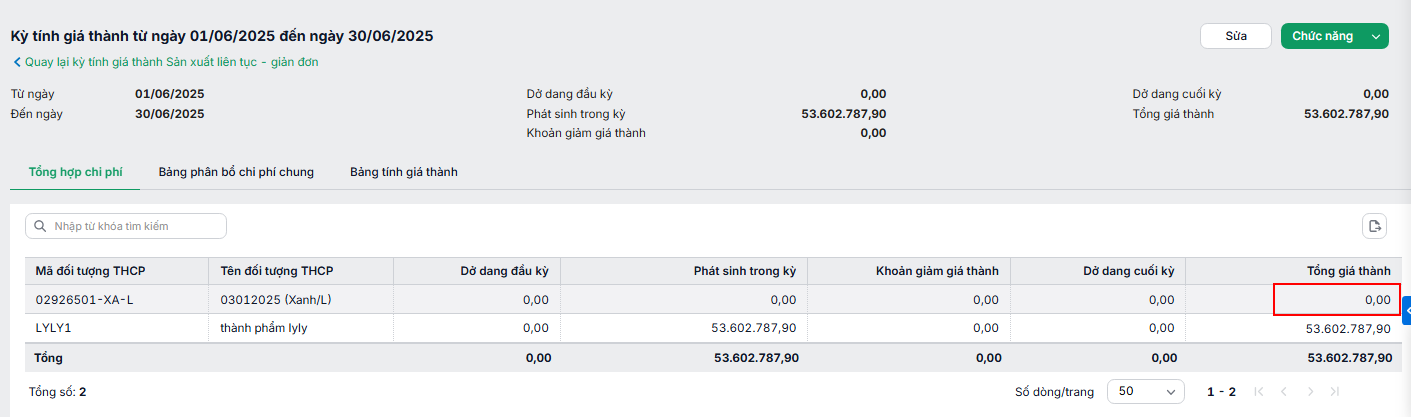
Bước 2: Chọn tab Tổng hợp chi phí, tìm đến mã Đối tượng THCP đang được sử dụng trên chứng từ nhập kho thành phẩm. Bước 3: Kiểm tra cột Tổng giá thành ≤ 0: nghĩa là mã đối tượng THCP chưa có chi phí trong kỳ tính giá thành, cần kiểm tra và bổ sung chi phí trước khi tính lại giá thành.
Bước 4: Sau khi chỉnh sửa, tính lại giá thành để cập nhật giá nhập kho thành phẩm. |