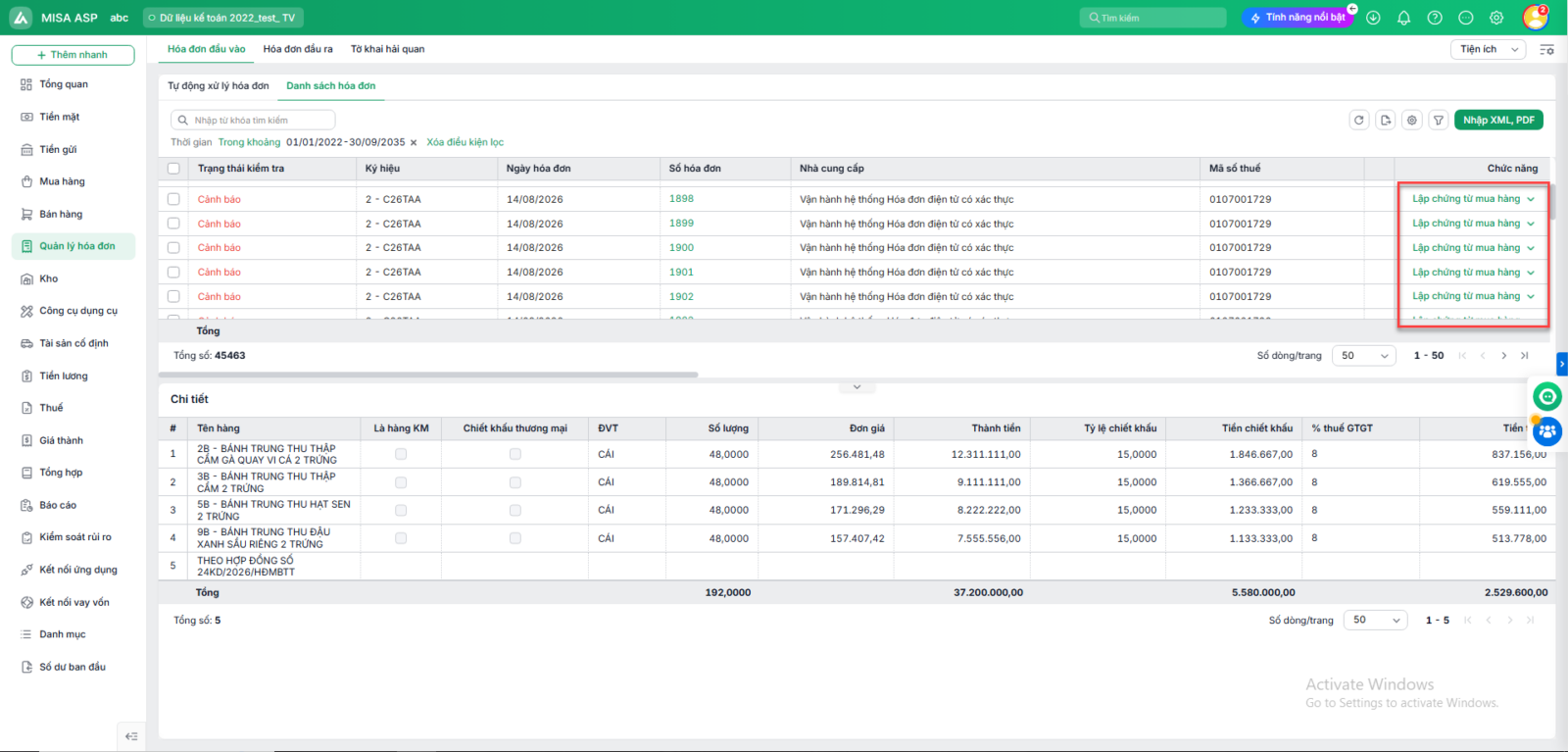
2. Các bước thực hiện
Trường hợp 1: Hạch toán từng chứng từBước 1: Trỏ chuột vào dòng hóa đơn cần lập chứng từ hạch toán, phần mềm sẽ hiển thị chức năng “Lập chứng từ mua hàng” trên dòng hóa đơn đó.
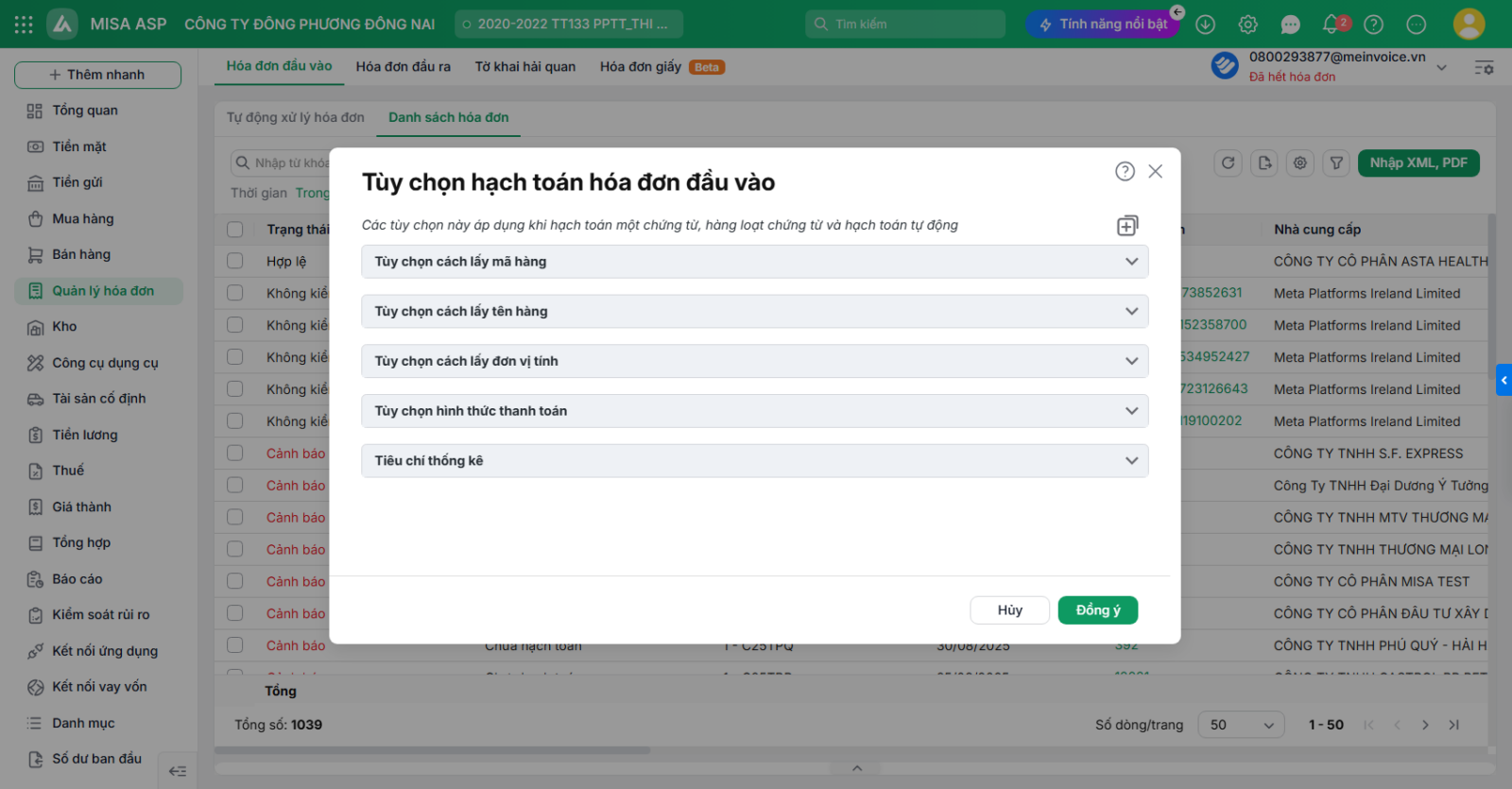
Lưu ý: Trường hợp muốn hạch toán nghiệp vụ về phí ngân hàng, chi phí ăn uống tiếp khách, dịch vụ vận chuyển… Anh/Chị có thể chọn lập chứng từ mua dịch vụ. Bước 2: Khi nhấn Lập chứng từ, chương trình hiển thị hộp thoại Tùy chọn hạch toán hóa đơn đầu vào:
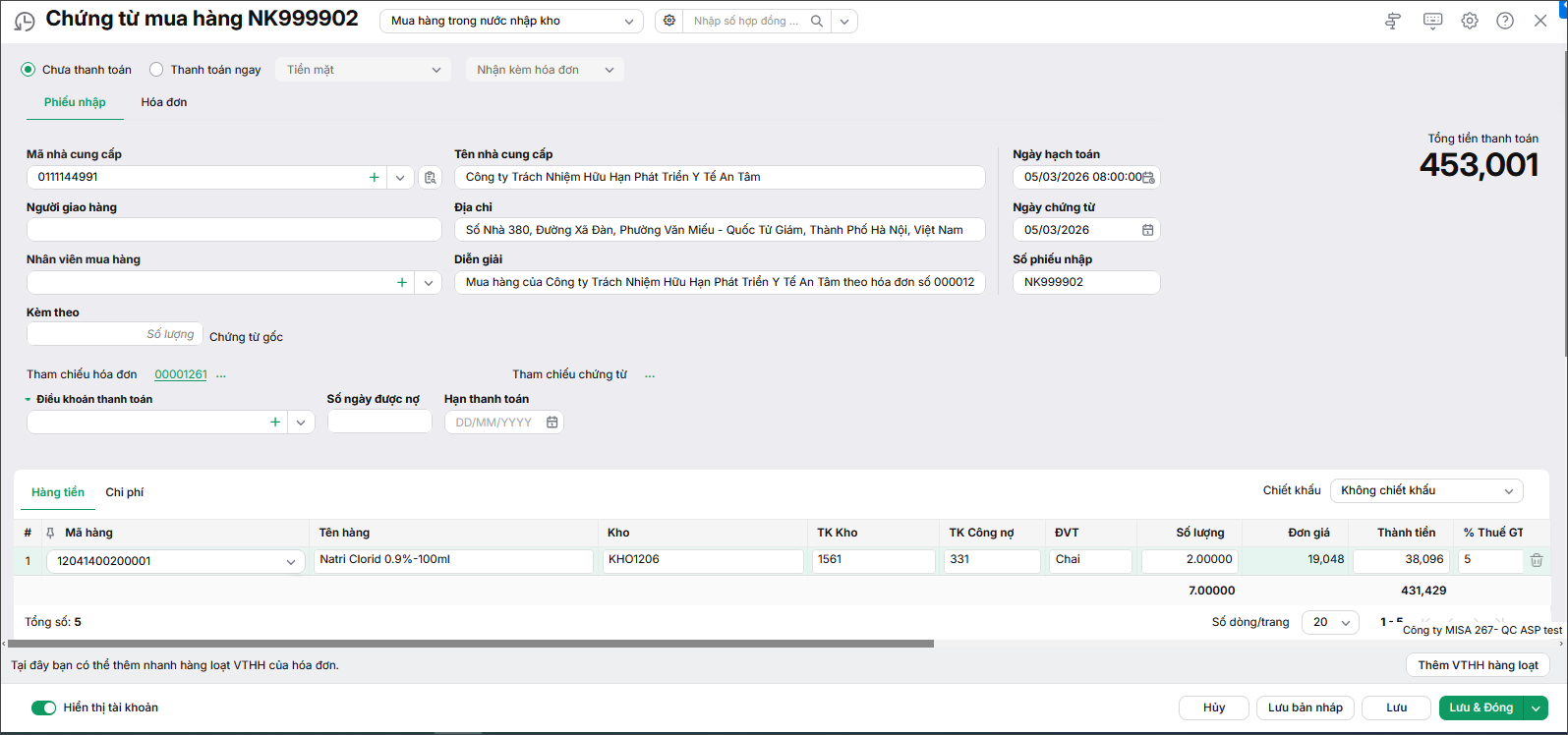
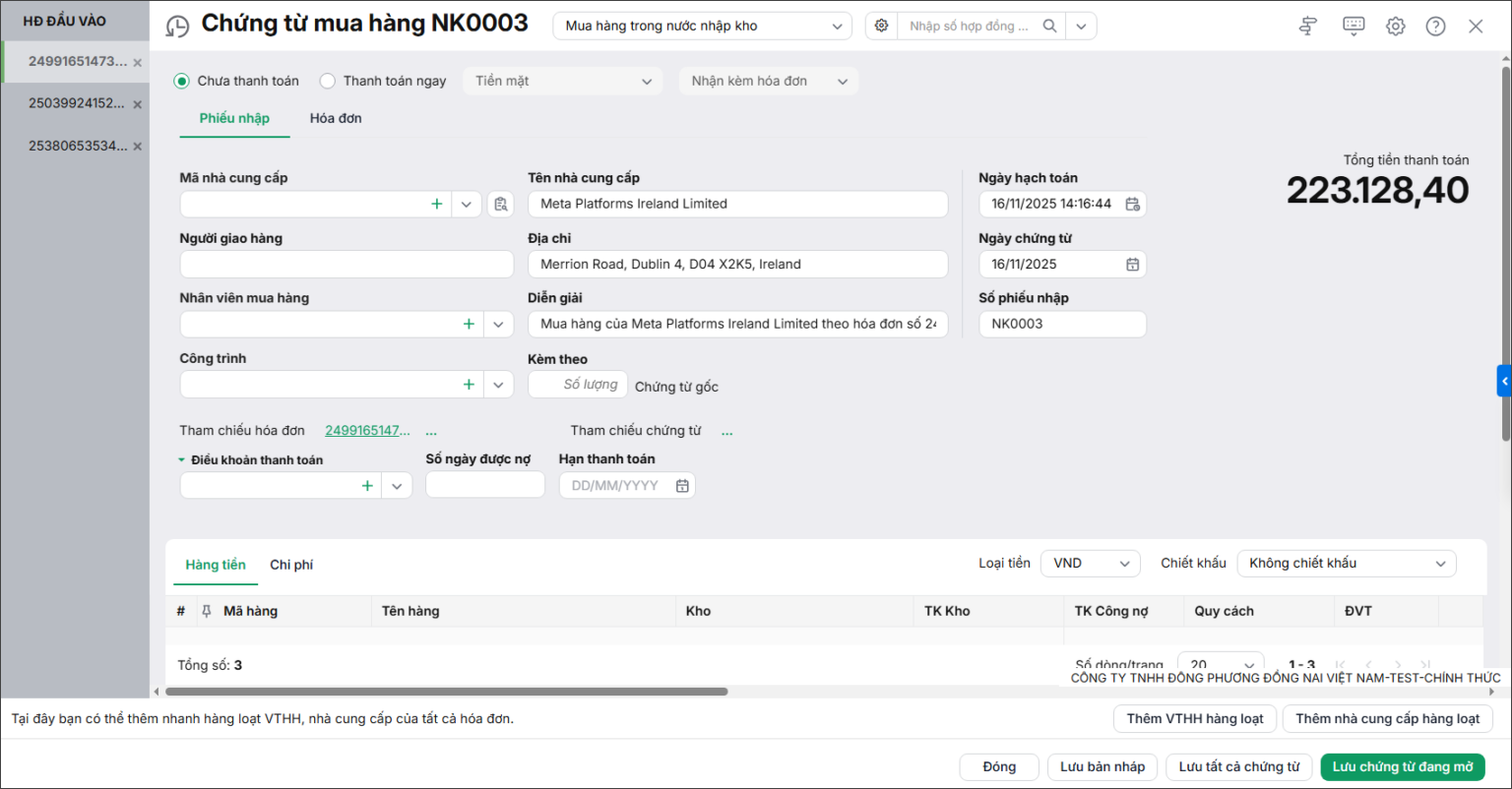
Bước 3: Khai báo các thông tin của chứng từ sau đó nhấn Lưu. |
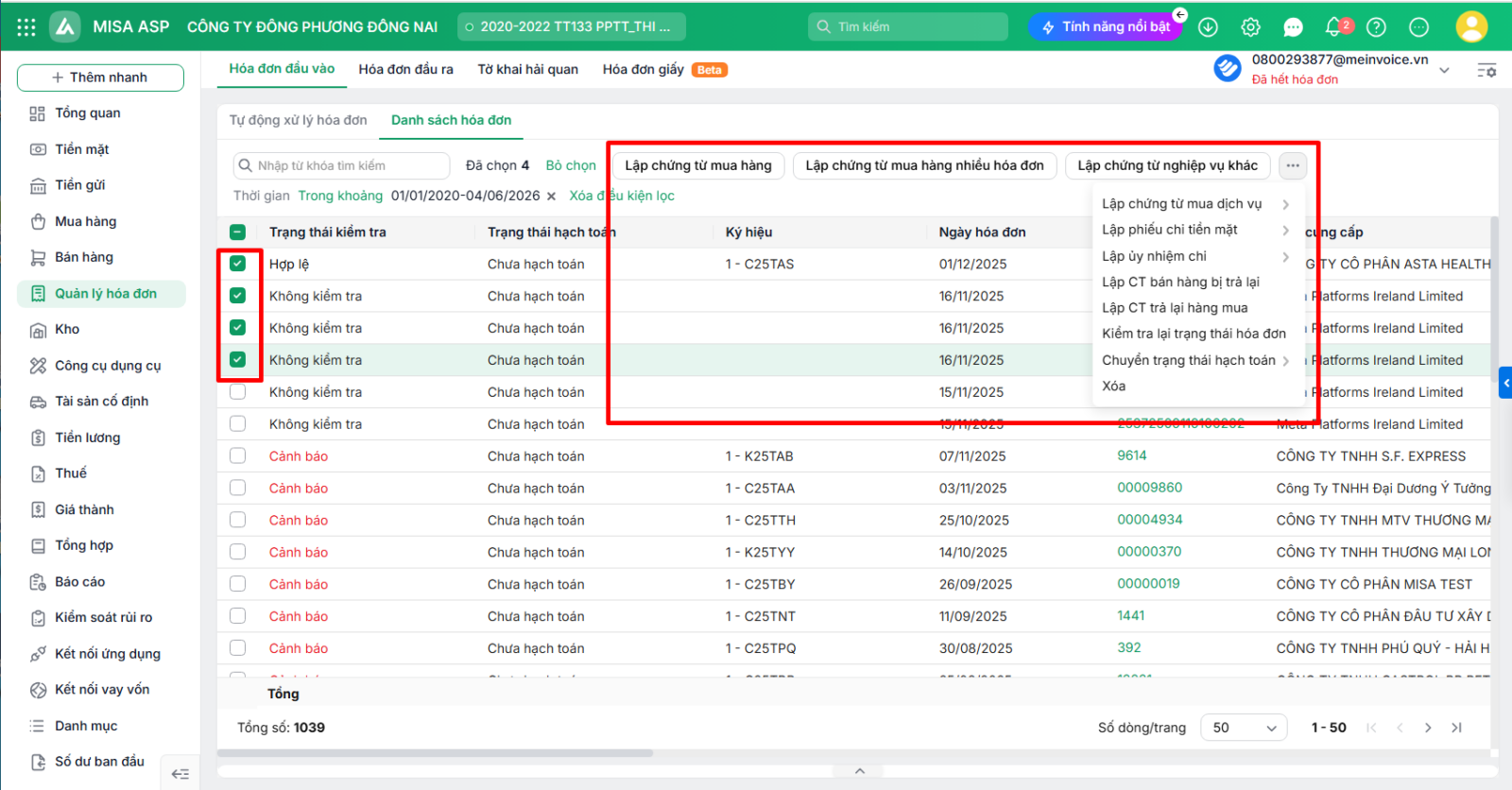
Trường hợp 2: Hạch toán hàng loạt chứng từBước 1: Tích chọn các hóa đơn cần lập chứng từ, chương trình sẽ hiển thị các nút chức năng lập chứng từ ở trên đầu danh sách hóa đơn.
Bước 2: Nhấn chọn loại chứng từ cần lập, chương trình sẽ hiển thị hộp thoại Tùy chọn hạch toán hóa đơn đầu vào:
Bước 3: Lần lượt khai báo các thông tin của chứng từ cho từng hóa đơn sau đó nhấn Lưu. |
3. Lưu ý
- Trường hợp cần phễu lọc hóa đơn chưa hạch toán Anh/Chị thực hiện:
- Anh/Chị có thể thực hiện lọc hóa đơn theo các tiêu chí cố định mà phần mềm cung cấp tại chức năng phễu lọc:

Hoặc trỏ chuột và từng tiêu đề cột để lọc theo nhu cầu (có thể lọc theo nhiều cột cùng lúc):
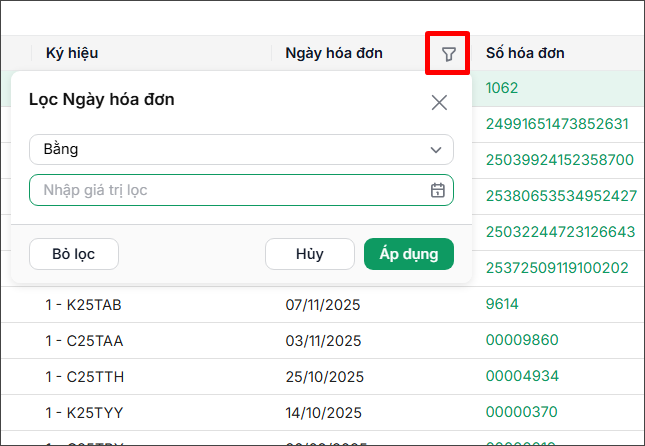
- Anh/Chị có thể thực hiện lọc hóa đơn theo các tiêu chí cố định mà phần mềm cung cấp tại chức năng phễu lọc:
-
- Nếu Nút chức năng không thấy có tính năng lập chứng từ thì kiểm tra lại trạng thái hạch toán của hóa đơn xem đã hạch toán hay chưa ( không phải trạng thái hóa đơn)
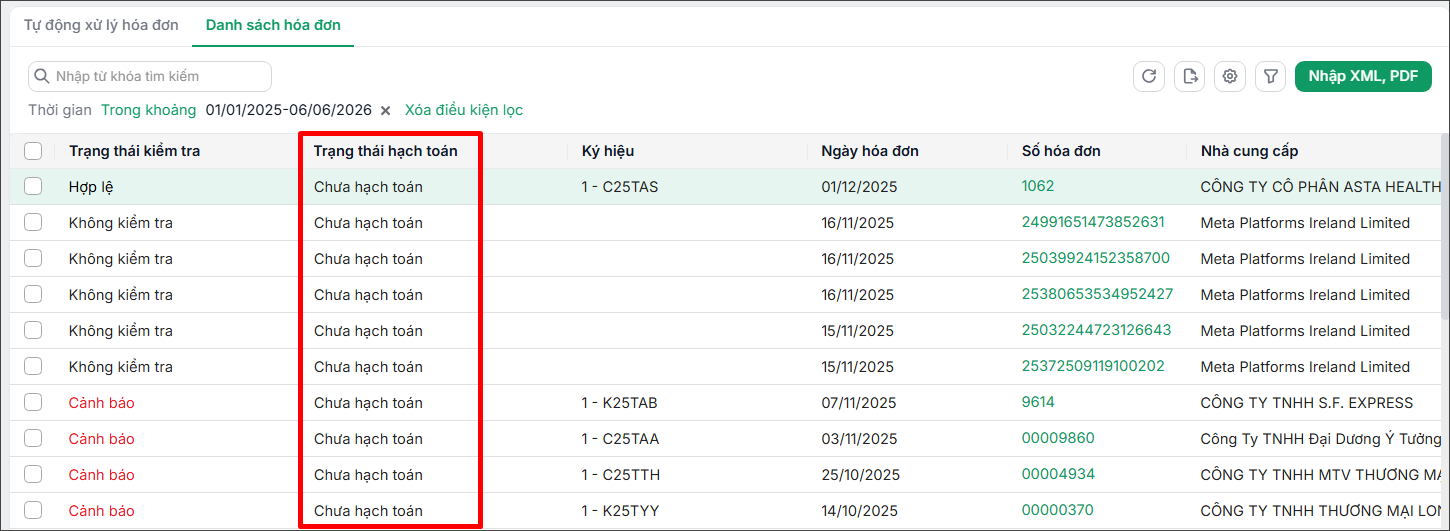
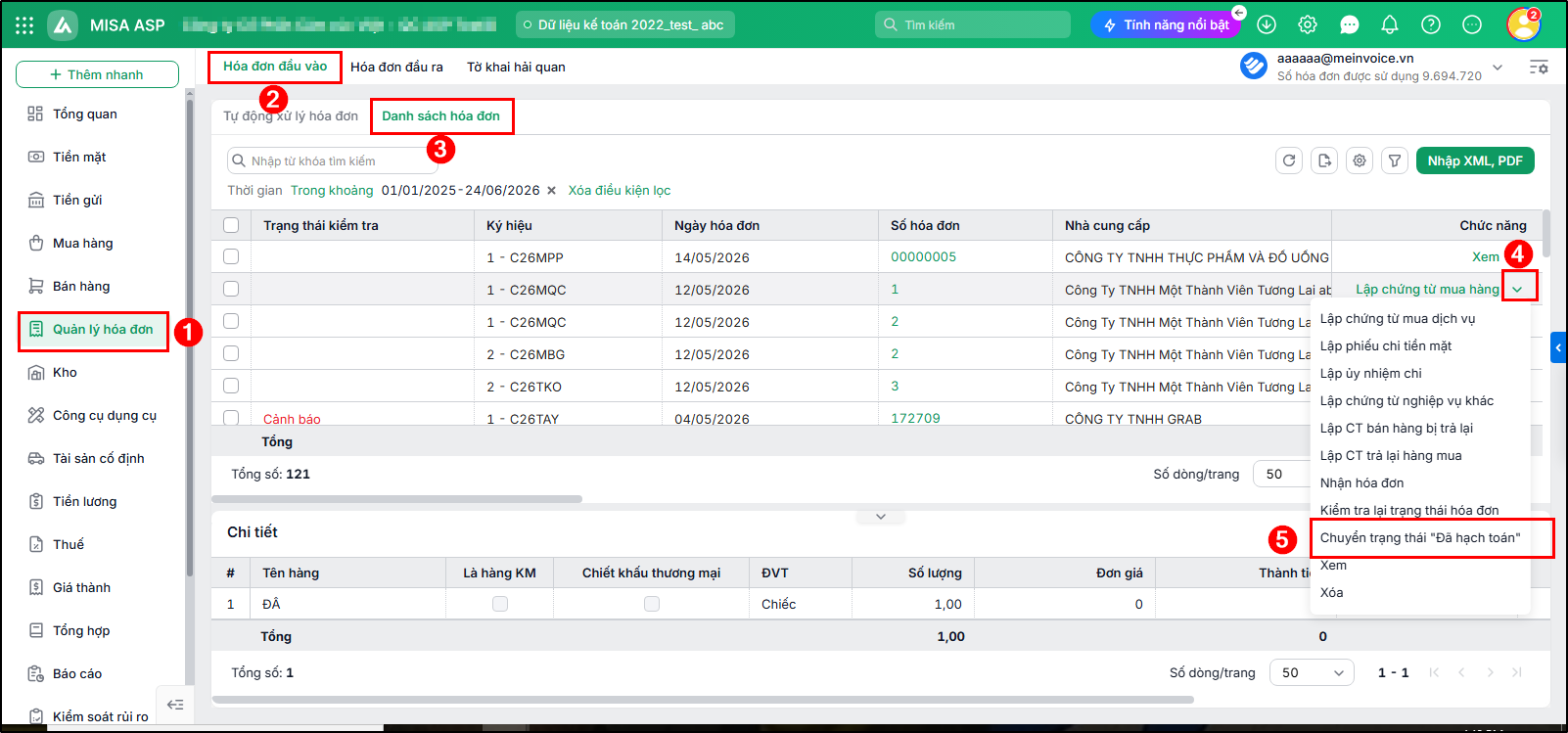
- Trường hợp đã hạch toán hóa đơn đầu vào trước đó nhưng không phải lập từ phân hệ Quản lý hóa đơn, Anh/chị có thể đánh đấu Đã hạch toán cho hóa đơn đó để dễ quản lý:
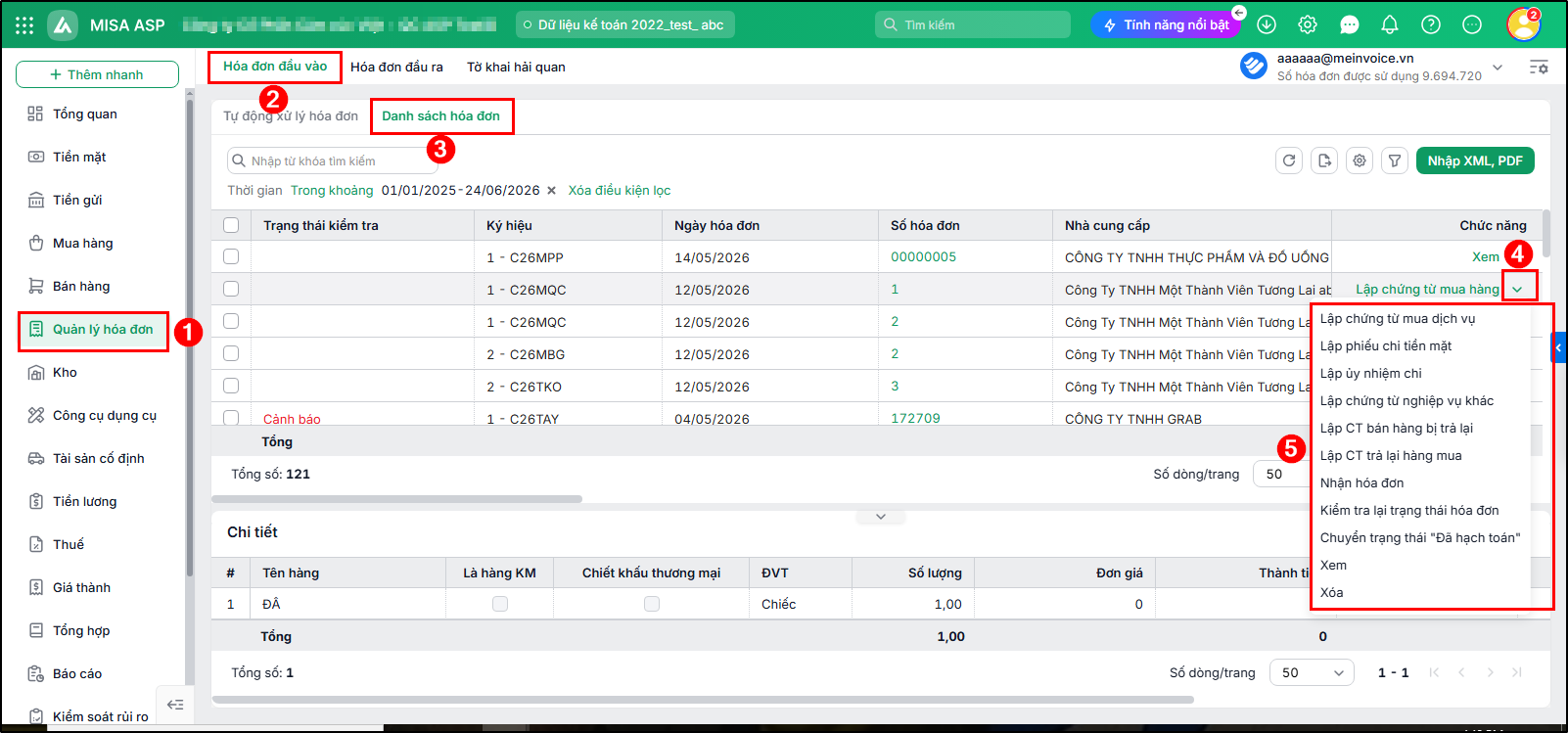
- Vào Quản lý hóa đơn/ Hóa đơn đầu vào/Danh sách hóa đơn, bấm mũi tên ⏷ cột Chức năng và chọn Chuyển trạng thái “Đã hạch toán”
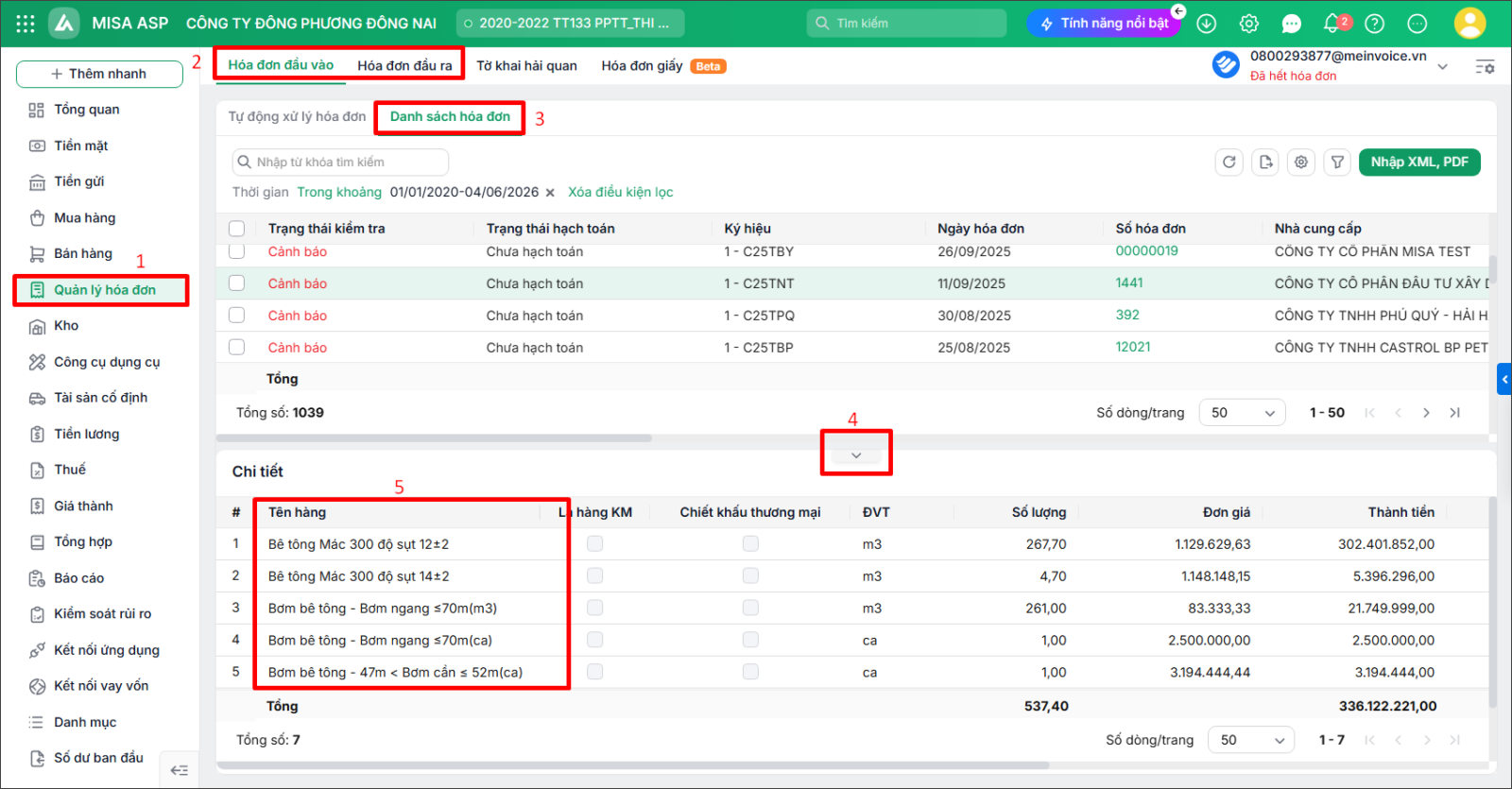
- Trường hợp muốn xem chi tiết hàng hóa trên hóa đơn ngay từ danh sách hóa đơn, Anh/Chị kéo thả thanh trượt ở cuối danh sách hóa đơn để chia danh sách hóa đơn thành 2 phần: Phần trên là thông tin chung của hóa đơn, phần dưới là thông tin chi tiết của từng hóa đơn, giúp Anh/Chị dễ dàng rà soát danh sách hóa đơn hơn. Anh/Chị có thể ẩn/hiện/tăng hoặc giảm phạm vi khu vực hiển thị phần chi tiết hóa đơn này tùy nhu cầu.
- Xem thêm các hướng dẫn khác liên quan tới đồng bộ và hạch toán hóa đơn đầu vào tại đây.
- Phần mềm mặc định hiển thị Lập chứng từ mua hàng tại cột Chức năng lên đầu tiên, chưa hỗ trợ mặc định loại chứng từ khác. Nếu cần lập loại chứng từ khác thì sổ mũi tên để chọn lại.