2. Hướng dẫn thực hiện
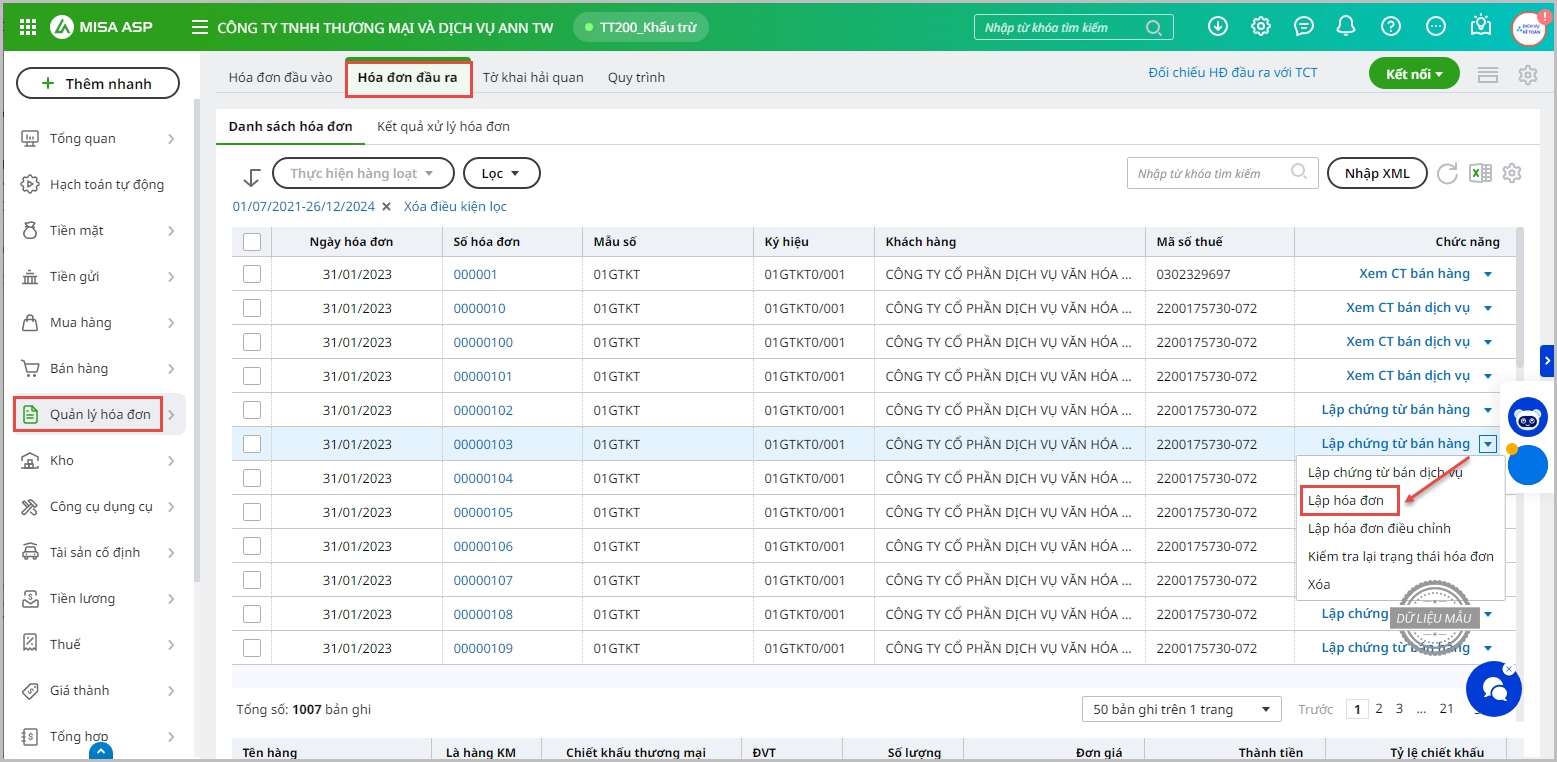
2.1. Lập một hóa đơn từ hóa đơn bán raBước 1: Trên danh sách hóa đơn đầu ra thuộc phân hệ Quản lý hóa đơn, nhấn trỏ xuống tại cột chức năng trên dòng hóa đơn tương ứng, chọn Lập hóa đơn.
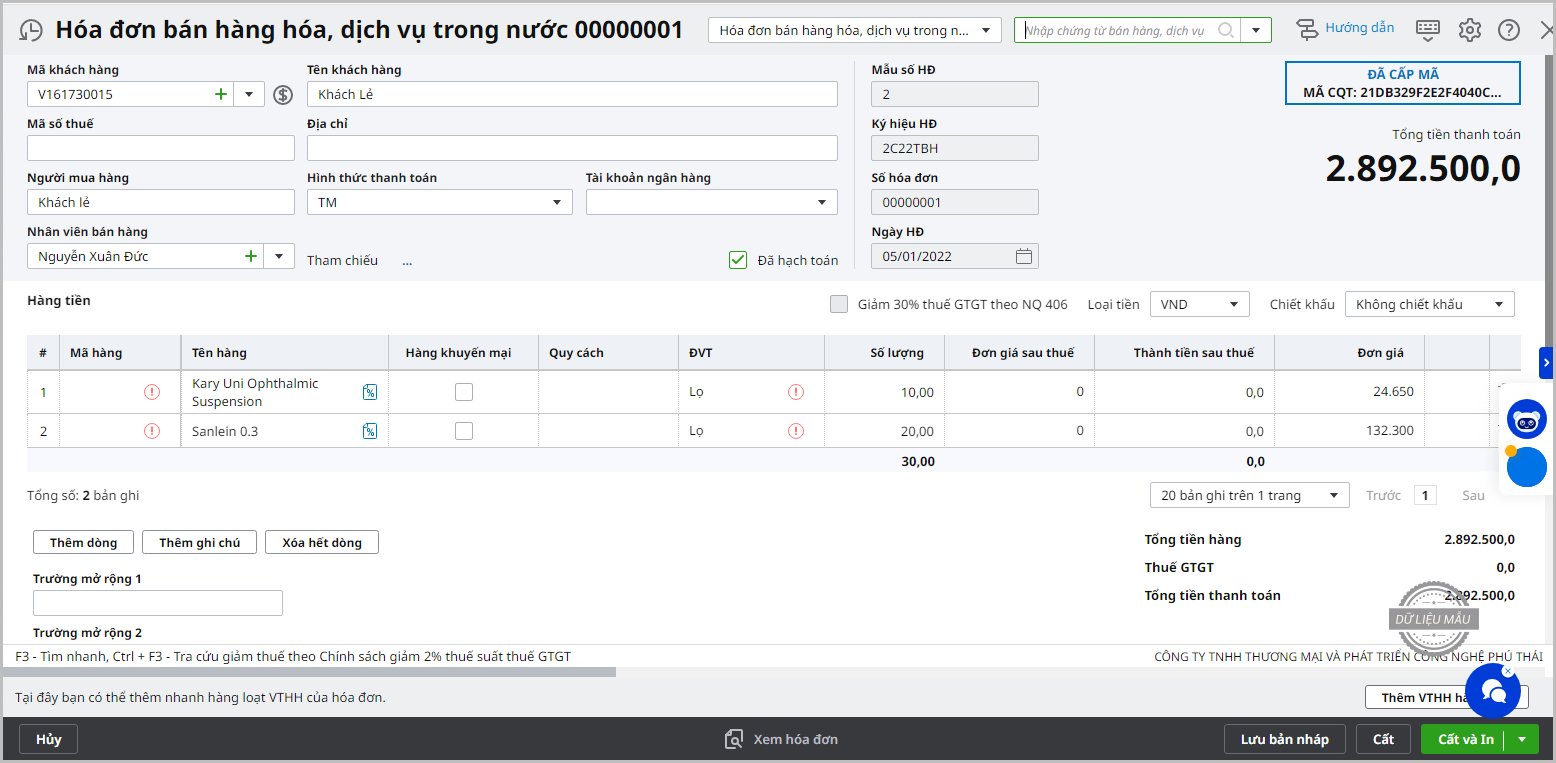
Bước 2: Chương trình hiển thị bảng Tùy chọn hạch toán hóa đơn đầu ra và yêu cầu người dùng khai báo. Bước 3: Sau khi khai báo tùy chọn hạch toán, chương trình tải lên giao diện hóa đơn và tự động lấy lên các thông tin từ hóa đơn đã được chọn.
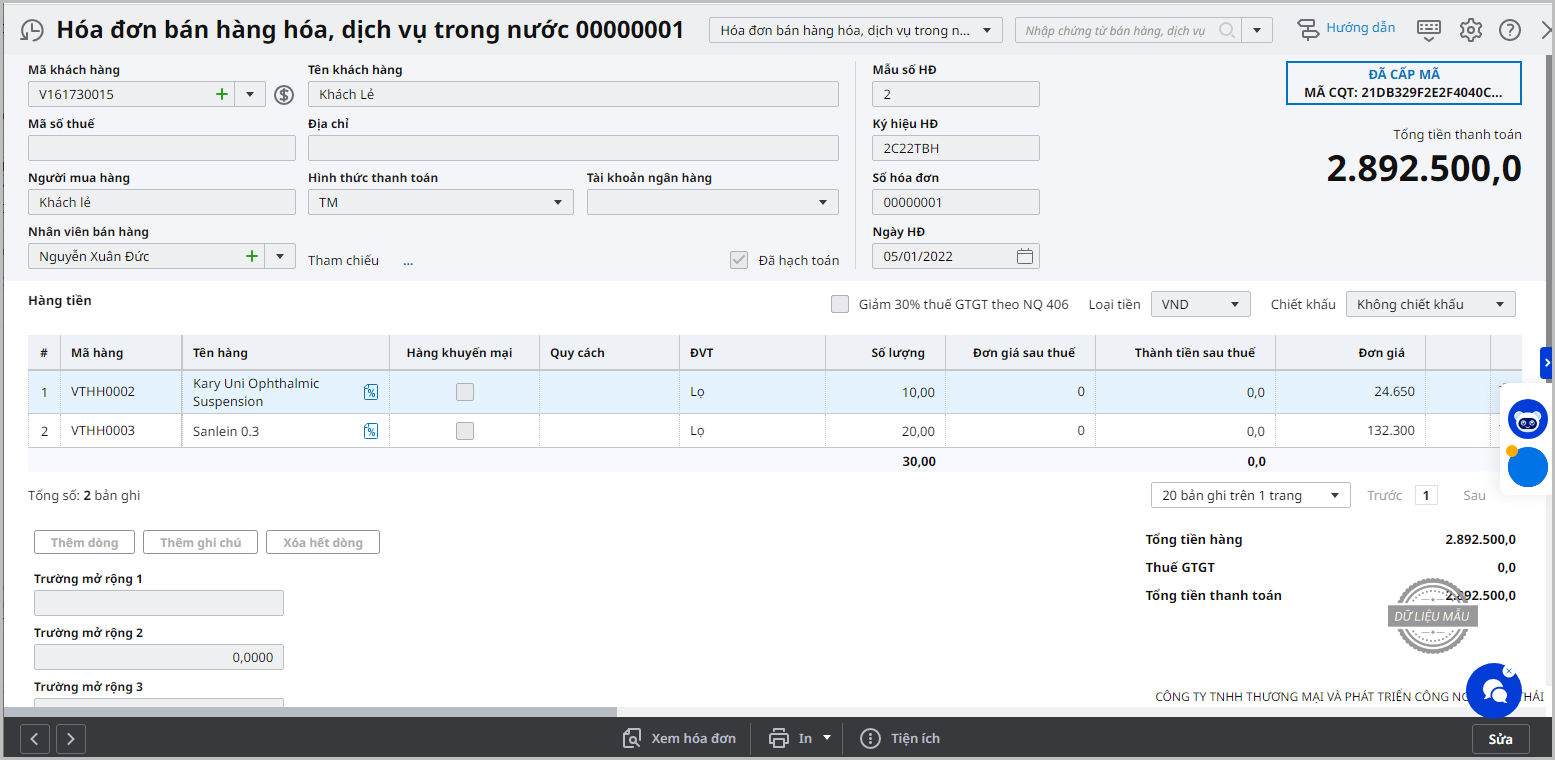
Bước 4: Người dùng khai báo các thông tin đầy đủ cho hóa đơn và nhấn Cất để hoàn thành.
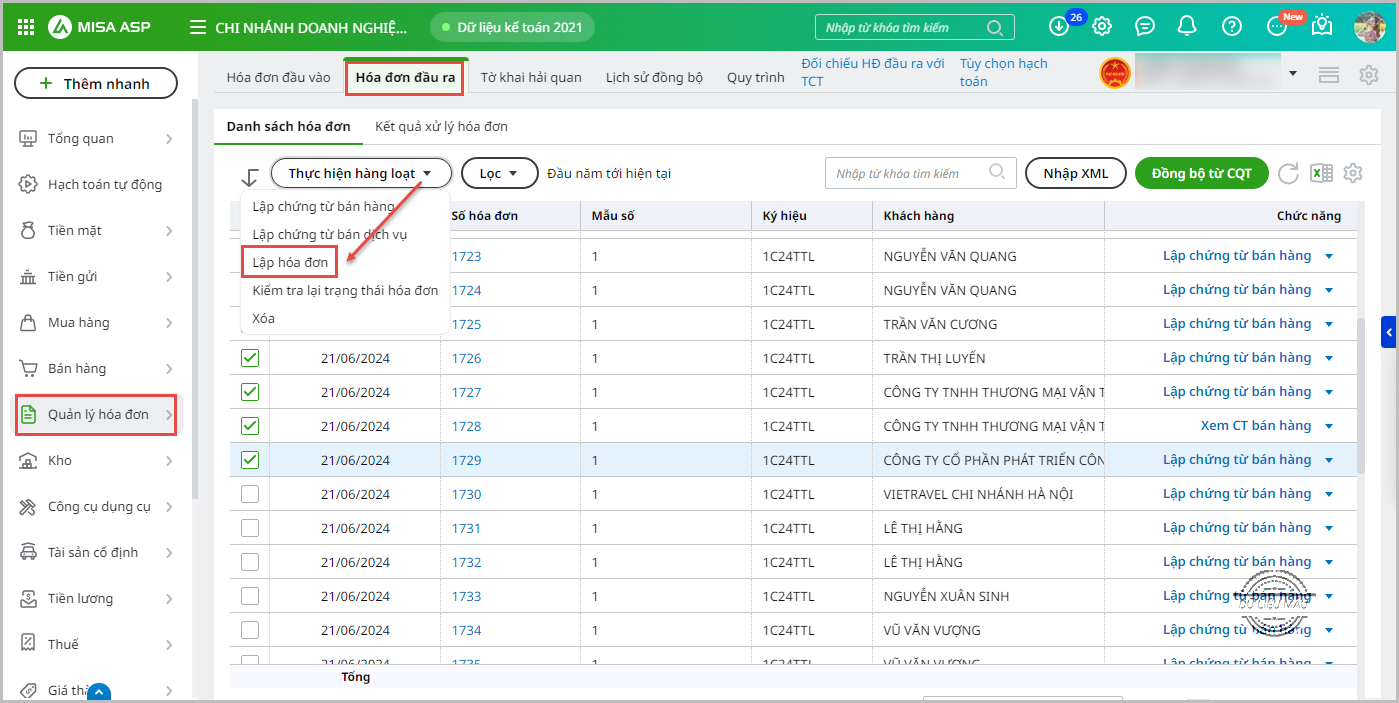
2.2. Lập hàng loạt hóa đơn từ hóa đơn bán raBước 1: Trên danh sách hóa đơn đầu ra của phân hệ Quản lý hóa đơn, tích chọn các hóa đơn cần lập hóa đơn hạch toán trên phần mềm. Bước 2: Nhấn trỏ xuống tại nút chức năng Thực hiện hàng loạt, chọn Lập hóa đơn:
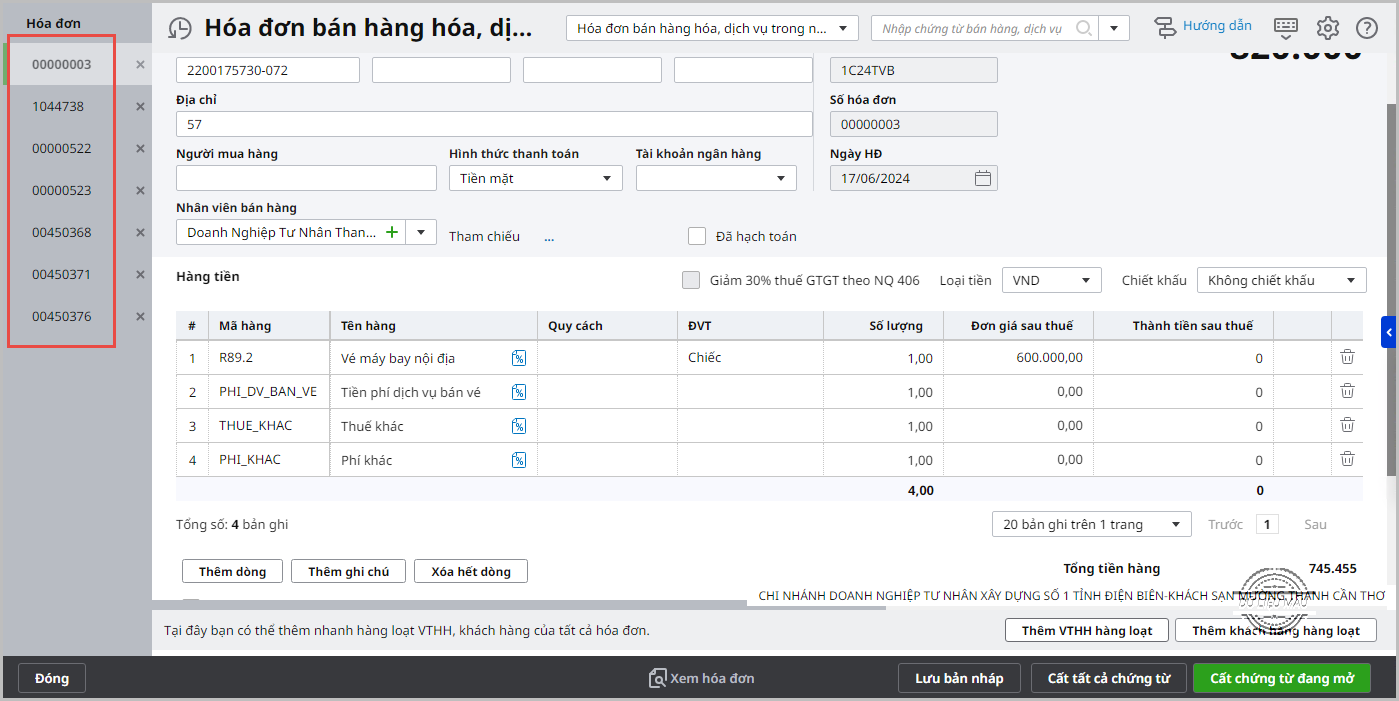
Bước 3: Chương trình hiển thị bảng Tùy chọn hạch toán hóa đơn đầu ra và yêu cầu người dùng khai báo. Bước 4: Sau khi khai báo tùy chọn hạch toán, chương trình sẽ tự động tải lên giao diện lập hàng loạt hóa đơn và lấy các dòng chi tiết từ các hóa đơn đã được lựa chọn lên hóa đơn hạch toán.
Bước 5: Người dùng nhấn chuột vào từng hóa đơn trên danh sách hóa đơn đã được lập để kiểm tra lại thông tin, chỉnh sửa hoặc bổ sung trước khi nhấn Cất. |