1. Trang chủ
  2. 6. Khác
  3. Hướng dẫn
  4. Các tính năng khác
  5. Hướng dẫn quyết toán báo cáo tài chính
  6. Làm thế nào để nộp báo cáo tài chính qua mạng cho cơ quan thuế?
  1. Trang chủ
  2. 6. Khác
  3. Câu hỏi thường gặp
  4. Câu hỏi thường gặp mùa quyết toán
  5. Làm thế nào để nộp báo cáo tài chính qua mạng cho cơ quan thuế?

Làm thế nào để nộp báo cáo tài chính qua mạng cho cơ quan thuế?

1. Tổng quan

Mục đích: Hướng dẫn cách nộp Báo cáo tài chính (BCTC) cho cơ quan thuế qua hệ thống thuế điện tử eTax hoặc trực tiếp từ phần mềm MISA ASP qua MTAX.

Nội dung:

  • Hướng dẫn nộp BCTC qua hệ thống thuế điện tử eTax của Tổng cục thuế hoặc các nhà cung cấp khác
  • Hướng dẫn nộp BCTC trực tiếp từ phần mềm AMISA ASP qua MTAX
  • Lưu ý về định dạng phụ lục, ký số và kiểm tra kết quả nộp tờ khai

Phạm vi áp dụng: Kế toán, quản trị hệ thống, người nộp báo cáo tài chính

2. Hướng dẫn trên phần mềm

2.1. Nộp BCTC qua hệ thống thuế điện tử eTax của Tổng cục thuế hoặc một số nhà cung cấp khác

Các bước thực hiện:

Bước 1: Xuất khẩu BCTC trên phần mềm ra file .xml.

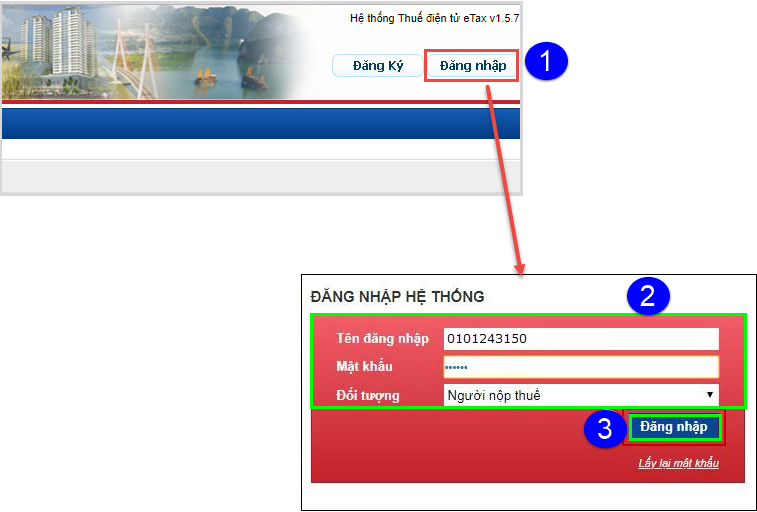
Bước 2: Đăng nhập vào hệ thống thuế điện tử eTax của Tổng cục thuế:

  • Truy cập vào địa chỉ http://thuedientu.gdt.gov.vn, chọn mục Doanh nghiệp.
  • Đăng nhập vào hệ thống bằng tài khoản đã được cấp.

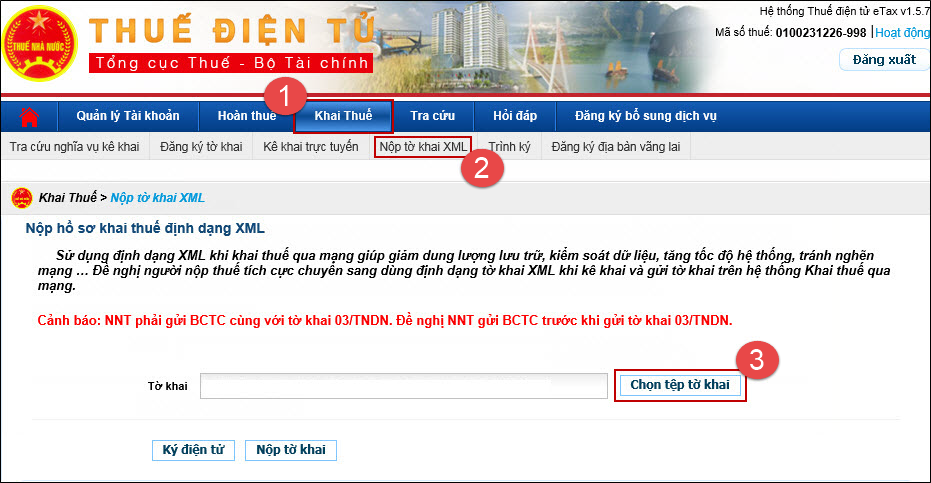
Bước 3: Chọn tab Khai Thuế\ Nộp tờ khai XML, nhấn Chọn tệp tờ khai.

Bước 4: Chọn file BCTC đã được xuất khẩu ra định dạng .xml ở bước 1.

Bước 5: Nhấn Ký điện tử.

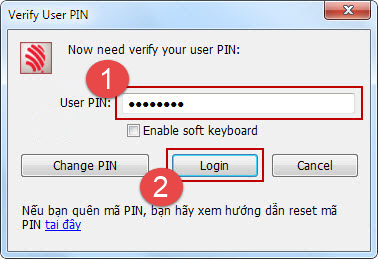
Bước 6: Nhập mã PIN Chữ ký số, nhấn Login.

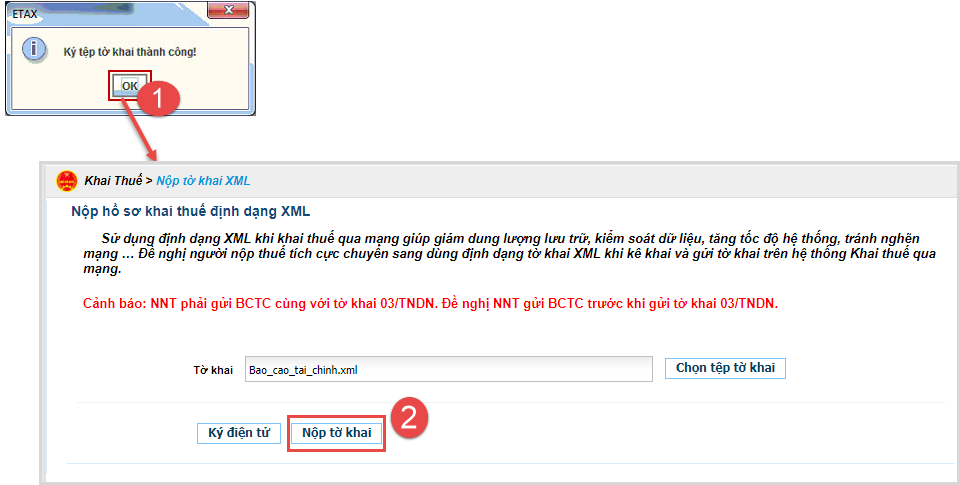
Bước 7: Chương trình hiển thị thông báo Ký tệp tờ khai thành công. Nhấn Nộp tờ khai để nộp bộ BCTC cho cơ quan thuế.

Bước 8: Thuyết minh BCTCBảng cân đối tài khoản sẽ nộp theo dạng phụ lục đính kèm như sau:

Lưu ý: Phụ lục phải có định dạng .docx hoặc .xlsx.

  • Đính kèm phụ lục vào BCTC đã nộp.
  • Ký điện tử và nộp tờ khai tương tự như khi nộp BCTC ở trên.

2.2. Nộp BCTC trực tiếp từ phần mềm MISA ASP qua MTAX

Lưu ý:

Các bước thực hiện:

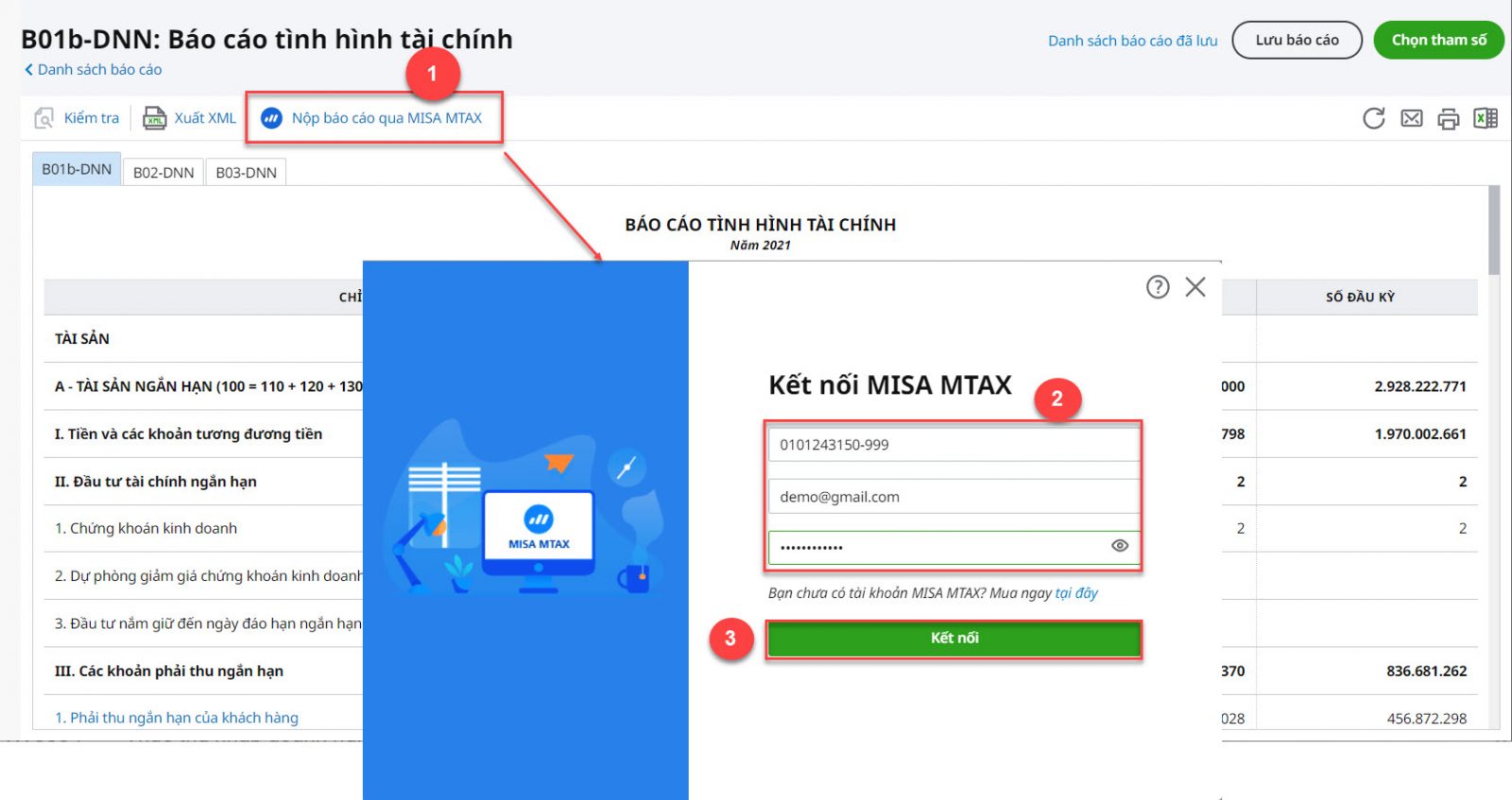
Bước 1: Mở báo cáo tài chính và Tờ khai quyết toán thuế TNDN đã lập lên (Thực hiện theo bước 1, mục Ibước 1, mục II tại đây).

Bước 2: Chọn Nộp báo cáo qua MISA MTAX

Bước 3: Đăng nhập bằng Mã số thuế và tài khoản nộp tờ khai thuế được cấp.

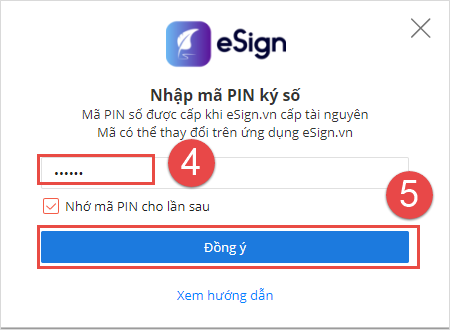
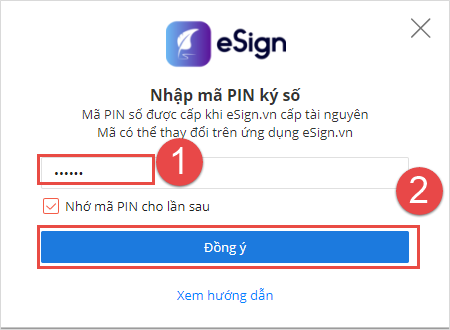
Bước 4: Nhập mã PIN của chữ ký số để ký điện tử lên tờ khai theo hình thức ký số đã thiết lập, chương trình sẽ tự động nộp BCTC cho cơ quan thuế sau khi ký điện tử lên báo cáo.
Lưu ý:

  • Để ký số bằng chữ ký số eSign, cần đăng nhập vào trang https://mtaxapp.misa.vn/ thực hiện Thiết lập chữ ký số eSign. Xem hướng dẫn tại đây.
  • Để ký số bằng USB Token, chỉ cần thiết lập chữ ký số USB Token trên phần mềm và cắm USB Token vào máy tính mỗi lần ký số. Xem hướng dẫn tại đây.

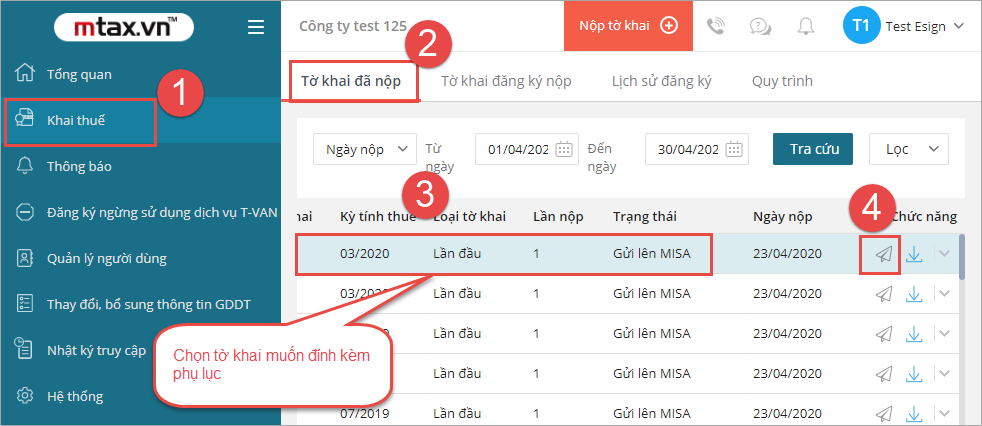
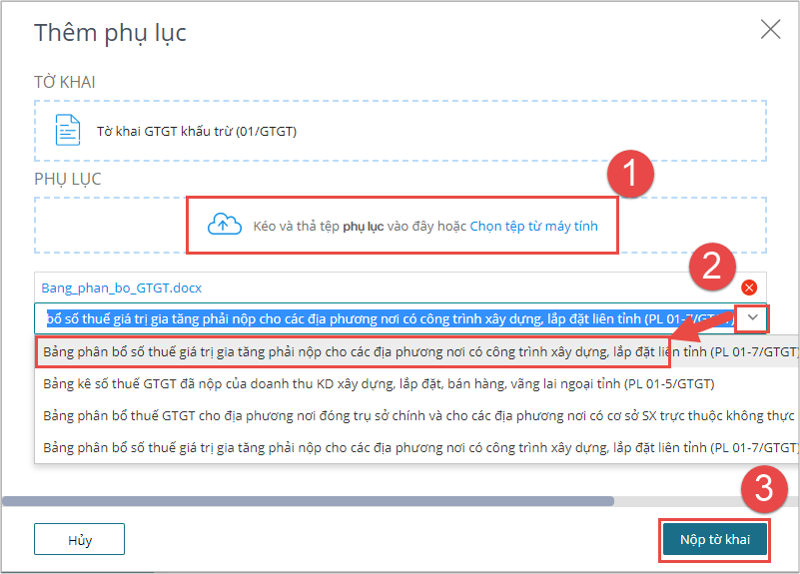
Bước 5: Thuyết minh BCTCBảng cân đối tài khoản sẽ nộp theo dạng phụ lục đính kèm như sau:

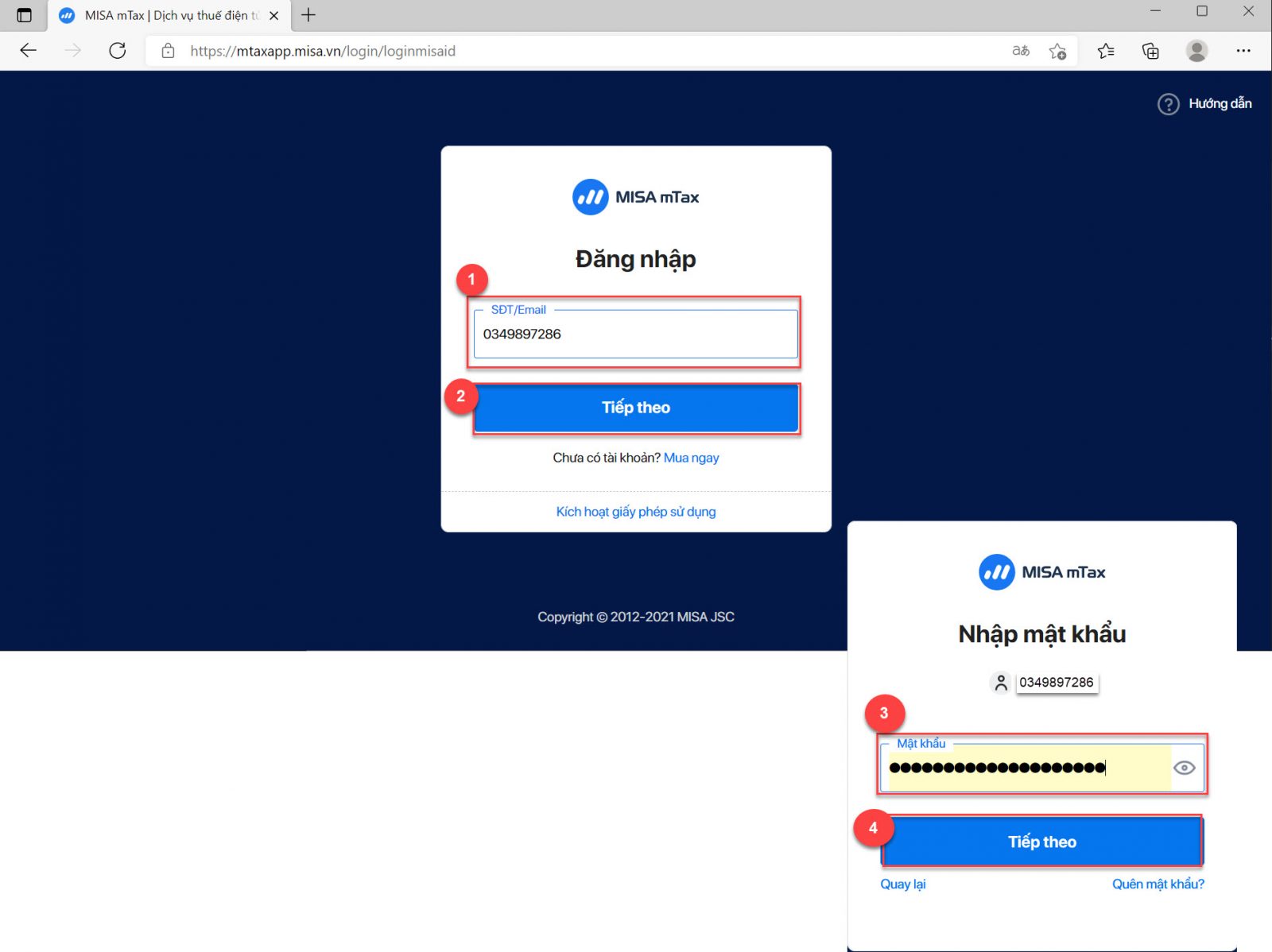
  • Truy cập vào cổng https://mtaxapp.misa.vn/
  • Đăng nhập bằng tài khoản nộp tờ khai thuế được cấp.

  • Chọn tờ khai muốn đính kèm phụ lục (có thể đính kèm phụ lục là file word, excel, pdf…)

  • Đính kèm phụ lục lên tờ khai (bằng cách kéo thả hoặc chọn tệp từ máy tính tương tự trường hợp nộp tờ khai) và chọn Loại phụ lục

  • Nhấn Nộp tờ khai và ký số lên tờ khai theo hình thức ký số đã thiết lập

Lưu ý: Ngoài ra, có thể nộp toàn bộ BCTC qua trang https://mtaxapp.misa.vn/. Xem hướng dẫn tại đây.

Bước 6: Kiểm tra kết quả nộp tờ khai. Xem hướng dẫn tại đây.

3. Lưu ý khi nộp BCTC qua mạng

  • Xem hướng dẫn xử lý một số lỗi thường gặp khi nộp báo cáo qua mạng tại đây.
  • Có nhiều cách để nộp tờ khai và phụ lục qua mạng. Khi thực hiện nếu cách này không được thì có thể thực hiện theo cách khác để đảm bảo thời gian nộp báo cáo đúng hạn. Sau đó kiểm tra lại và sửa lỗi sau.
  • Báo cáo có thể nộp nhiều lần, Tổng cục thuế chấp nhận báo cáo được nộp cuối cùng.
  • Thuyết minh BCTC có thể tự tạo ngoài bằng excel hoặc word, không nhất thiết là phải lấy từ phần mềm MISA hay phần mềm HTKK.
Cập nhật 11/12/2025

Bài viết này hữu ích chứ?

Bài viết liên quan

Giải đáp miễn phí qua Facebook
Nếu bạn vẫn còn thắc mắc hãy đăng câu hỏi vào Cộng đồng MISA qua facebook để được giải đáp miễn phí và nhanh chóng
Đăng bài ngay