1. Trang chủ
  2. Thiết lập bảo mật 2 lớp (2FA)

Thiết lập bảo mật 2 lớp (2FA)

1. Tổng quan

Mục đích: Hướng dẫn thiết lập và sử dụng tính năng xác thực 2 lớp (2FA) trên MISA ASP nhằm tăng cường bảo mật tài khoản và đảm bảo an toàn dữ liệu cho người dùng.

Nội dung:

  • Giới thiệu về xác thực 2 lớp (2FA) và các giai đoạn triển khai trên MISA ASP
  • Các phương thức và hướng dẫn chi tiết theo từng phương thức xác thực: Google Authenticator, Email, SMS
  • Giải đáp các câu hỏi thường gặp về 2FA

Phạm vi áp dụng: Quản trị viên, người dùng MISA ASP

2. Hướng dẫn trên phần mềm

2.1. Thiết lập xác thực 2 yếu tố (2FA) qua Google Authenticator

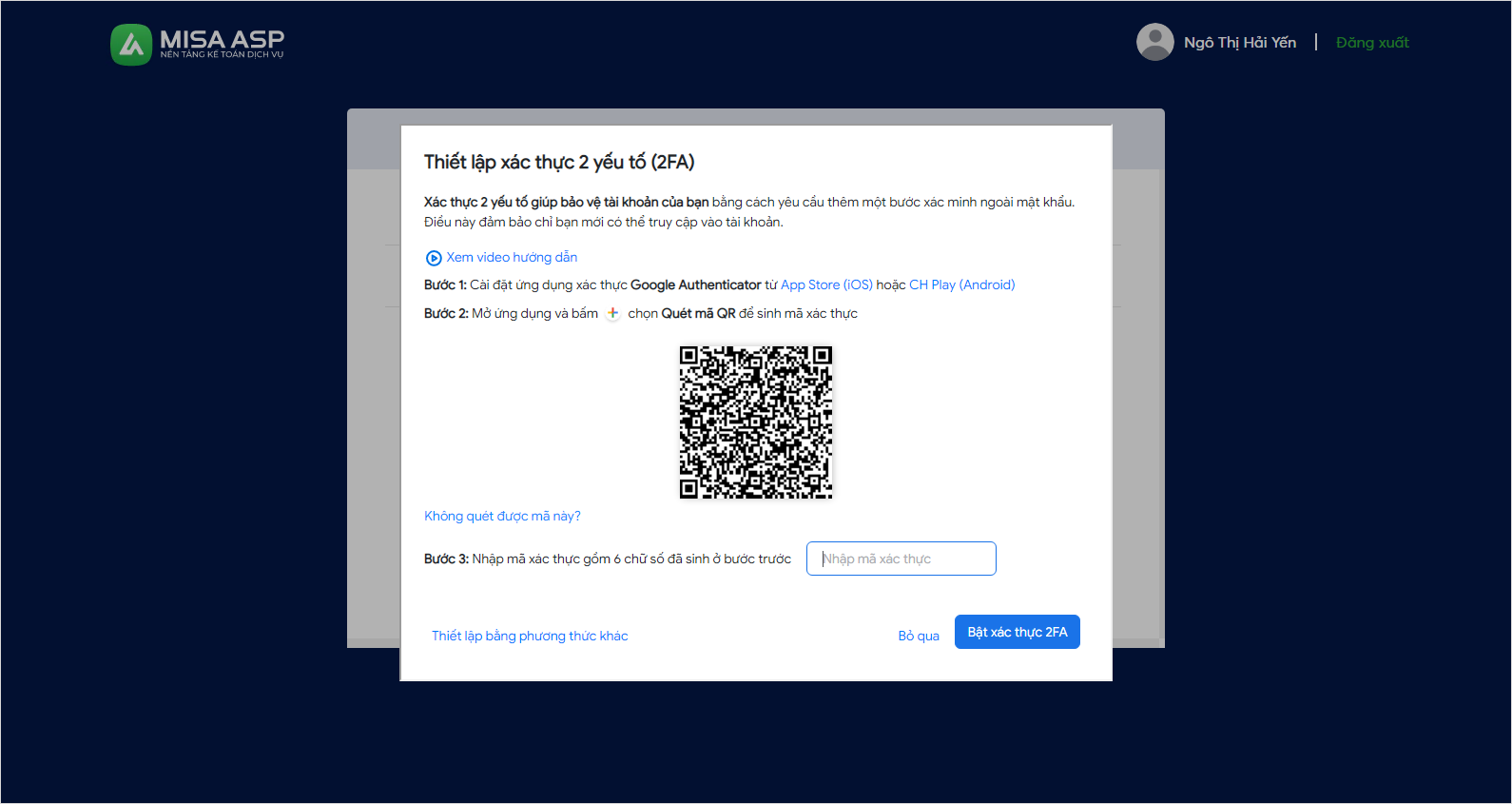
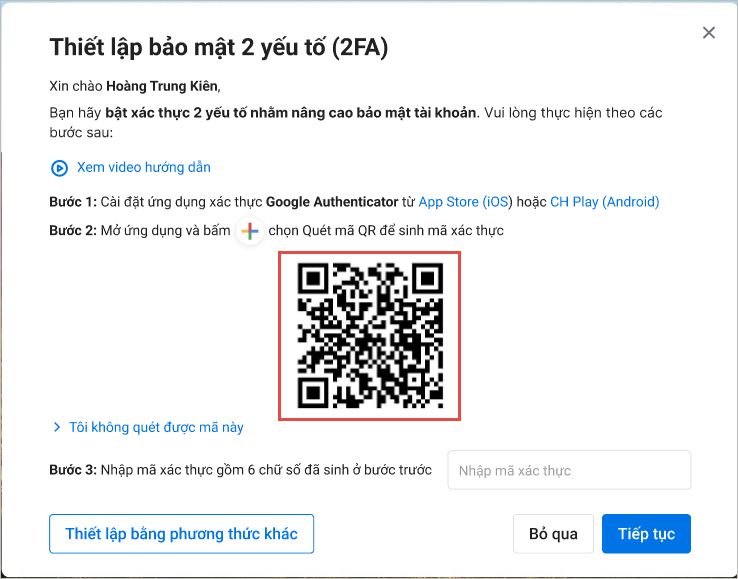
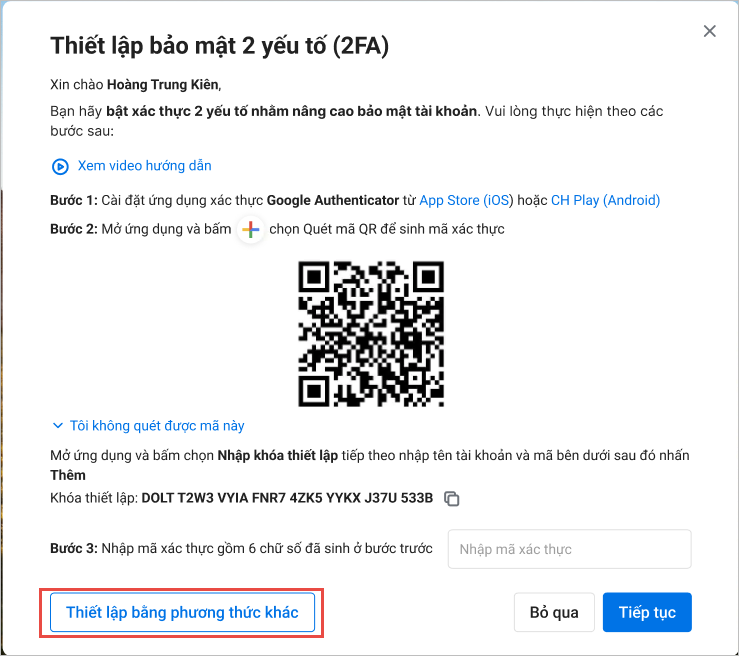
Khi truy cập phần mềm, nếu Anh/Chị chưa thiết lập xác thực 2FA thì hệ thống sẽ hiển thị màn hình khuyến nghị thiết lập để bảo mật tài khoản qua ứng dụng xác thực Google Authenticator. Anh/Chị thực hiện theo các bước được hướng dẫn.

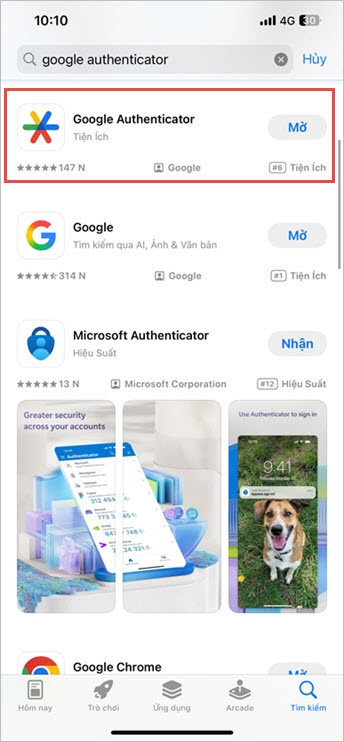
Bước 1: Cài đặt ứng dụng Google Authenticator trên điện thoại

  • Trên ứng dụng App Store (iOS) hoặc CH Play (Android), tìm kiếm Google Authenticator
  • Nhấn tải về ứng dụng Google Authenticator

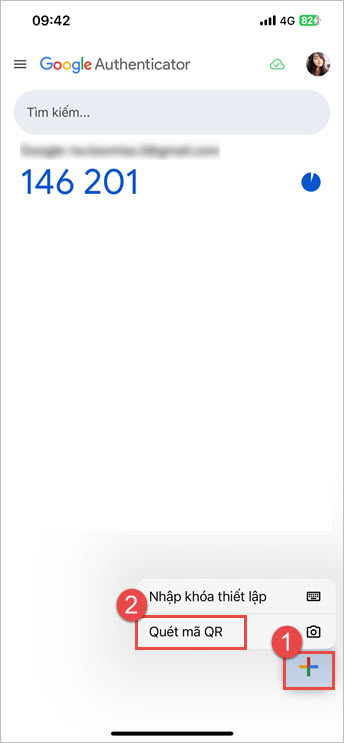
Bước 2: Thiết lập trên ứng dụng Google Authenticator

  • Mở ứng dụng Google Authenticator đã cài đặt trên điện thoại, nhấn vào Biểu tượng +. Chọn Quét mã QR

  • Quét mã QR hiển thị trên màn hình thiết lập đang hiển thị trên phần mềm MISA ASP.

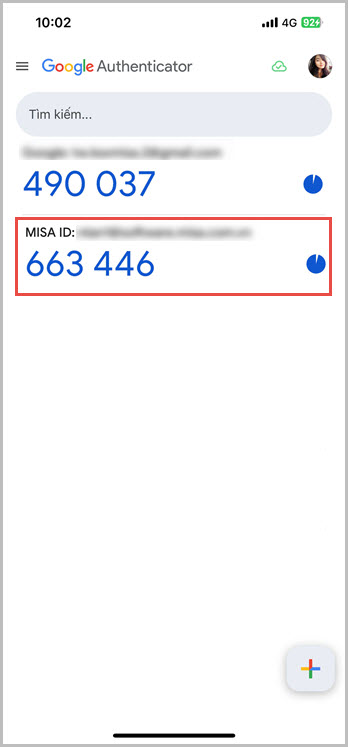
  • Sau khi quét mã QR thành công, trên ứng dụng Google Authenticator sẽ hiển thị thêm một dãy 6 số xác thực. Đây chính là dãy số xác thực sẽ được sử dụng để đăng nhập phần mềm MISA ASP cũng như các phần mềm khác của MISA (dãy số xác thực này sẽ được làm mới liên tục để đảm bảo tính bảo mật)

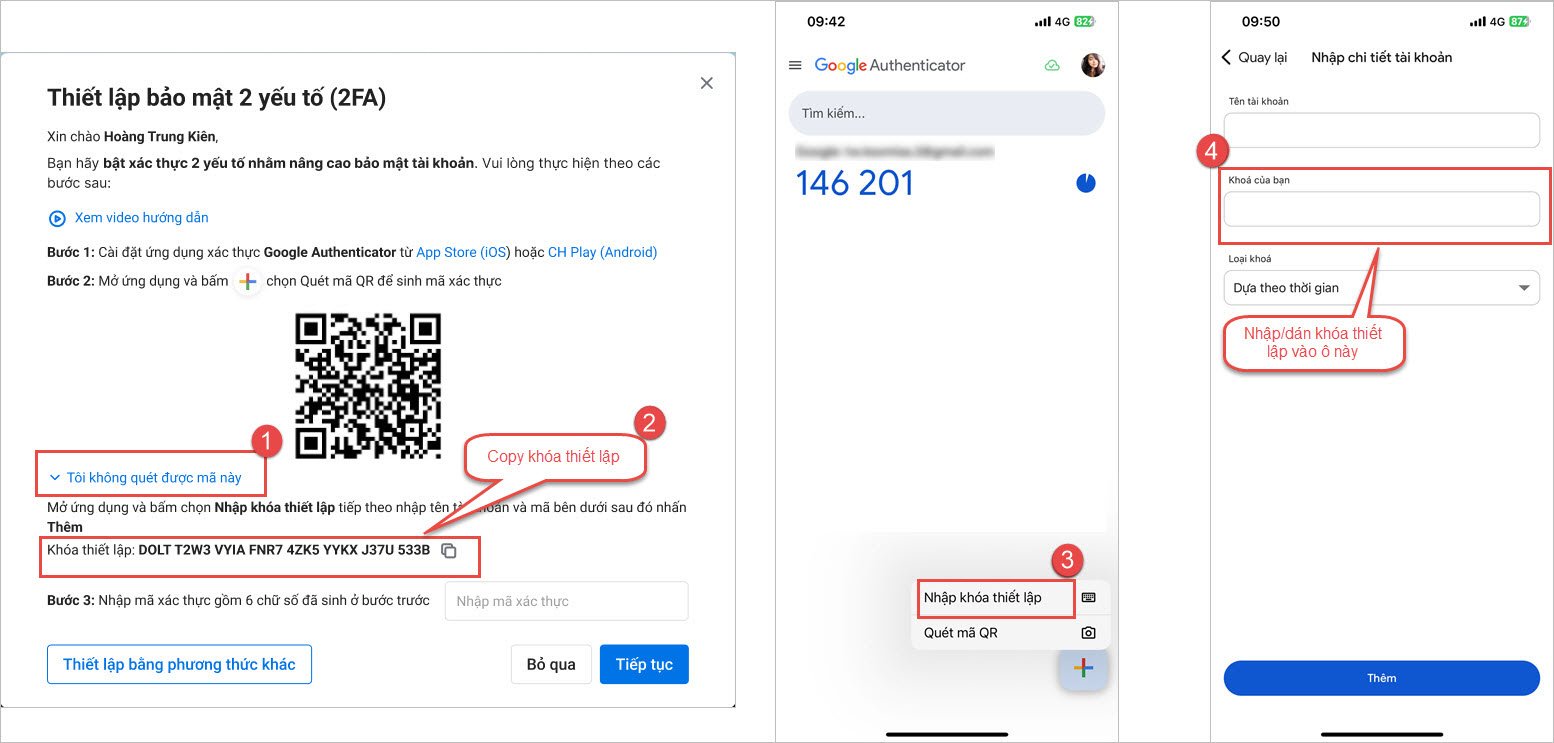
Lưu ý: Trường hợp không thể quét được mã QR hiển thị trên màn hình thiết lập 2FA, Anh/Chị có thể thực hiện thiết lập qua Khóa thiết lập bằng cách sau:

  • Nhấn vào Tôi không quét được mã này trên màn hình thiết lập 2FA để lấy dãy Khóa thiết lập.
  • Sau đó, vào ứng dụng Google Authenticator trên điện thoại, chọn Nhập khóa thiết lập và nhập đầy đủ dãy khóa ở trên và nhấn Thêm

  • Khi đó, ứng dụng Google Authenticator cũng sẽ hiển thị thêm một dãy 6 số xác thực dùng để đăng nhập phần mềm MISA.

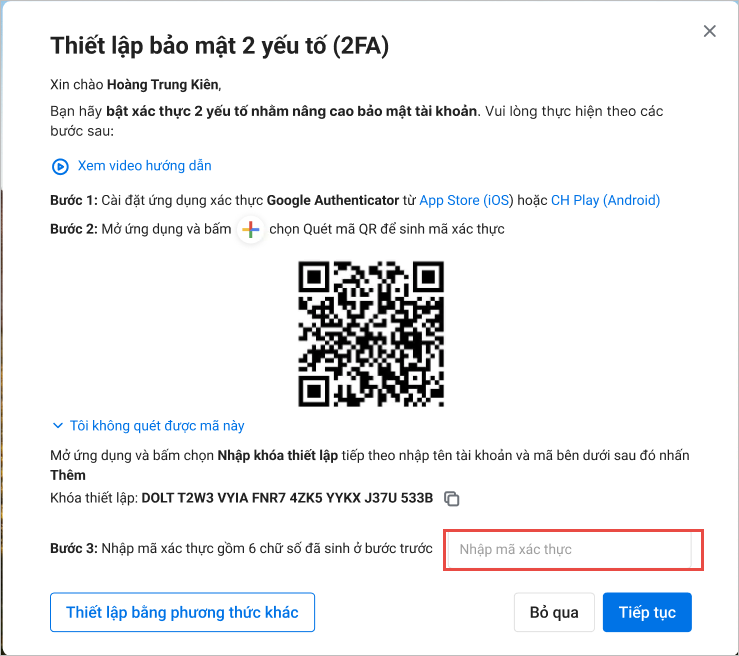
Bước 3: Nhập mã xác thực vào màn hình thiết lập

Nhập dãy 6 số trên ứng dụng Google Authenticator vào màn hình thiết lập. Nhấn Tiếp tục

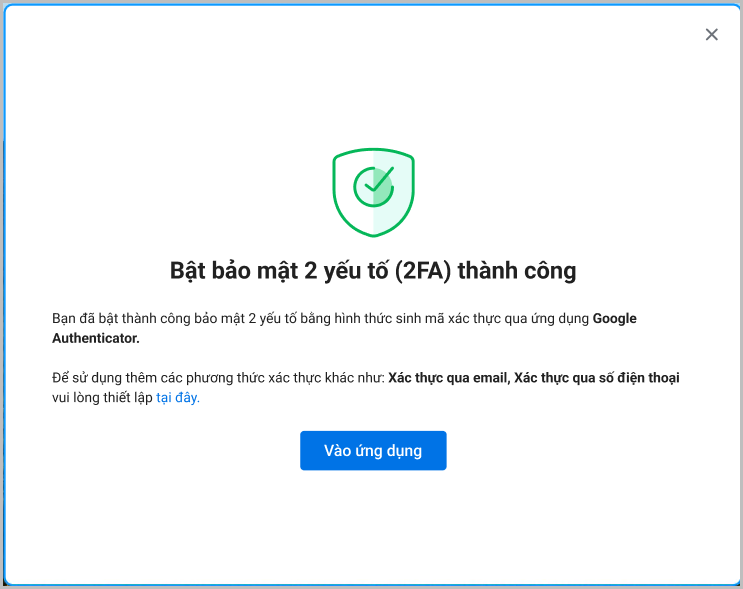
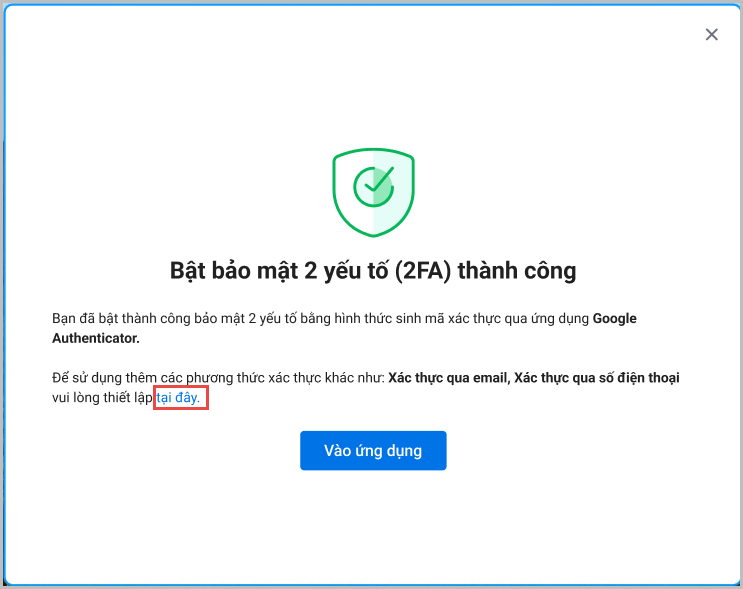
Chương trình hiển thị thông báo xác thực thành công. Anh/Chị nhấn Vào ứng dụng để truy cập vào phần mềm

2.2. Thiết lập xác thực 2 yếu tố (2FA) qua Email/Số điện thoại

Ngoài Google Authenticator, Anh/Chị có thể thiết lập các phương thức xác thực qua email hoặc số điện thoại để khi đăng nhập phần mềm, hệ thống sẽ gửi mã xác thực qua Email/SĐT.

  • Trường hợp 1: Anh/Chị đã xác thực email và SĐT
    • Hệ thống sẽ tự động thêm phương thức xác thực qua Email/SĐT mà Anh/Chị không cần làm gì thêm.
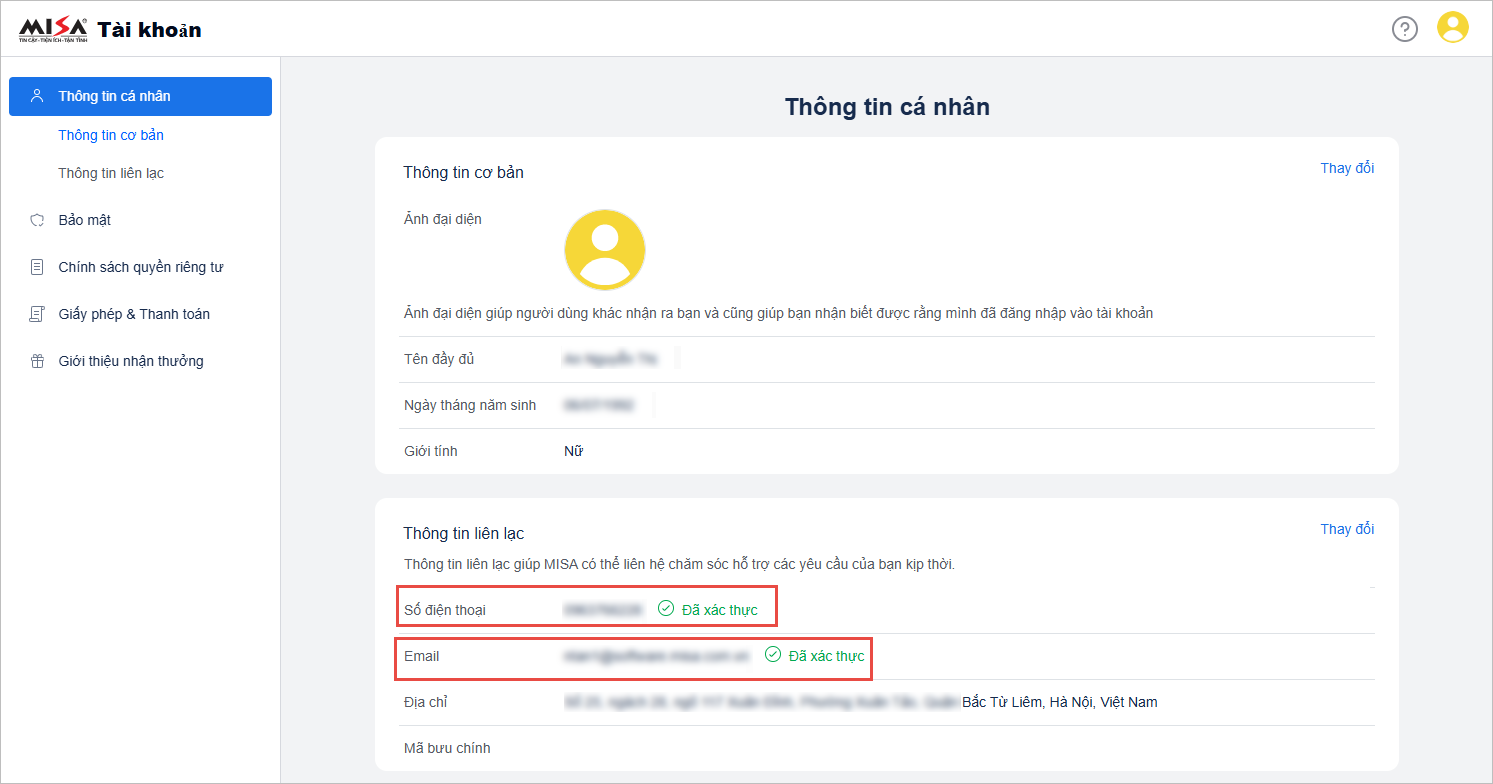
    • Cách kiểm tra xem Email và SĐT đã xác thực hay chưa
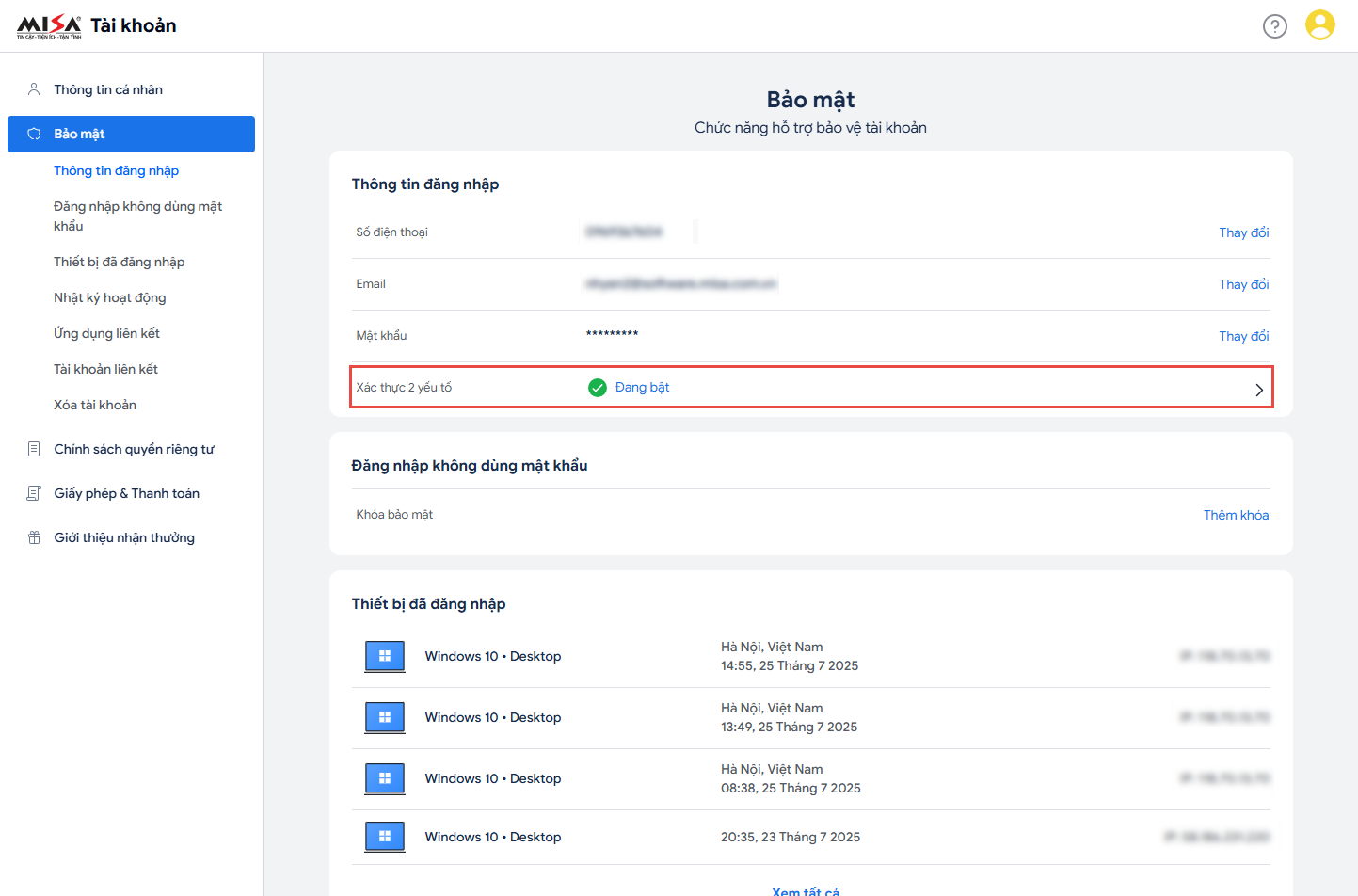
      • Truy cập trang quản lý tài khoản https://id.misa.vn/
      • Tại mục Thông tin cá nhân, kiểm tra xem Email/SĐT trong phần Thông tin liên lạc đã có biểu tượng “Đã xác thực” hay chưa
      • Email/SĐT nào có biểu tượng “Đã xác thực” thì hệ thống sẽ tự động thêm Email/SĐT đó vào phương thức xác thực và sẽ gửi mã xác thực qua Email/SĐT đó khi đăng nhập phần mềm.

  • Trường hợp 2: Anh/Chị chưa xác thực email và SĐT
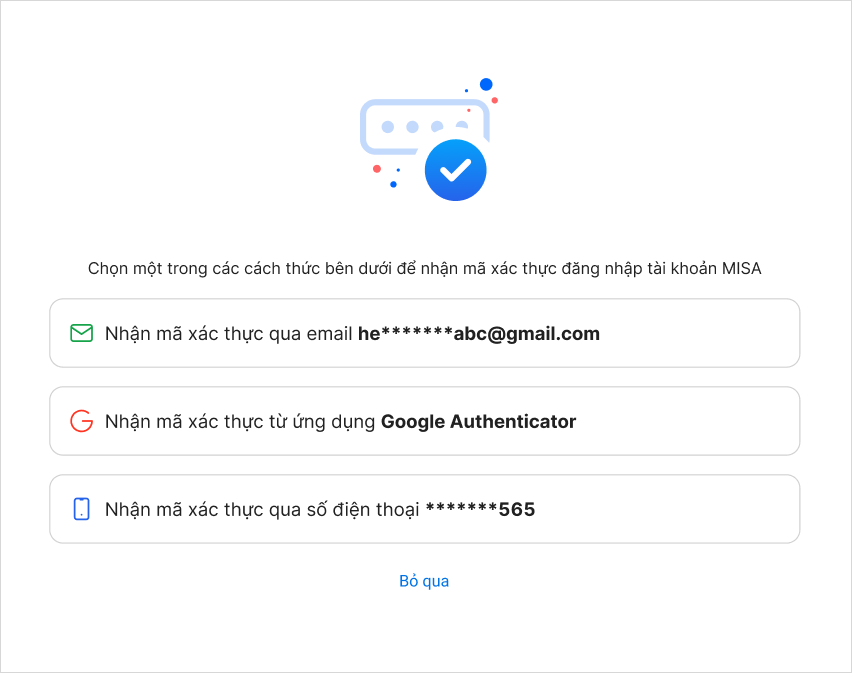
    • Anh/Chị chọn Thiết lập bằng phương thức khác trên màn hình thiết lập ban đầu.

    • Chọn phương thức xác thực theo nhu cầu

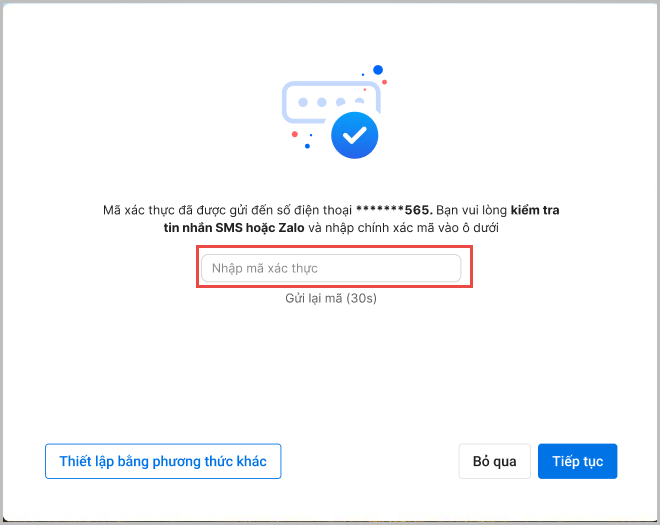
      • Nhập mã xác thực đã được hệ thống gửi về Email/SĐT để hoàn tất quá trình thiết lập:

Lưu ý:

  • Nếu trước đó Anh/Chị đã thiết lập xác thực qua Google Authen thành công và muốn thêm phương thức xác thực Email/SĐT làm phương thức dự phòng thì tại màn hình thông báo bật 2FA thành công, Anh/Chị nhấn tại đây.

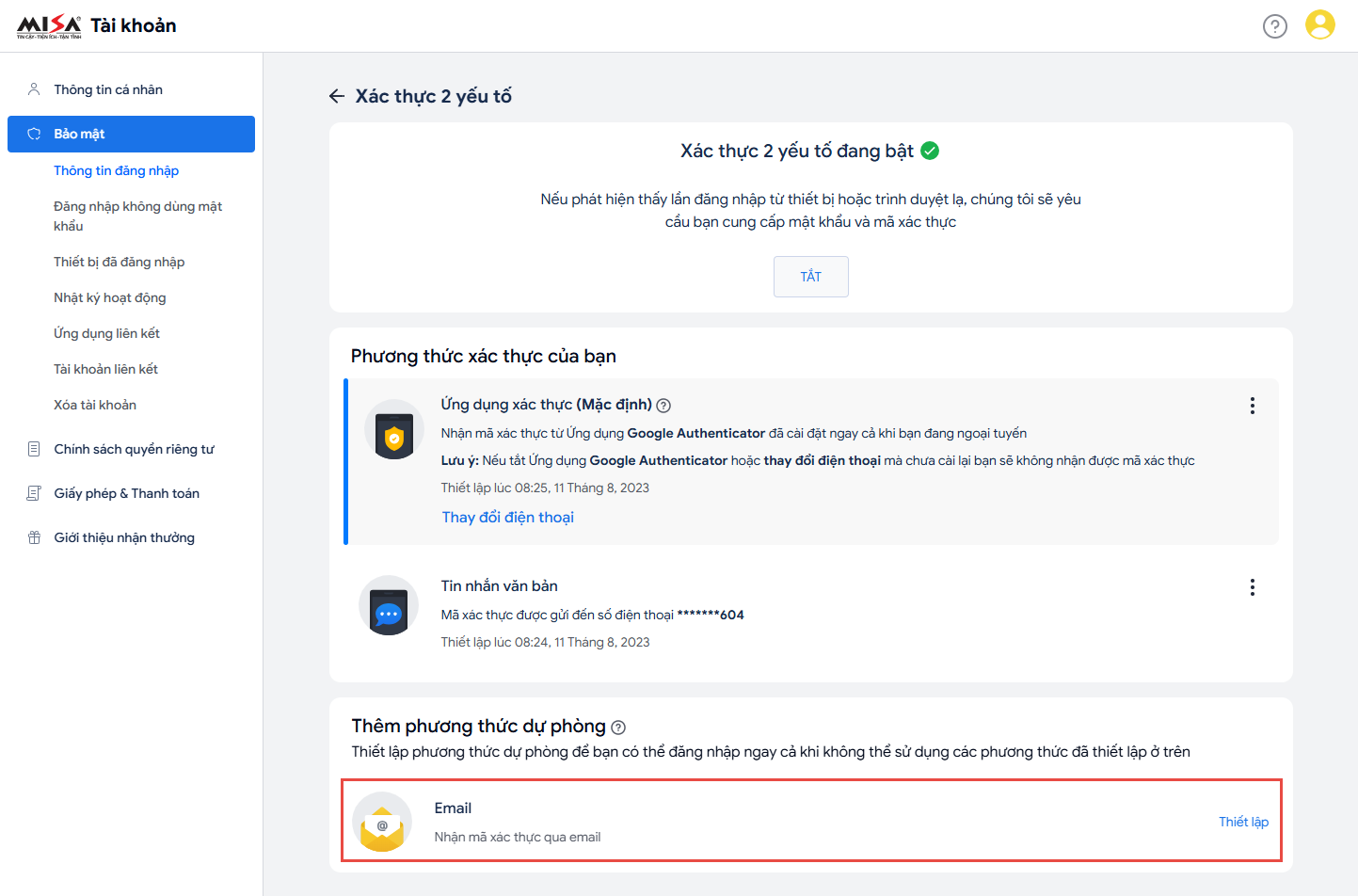
  • Phần mềm chuyển hướng đến trang quản lý tài khoản. Anh/Chị chọn mục Xác thực 2 yếu tố

  • Chọn thêm phương thức xác thực Email/SĐT theo nhu cầu

2.3. Đăng nhập phần mềm MISA ASP sau khi bật 2FA

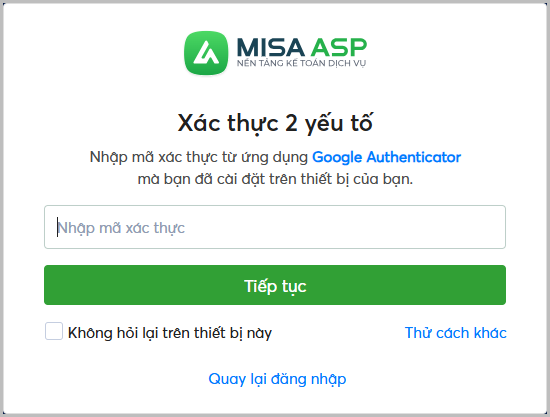
  • Sau khi bật 2FA, khi đăng nhập phần mềm MISA ASP, hệ thống sẽ hiển thị yêu cầu nhập mã xác thực

  • Trường hợp thiết lập phương thức xác thực qua Google Authenticator, Anh/Chị mở ứng dụng trên điện thoại, lấy mã xác thực và nhập vào màn hình nhập mã xác thực.
  • Trường hợp thiết lập phương thức xác thực qua Email/SĐT, Anh/Chị mở Email/SĐT, lấy mã xác thực được gửi đến và nhập vào màn hình nhập mã xác thực.
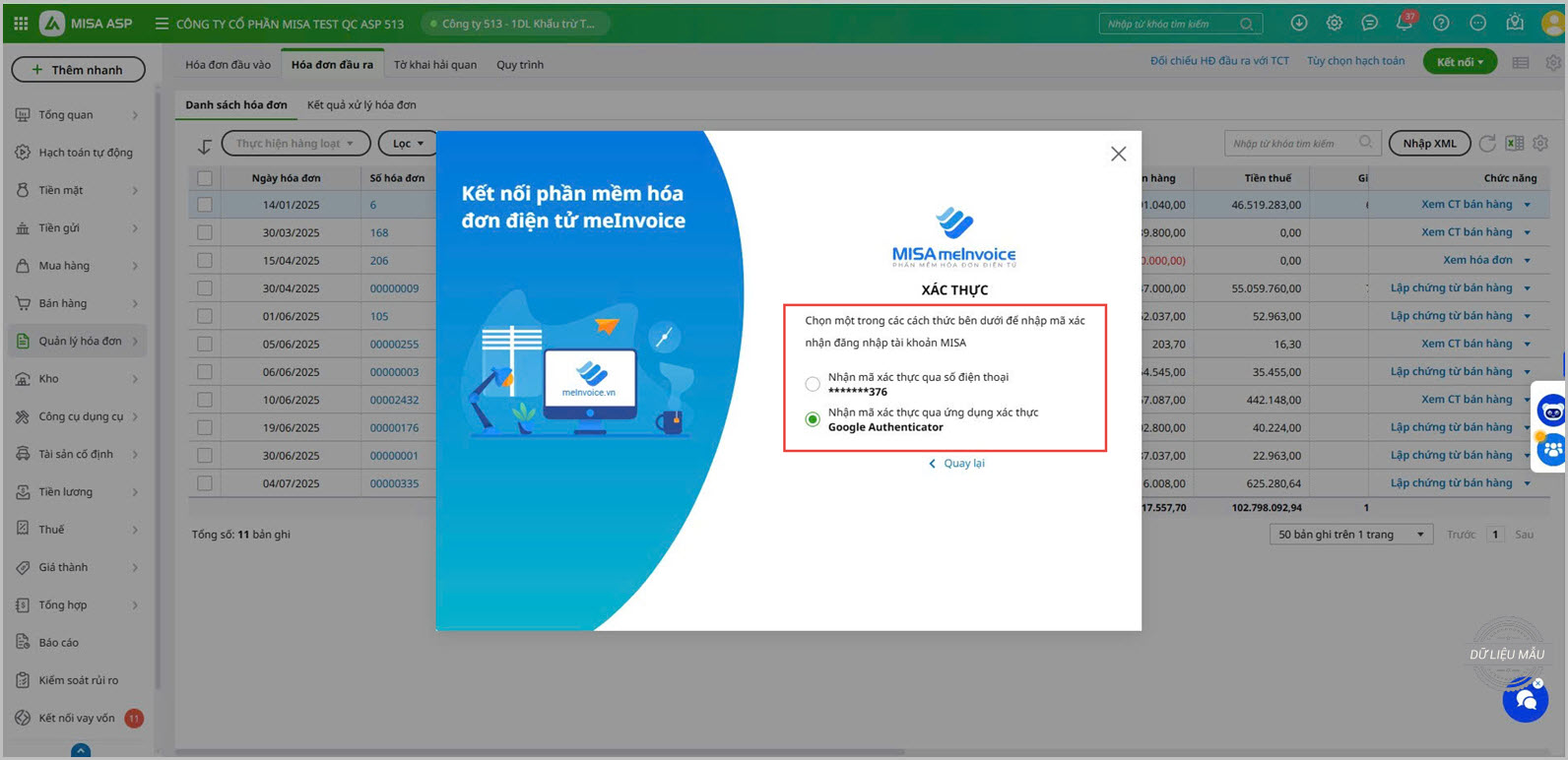
  • Chọn Thử cách khác để đổi phương thức xác thực qua Google Authenticator/Email/SĐT.
  • Nếu đang đăng nhập trên thiết bị quen thuộc, đáng tin cậy, Anh/Chị có thể tích chọn Không hỏi lại trên thiết bị này để lần đăng nhập sau sẽ không cần nhập mã xác thực nữa.
  • Nhấn “Tiếp tục” để truy cập vào phần mềm.

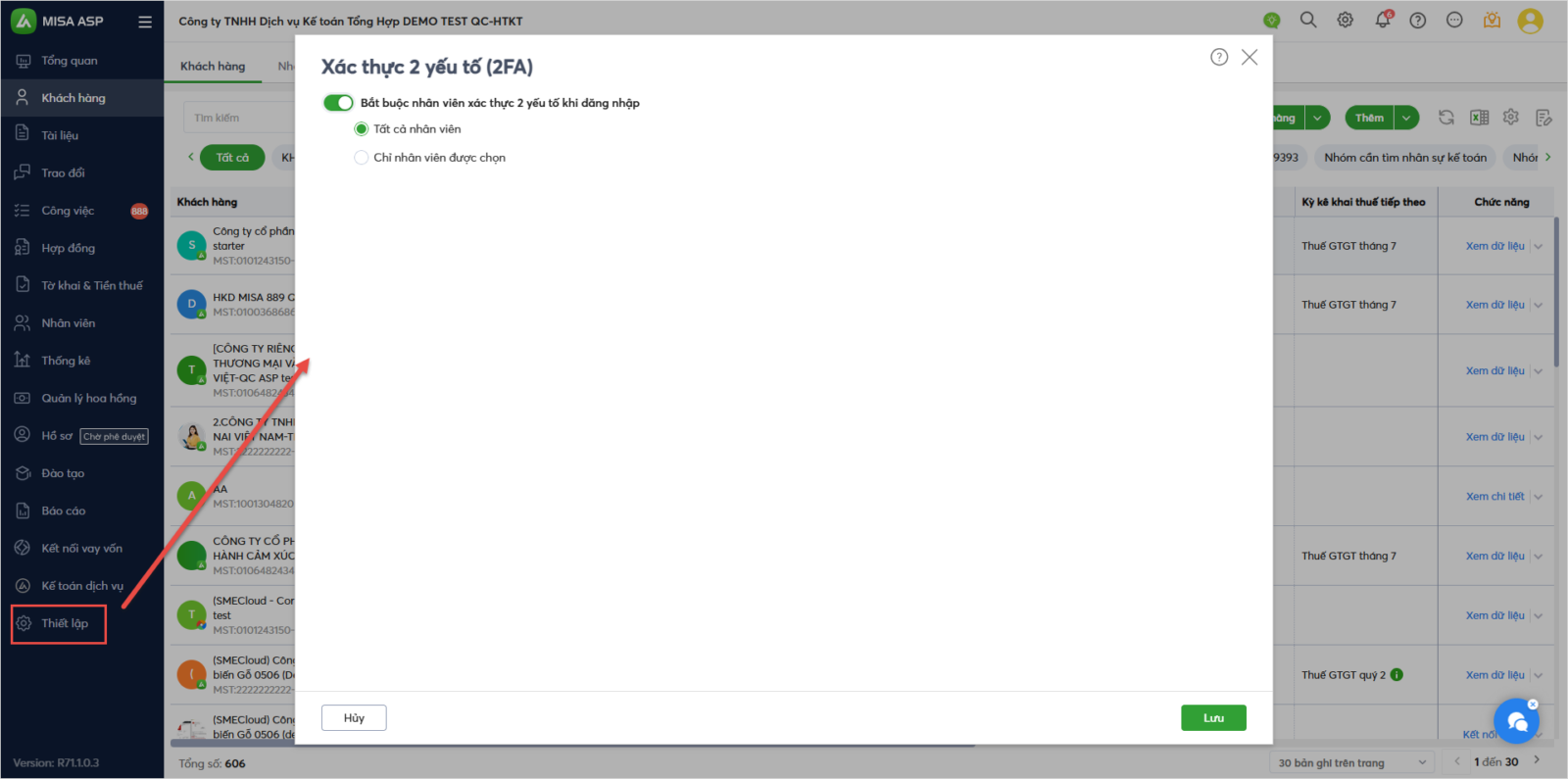
Lưu ý: Trước đây MISA ASP đã cho phép Anh/Chị là Admin có quyền bật xác thực 2 lớp cho tất cả nhân viên hoặc một vài nhân viên trong công ty. Khi đó, các nhân viên này sẽ vẫn bắt buộc phải bật xác thực 2FA mới có thể truy cập phần mềm mà không thể bỏ qua.

2.4. Kết nối với các phần mềm khác sau khi bật 2FA

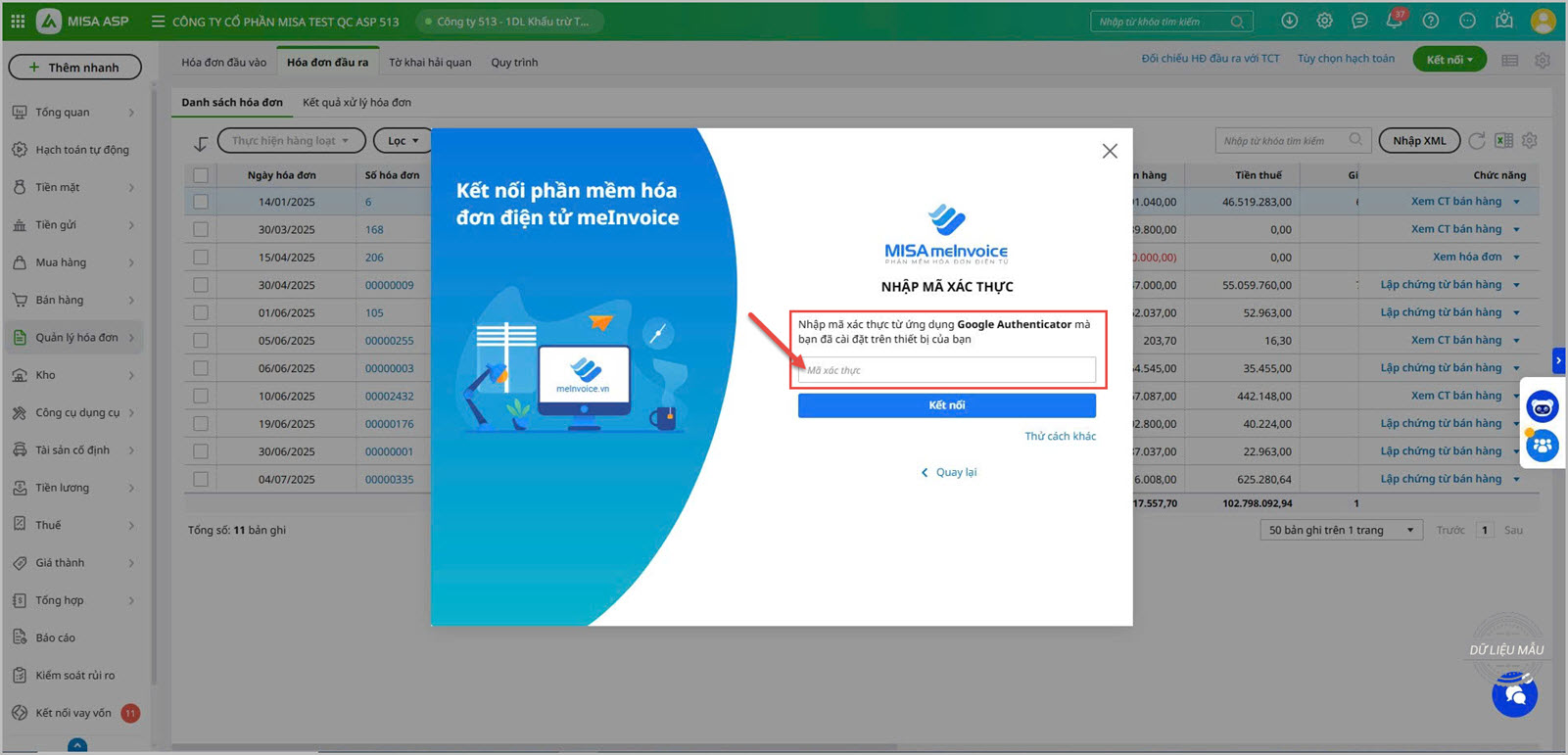
Sau khi bật bảo mật 2 lớp (2FA) trên MISA ASP, khi Anh/Chị thực hiện kết nối với các phần mềm khác như MISA meInvoice – Xử lý hóa đơn, MISA meInvoice – Phát hành hóa đơn, MISA eSign, mTax,… chương trình cũng sẽ yêu cầu nhập mã xác nhận.

Ví dụ: Khi kết nối với phần mềm hóa đơn điện tử meInvoice, chương trình yêu cầu nhập mã xác thực

  • Anh/Chị có thể chọn Thử cách khác để chọn phương thức xác thực khác

2.5. Câu hỏi thường gặp khi bật 2FA

  • Xác thực 2 yếu tố (2FA) là gì?
    • 2FA (Two-Factor Authentication) là một phương pháp bảo mật yêu cầu xác minh tài khoản qua hai lớp. Bao gồm bước đăng nhập qua tài khoản & mật khẩu, đồng thời có thêm bước nhập mã xác thực, giúp tăng độ an toàn cho tài khoản và giảm thiểu rủi ro bị đánh cắp tài khoản, dữ liệu.
  • Tại sao nên bật xác thực 2 yếu tố?
    • Giúp tăng độ bảo mật cho tài khoản
    • Bảo vệ tài khoản phòng trường hợp mất mật khẩu hoặc bị đánh cắp
    • Giải quyết các điểm yếu của phương pháp dùng tài khoản và mật khẩu thông thường
  • Có thể bật 2FA qua những phương thức nào?
    • Thiết lập bảo mật 2FA bằng Google Authenticator
    • Thiết lập bảo mật 2FA bằng Email
    • Thiết lập bảo mật 2FA bằng Số điện thoại
  • Làm thế nào để bật xác thực 2 yếu tố?
    • Có thể bật xác thực 2 yếu tố khi đăng nhập phần mềm MISA ASP theo hướng dẫn bên trên hoặc thiết lập trên trang Quản lý tài khoản theo hướng dẫn tại đây.
  • Nếu mất điện thoại hoặc không nhận được mã thì phải làm sao?
    • Có thể đăng nhập Email hoặc lắp sim điện thoại trên thiết bị khác lấy mã xác thực.
    • Nếu đã bật đồng bộ trên Google Authenticator, có thể đăng nhập lại tài khoản trên thiết bị khác để lấy mã xác thực.

MISA khuyến cáo nên bật đồng bộ hóa trên Authenticator, truy cập App, nhấn vào biểu tượng đám mây trên góc phải màn hình, khi đám mây hiển thị tích xanh là đã đồng bộ thành công.

  • Có thể sử dụng nhiều phương thức 2FA cùng lúc không?
    • Có thể thiết lập 3 phương thức xác thực: Google Authenticator, Email và Số điện thoại. Mỗi khi đăng nhập, có thể lựa chọn phương thức xác thực tùy theo nhu cầu.
  • Đăng nhập trên thiết bị mới có nhất thiết phải nhập mã xác thực không?
    • Có. Đây là yêu cầu bắt buộc để đảm bảo yếu tố bảo mật cho tài khoản.
  • 2FA có ảnh hưởng đến việc đăng nhập trên thiết bị thường dùng không?
    • Nếu đăng nhập trên thiết bị thường dùng, vui lòng chọn Không hỏi lại trên thiết bị này. Hệ thống sẽ không yêu cầu nhập mã xác thực vào các lần đăng nhập sau.

Xem thêm các Câu hỏi thường gặp khác khi thiết lập bảo mật 2 lớp TẠI ĐÂY.

Cập nhật 11/12/2025

Bài viết này hữu ích chứ?

Giải đáp miễn phí qua Facebook
Nếu bạn vẫn còn thắc mắc hãy đăng câu hỏi vào Cộng đồng MISA qua facebook để được giải đáp miễn phí và nhanh chóng
Đăng bài ngay