Tình hình thực hiện đơn đặt hàng

1. Tổng quan

Mục đích: Hướng dẫn cách xem báo cáo tình hình thực hiện các đơn đặt hàng phát sinh trong kỳ trên phần mềm, bao gồm số lượng đã giao, số lượng còn lại, doanh số đã thực hiện và doanh số chưa thực hiện của từng đơn đặt hàng.

Nội dung:

  • Các bước truy cập và chọn báo cáo Tình hình thực hiện đơn đặt hàng
  • Thiết lập tham số báo cáo theo thời gian, đơn vị, nhân viên, nhóm khách hàng, hàng hóa, khách hàng
  • Xem kết quả báo cáo theo các tham số đã lọc

Phạm vi áp dụng: Kế toán, nhân viên bán hàng, quản lý kinh doanh

2. Các bước thực hiện

2.1 Truy cập báo cáo Tình hình thực hiện đơn đặt hàng

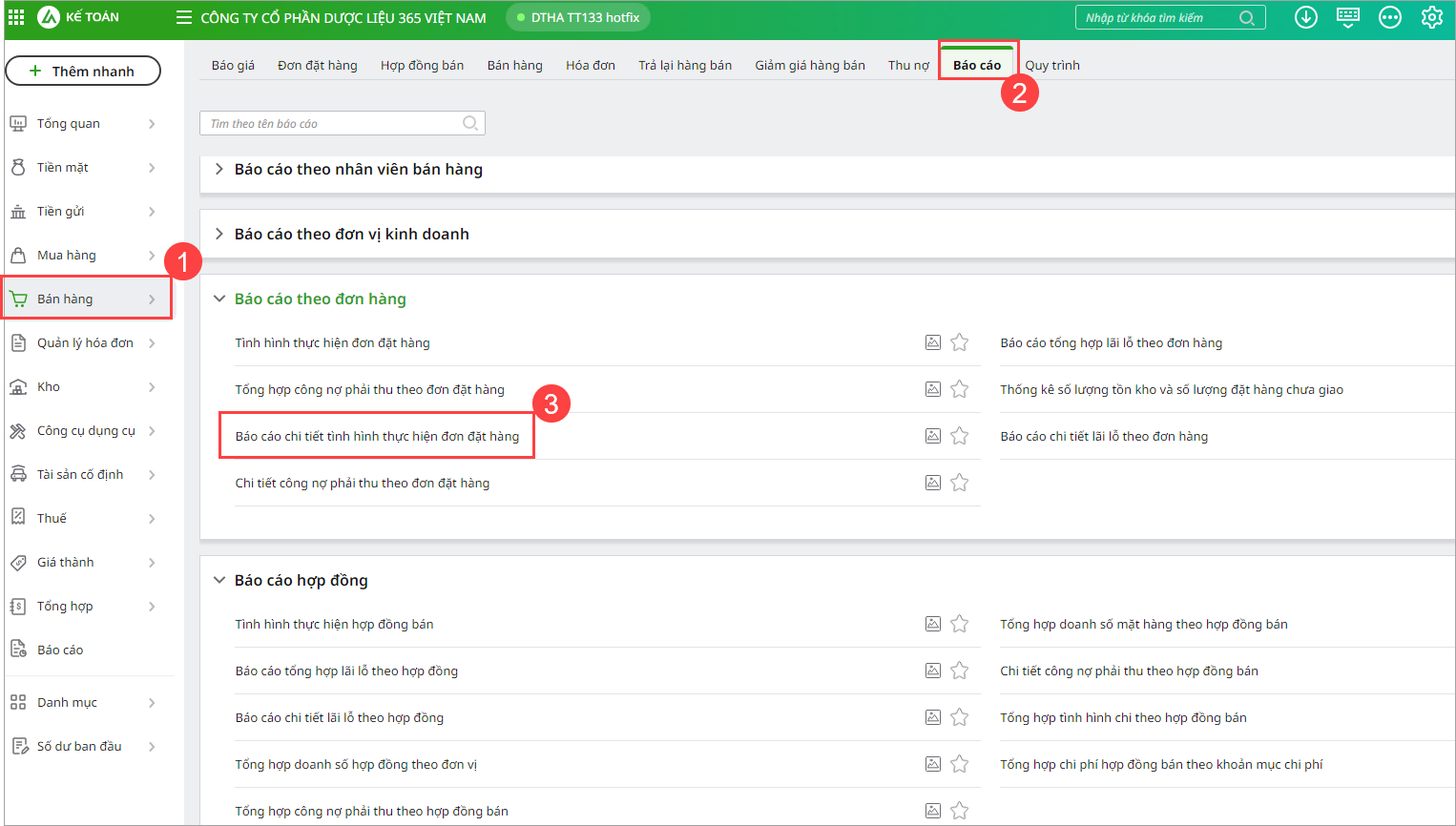
Bước 1: Vào phân hệ Bán hàngBáo cáo.

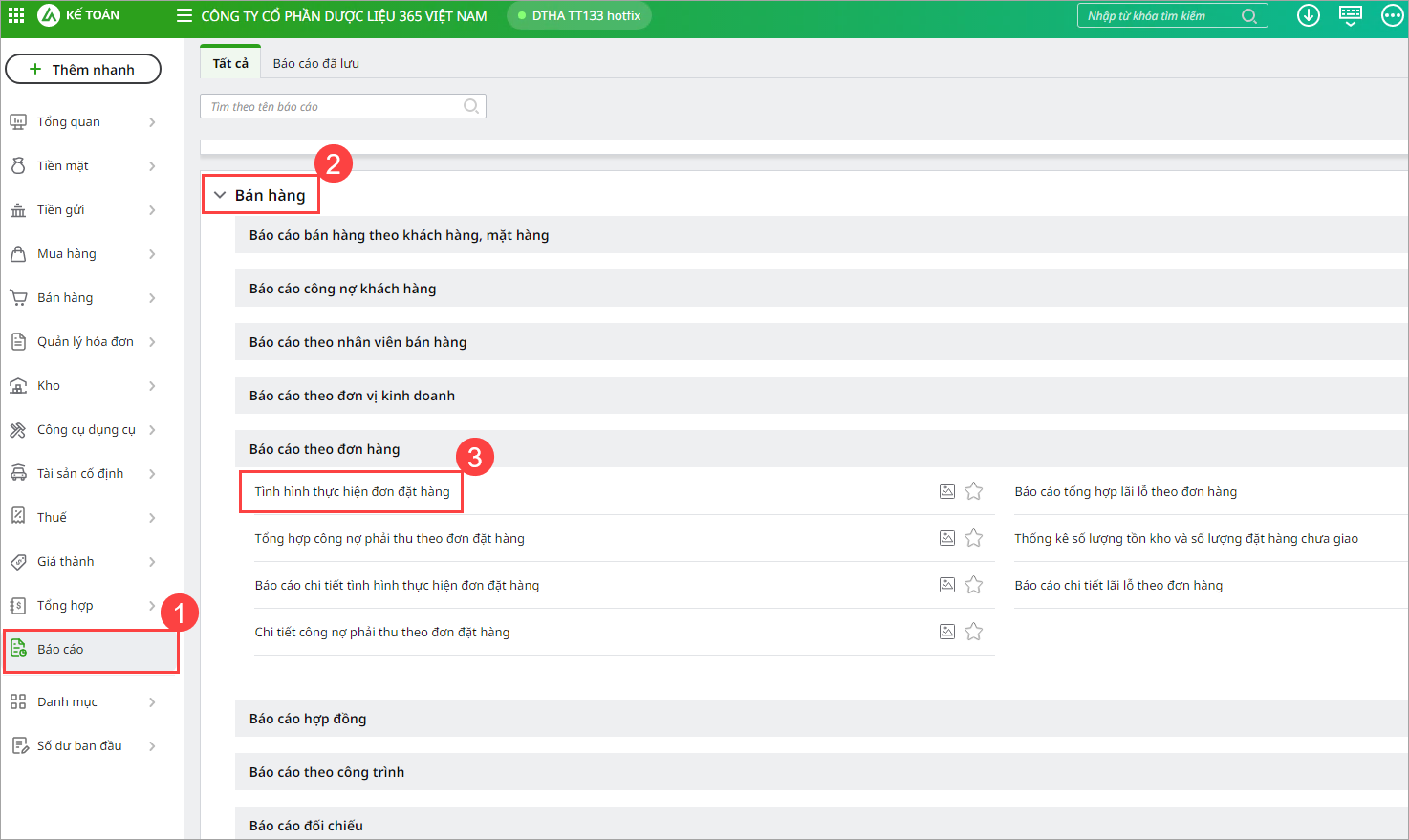
Bước 2: Chọn báo cáo Tình hình thực hiện đơn đặt hàng.

Hoặc vào Báo cáo → Bán hàng → Báo cáo theo đơn hàng, chọn báo cáo Tình hình thực hiện đơn đặt hàng:

2.2 Thiết lập tham số và xem báo cáo

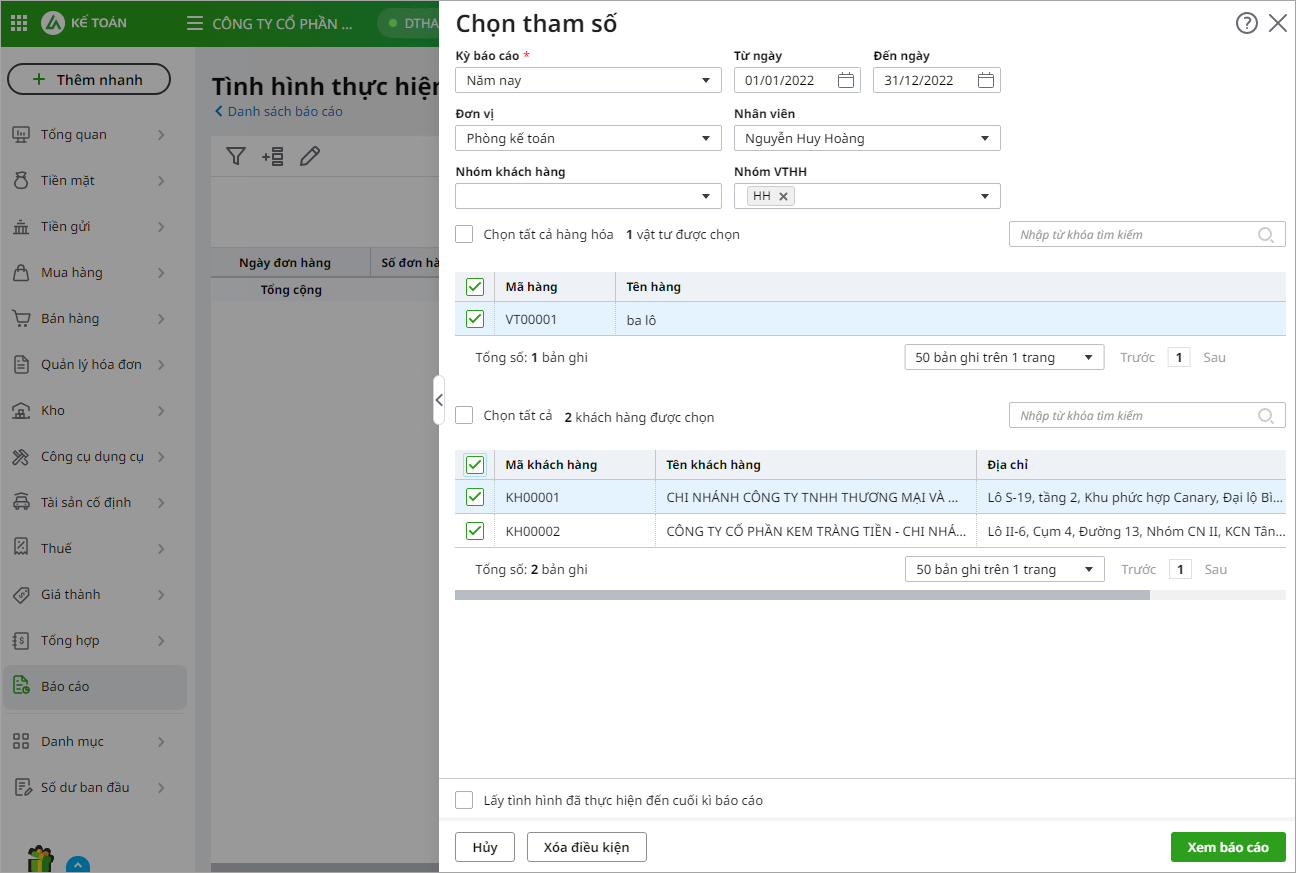
Bước 1: Chọn khoảng thời gian (chương trình sẽ thống kê các đơn đặt hàng có Ngày đơn hàng trong khoảng thời gian đã chọn).

Bước 2: Nếu muốn thống kê báo cáo theo các chỉ tiêu khác như: Đơn vị, Nhân viên, Nhóm khách hàng… thì chọn thông tin tương ứng.

Bước 3: Tích chọn Hàng hóa, Khách hàng (chương trình sẽ thống kê các đơn đặt hàng chứa Hàng hóa và của Khách hàng đã chọn).

Bước 4: Nhấn Đồng ý.


Bước 5: Chương trình hiển thị báo cáo tình hình thực hiện đơn hàng theo tham số đã lọc.

Cập nhật 08/12/2025

Bài viết này hữu ích chứ?

Bài viết liên quan

Giải đáp miễn phí qua Facebook
Nếu bạn vẫn còn thắc mắc hãy đăng câu hỏi vào Cộng đồng MISA qua facebook để được giải đáp miễn phí và nhanh chóng
Đăng bài ngay