1. Trang chủ
  2. Hướng dẫn những thay đổi về thao tác sử dụng sau khi chuyển đổi ứng dụng MISA ASP lên MISA AMIS Platform (Tính năng đang phát triển)

Hướng dẫn những thay đổi về thao tác sử dụng sau khi chuyển đổi ứng dụng MISA ASP lên MISA AMIS Platform (Tính năng đang phát triển)

1. Tổng quan

Mục đích: Hướng dẫn các thay đổi về thao tác sử dụng sau khi chuyển ứng dụng MISA ASP Quản lý lên MISA AMIS Platform.

LƯU Ý: Các chức năng khác trên phần mềm không thay đổi. Anh chị vẫn sử dụng như khi chưa chuyển dữ liệu lên AMIS Platform

2. Hướng dẫn trên phần mềm

2.1. Đăng nhập MISA ASP

Kế toán dịch vụ đăng nhập MISA ASP qua cổng đăng nhập của AMIS Platform.

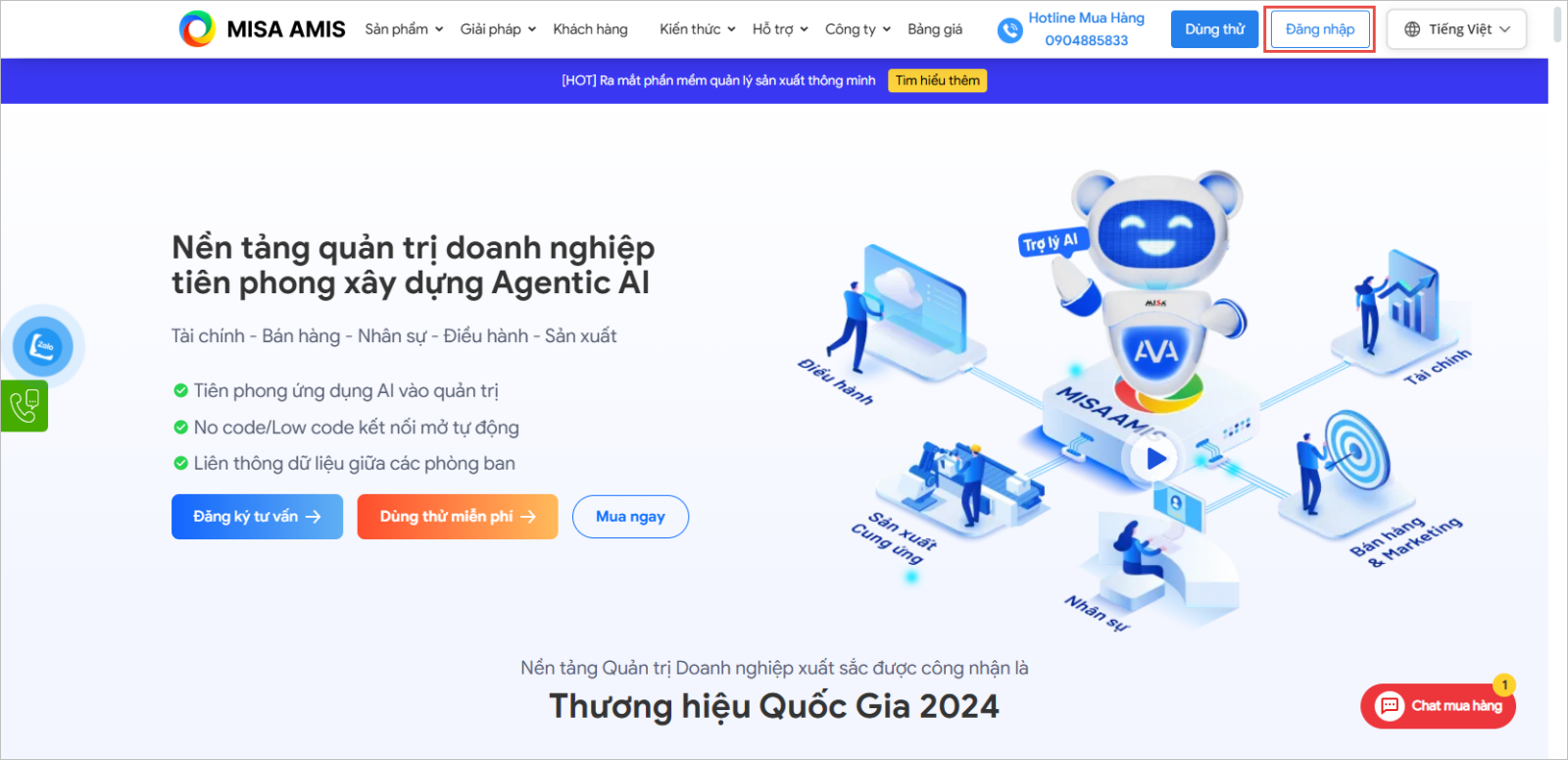
  • Chọn Đăng nhập trên website AMIS tại đường dẫn https://amis.misa.vn/
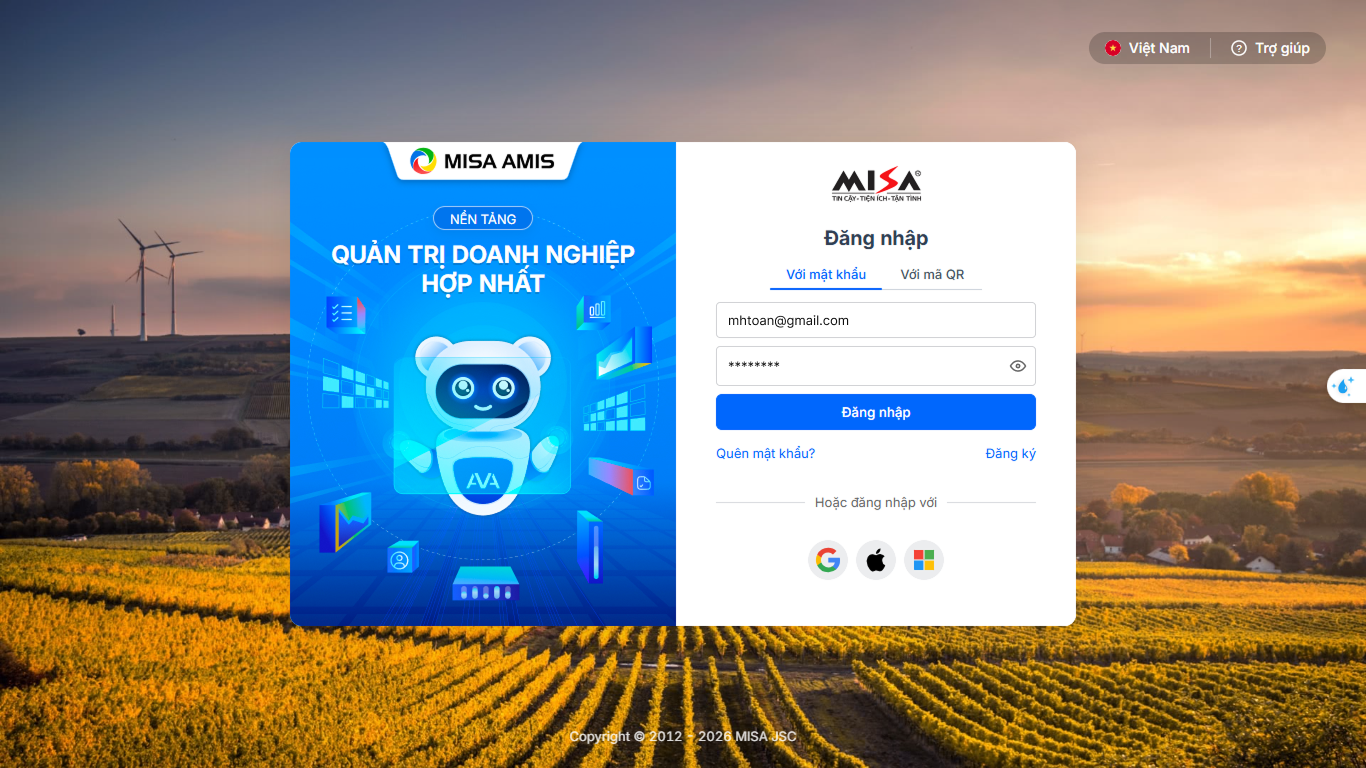
  • Chương trình sẽ chuyển đến cửa sổ đăng nhập AMIS Platform.
    Kế toán dịch vụ vẫn sử dụng tài khoản đăng nhập trước đây để đăng nhập vào MISA AMIS Platform (1 tài khoản sẽ được sử dụng để đăng nhập toàn bộ sản phẩm của MISA).

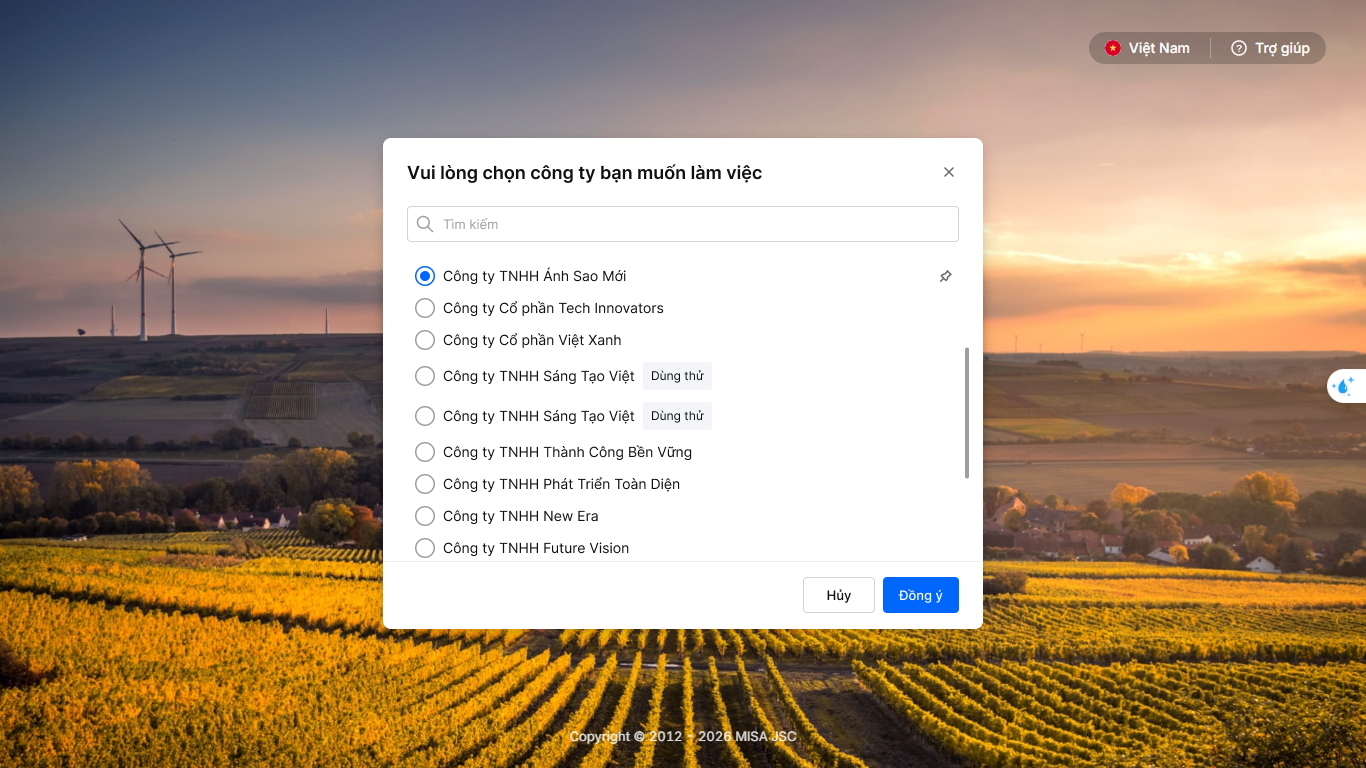
  • Sau đó chọn công ty cần làm việc và nhấn Tiếp tục:
  • Lưu ý quan trọng:
    Trường hợp Anh/Chị không tìm thấy công ty trên AMIS Platform để làm việc thì sẽ có 2 nguyên nhân:

    1. Chưa đăng ký hồ sơ Kế toán dịch vụ trên MISA ASP. Xem hướng dẫn đăng ký.
    2. Đã đăng ký hồ sơ Kế toán dịch vụ trên MISA ASP nhưng chưa chuyển đổi ứng dụng MISA ASP của mình lên AMIS Platform. Xem hướng dẫn xử lý.

2.2. Mở ứng dụng mặc định khi đăng nhập

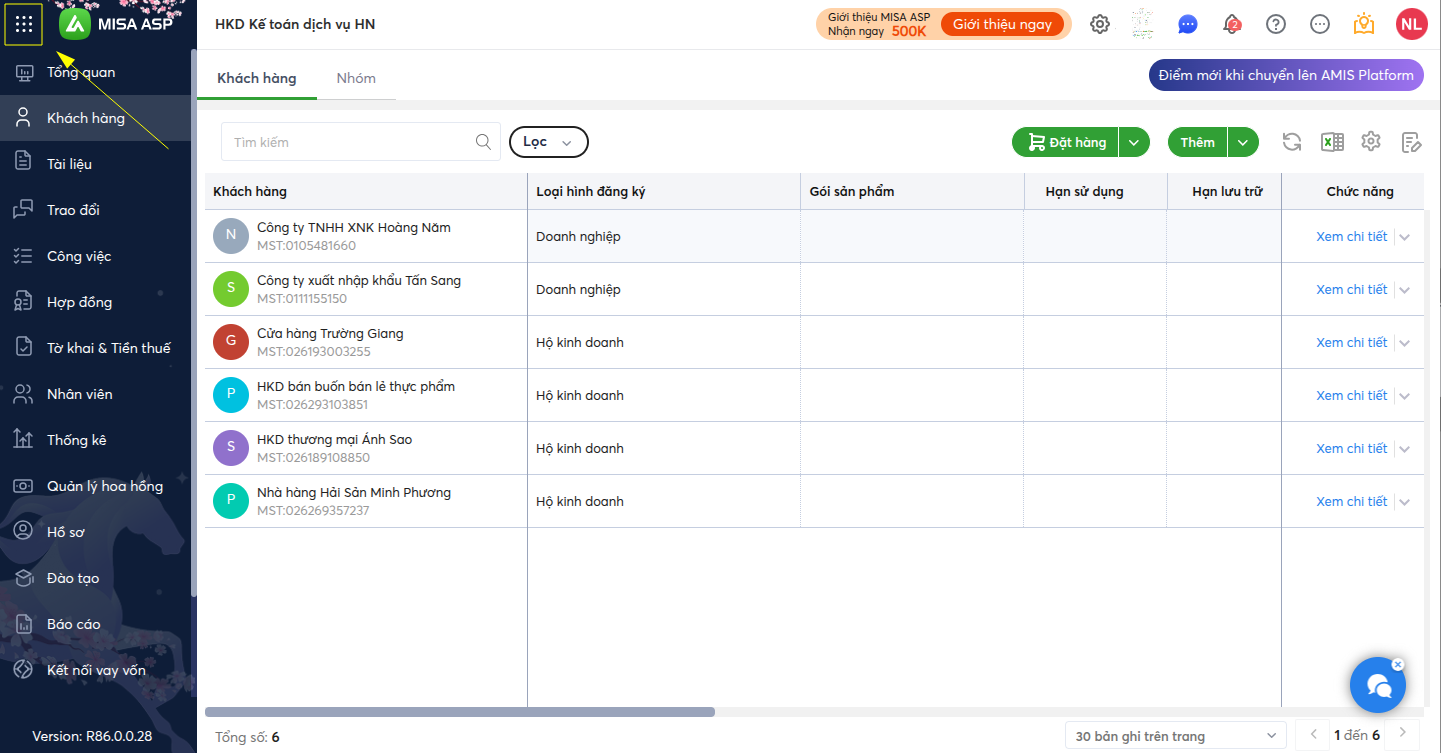
  • Sau khi chọn công ty làm việc, nếu công ty đó đã đăng ký hồ sơ KTDV trên ASP thì hệ thống sẽ chuyển tiếp thẳng vào phần mềm ASP Quản lý để anh chị làm việc.
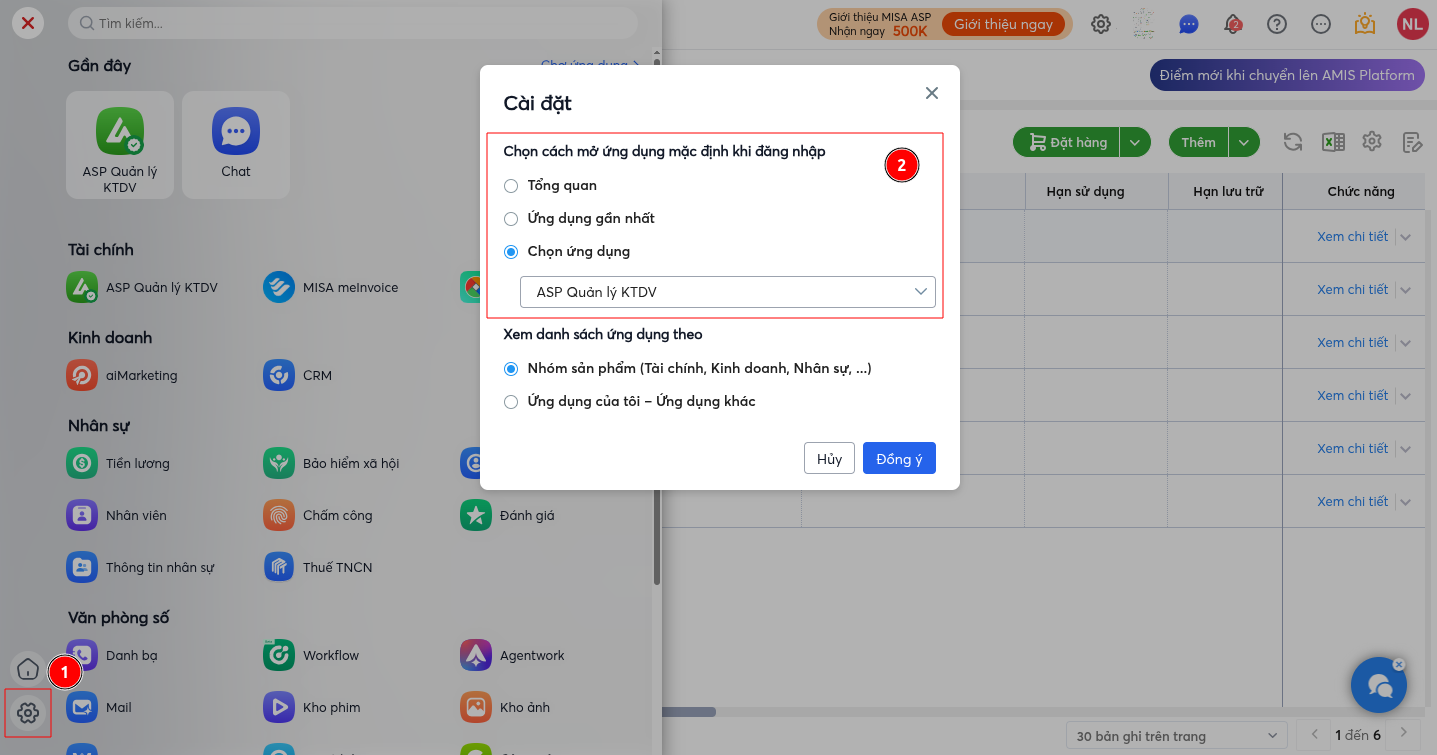
  • Trường hợp sau khi đăng nhập, anh chị không muốn truy cập thẳng vào ASP Quản lý thì anh chị có thể thay đổi lại thiết lập như sau:
    • Anh chị chọn vào icon 9 chấm ở góc trên bên trái, cạnh logo ASP.
    • Chọn icon bánh răng để mở giao diện cài đặt.

      • Tổng quan:
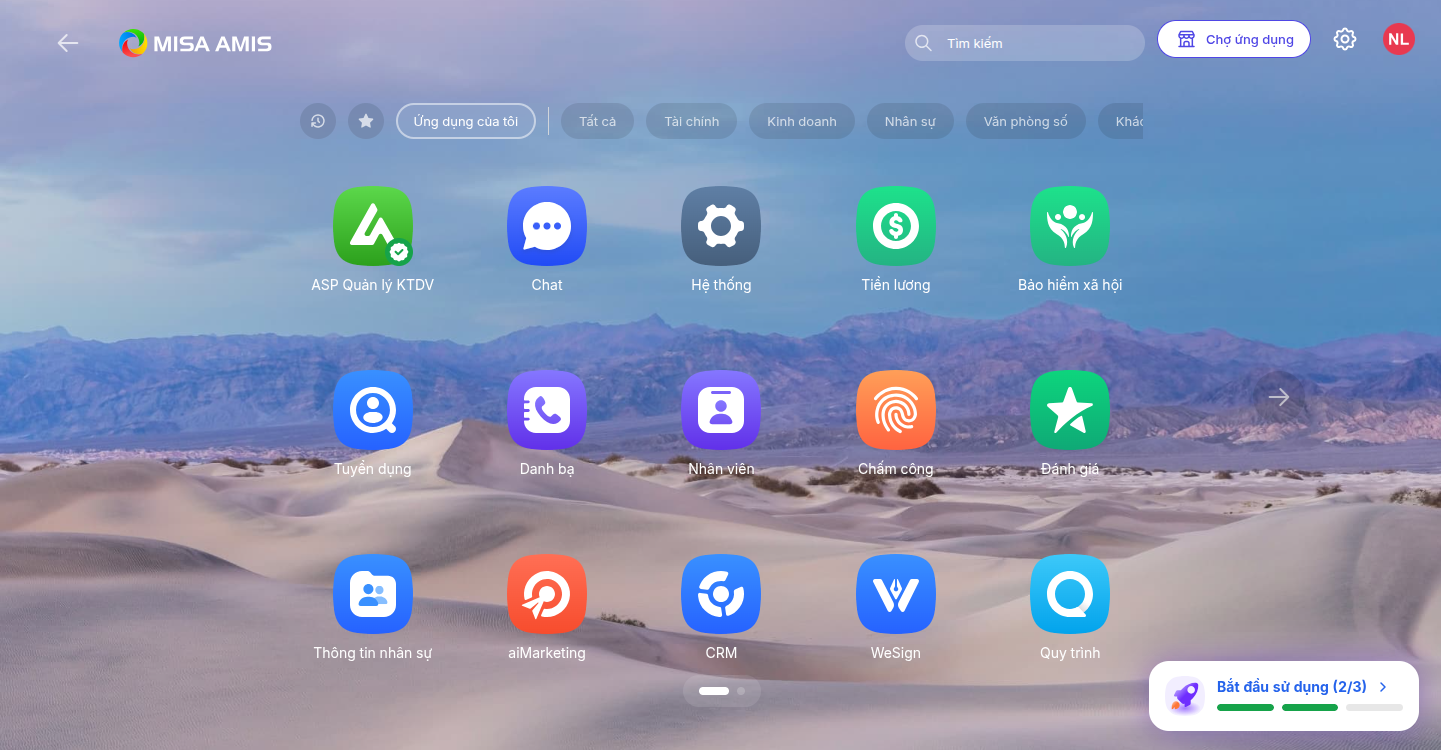
        Sau khi đăng nhập thì hệ thống sẽ mở ra danh sách ứng dụng trên AMIS Platform. Sau đó, anh chị chọn ứng dụng muốn làm việc để truy cập.
      • Ứng dụng gần nhất: Hệ thống sẽ ghi nhớ và tự động mở lại ứng dụng đã sử dụng ở lần truy cập gần nhất.
      • Chọn ứng dụng: Người dùng chọn ứng dụng bất kỳ để hệ thống mặc định mở mỗi khi đăng nhập.
        Nếu thường xuyên sử dụng ứng dụng ASP và mong muốn luôn luôn mở ASP khi đăng nhập thì Anh/Chị giữ nguyên thiết lập hệ thống (tích vào mục “Chọn ứng dụng” và chọn “ASP Quản lý KTDV” là ứng dụng mở mặc định mỗi khi đăng nhập)

2.3. Thêm nhân viên

Để thêm nhân viên và cấp quyền làm việc trên MISA ASP Quản lý, nhân viên đó phải được thêm và cấp quyền trên AMIS Platform trước đó.

Anh/Chị thực hiện thêm nhân viên theo các bước như sau:

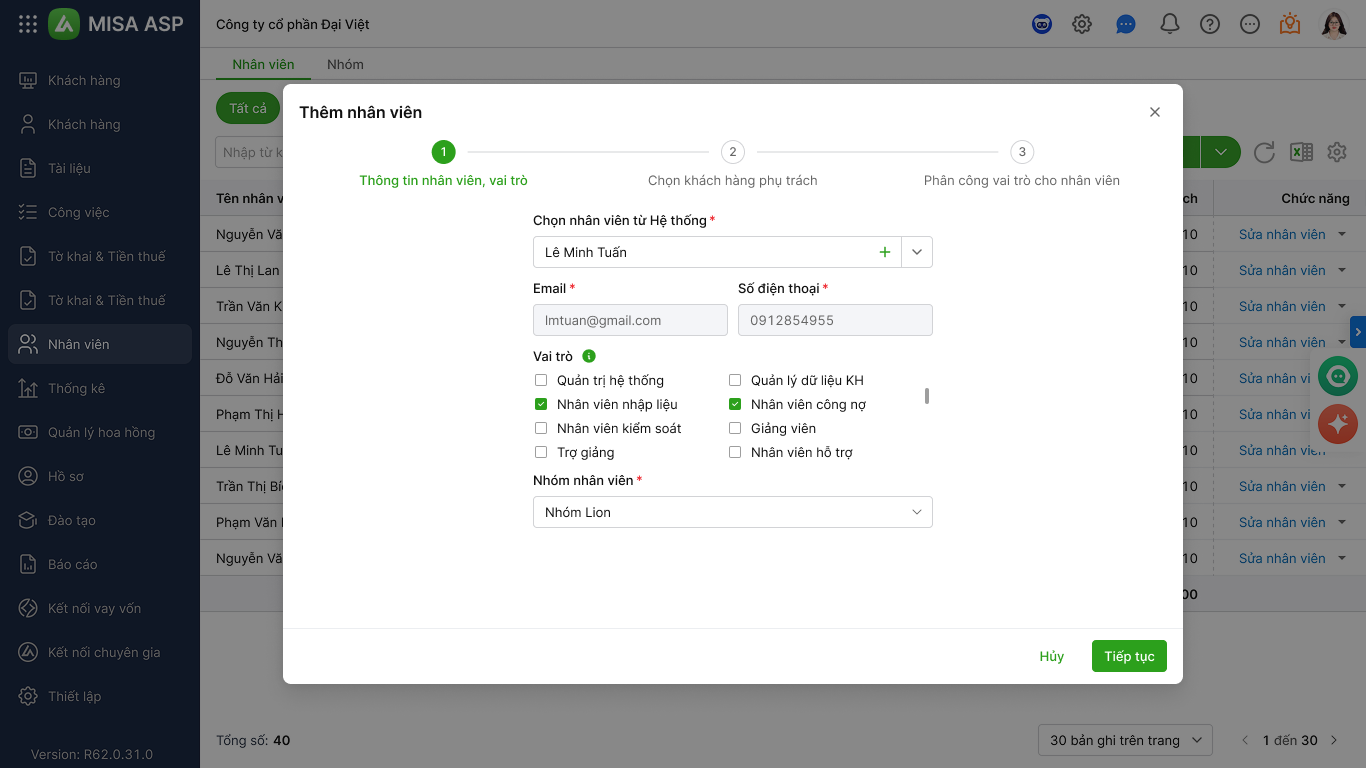
Bước 1: Thông tin nhân viên, vai trò

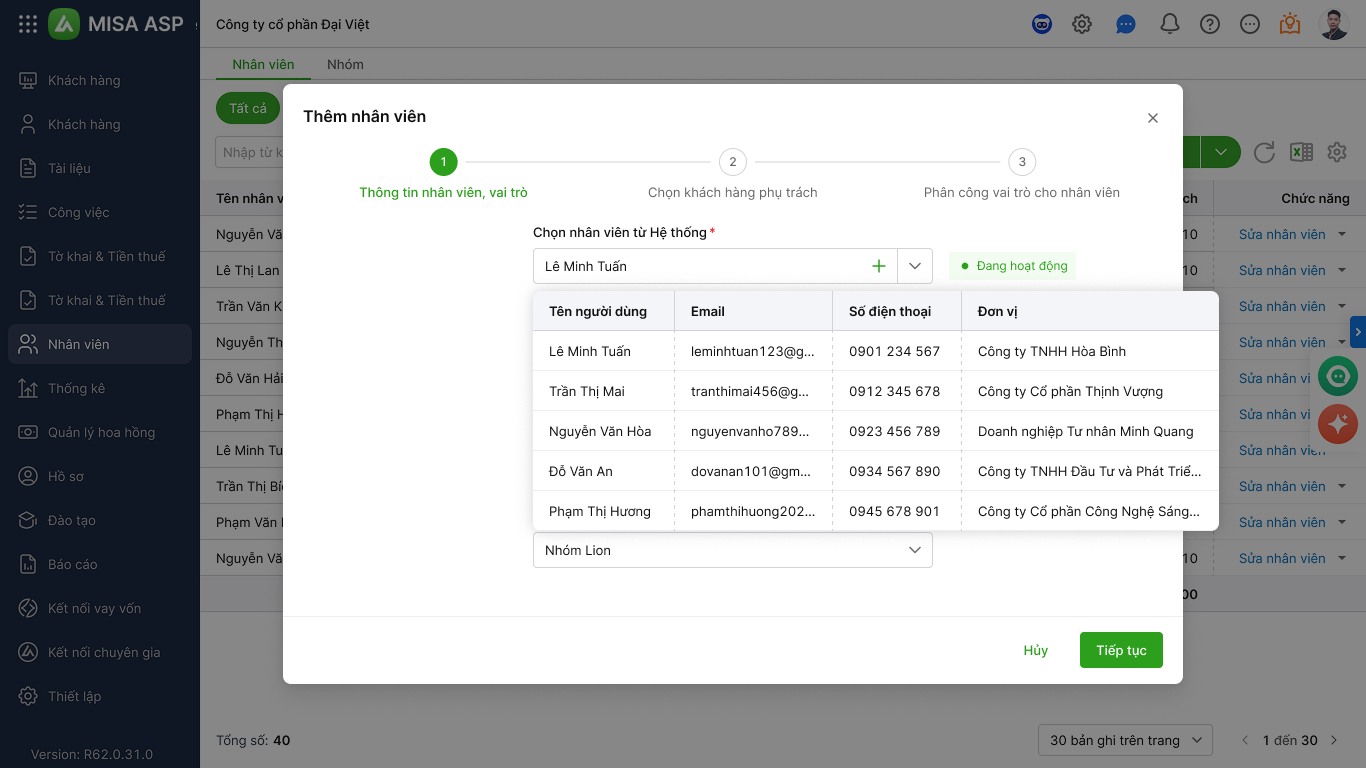
TH1: Thêm nhân viên đã có sẵn từ hệ thống AMIS Platform:

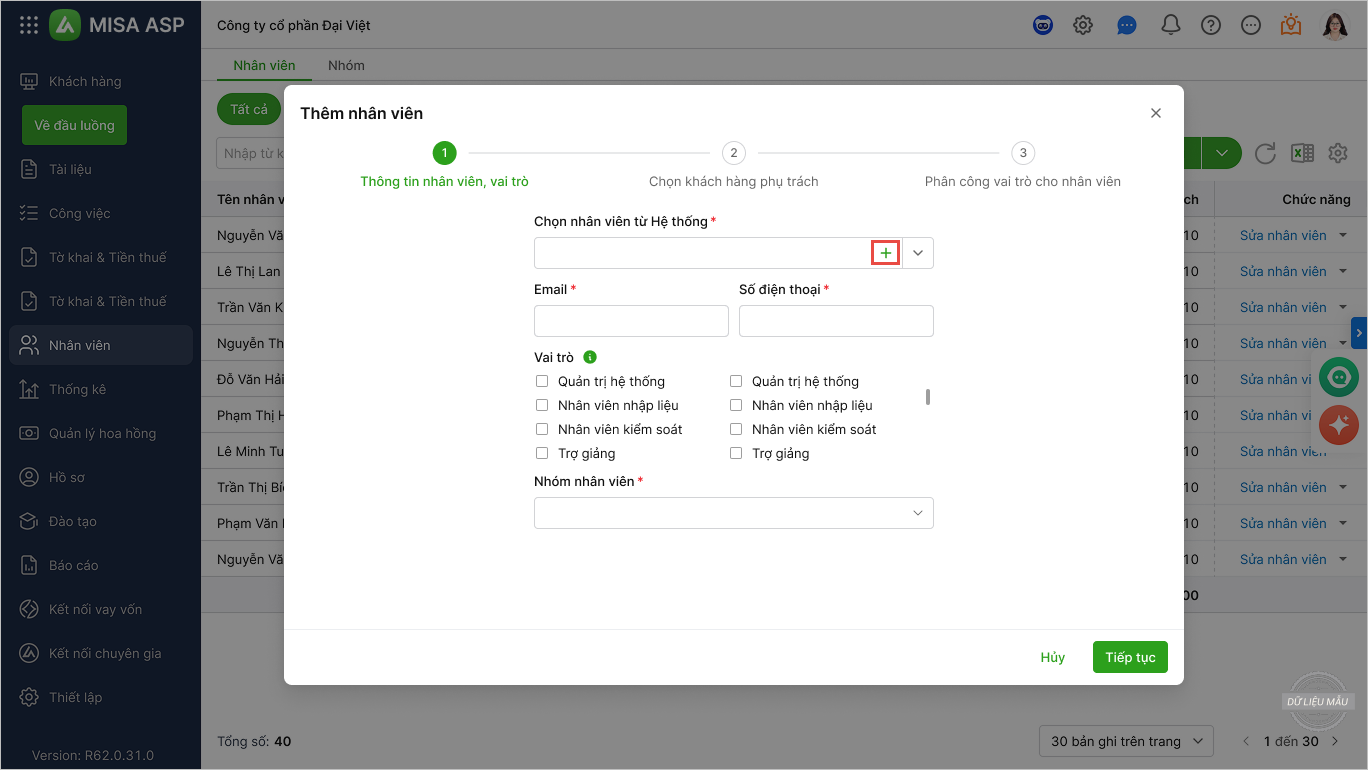
  • Tại trường “Chọn nhân viên từ Hệ thống”, người dùng nhấn trỏ xuống để chọn một nhân viên trong danh sách được đồng bộ từ hệ thống AMIS Platform:
  • Người dùng chọn vai trò cần phân công cho nhân viên, nhóm nhân viên. Sau đó nhấn Tiếp tục để chuyển đến bước 2.
  • Nếu trong danh sách nhân viên đồng bộ từ hệ thống AMIS Platform chưa có nhân viên đang cần cấp quyền vào ASP thì thực hiện tiếp theo hướng dẫn ở TH2 bên dưới.
TH2: Thêm nhân viên chưa có trên hệ thống MISA Platform
  • Tại trường “Chọn nhân viên từ Hệ thống”, người dùng nhấn vào biểu tượng dấu + để thêm mới nhân viên vào hệ thống AMIS Platform:
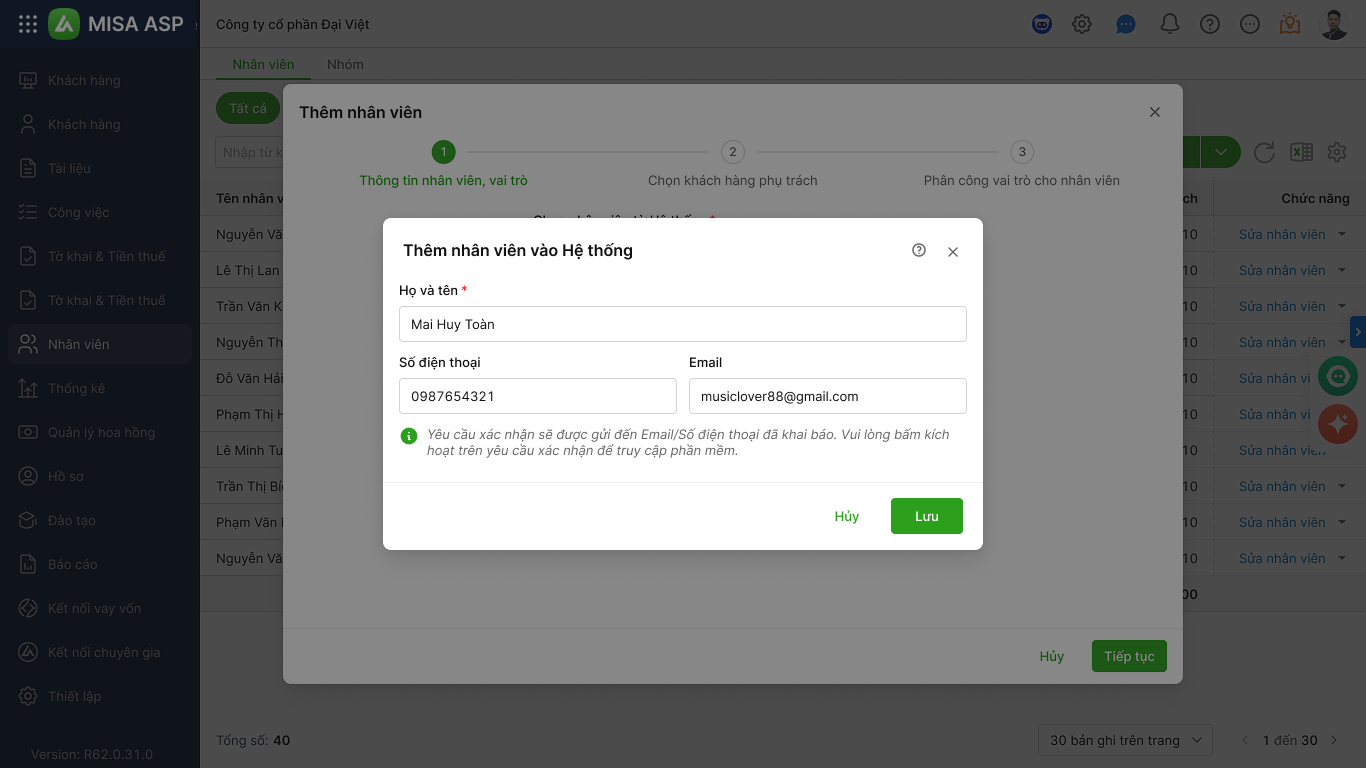
  • Trên cửa sổ “Thêm nhân viên vào Hệ thống”, người dùng nhập đầy đủ thông tin và nhấn Lưu.

  • Hệ thống sẽ tự động điền thông tin nhân viên vừa khai báo vào giao diện. Sau đó, chọn vai trò cho nhân viên và nhóm nhân viên. Nhấn Tiếp tục để chuyển sang bước 2.


  • LƯU Ý: Anh/Chị cũng có thể thêm mới nhân viên trực tiếp trên AMIS Platform bằng cách:
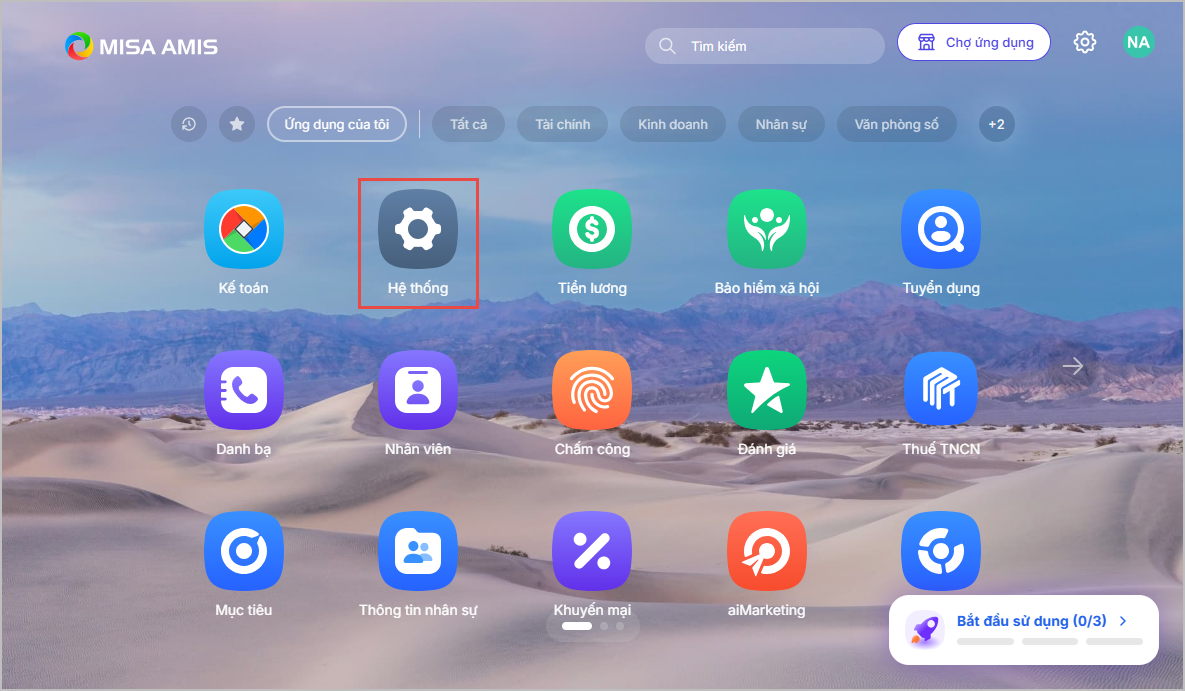
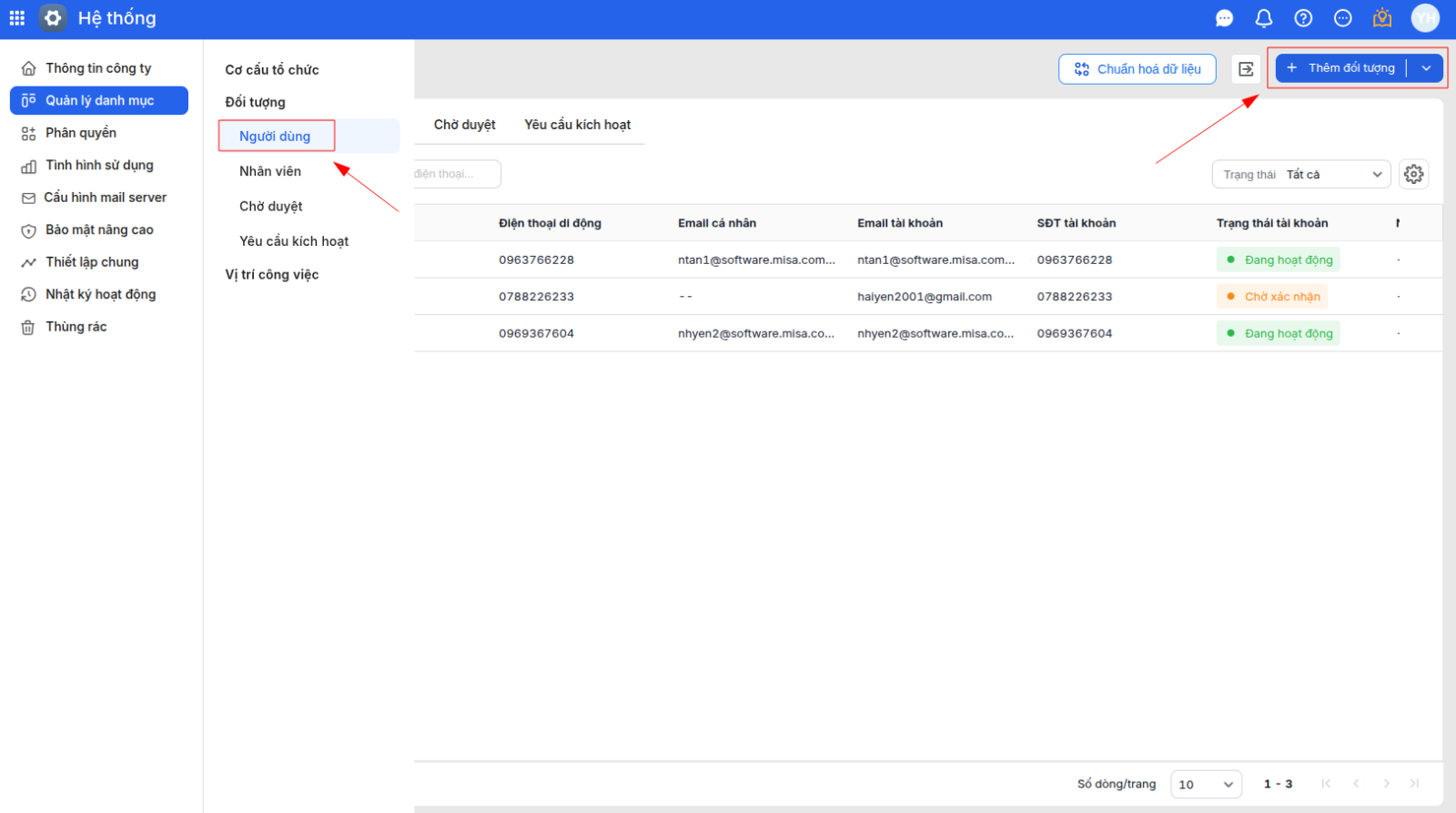
    • Đăng nhập AMIS Platform bằng tài khoản quản trị hệ thống.
    • Truy cập Hệ thống \ Quản lý danh mục \ Người dùng \ Thêm đối tượng để khai báo các thông tin của nhân viên.
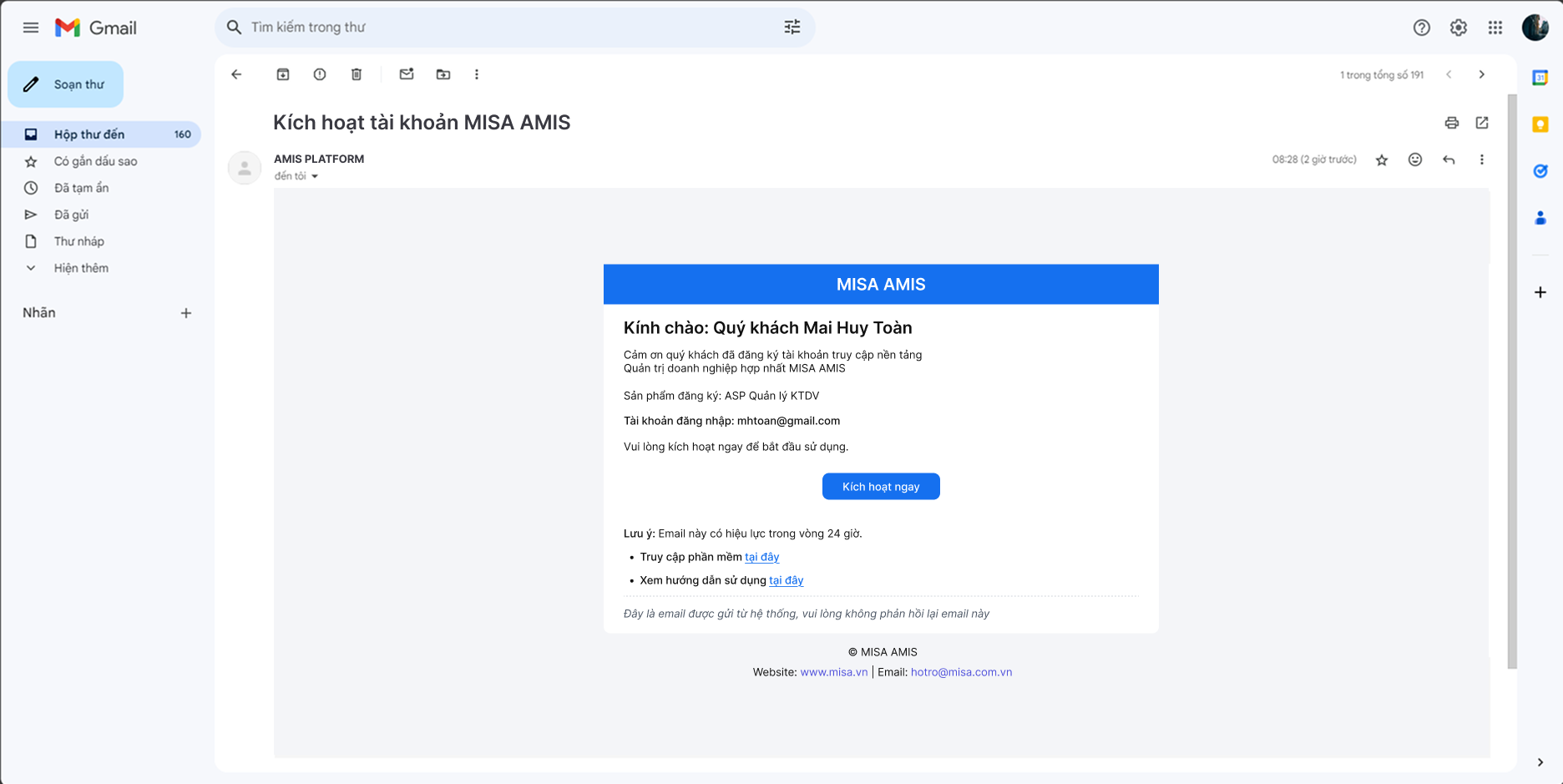
    • Hệ thống sẽ gửi email kích hoạt tài khoản cho nhân viên. Nhân viên thực hiện các bước theo hướng dẫn trong email.
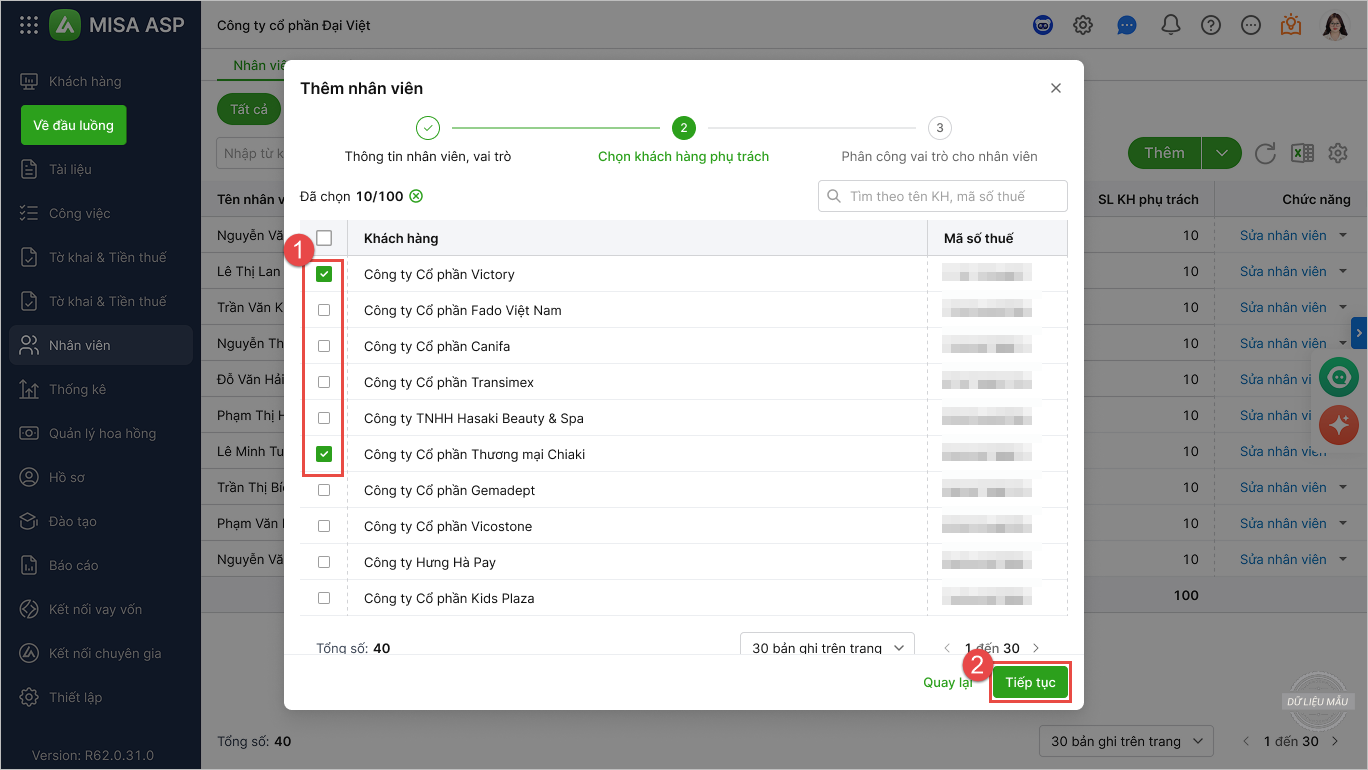
Bước 2: Chọn khách hàng phụ trách
  • Tại đây, Anh/Chị tích chọn những khách hàng cần phân công cho nhân viên phụ trách và nhấn Tiếp tục
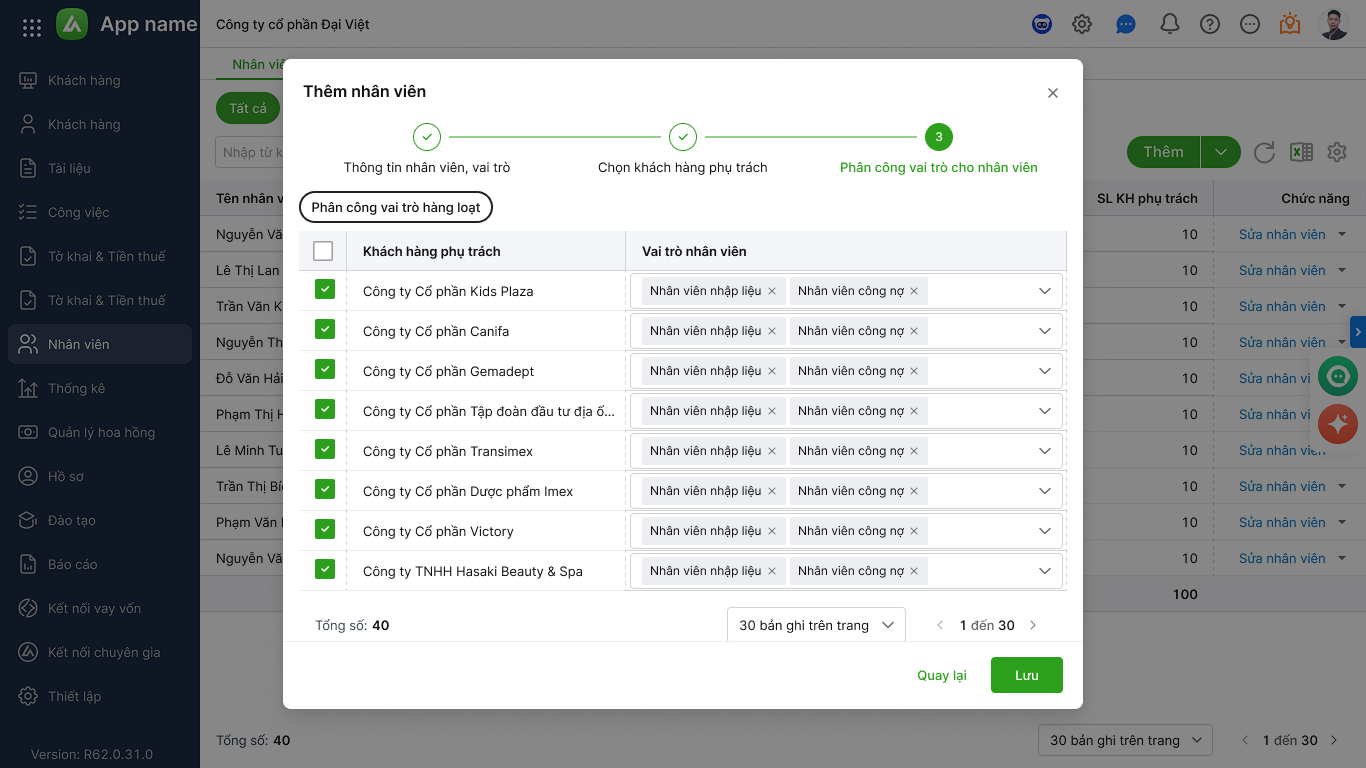
Bước 3: Phân công vai trò cho nhân viên
  • Người dùng phân vai trò cho nhân viên đối với từng khách hàng mà nhân viên đó phụ trách. Nhấn Lưu để hoàn thành việc thêm nhân viên.

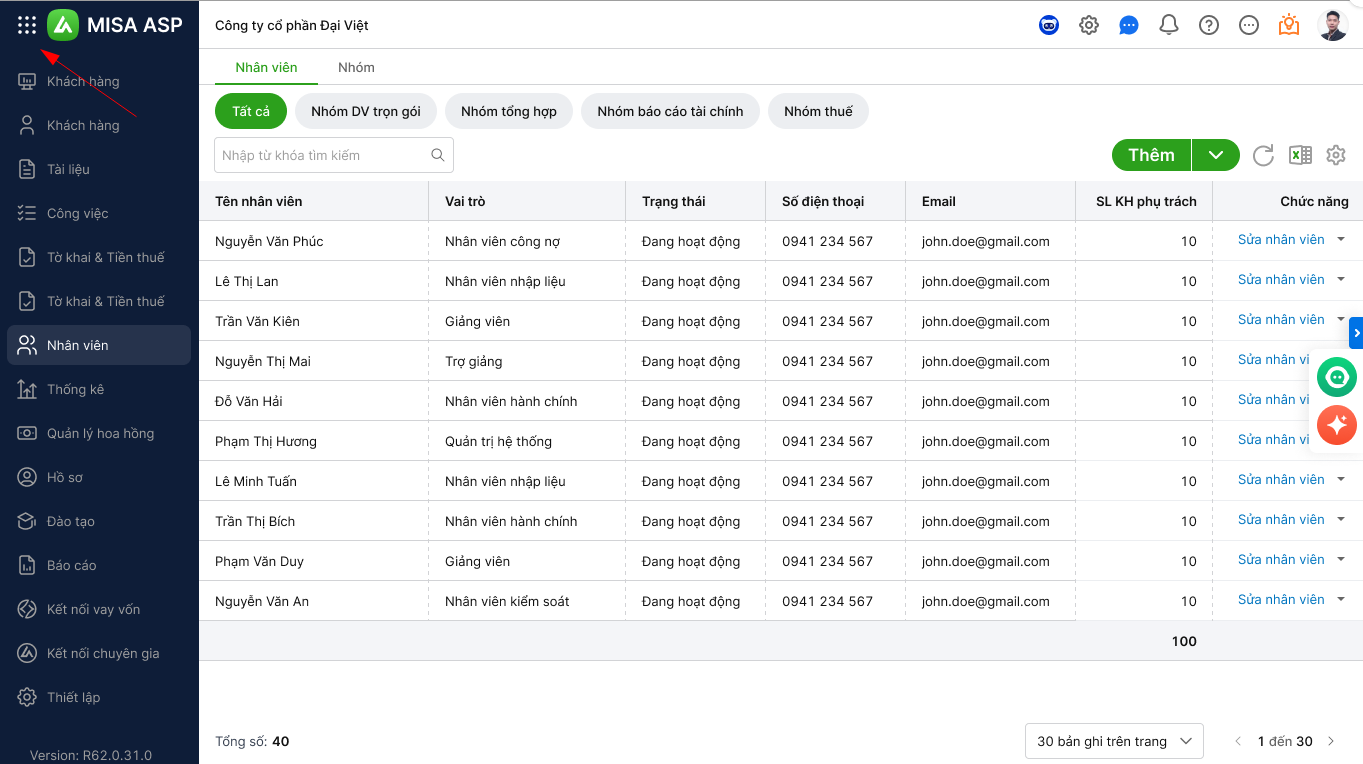
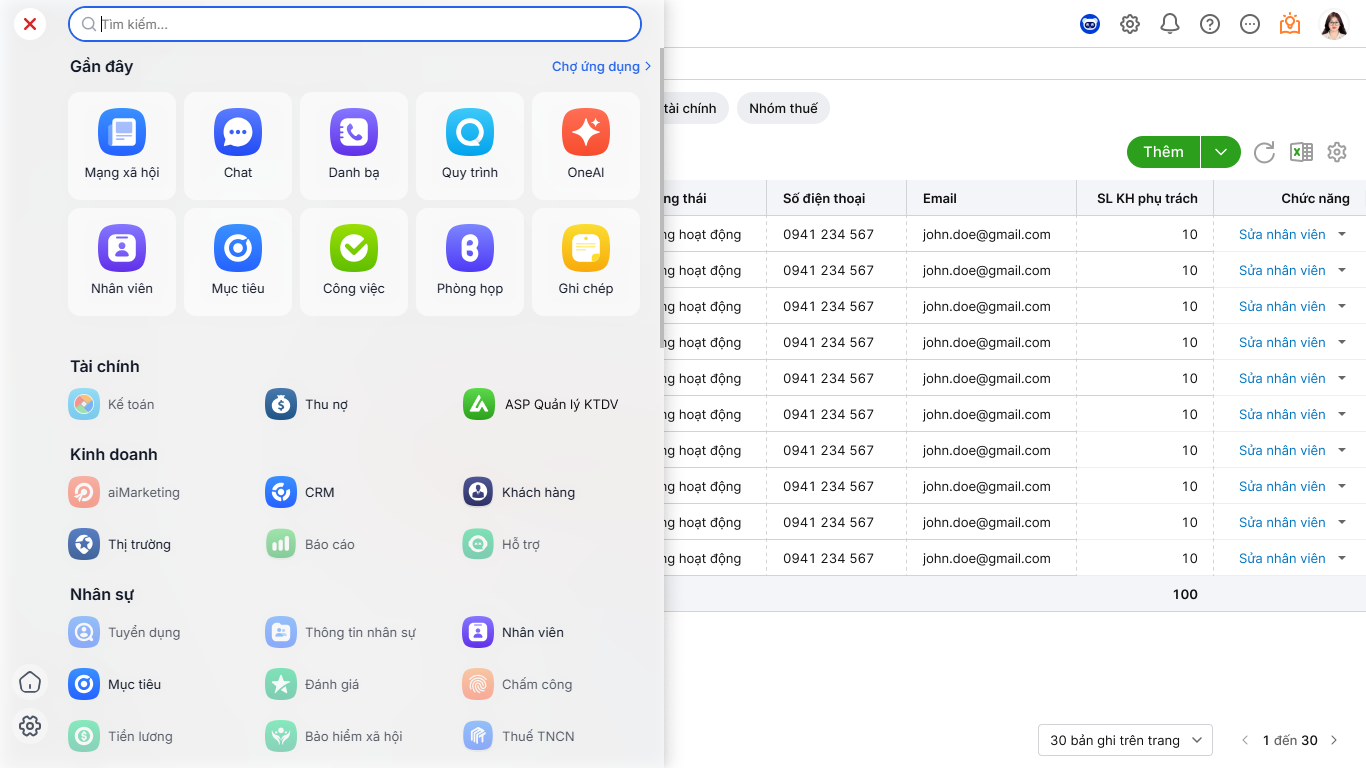
2.4. Truy cập nhanh các ứng dụng khác

Nhấn và biểu tượng ở góc trên bên trái để mở nhanh ứng dụng muốn sử dụng.

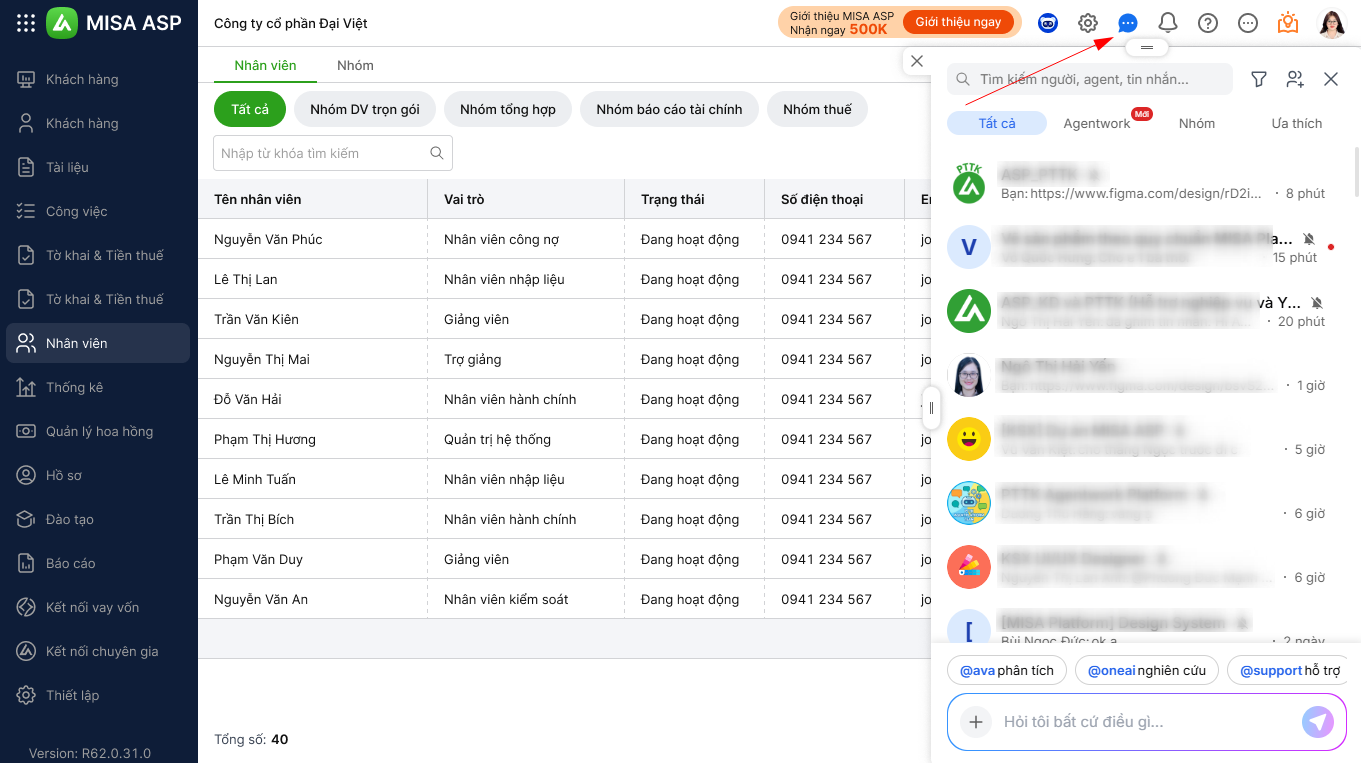
2.5. Công cụ Chat chuyên biệt

  • Chat miễn phí với các nhân sự trong nội bộ:
    Nhấn vào icon Chat để mở ứng dụng Chat miễn phí với các nhân sự trong nội bộ đơn vị.
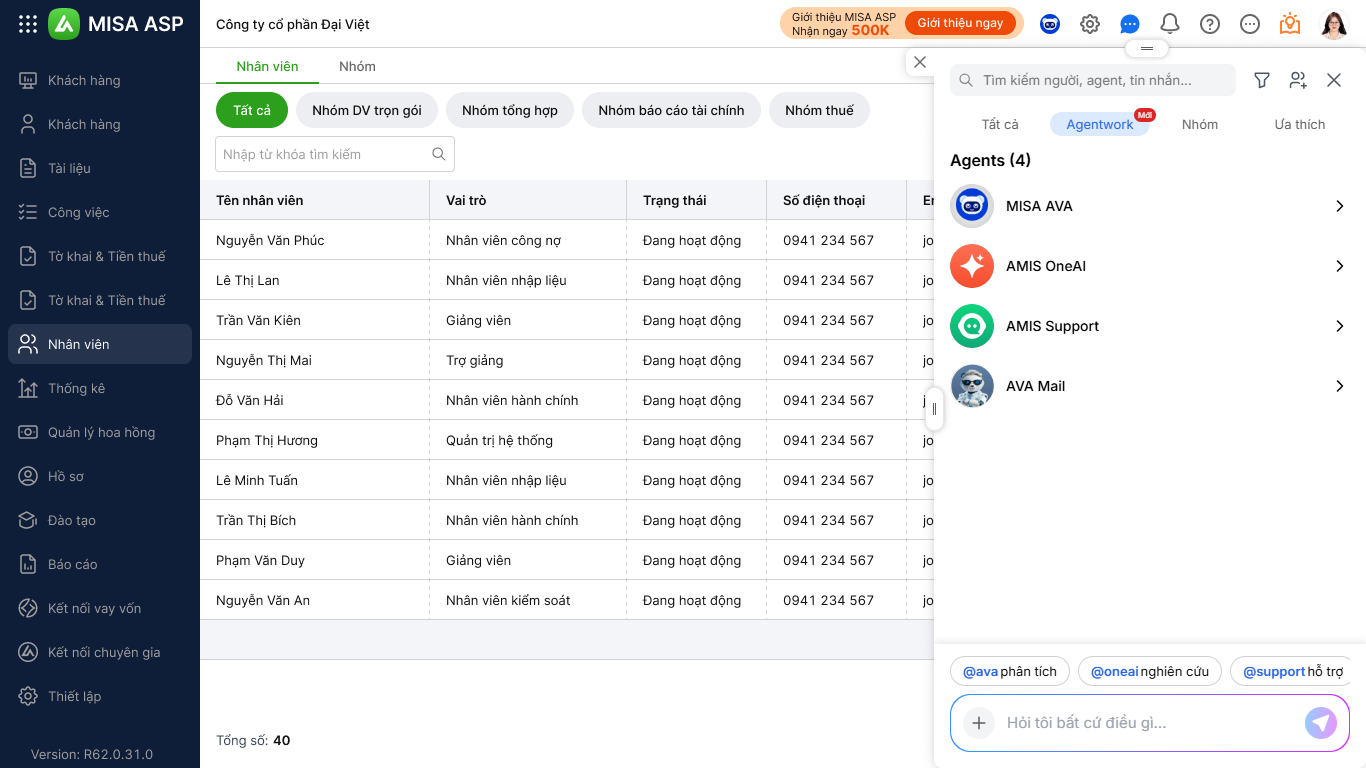
  • Chat với các AI Agent:
    Nhấn vào icon Chat và chọn sang tab Agentwork chat với các AI Agent, giúp nắm bắt nhanh tình hình hoạt động của đơn vị và thực hiện các nghiệp vụ do mỗi AI Agent phụ trách.

  • Chat với đối tác bên ngoài (KH/NCC cũng sử dụng AMIS):
    Anh chị sẽ cần thực hiện thao tác gửi lời mời kết nối và chờ chấp nhận lời mời kết nối từ đối tác trước khi bắt đầu trao đổi.

    • Xem hướng dẫn gửi và chấp nhận mời lời kết nối tại đây.
    • Xem hướng dẫn thiết lập quyền kết nối và thông tin cá nhân chia sẻ với đối tác bên ngoài tại đây.
    • Lưu ý:
      ASP sẽ hỗ trợ tự động kết nối chat giữa Kế toán dịch vụ với Khách hàng sử dụng ASP Kế toán mà không cần thực hiện các thao tác gửi và chấp nhận lời mời (dự kiến đáp ứng trong tháng 7-8/2026)

Một số vấn đề thường gặp khi chuyển đổi MISA ASP lên MISA AMIS Platform, anh chị xem chi tiết TẠI ĐÂY.

Cập nhật 29/06/2026

Bài viết này hữu ích chứ?