1. Trang chủ
  2. Khác
  3. R86
  4. Hướng dẫn đăng ký trở thành Kế toán dịch vụ trên MISA ASP

Hướng dẫn đăng ký trở thành Kế toán dịch vụ trên MISA ASP

1. Tổng quan

Mục đích: Hướng dẫn đăng ký hồ sơ Kế toán dịch vụ (KTDV) để trở thành đối tác của MISA ASP.

Phạm vi: Quản trị viên hoặc Người đại diện đơn vị KTDV chịu trách nhiệm khởi tạo hồ sơ trên MISA ASP.

Nội dung: Các phần hướng dẫn chính:

  • Bước 1: Đăng ký tài khoản
  • Bước 2: Khai báo hồ sơ
  • Bước 3: Gửi hồ sơ phê duyệt

2. Hướng dẫn trên phần mềm

Bước 1. Đăng ký tài khoản

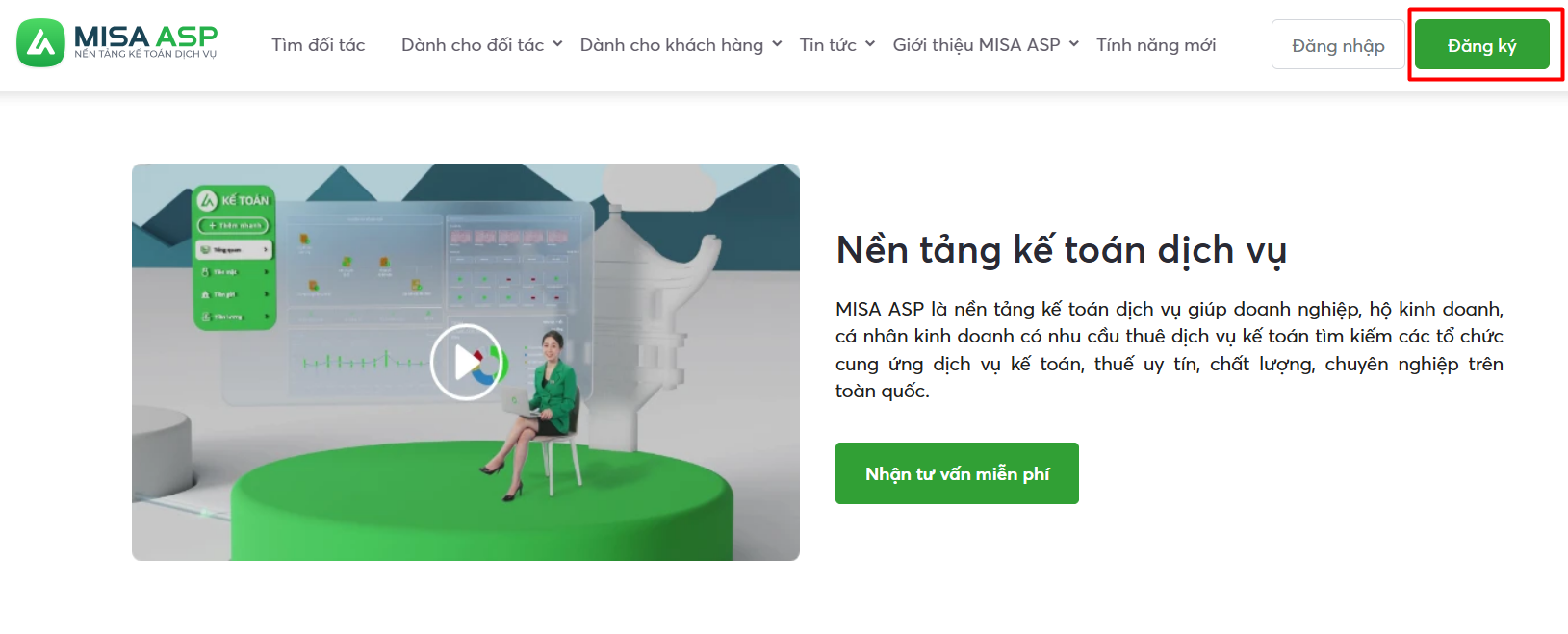
  • Truy cập website https://asp.misa.vn/. Nhấn Đăng ký

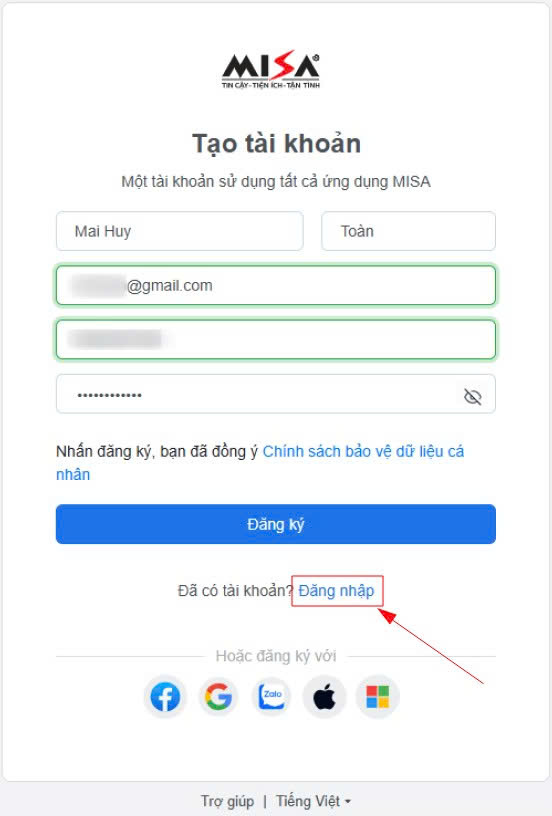
  • Chương trình tải lên màn hình Tạo tài khoản. Anh/chị khai báo thông tin, sau đó nhấn Đăng ký.

Lưu ý: Email/SĐT và mật khẩu khai báo tại đây sẽ được dùng để đăng nhập MISA ASP và tất cả các ứng dụng khác của MISA.
Nếu trước đó Anh/Chị đã có tài khoản MISA thì nhấn Đăng nhập để tiếp tục.

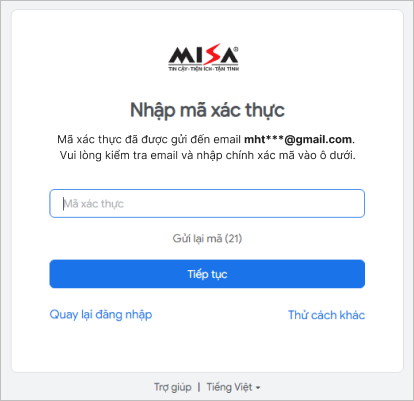
  • Chương trình sẽ gửi mã OTP đến email/số điện thoại đã đăng ký. Nhập mã OTP sau đó nhấn Tiếp tục để xác thực tài khoản và bắt đầu khai báo hồ sơ.

Bước 2. Khai báo hồ sơ KTDV

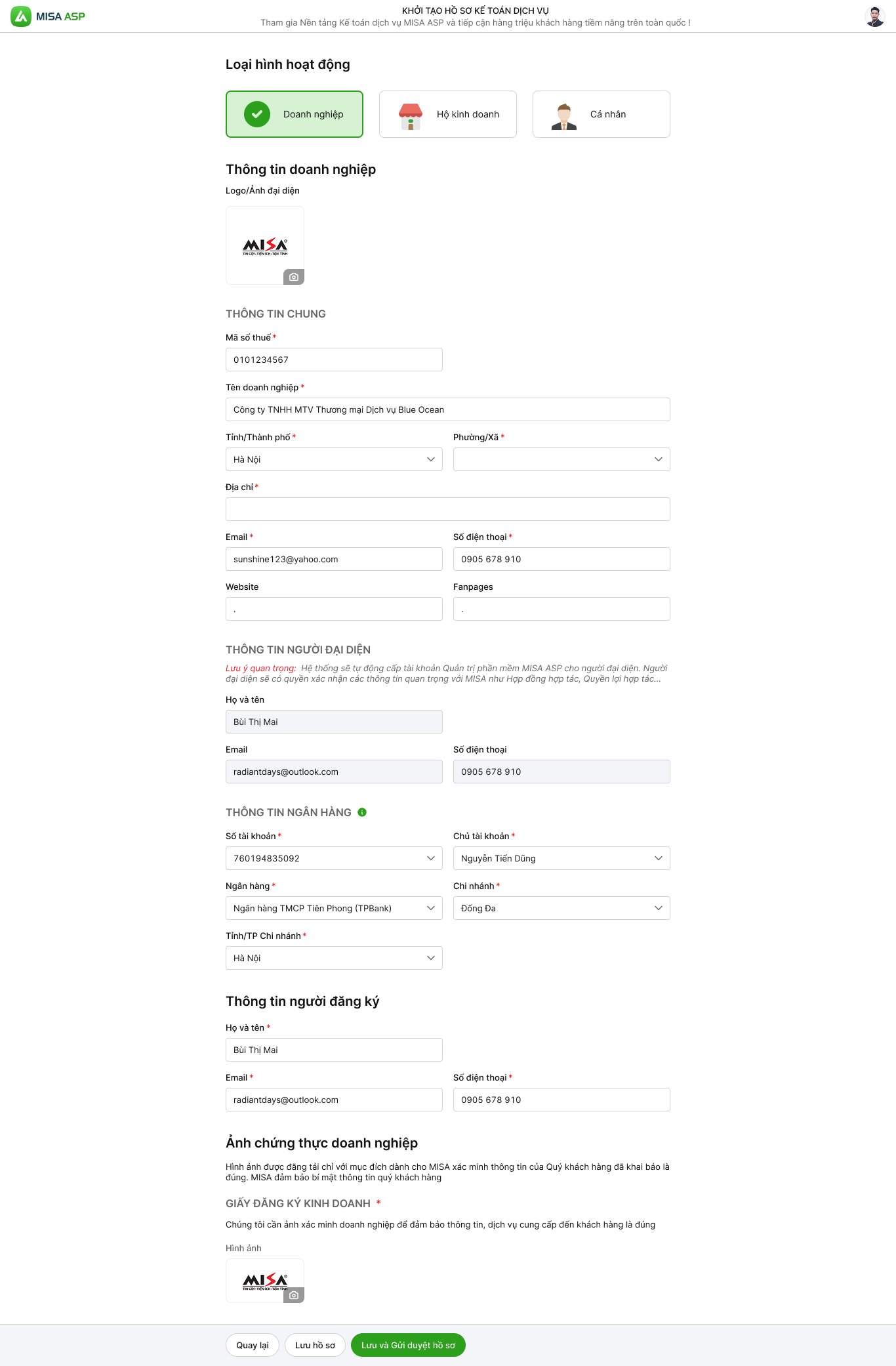
Anh/Chị lựa chọn loại hình hoạt động Doanh nghiệp hoặc Hộ kinh doanh hoặc Cá nhân theo thực tế của đơn vị mình:

  • Tùy theo từng loại hình, chương trình sẽ yêu cầu anh chị khai báo các thông tin như bảng sau:
Loại hình Doanh nghiệp Hộ kinh doanh Cá nhân
Thông tin chung: Điền các thông tin đơn vị, bao gồm mã số thuế/CCCD, tên đơn vị, địa chỉ,…
Thông tin người đại diện: Lấy theo thông tin tài khoản đang đăng nhập. Người sử dụng tài khoản này sẽ đại diện đơn vị KTDV xác nhận các thông tin quan trọng với MISA trong quá trình hợp tác (hợp đồng, quyền lợi…). Do đó, thông tin cần đảm bảo chính xácthuộc sở hữu của Người đại diện theo pháp luật của đơn vị KTDV.
Thông tin ngân hàng: Điền thông tin tài khoản ngân hàng sử dụng để nhận các khoản thanh toán quyền lợi hợp tác từ MISA.
Thông tin người đăng ký: Lấy theo thông tin tài khoản đang đăng nhập. MISA sẽ sử dụng thông tin này để liên hệ với Anh/Chị trong quá trình phê duyệt hồ sơ và hợp tác sau này. X X
Ảnh chứng thực: Các thông tin này sẽ được MISA bảo mật tuyệt đối và chỉ sử dụng  cho mục đích xác minh và phê duyệt hồ sơ hợp tác. Giấy đăng ký kinh doanh Giấy đăng ký kinh doanh Bằng cấp, chứng chỉ

Bước 3. Gửi phê duyệt hồ sơ

  • Sau khi khai báo đầy đủ thông tin hồ sơ, anh chị có thể:
    • Nhấn Lưu và Gửi duyệt hồ sơ để chuyển hồ sơ sang bước MISA thẩm định và phê duyệt hồ sơ.
    • Nhấn Lưu hồ sơ để lưu tạm các thông tin đã khai báo. Anh/Chị có thể chỉnh sửa, bổ sung thông tin và gửi phê duyệt sau.

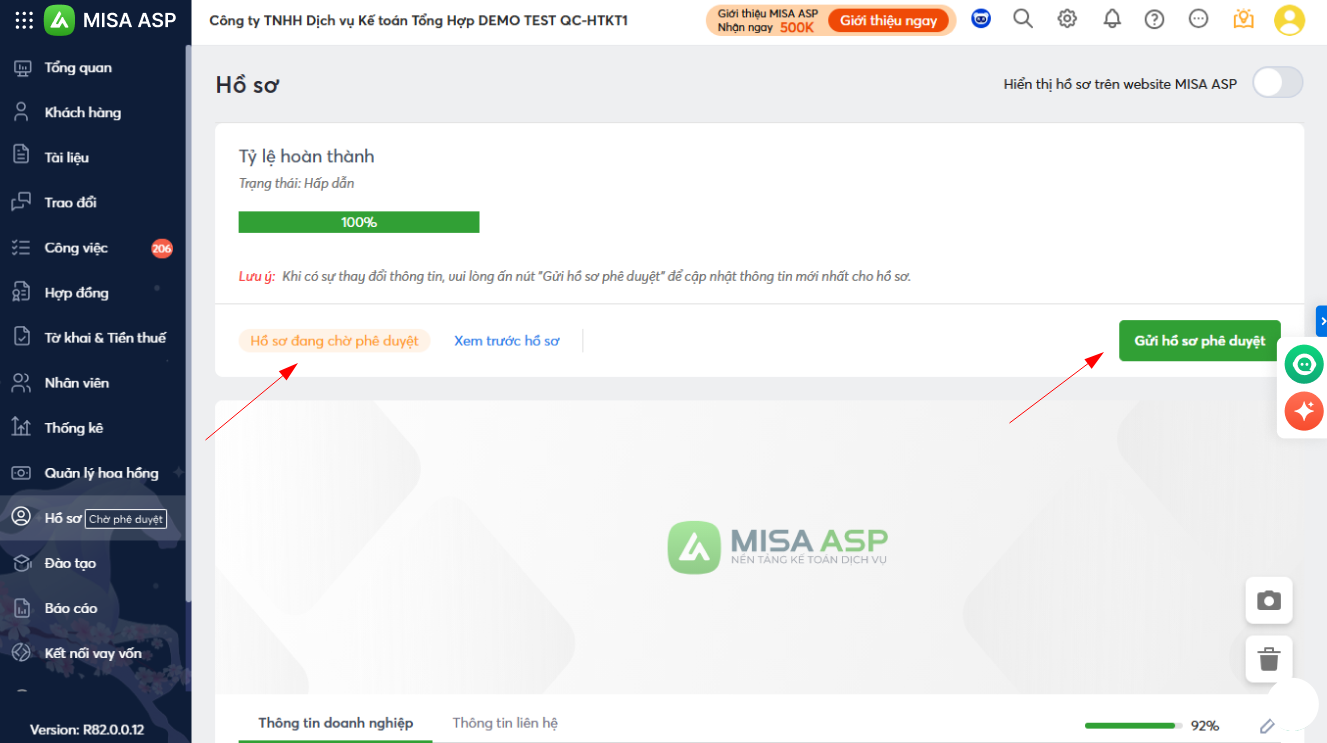
  • Sau khi lưu hồ sơ KTDV, Anh/Chị có thể cập nhật thông tin, sửa đổi hoặc hoàn thiện hồ sơ chi tiết để dễ dàng thu hút khách hàng tiềm năng trên Nền tảng MISA ASP hơn theo hướng dẫn tại đây.
Một số tình huống phát sinh khi lưu hồ sơ KTDV:
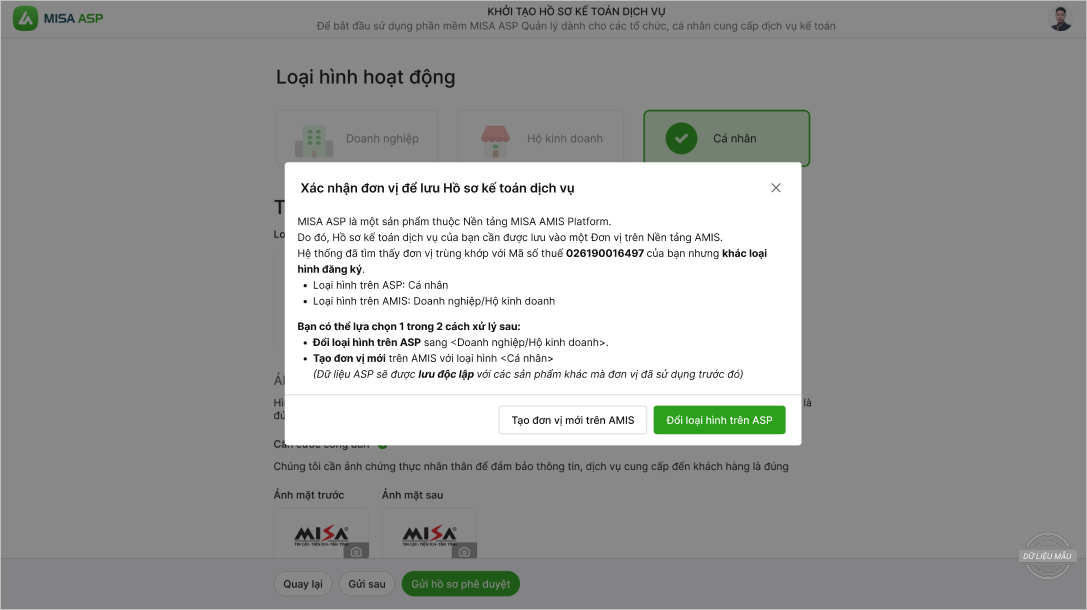
TH1: Mã số thuế đã từng sử dụng sản phẩm khác của MISA nhưng có Loại hình hoạt động khác với Loại hình đang đăng ký hồ sơ KTDV trên ASP.
  • Ví dụ:
    Trước đây đơn vị đã mua và sử dụng sản phẩm AMIS BHXH với mã số thuế xxx, loại hình đăng ký là “Doanh nghiệp”. Sau đó lại sử dụng mã số thuế xxx đó để đăng ký hồ sơ KTDV với loại hình là “Cá nhân”.
    => Hệ thống sẽ hiển thị cảnh báo lệch loại hình và đề xuất các phương án xử lý:
  • Anh/chị cần lựa chọn 1 trong 2 cách xử lý:
    1. Đổi loại hình trên ASP:
      Nhấn Đổi loại hình trên ASP để quay trở lại màn hình khai báo hồ sơ, chọn sang loại hình hoạt động trùng khớp với loại hình đã đăng ký sử dụng sản phẩm trước đó với MISA. Khi đó, hồ sơ KTDV của Anh/Chị sẽ được lưu cùng với dữ liệu của các sản phẩm MISA khác đã sử dụng trước đó.
    2. Tạo đơn vị mới trên AMIS:
      Nếu vẫn muốn tạo hồ sơ KTDV với loại hình đang chọn trên ASP, Anh/Chị có thể lựa chọn tạo một đơn vị làm việc mới. Khi đó, hồ sơ KTDV của Anh/Chị sẽ được lưu độc lập với dữ liệu của các sản phẩm MISA khác đã sử dụng trước đó.
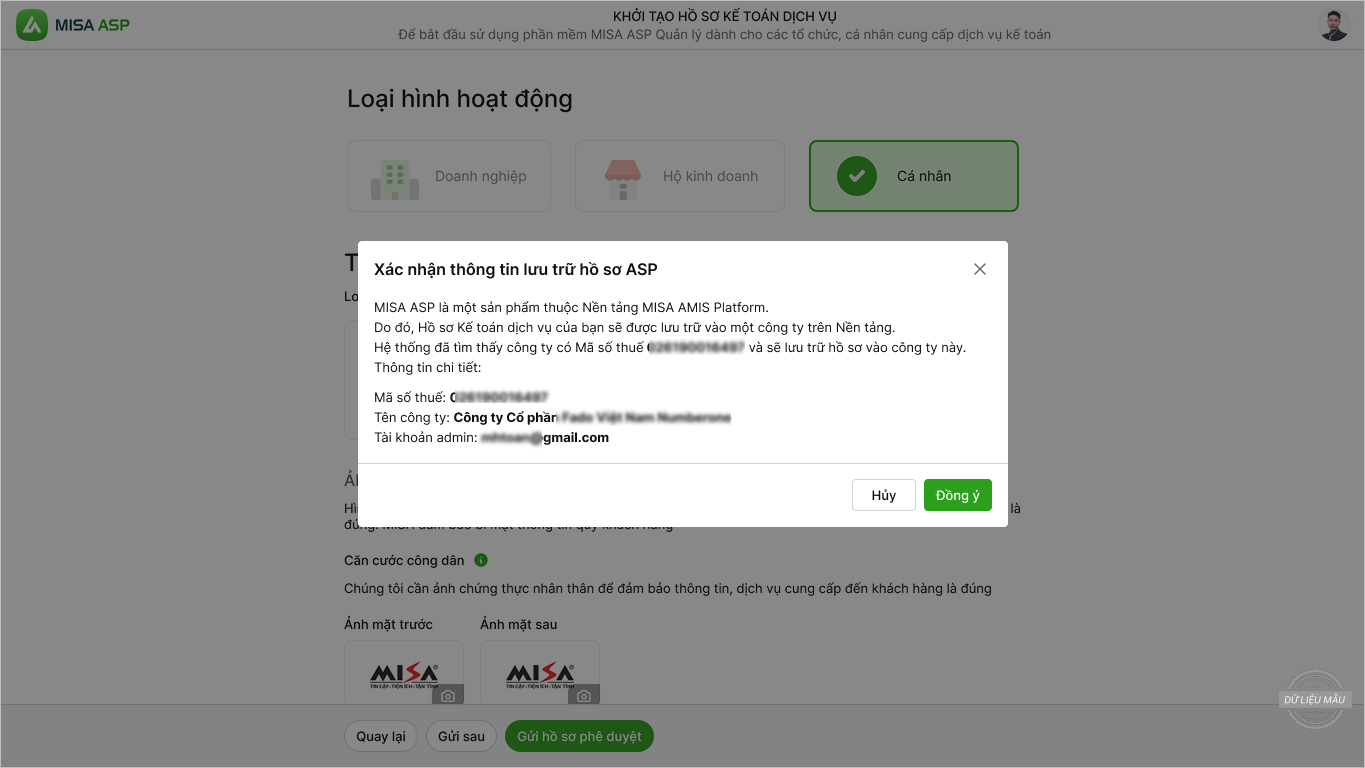
TH2: Mã số thuế đã từng sử dụng sản phẩm khác của MISA và tất cả sản phẩm đều được lưu dữ liệu tại cùng 1 đơn vị.
  • Ví dụ:
    Trước đây đơn vị đã mua và sử dụng sản phẩm AMIS BHXH, AMIS Thuế TNCN với mã số thuế xxx. Dữ liệu AMIS BHXH và AMIS Thuế TNCN đang được lưu tại cùng 1 đơn vị trên AMIS Platform.
  • Khi sử dụng mã số thuế xxx để đăng ký hồ sơ KTDV trên ASP, hệ thống cũng sẽ lưu hồ sơ KTDV vào đơn vị này.
    Anh/Chị kiểm tra lại các thông tin để đảm bảo tính chính xác. Sau đó, bấm Đồng ý để hệ thống thực hiện:
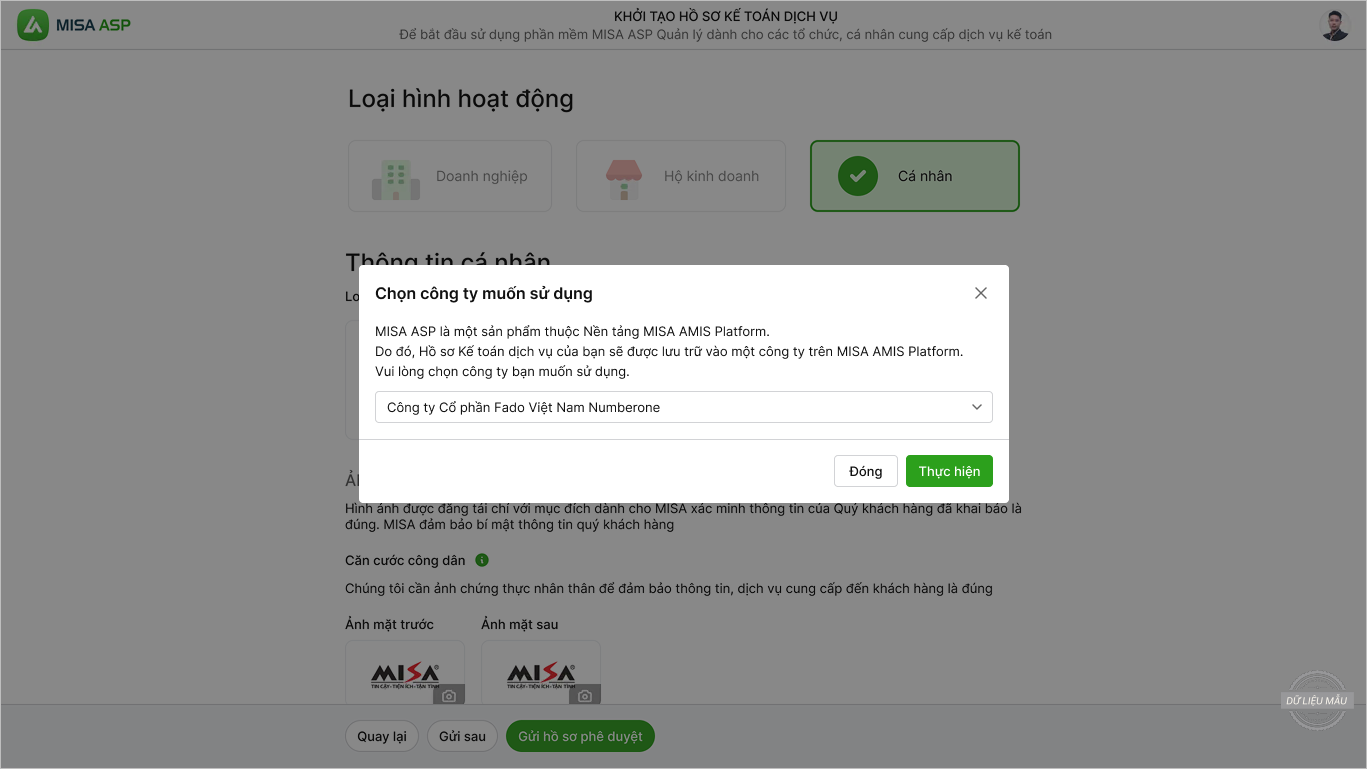
TH3: Mã số thuế đã từng đăng ký sử dụng sản phẩm khác của MISA nhưng Dữ liệu được lưu tại nhiều đơn vị khác nhau.
  • Ví dụ:
    Trước đây đơn vị đã mua và sử dụng sản phẩm AMIS BHXH, AMIS Thuế TNCN với mã số thuế xxx nhưng dữ liệu AMIS BHXH và AMIS Thuế TNCN đang được lưu tại 2 đơn vị độc lập.
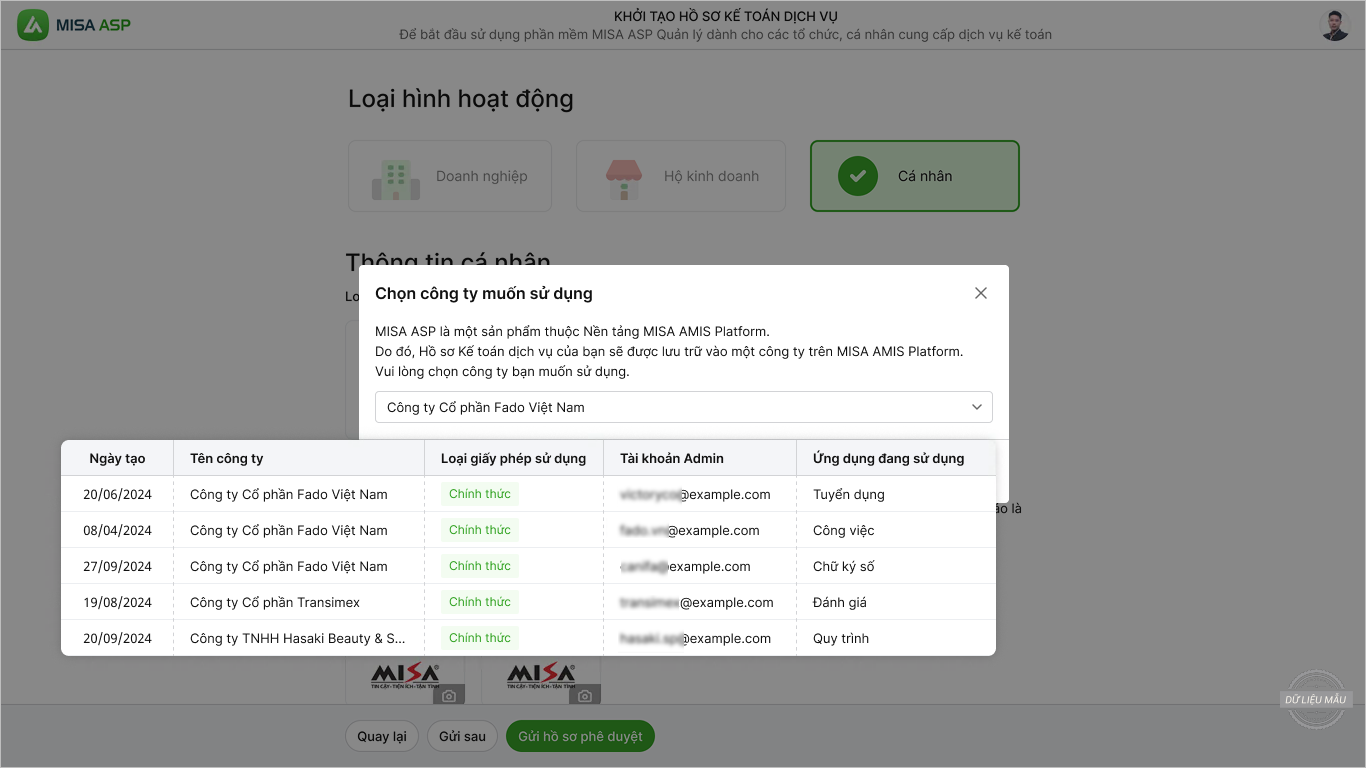
    Khi sử dụng mã số thuế xxx để đăng ký hồ sơ KTDV trên ASP thì hệ thống sẽ yêu cầu Anh/Chị lựa chọn nơi để lưu hồ sơ KTDV (lưu vào đơn vị chứa dữ liệu AMIS BHXH hay AMIS Thuế TNCN):
  • Anh/Chị cần lựa chọn đơn vị để lưu hồ sơ KTDV và nhấn Thực hiện để hoàn thành:
TH4: Mã số thuế đã từng đăng ký sử dụng sản phẩm khác của MISA nhưng chỉ là dùng thử.
  • Ví dụ:
    Trước đây đơn vị đã sử dụng phẩm AMIS BHXH với mã số thuế xxx nhưng chỉ là đăng ký dùng thử, chưa chính thức mua để sử dụng.
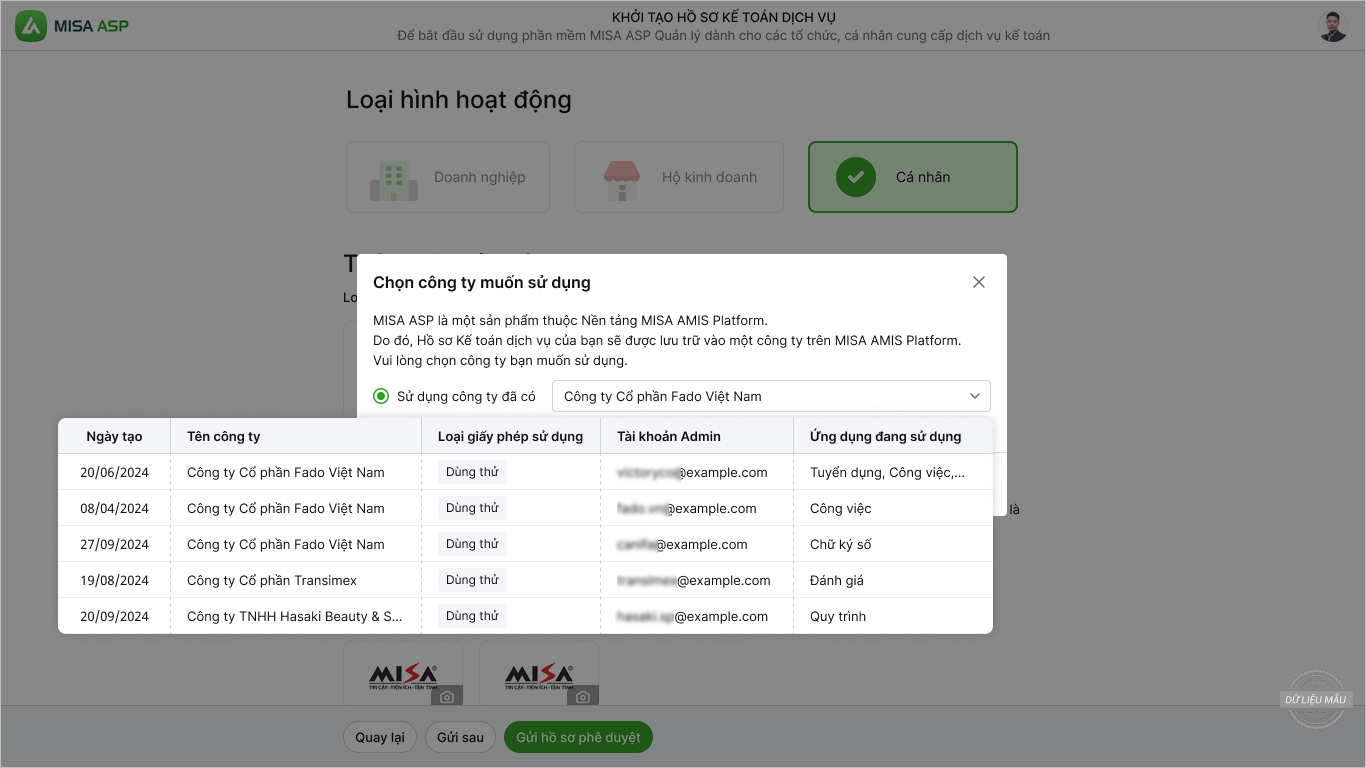
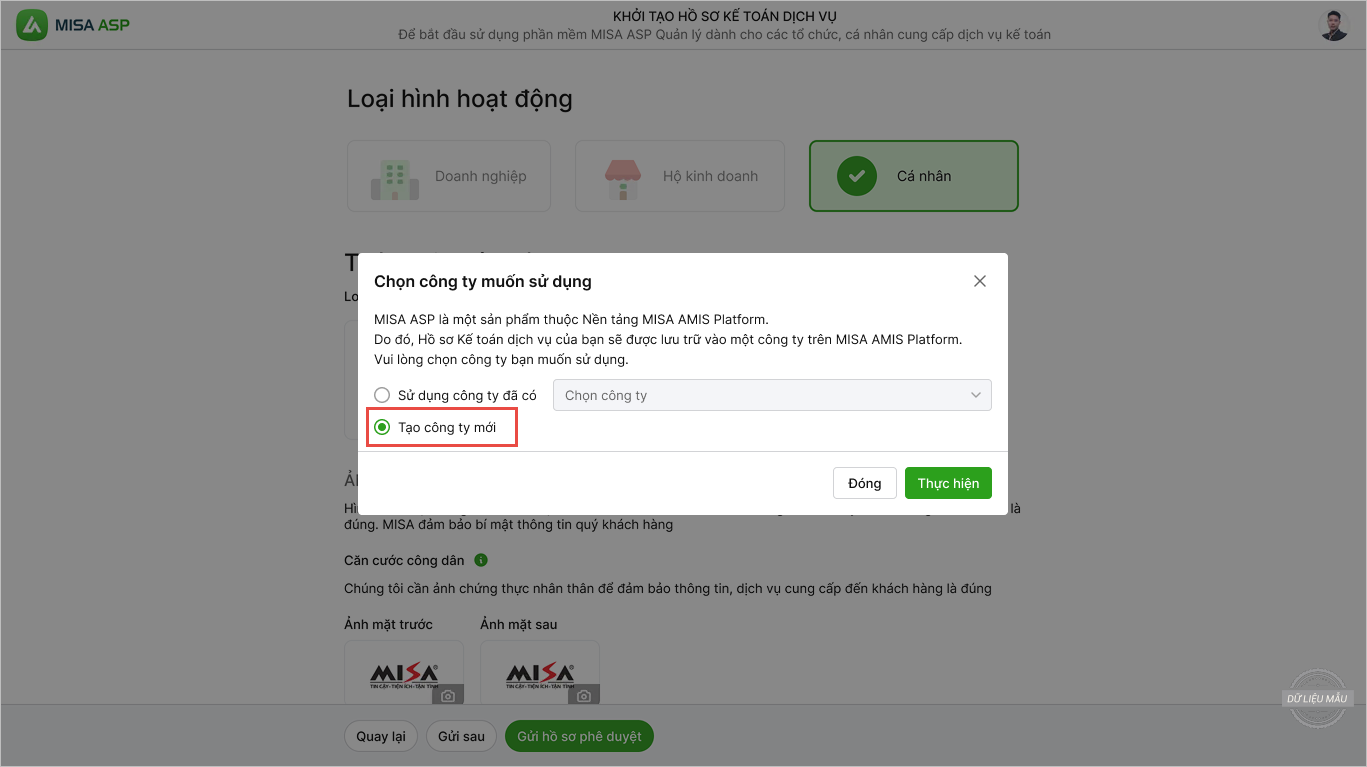
    Khi sử dụng mã số thuế xxx để đăng ký hồ sơ KTDV trên ASP thì hệ thống sẽ yêu cầu Anh/Chị lựa chọn lưu hồ sơ KTDV vào đơn vị chứa dữ liệu AMIS BHXH hoặc tạo một đơn vị mới để lưu riêng dữ liệu ASP:
  • Nhấn chọn option Sử dụng công ty đã có nếu muốn lưu hồ sơ KTDV vào đơn vị chứa sản phẩm MISA đã dùng trước đó:
  • Nhấn chọn option Tạo công ty mới nếu muốn lưu hồ sơ KTDV vào đơn vị độc lập với các sản phẩm MISA đã dùng trước đó:
  • Sau khi lựa chọn, nhấn “Thực hiện” để tiếp tục.

3. Lưu ý

    • Mỗi một Số điện thoại/Email chỉ tạo được duy nhất một tài khoản MISA ID để sử dụng các ứng dụng của MISA.
    • Trường hợp MISA ID có nhiều email, SĐT, hệ thống sẽ ưu tiên email/SĐT chính đang sử dụng.
    • Nên sử dụng số điện thoại di động của giám đốc/của công ty để đăng ký (KHÔNG đăng ký bằng số máy bàn do sẽ không lấy được mã xác thực)
Cập nhật 18/06/2026

Bài viết này hữu ích chứ?

Bài viết liên quan