1. Trang chủ
  2. 6. Khác
  3. Các phiên bản Phát hành
  4. R30 (Phát hành ngày 06/04/2022)
  5. Cho phép hiển thị đơn giá vốn trên tab Hàng tiền của chứng từ bán hàng

Cho phép hiển thị đơn giá vốn trên tab Hàng tiền của chứng từ bán hàng

1. Tổng quan

Bài viết hướng dẫn cách hiển thị đơn giá vốn trên tab Hàng tiền của chứng từ bán hàng, giúp nâng cao hiệu quả theo dõi và quản lý thông tin giá vốn.

Nội dung bài viết bao gồm mô tả thay đổi về hiển thị đơn giá vốn, so sánh giữa các phiên bản và lưu ý khi tùy chỉnh giao diện.

2. Chi tiết thay đổi

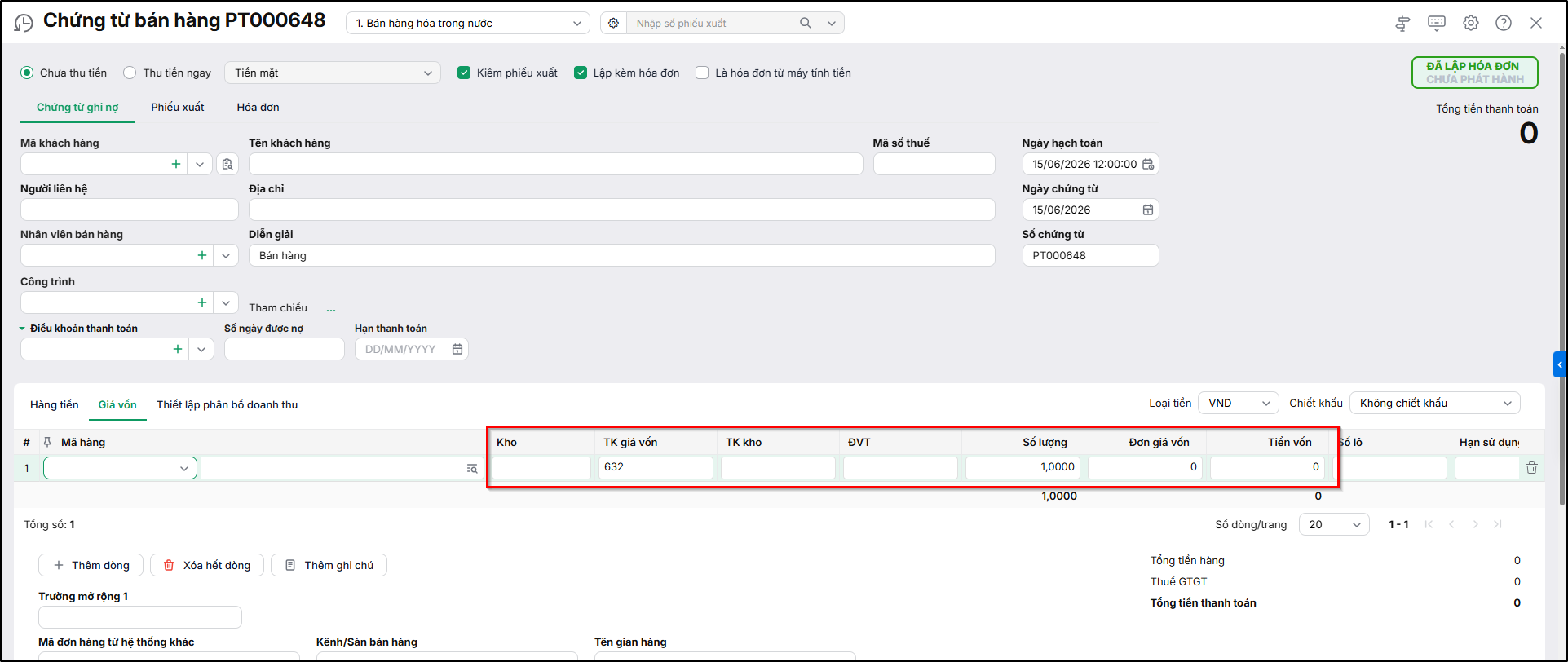
Cho phép hiển thị đơn giá vốn trên tab Hàng tiền của chứng từ bán hàng để giúp người dùng thuận tiện, dễ dàng hơn trong việc theo dõi đơn giá vốn.

  • Từ trước phiên bản R30: Thông tin giá vốn chỉ hiển thị ở tab Giá vốn của chứng từ bán hàng, không hiển thị trên tab Hàng tiền.
  • Từ phiên bản R30 trở đi: Trên tab Hàng tiền, chương trình bổ sung các trường thông tin: Đơn giá vốn, Tiền vốn để người dùng dễ dàng theo dõi và so sánh được thông tin giữa giá bán và giá vốn.

3. Các bước thực hiện trên phần mềm

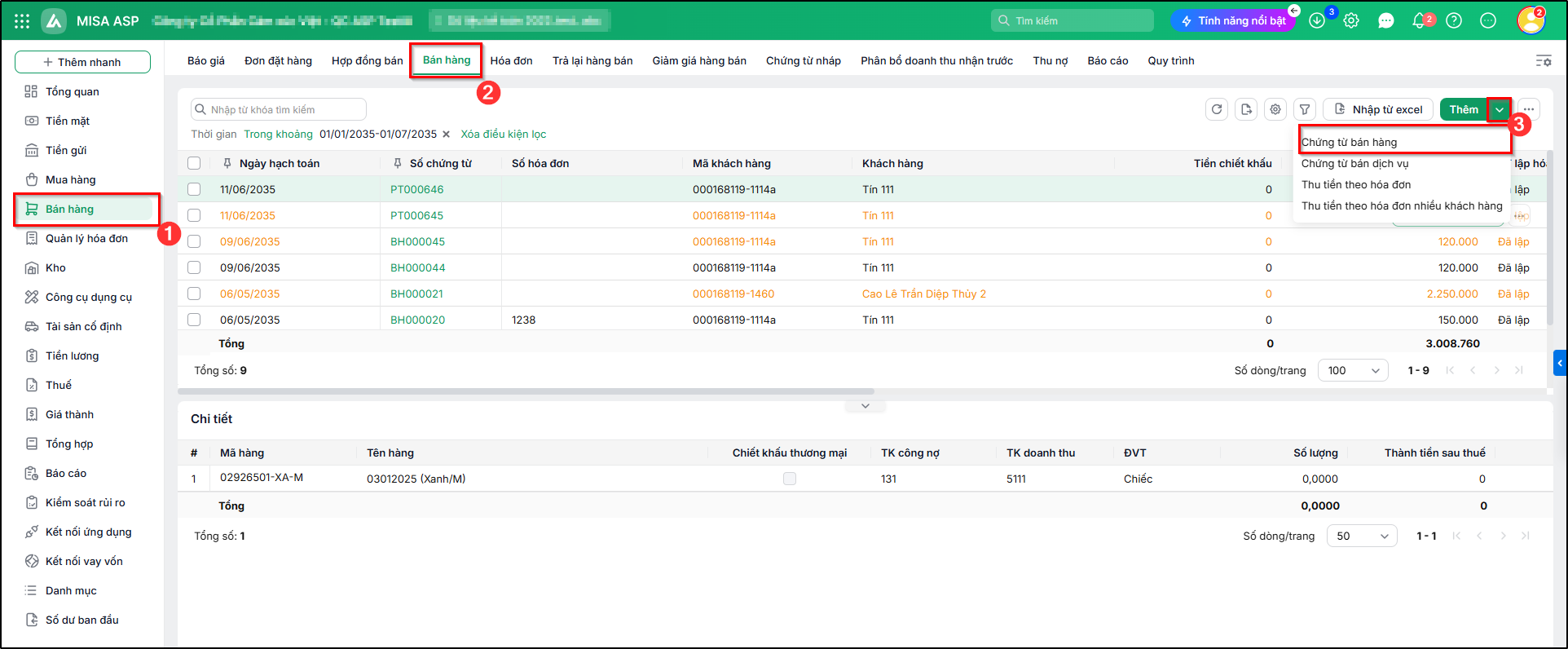
Bước 1: Tại phân hệ Bán hàng, Tab Bán hàng, chọn Thêm/Chứng từ bán hàng
 

Bước 2: Khai báo thông tin về chứng từ bán.

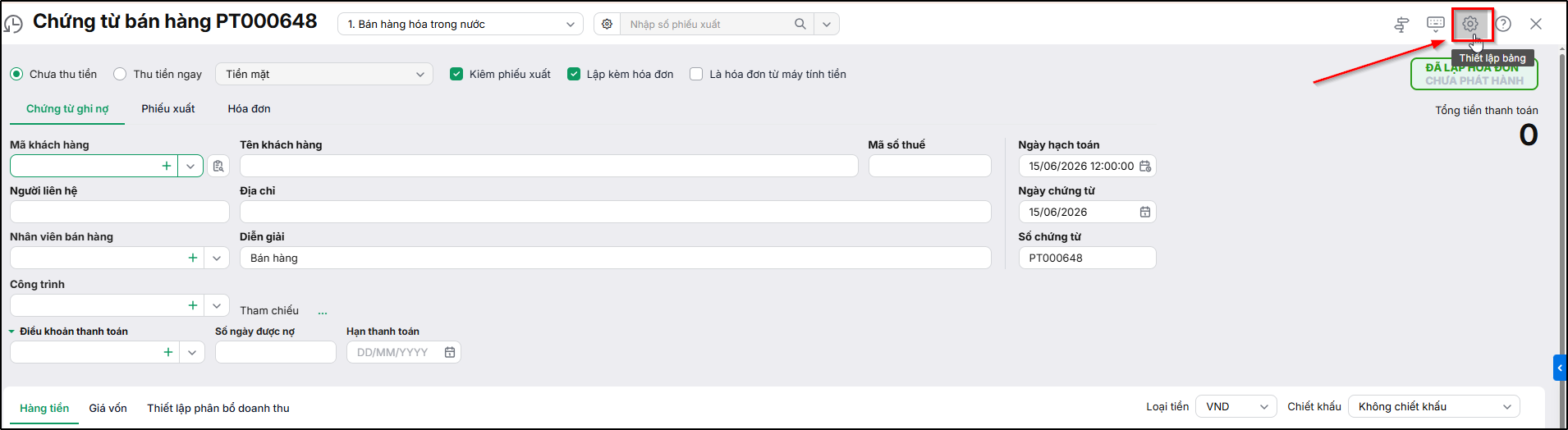
Bước 3: Chọn biểu tượng bánh răng ⚙ để sửa mẫu hiện tại

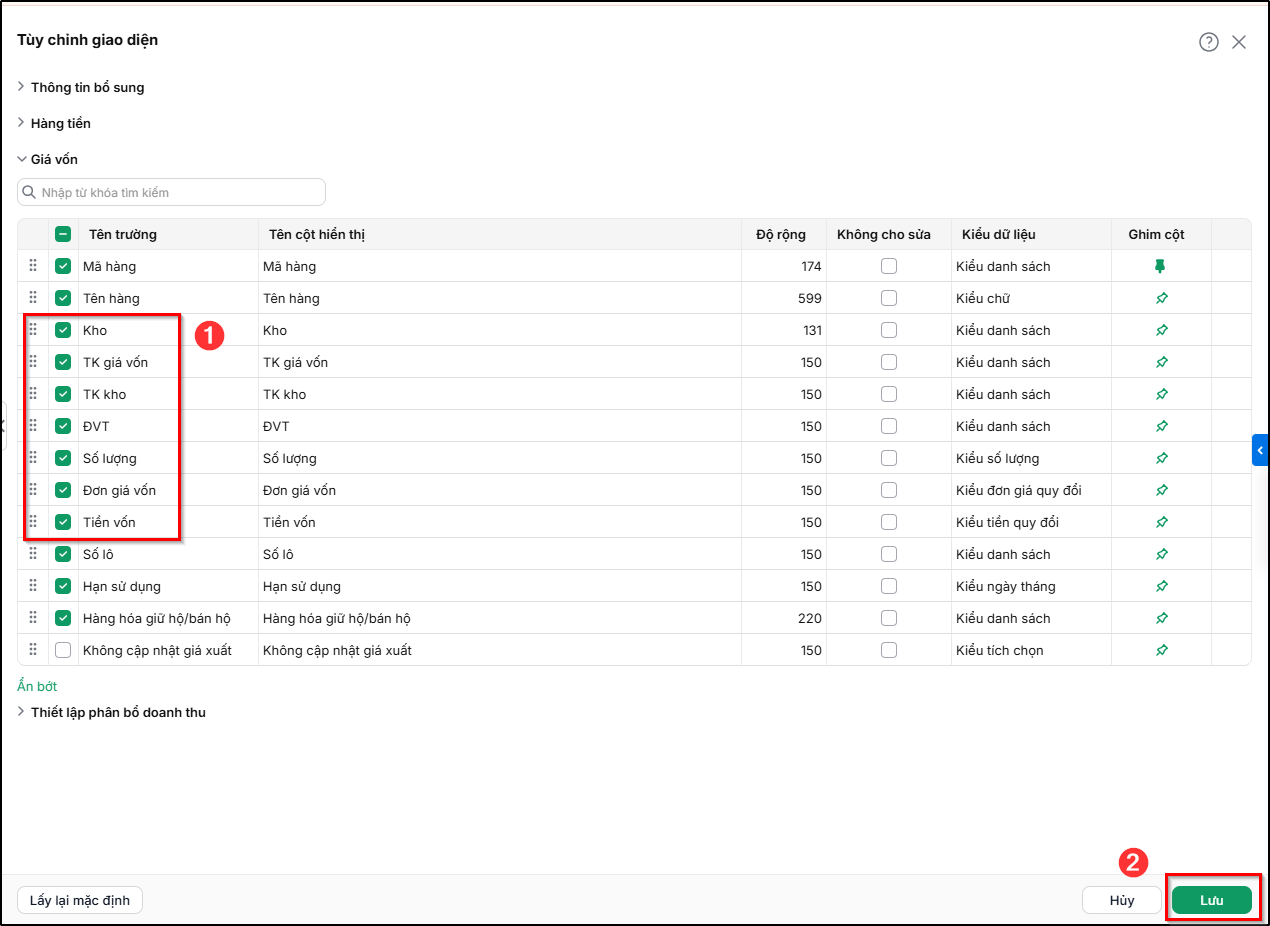
Bước 4: Kế toán cần thực hiện tùy chỉnh giao diện để hiển thị được các cột thông tin này trên chứng từ bán hàng, tích chọn đến ô Đơn giá vốn, Tiền vốn,..

Bước 5: Nhấn Cất.


Cập nhật 04/12/2025

Bài viết này hữu ích chứ?

Bài viết liên quan

Giải đáp miễn phí qua Facebook
Nếu bạn vẫn còn thắc mắc hãy đăng câu hỏi vào Cộng đồng MISA qua facebook để được giải đáp miễn phí và nhanh chóng
Đăng bài ngay