Kết quả lấy chứng từ từ MISA eShop V2

1. Tổng quan

Mục đích:

2. Hướng dẫn trên phần mềm

Sau khi thực hiện kết nối thành công, người dùng có thể chuyển thủ công chứng từ hoặc thiết lập tự động chuyển chứng từ từ phần mềm bán hàng MISA eShop về phần mềm MISA ASP Kế toán để tự động sinh chứng từ.

2.1. Lấy chứng từ từ MISA eShop về phần mềm MISA ASP Kế toán

Đối với trường hợp chuyển thủ công các loại chứng từ từ phần mềm MISA eShopV2 bao gồm:

    • Chứng từ Thu/Chi tiền mặt
    • Chứng từ Thu/Chi tiền gửi
    • Chứng từ Bán hàng/Mua hàng…

Người dùng thực hiện theo 3 bước sau đây:

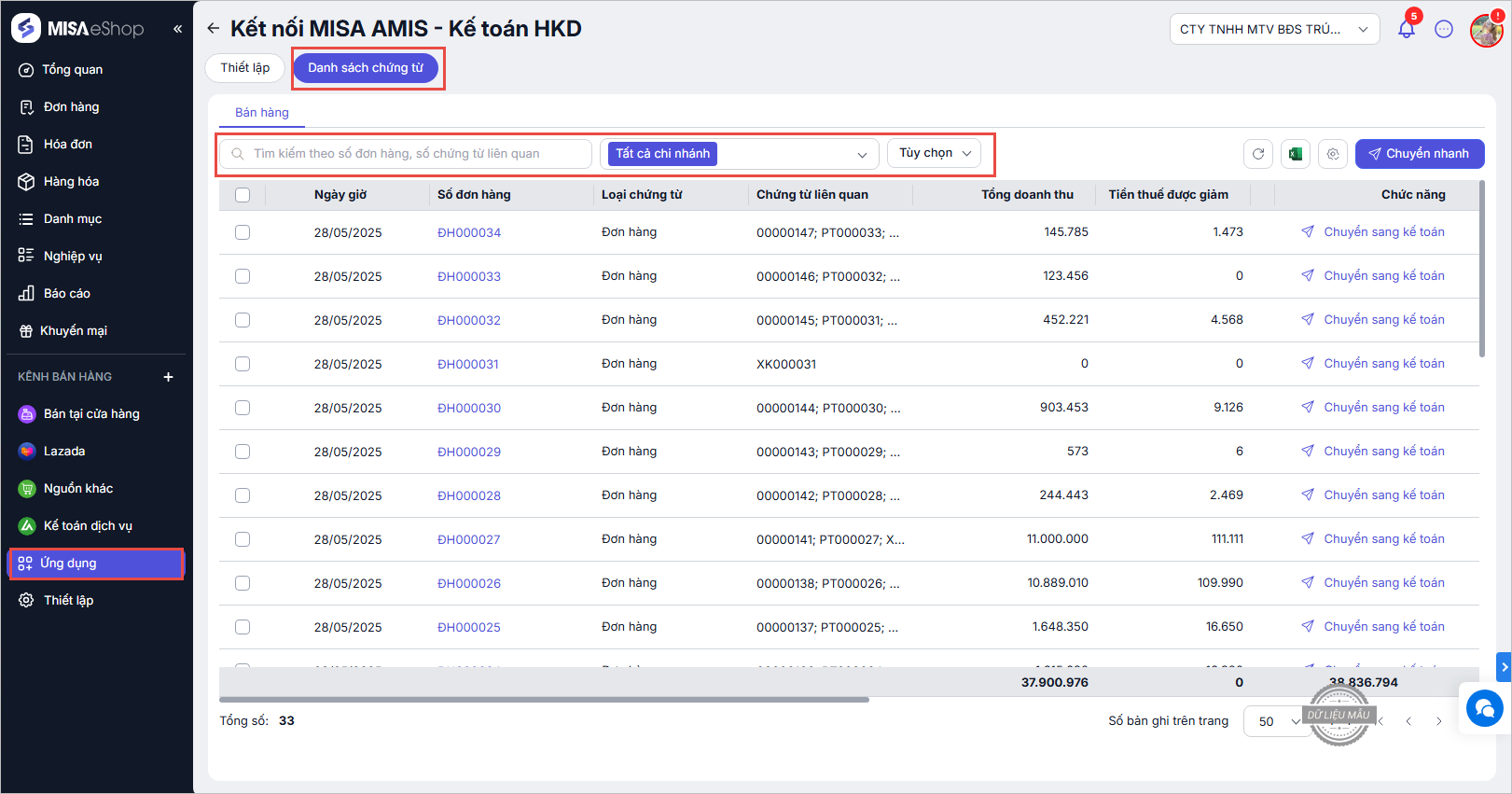
Bước 1: Đăng nhập vào trang quản lý MISA eShopV2, vào Ứng dụng, chọn MISA ASP

Bổ sung ảnh

Bước 2: Trên tab Danh sách chứng từ, chọn các chứng từ trên MISA eShop V2 cần đồng bộ về MISA ASP Kế toán

Bước 3: Có thể thực hiện đồng bộ chứng từ về phần mềm kế toán theo 1 trong 3 cách sau: Chuyển từng chứng từ/Chuyển hàng loạt chứng từ/Chuyển nhanh chứng từ.

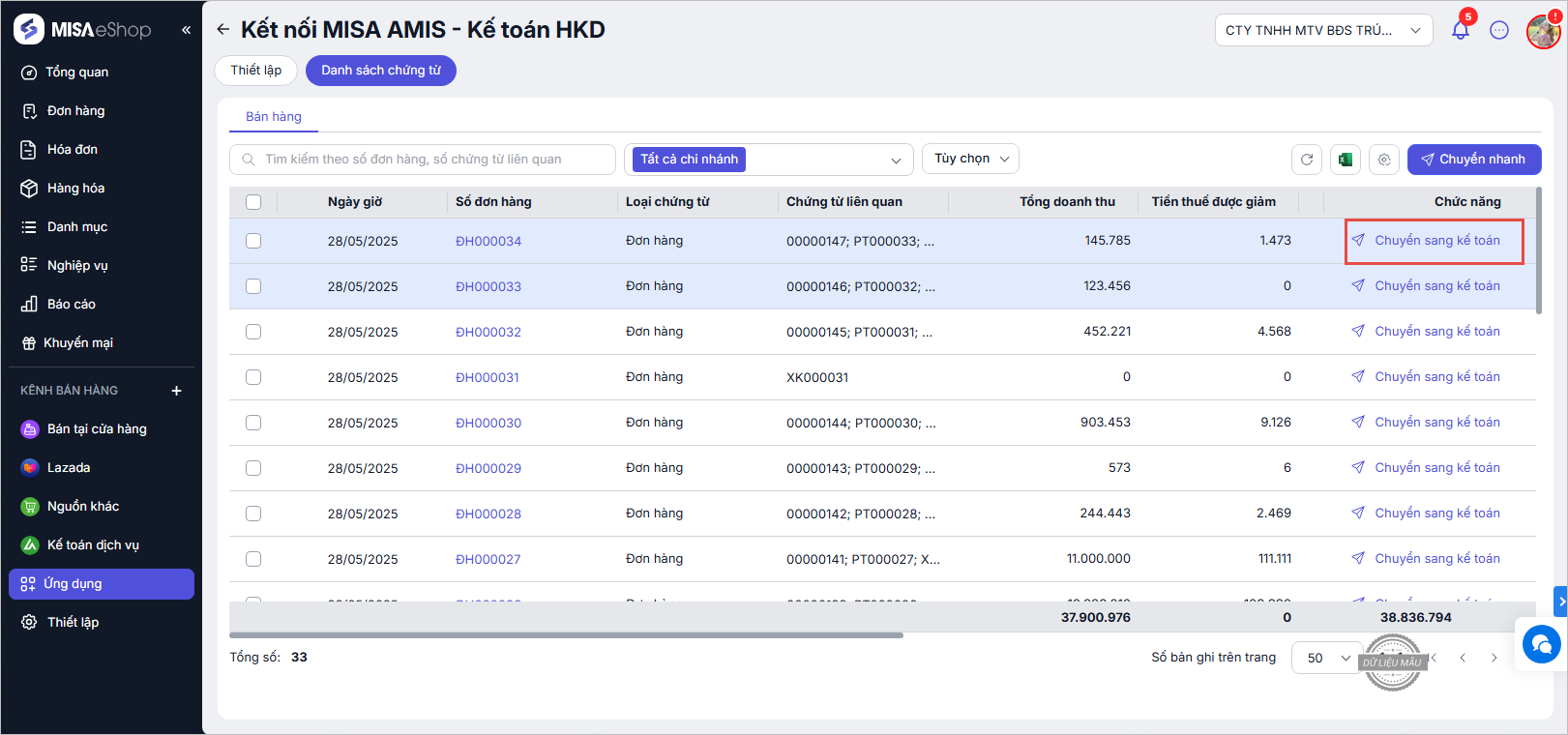
Cách 1: Chuyển từng chứng từ

  • Tại cột Chức năng tương ứng với từng dòng chứng từ, nhấn Chuyển sang kế toán để thực hiện đồng bộ từng chứng từ riêng lẻ.

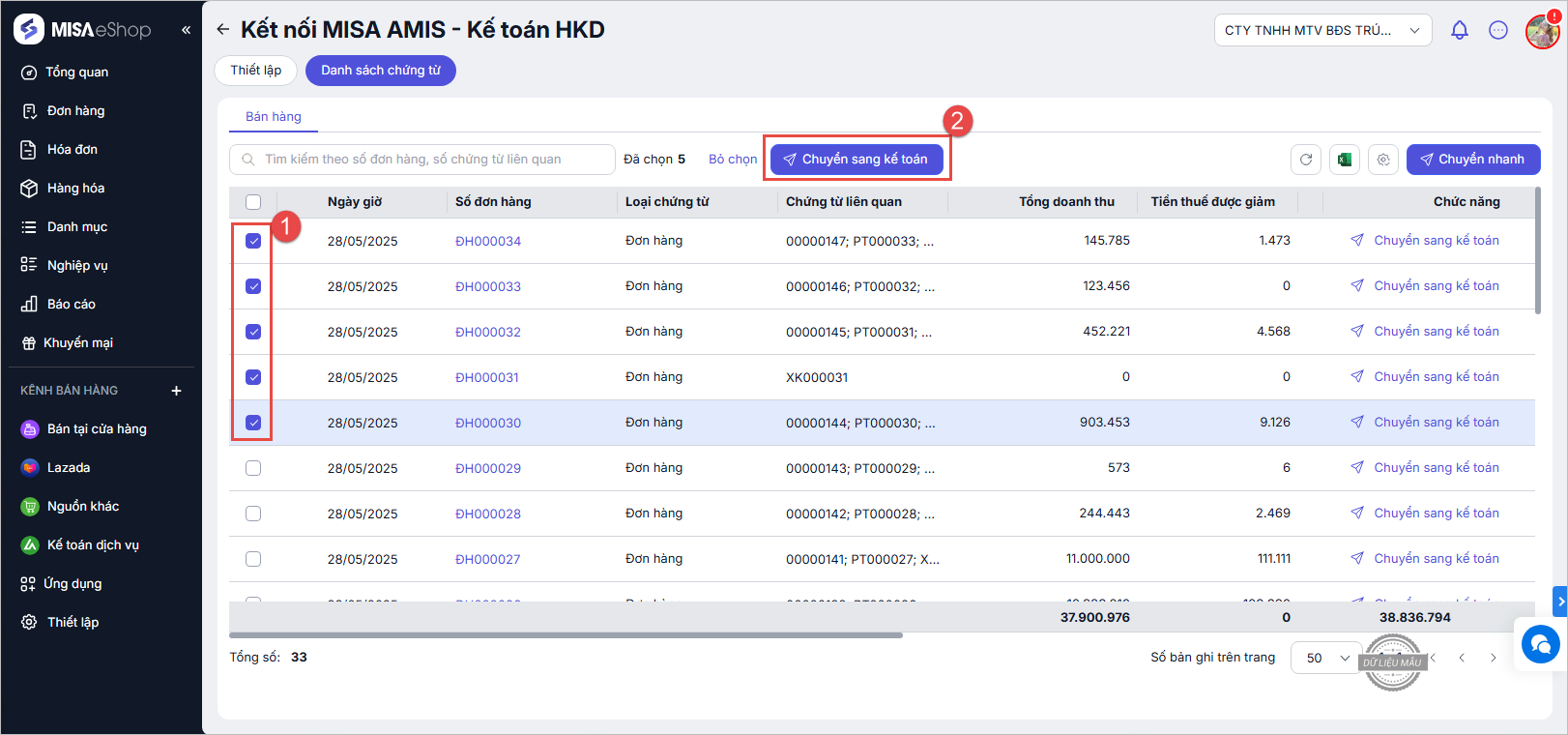
Cách 2: Chuyển hàng loạt chứng từ

  • Tích chọn nhiều chứng từ cần chuyển, và chọn nút Chuyển sang kế toán hàng loạt để đồng bộ toàn bộ chứng từ vừa chọn.

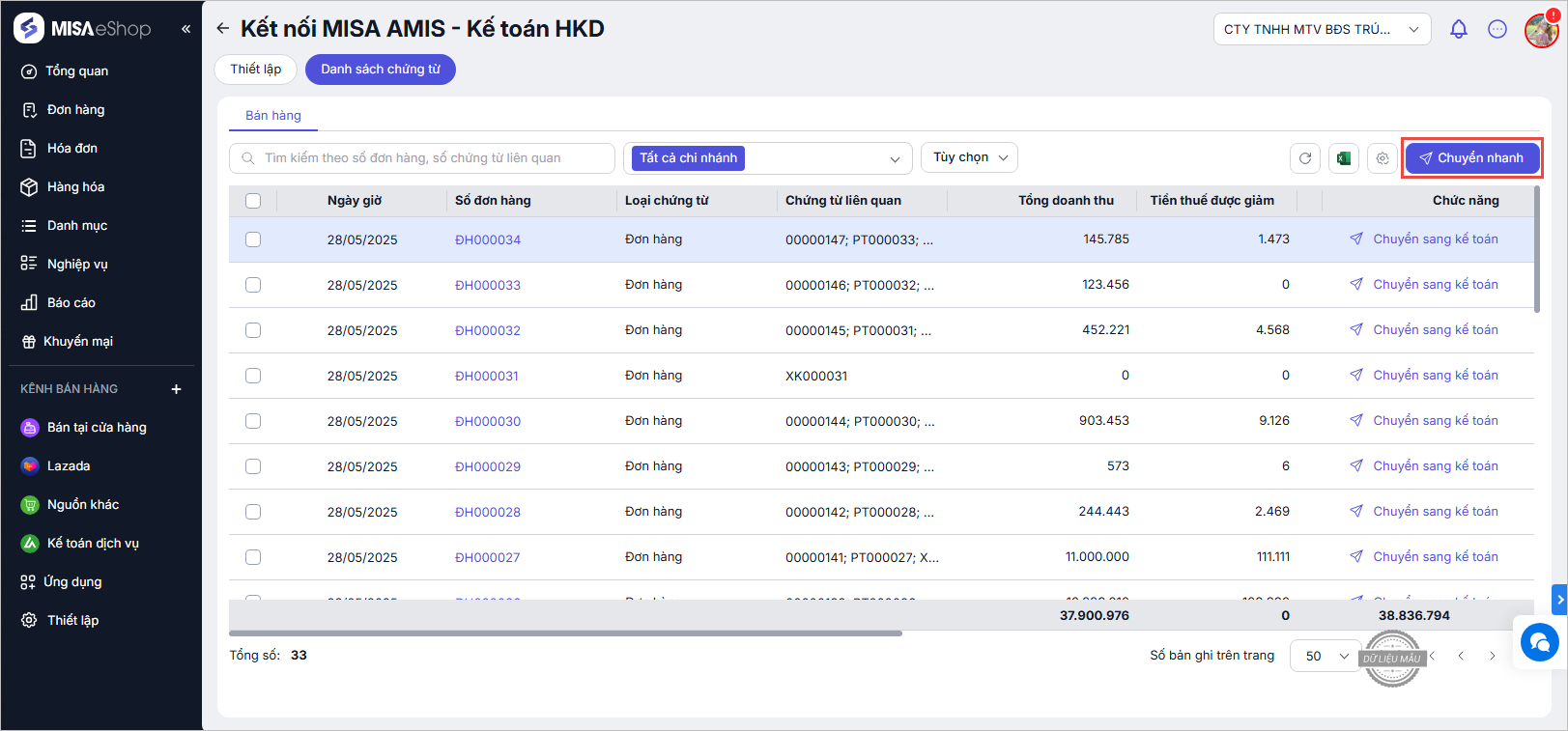
Cách 3: Chuyển nhanh chứng từ

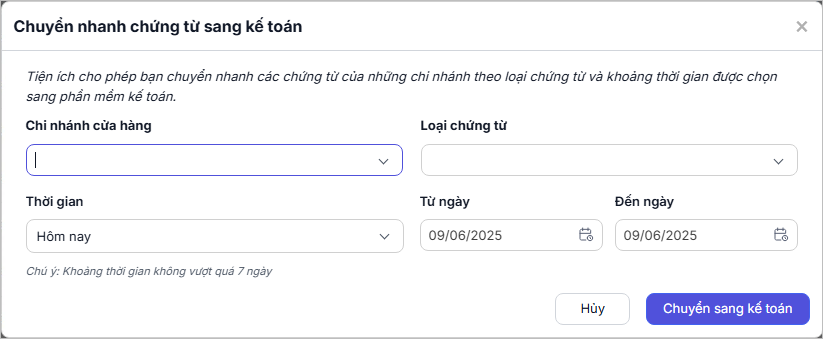
  • Trường hợp cần chuyển tất cả chứng từ theo từng loại và theo khoảng thời gian phát sinh, nhấn chọn Chuyển nhanh.

  • Chương trình hiển thị hộp thoại Chuyển nhanh chứng từ sang kế toán
  • Chọn Chi nhánh cửa hàng, Loại chứng từ và Khoảng thời gian phát sinh các chứng từ cần chuyển sang kế toán.
  • Sau đó, nhấn Chuyển sang kế toán.

2.2. Sinh chứng từ tự động trên MISA ASP Kế toán

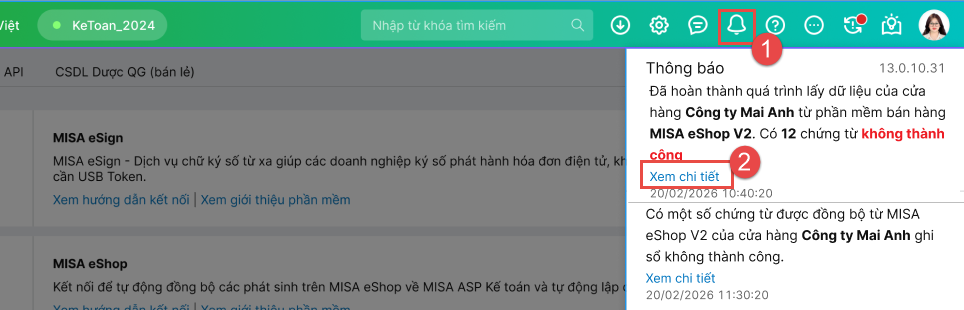
Dữ liệu sau khi được đồng bộ thành công về phần mềm MISA ASP kế toán thì sẽ hiển thị thông báo trên quả chuông:

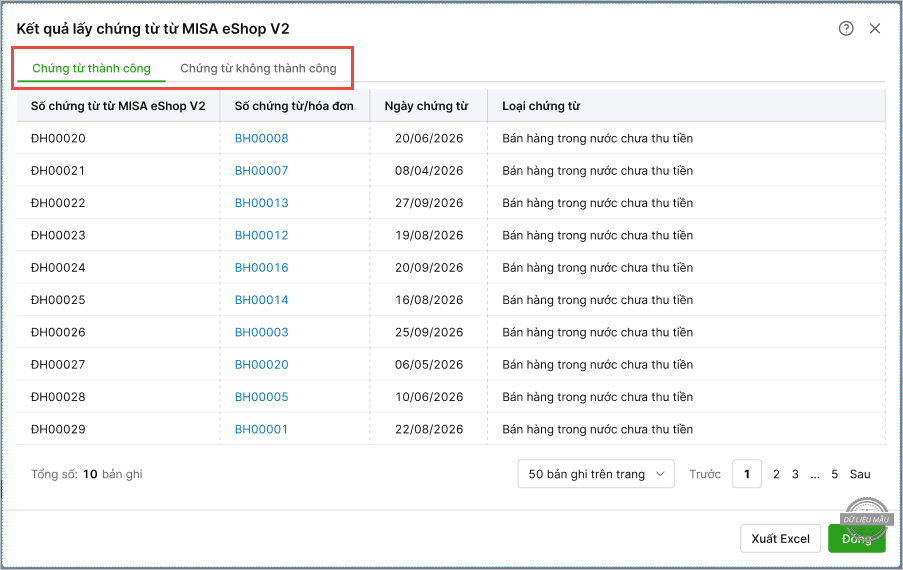
  • Người dùng nhấn vào Xem chi tiết để chứng từ được đồng bộ thành công và không thành công trên các tab tương ứng.

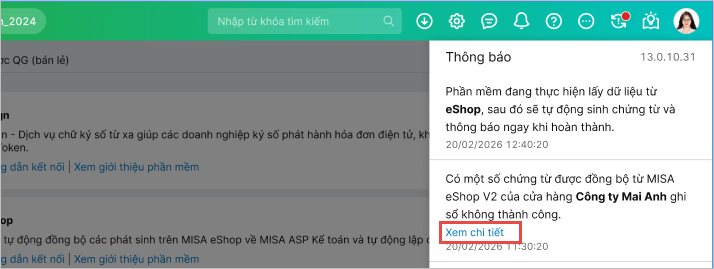
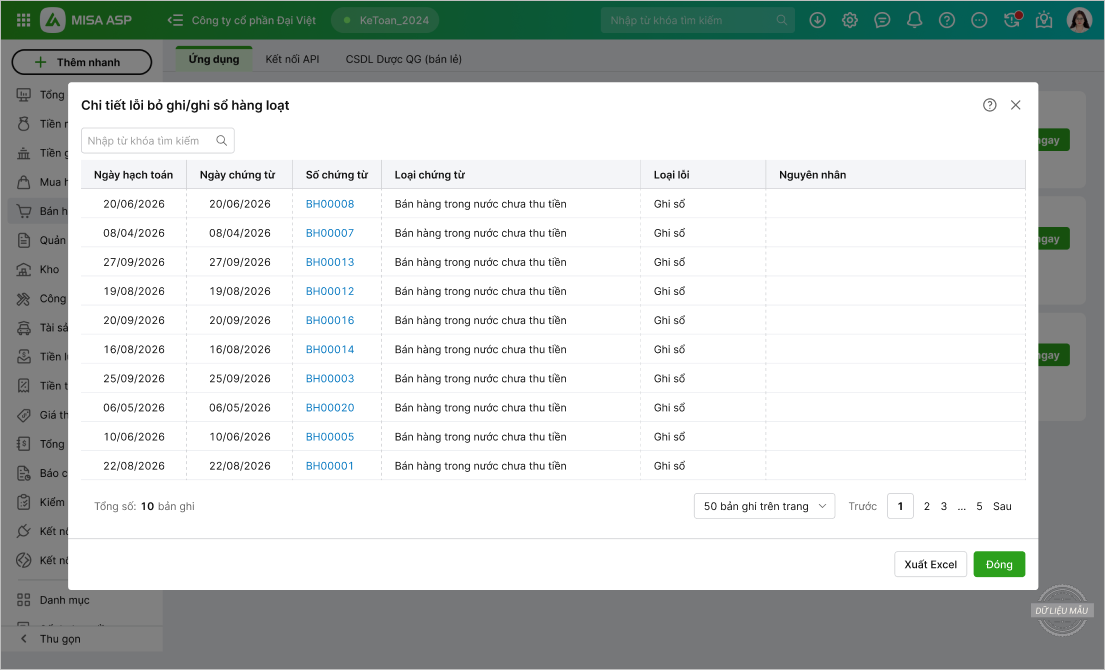
  • Phần mềm sẽ tự động lập chứng từ và ghi sổ, người dùng không cần thao tác gì thêm. Với những chứng từ không ghi sổ được, chương trình cũng hiển thị thông báo:

  • Người dùng nhấn vào Xem chi tiết trên thông báo để xem cụ thể:

  • Các chứng từ được đồng bộ từ MISA eShop V2 sẽ hiển thị thông tin tại cột Số chứng từ eShop V2 trên phần mềm kế toán.

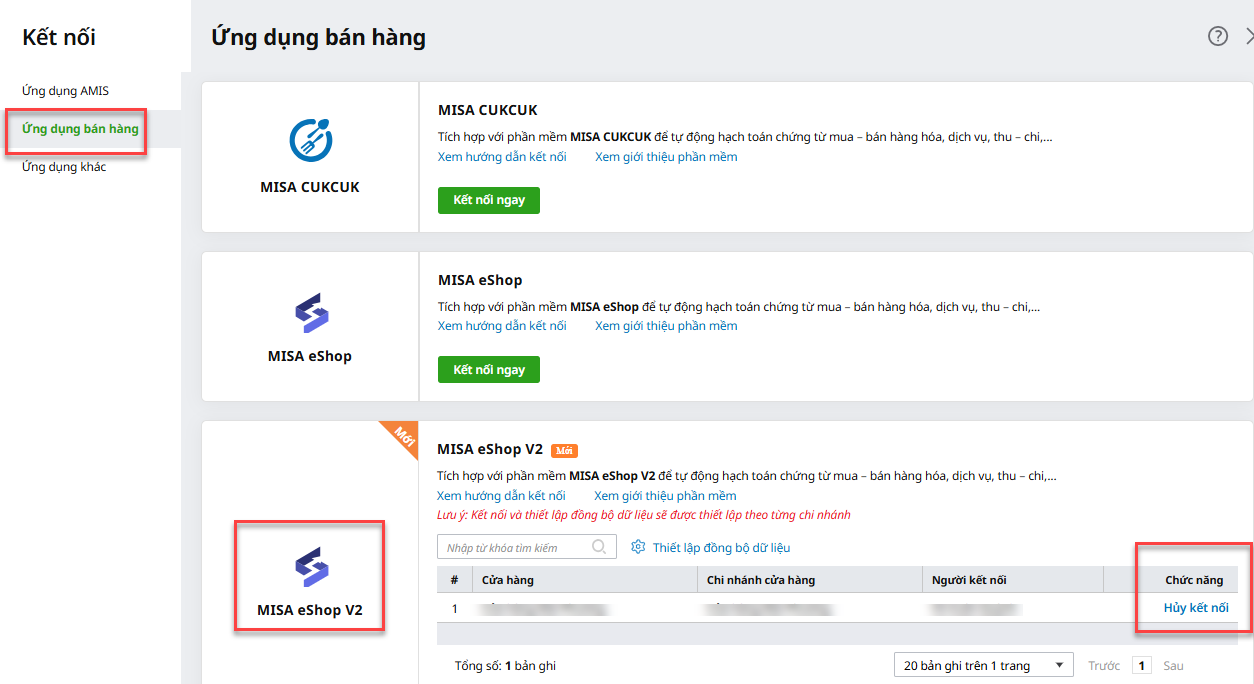
Lưu ý: Trường hợp anh/chị muốn hủy kết nối eShop V2 trên phần mềm MISA ASP Kế toán thì vào phần bánh răng (⚙) và chọn Kết nối ứng dụng – tại Ứng dụng bán hàng – dòng ứng dụng MISA eShop V2, nhấn Hủy kết nối.

Cập nhật 01/04/2026

Bài viết này hữu ích chứ?

Bài viết liên quan

Giải đáp miễn phí qua Facebook
Nếu bạn vẫn còn thắc mắc hãy đăng câu hỏi vào Cộng đồng MISA qua facebook để được giải đáp miễn phí và nhanh chóng
Đăng bài ngay