
2. Hướng dẫn trên phần mềm
Trên MISA ASP Kế toán, phân hệ Kết nối ứng dụng, tại ứng dụng MISA eShop V2, nhấn Kết nối ngay:
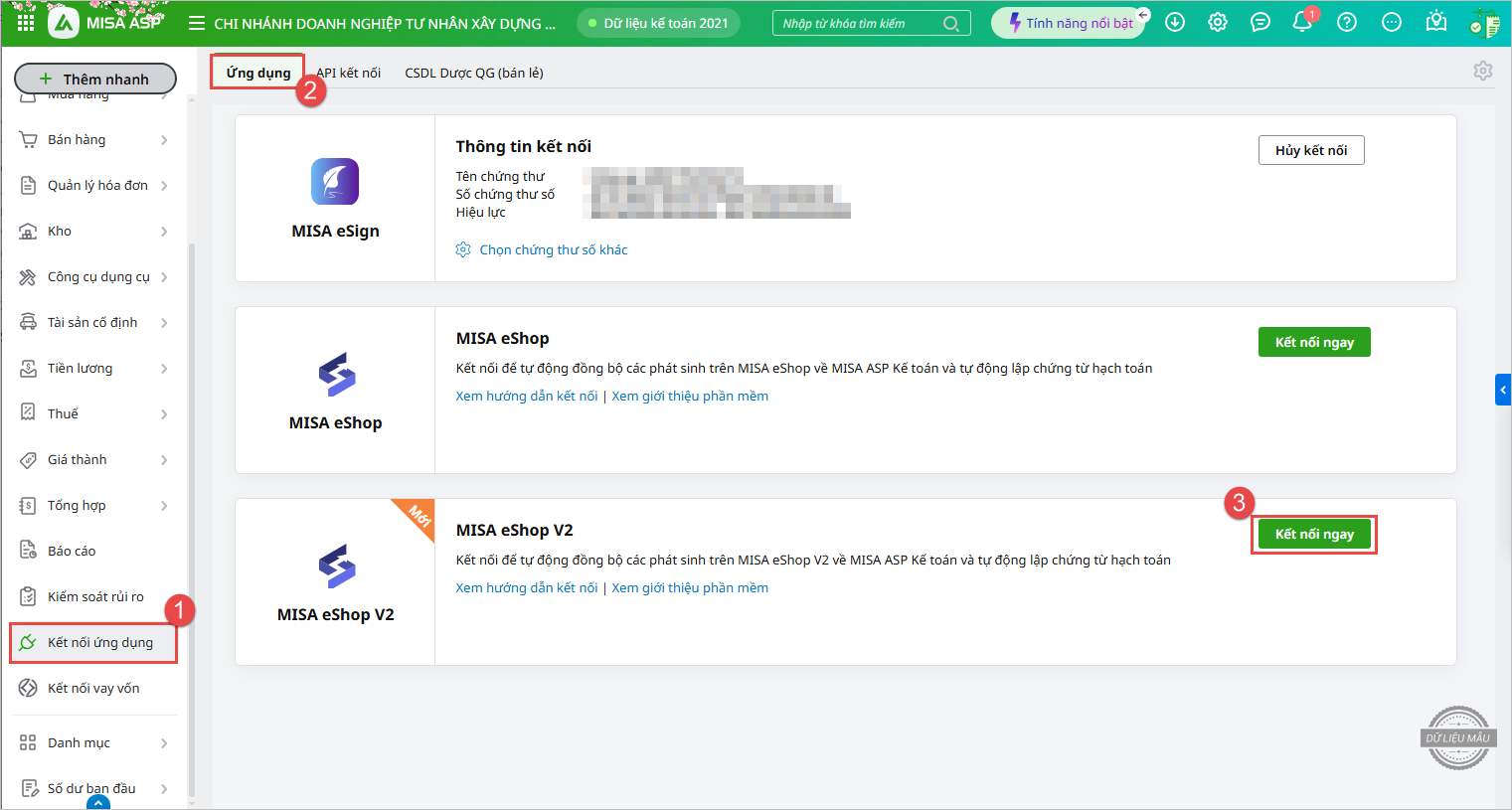
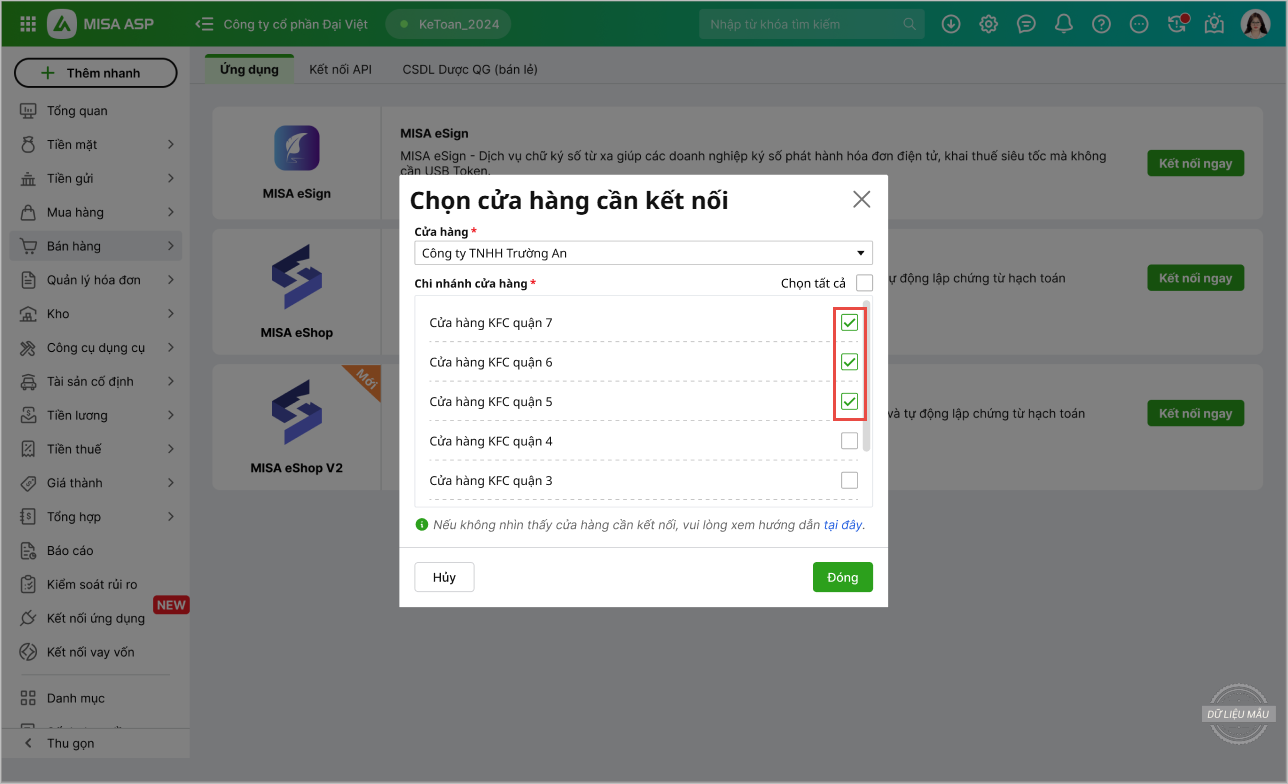
- Chương trình sẽ hiển thị hộp thoại Chọn cửa hàng cần kết nối:
- Tại đây, người dùng cần chọn đúng cửa hàng và chi nhánh cửa hàng tương ứng với dữ liệu kế toán đang kết nối. Trong đó, người dùng cần lưu ý:
- Chi nhánh cửa hàng chưa được kết nối với dữ liệu MISA ASP Kế toán đang làm việc.
- Trường hợp được phân quyền kết nối kế toán trên MISA eShop V2 của nhiều cửa hàng, chi nhánh thì người dùng cần chọn đúng Cửa hàng và Chi nhánh cửa hàng tương ứng với dữ liệu kế toán đang kết nối.
- Chỉ cho phép kết nối khi chi nhánh trên phần mềm eShop V2 và phần mềm MISA ASP Kế toán có cùng phương pháp tính thuế GTGT
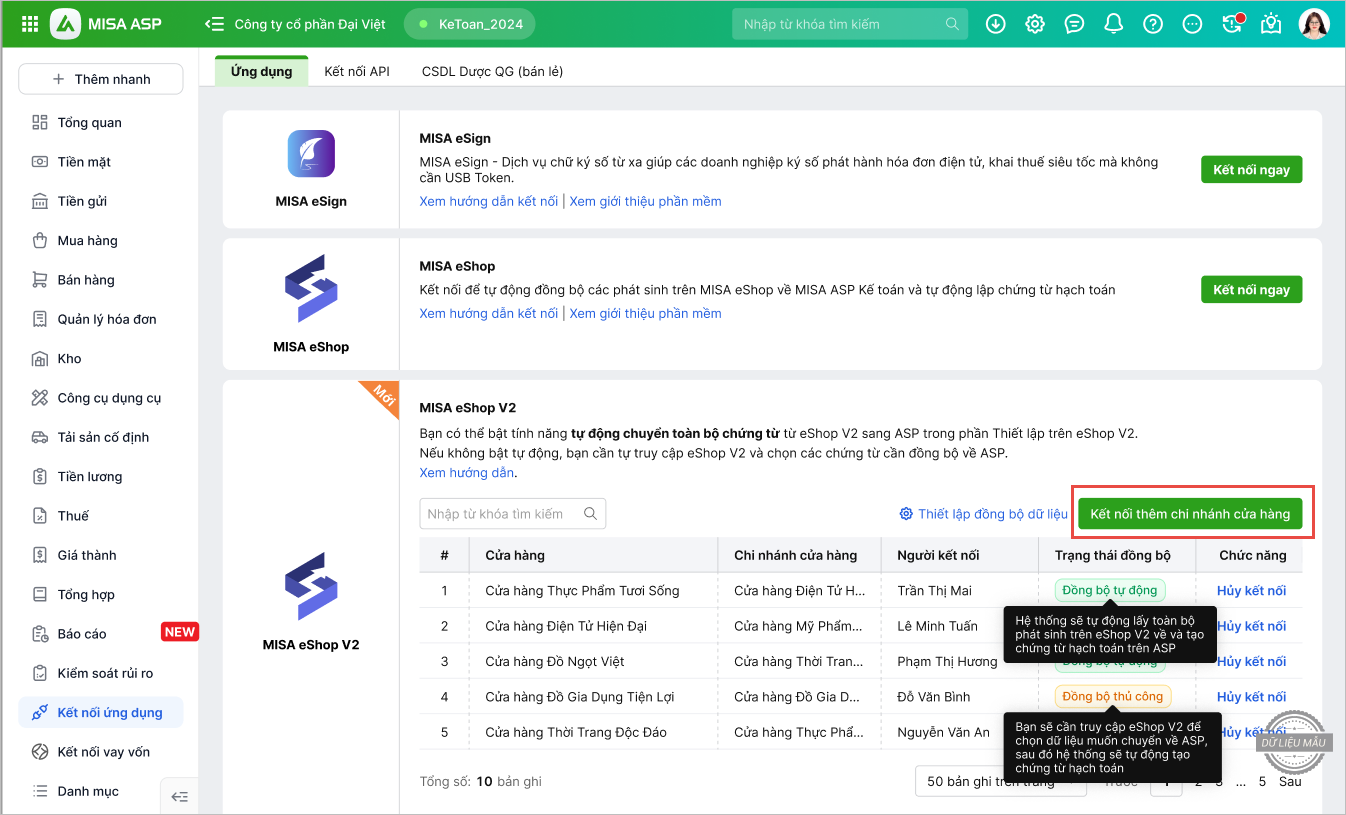
- Người dùng có thể kết nối nhiều Cửa hàng, Chi nhánh cửa hàng trên cùng một dữ liệu kế toán bằng cách chọn chức năng Kết nối thêm chi nhánh cửa hàng:
Sau khi kết nối thành công, hệ thống sẽ hiển thị form Thiết lập đồng bộ dữ liệu. Người dùng cần thực hiện theo hướng dẫn sau đây: