
2. Hướng dẫn trên phần mềm
- Trường hợp đã cài công cụ MISA KYSO nhưng vẫn báo lỗi như hình ảnh là do trình duyệt chặn công cụ: “Để thực hiện ký điện tử, bạn cần cài đặt công cụ MISA KYSO. Tải bộ cài tại đây.” hoặc “Cài đặt và cấp quyền Công cụ MISA ASP”
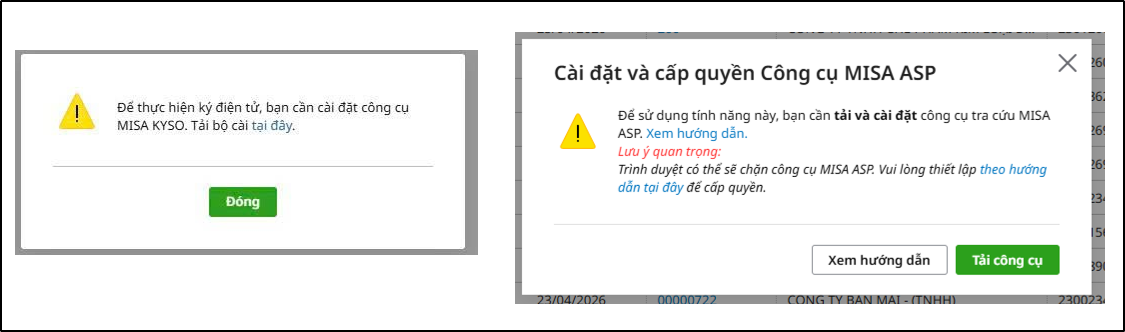
- Anh/Chị thực hiện kiểm tra như sau:
Trường hợp 1 – Đối với trình duyệt Google Chrome:
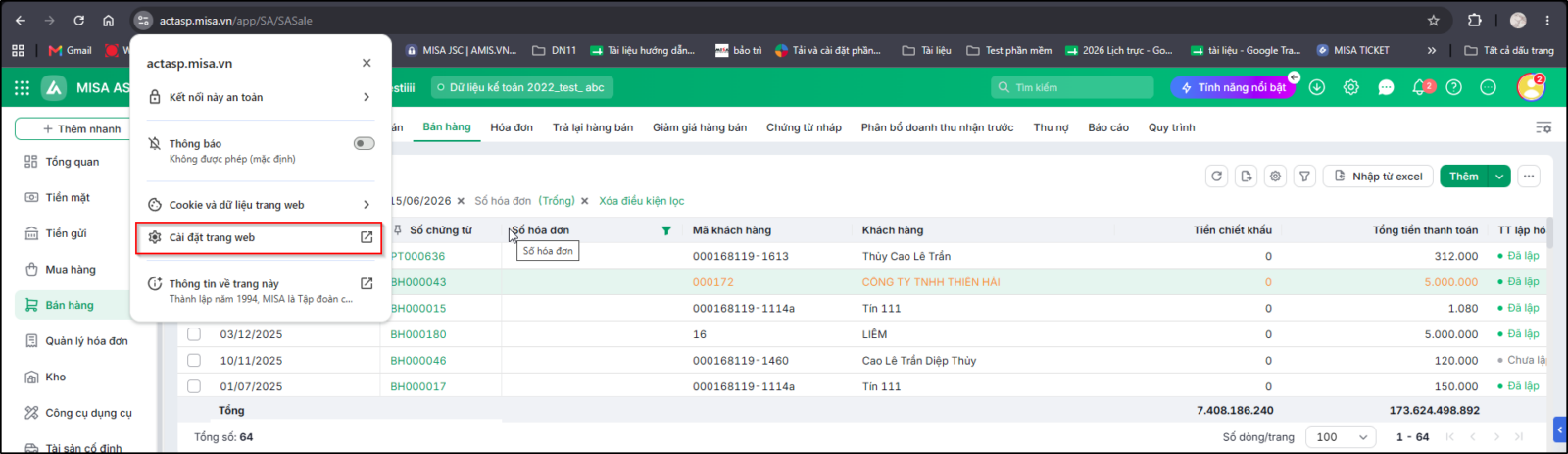
Bước 1: Nhấn vào biểu tượng hai thanh trượt ≒ nằm bên trái thanh địa chỉ của trình duyệt (Lưu ý thiết lập tại đúng địa chỉ truy cập của phần mềm ASP kế toán thì mới có tác dụng trên phần mềm)
Bước 2: Tại giao diện mở ra, nhấn vào Cài đặt trang web (Site settings).
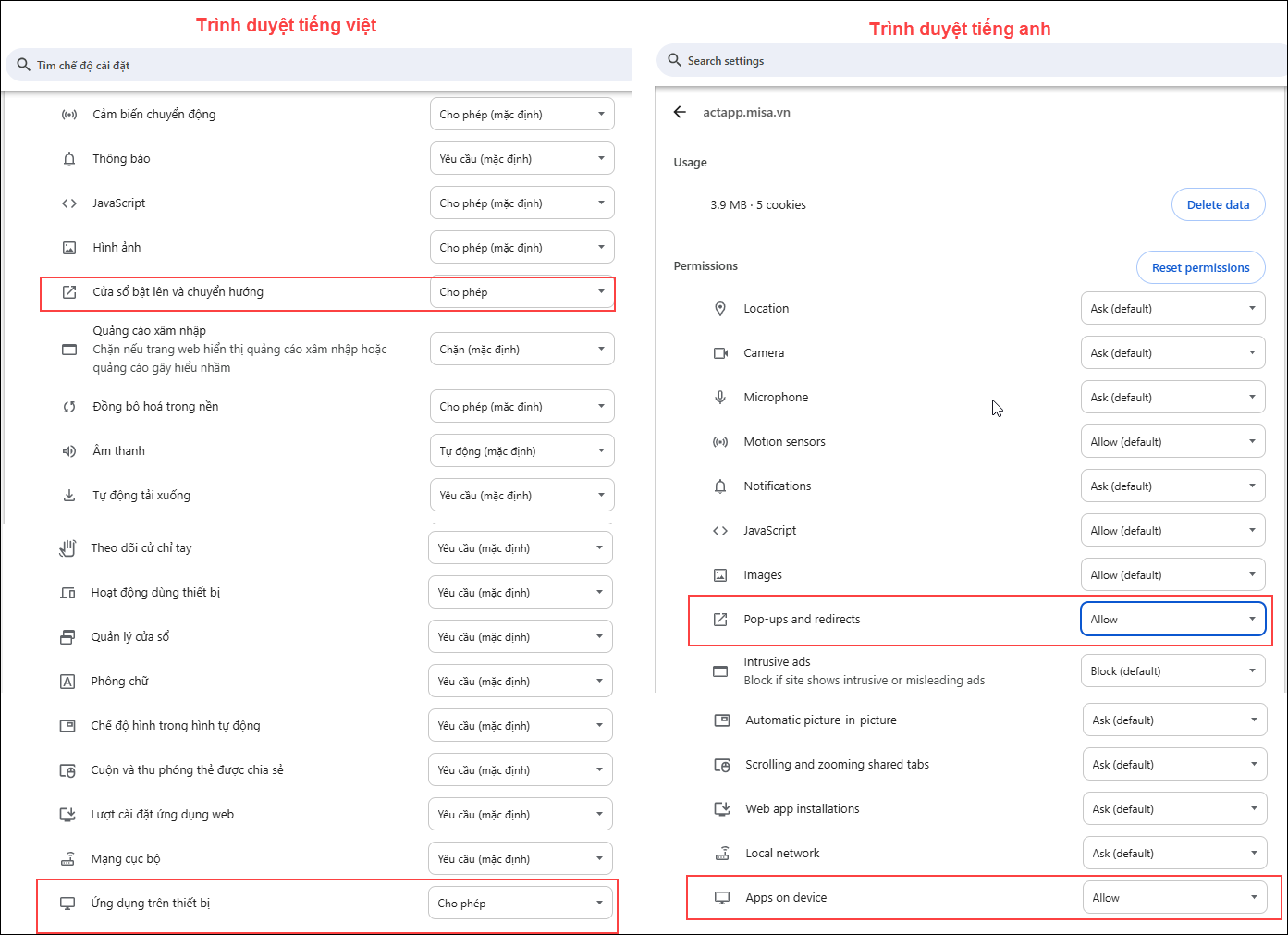
Bước 3: Hệ thống mở ra giao diện cài đặt Quyền riêng tư & bảo mật (Privacy & security).
- Anh/chị tìm đến hai mục là Cửa sổ bật lên và chuyển hướng (Pop-ups and redirects) và Ứng dụng trên thiết bị (Apps on device).
- Thiết lập quyền: Cho phép (Allow) tại 2 mục này.
Bước 4: Sau khi thiết lập xong, quay lại tab ASP Kế toán và nhấn F5 để tải lại trang.
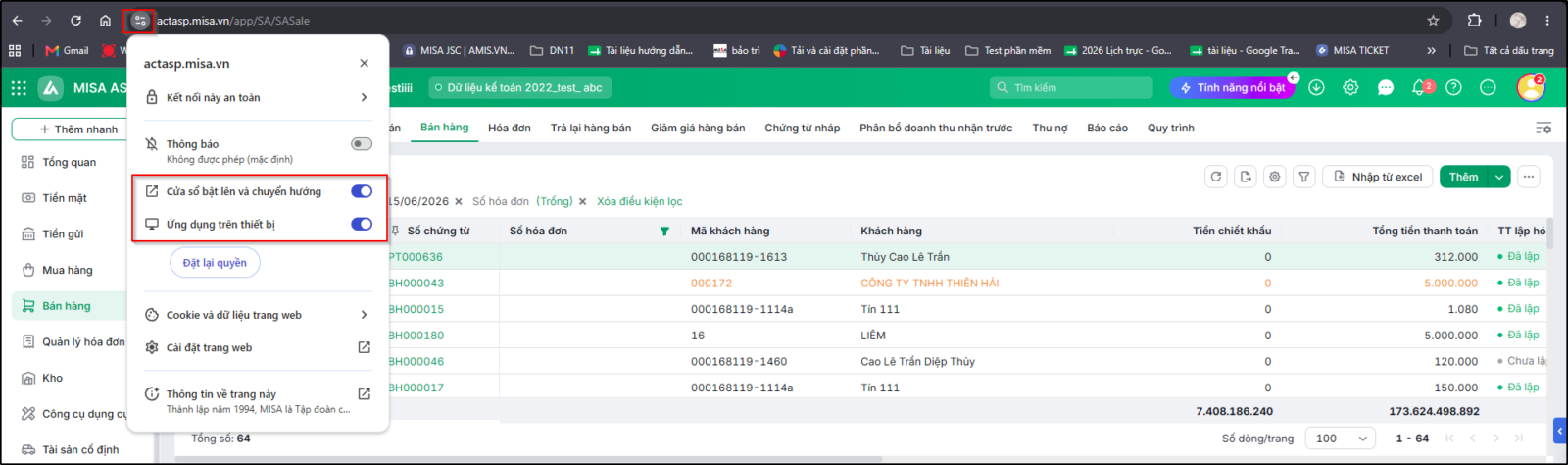
Bước 5: Nhấn vào biểu tượng hai thanh trượt ≒ nằm bên trái thanh địa chỉ của trình duyệt, kiểm tra hai mục Cửa sổ bật lên và chuyển hướng (Pop-ups and redirects) và Ứng dụng trên thiết bị (Apps on device) đã được bật (màu xanh).
- Nếu chưa, hãy gạt công tắc sang phải để bật.
Bước 6: Sau khi hoàn tất thiết lập, Anh/Chị có thể tiếp tục thực hiện Ký số & Phát hành hóa đơn trên phần mềm MISA ASP Kế toán.
Trường hợp 2 – Đối với trình duyệt Microsoft Edge:
Bước 1: Trên thanh địa chỉ của trình duyệt nhấn vào biểu tượng ổ khóa nằm ở bên trái.
Bước 2: Tìm đến mục “Ứng dụng trên thiết bị” (Apps on device), sổ mũi tên và chọn “Cho phép” ( Allow)
Bước 3: Sau đó nhấn phím F5 tải lại trang và ký số lại.