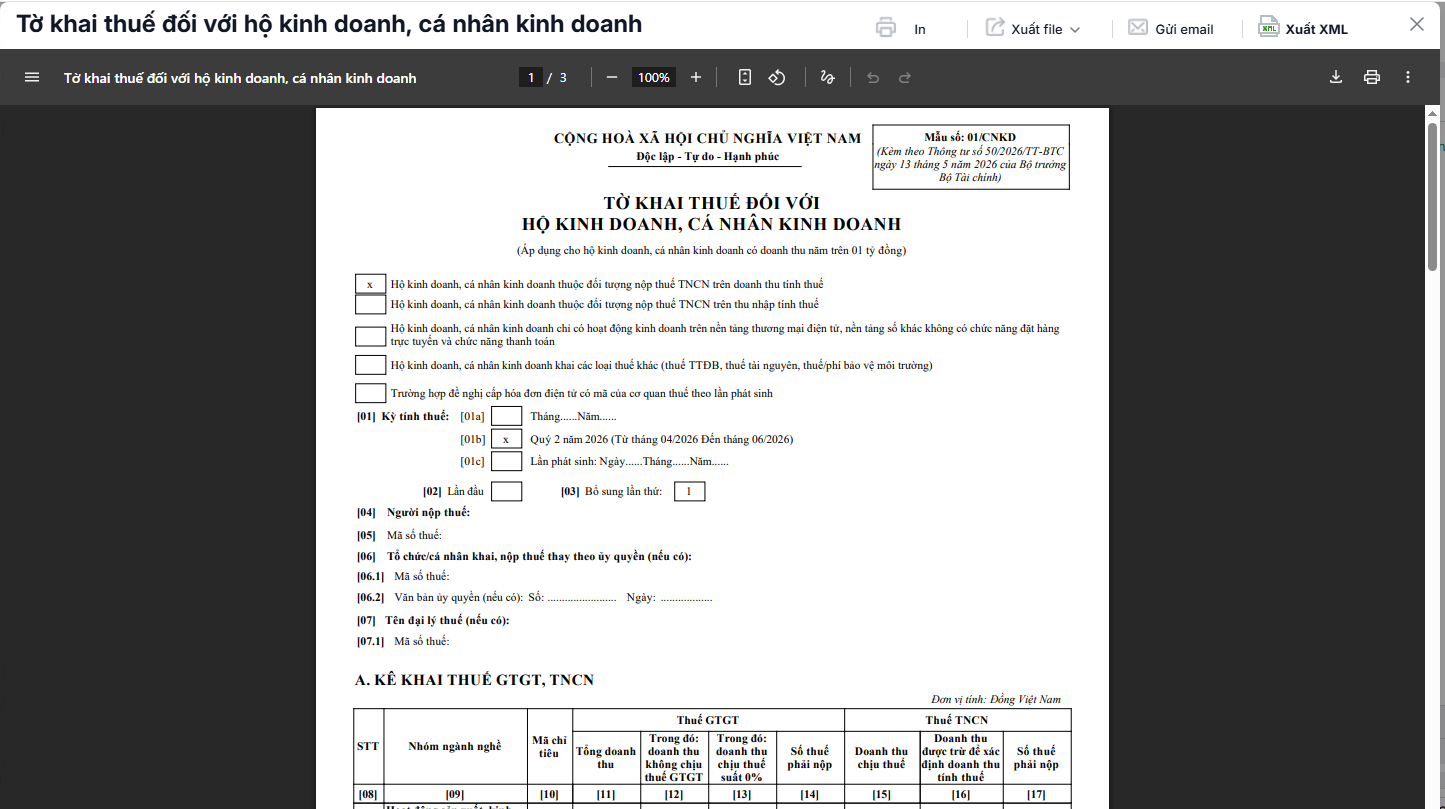
2. Hướng dẫn trên phần mềm
Tại danh sách tờ khai, nhấn chọn chức năng Lập tờ khai bổ sung (nếu kỳ tính thuế đã có tờ khai lần đầu).
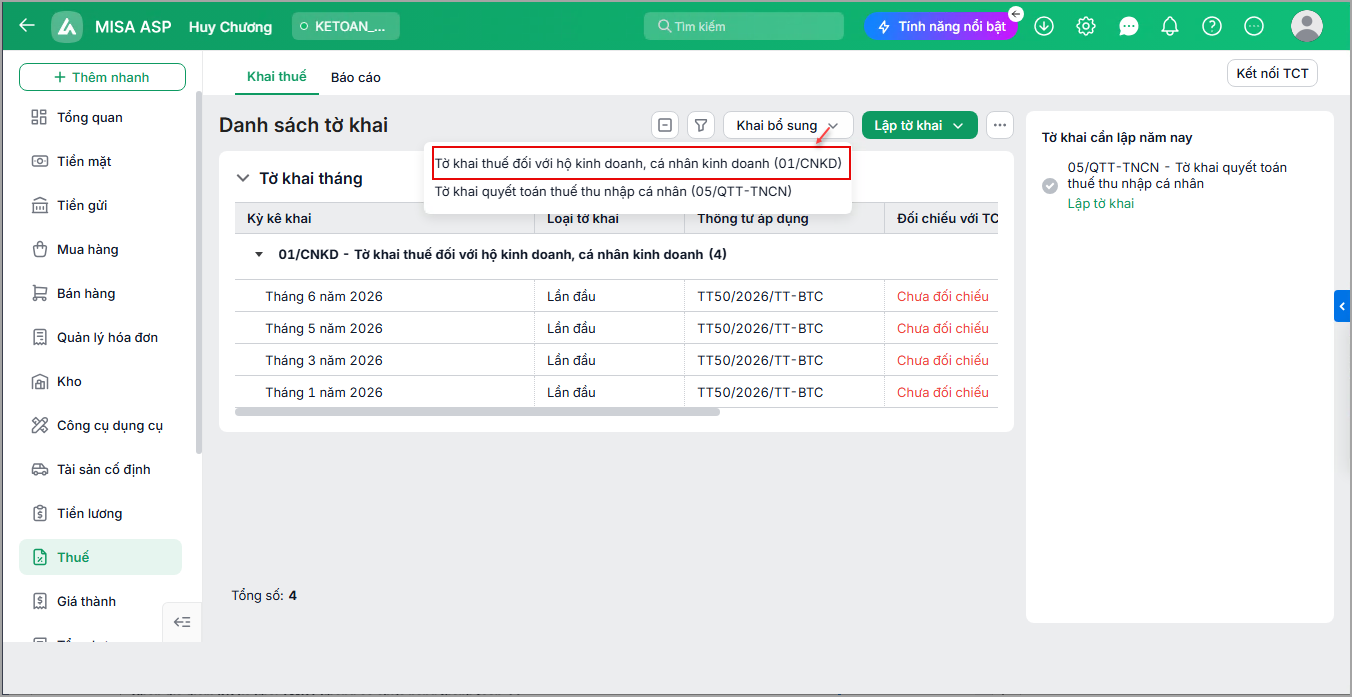
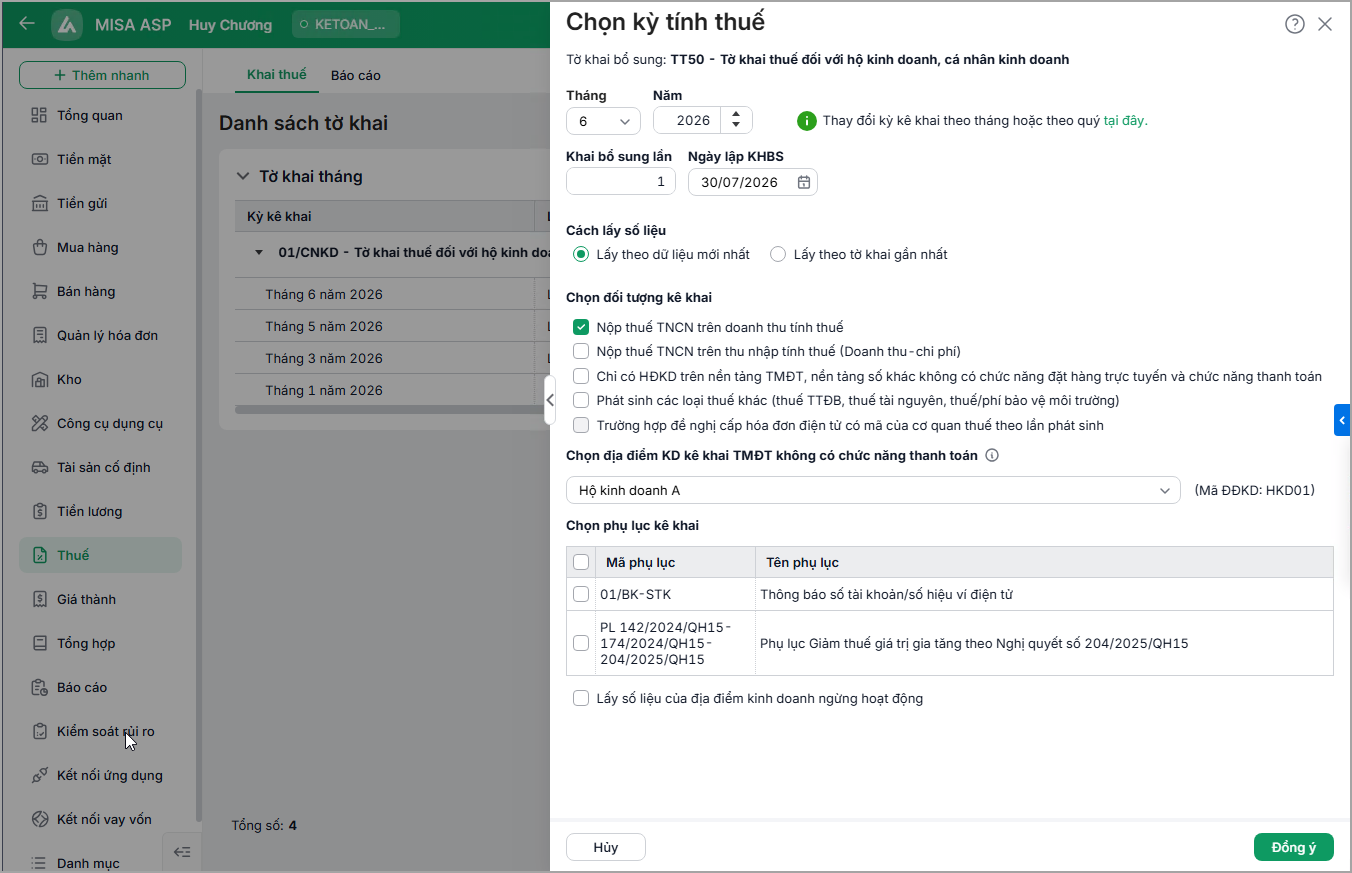
Tại giao diện thiết lập tham số, anh/chị thực hiện các thao tác:
- Khai bổ sung lần: điền số lần lập tờ khai bổ sung.
- Ngày lập KHBS: chọn theo định dạng ngày tháng.
- Tại mục Cách lấy số liệu, anh/chị lựa chọn một trong hai phương thức:
- Lấy theo dữ liệu mới nhất: Hệ thống sẽ lấy số liệu mới nhất tại thời điểm lập thay vì lấy từ tờ khai gần nhất. Các thông tin về đối tượng kê khai, địa điểm kinh doanh… anh/chị có thể lựa chọn lại.
- Lấy theo tờ khai gần nhất: Hệ thống sẽ tự động lấy toàn bộ dữ liệu (tờ khai, phụ lục, bảng kê) từ tờ khai gần nhất của kỳ thuế đó sang. Khi chọn phương thức này, các trường Đối tượng kê khai và Địa điểm kinh doanh sẽ không thể chọn lại mà lấy từ tờ khai gần nhất sang.
- Nhấn Đồng ý để chuyển sang giao diện tờ khai.
Lưu ý: Nếu tờ khai lần đầu của anh/chị được lập theo Thông tư 18/2026/TT-BTC, hệ thống sẽ hiển thị cảnh báo và không cho phép lập tờ khai bổ sung theo Thông tư 50/2026/TT-BTC ngay trên phần mềm.
- Sau khi đã vào giao diện tờ khai, anh/chị có thể thực hiện các thao tác điều chỉnh:
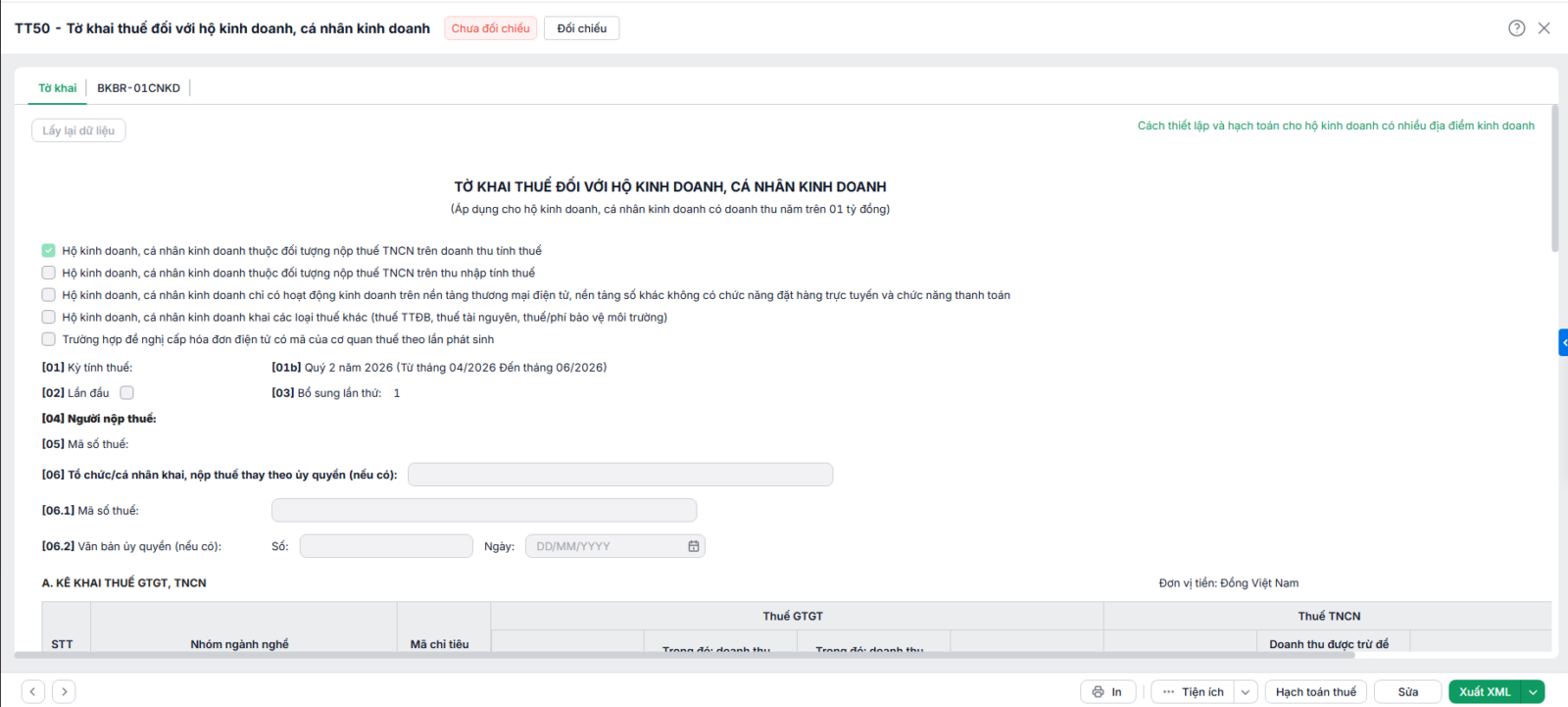
Đối với bảng kê hóa đơn bán ra:
-
- Nếu tờ khai gần nhất có kèm bảng kê, hệ thống sẽ tự động hiển thị bảng kê này. Nếu tờ khai gần nhất không kèm bảng kê thì tờ khai bổ sung sẽ không hiển thị bảng kê này.
- Anh/chị có thể thực hiện thêm mới, xóa hoặc sửa đổi thông tin trực tiếp trên bảng kê. Khi sửa đổi thông tin, số liệu sẽ được tự động cập nhật lên tờ khai.
Đối với phụ lục giảm thuế:
-
-
- Nếu chọn lập kèm phụ lục giảm thuế, hệ thống sẽ tự động lấy bảng kê hóa đơn giảm thuế lên để anh chị kiểm tra, đối chiếu.
-
Sử dụng chức năng lấy lại dữ liệu:
-
- Nhấn Lấy dữ liệu ngay trong tờ khai để cập nhật lại số liệu mới nhất (nếu chọn chế độ lấy theo dữ liệu mới nhất) hoặc lấy lại dữ liệu của tờ khai gần nhất.
- Sau khi Lưu tờ khai, anh/chị có thể in ấn, xuất excel, XML tờ khai bổ sung.