2. Các bước thực hiện
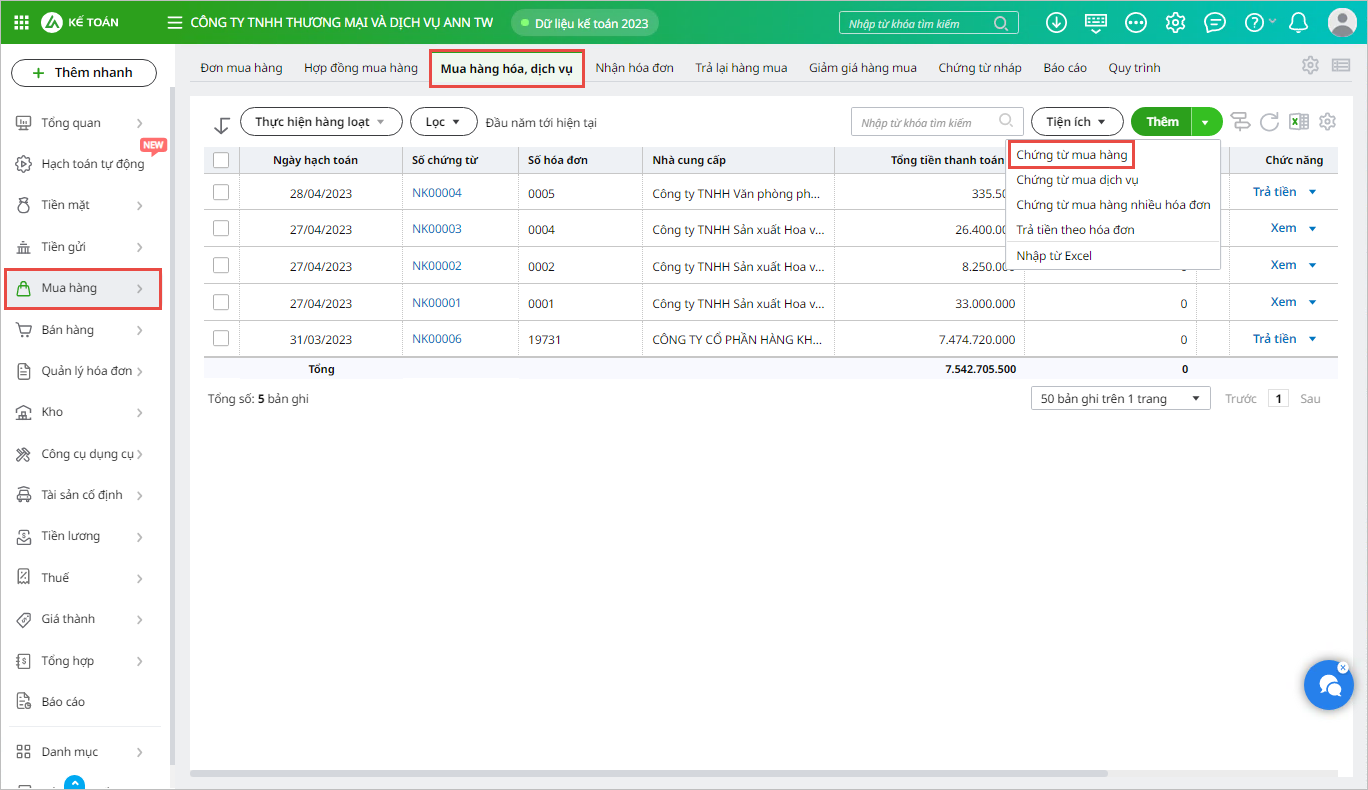
2.1. Lưu nháp một chứng từBước 1: Trên phân hệ Mua hàng\tab Mua hàng hóa, dịch vụ, chọn Thêm Chứng từ mua hàng.
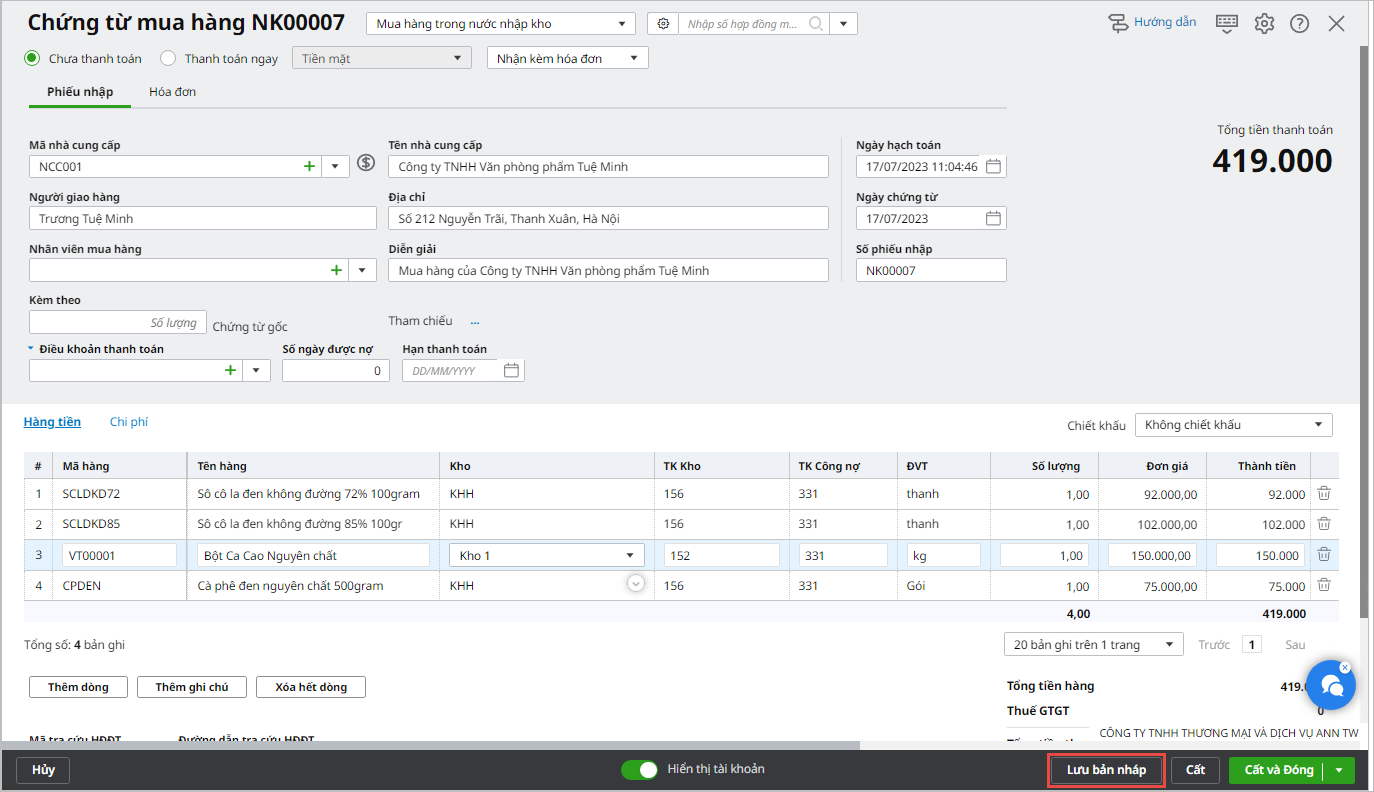
Bước 2: Điền các thông tin chứng từ. Nếu chưa muốn cất chứng từ ngay nhưng muốn giữ lại thông tin vừa nhập, chọn Lưu bản nháp.
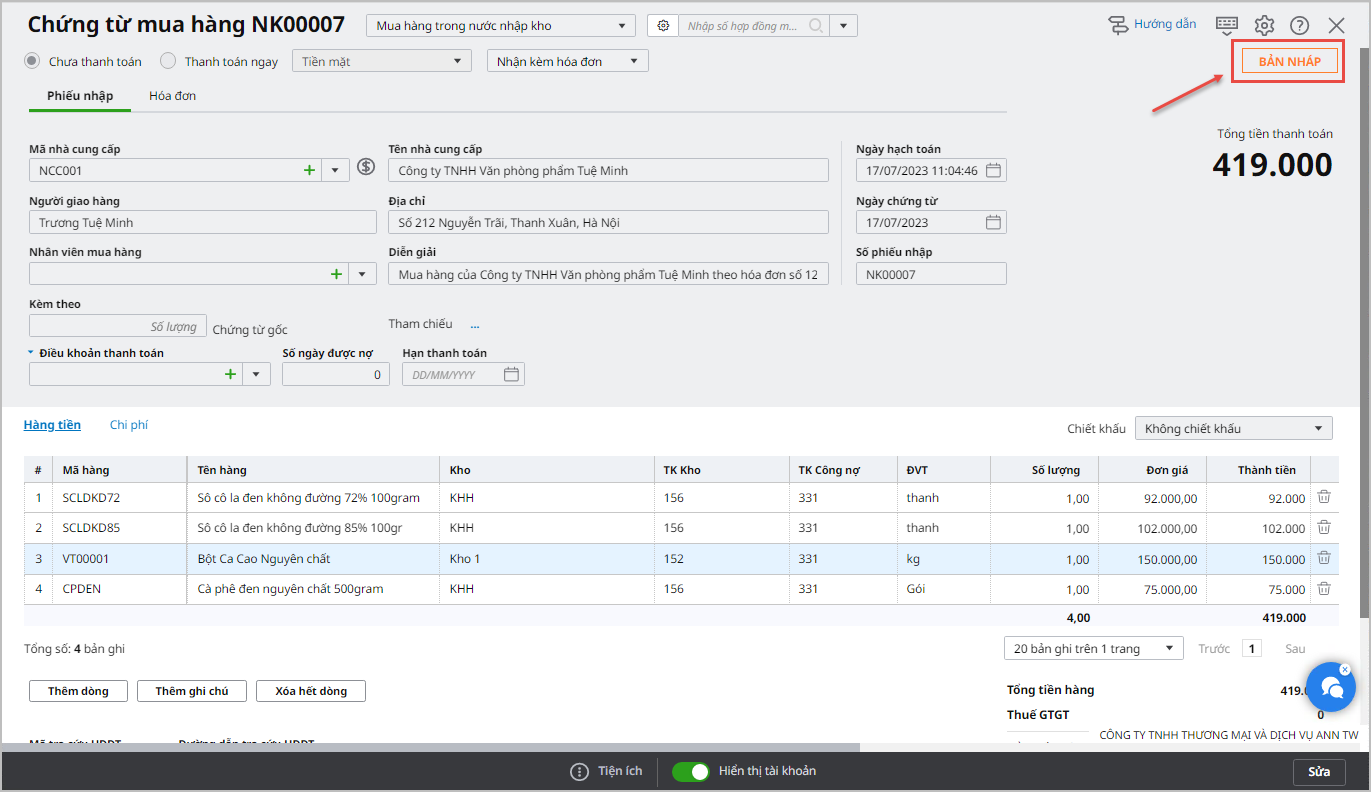
Bước 3: Chứng từ sẽ được lưu lại với nhãn Bản nháp ở góc trên bên phải chứng từ.
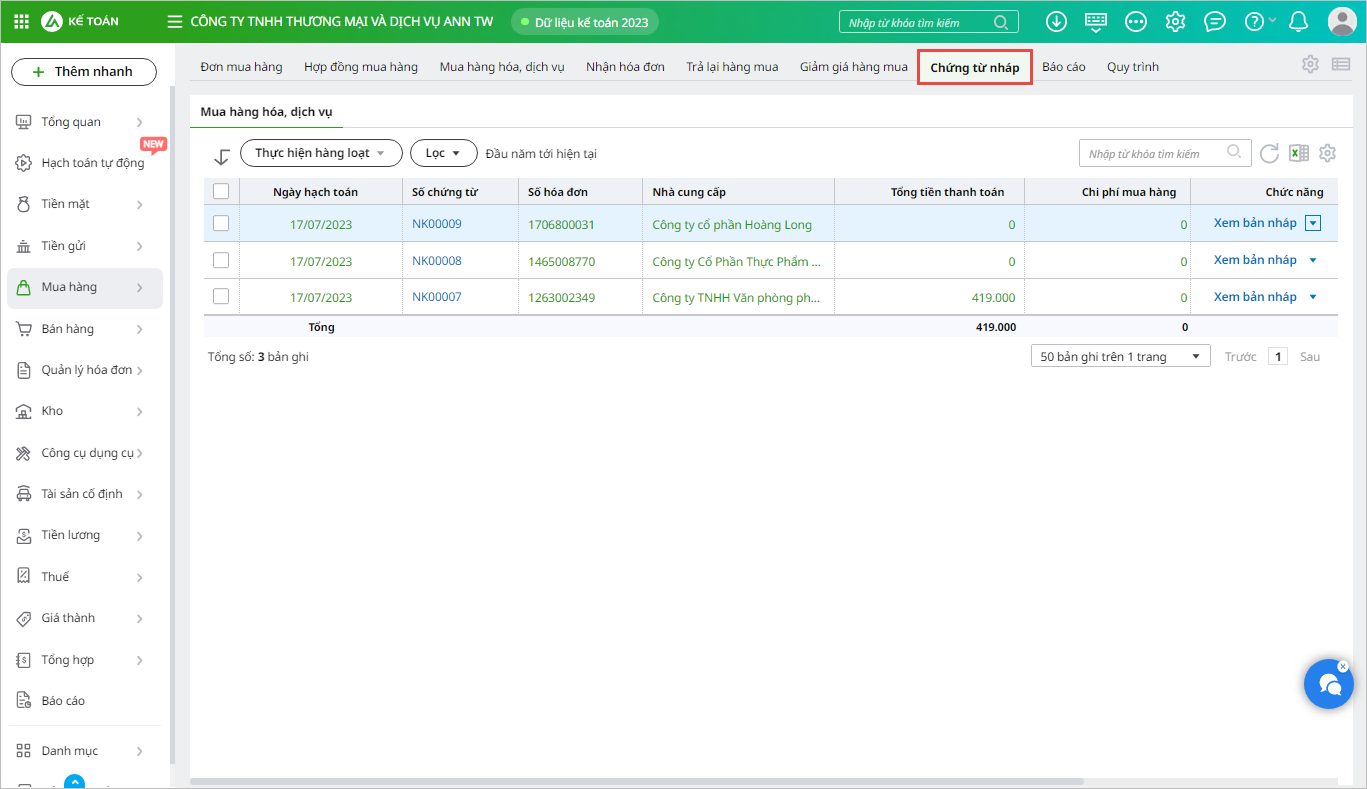
Bước 4: Tại phân hệ Mua hàng, chứng từ nháp sẽ được lưu thành danh sách Chứng từ nháp trên tab tương ứng.
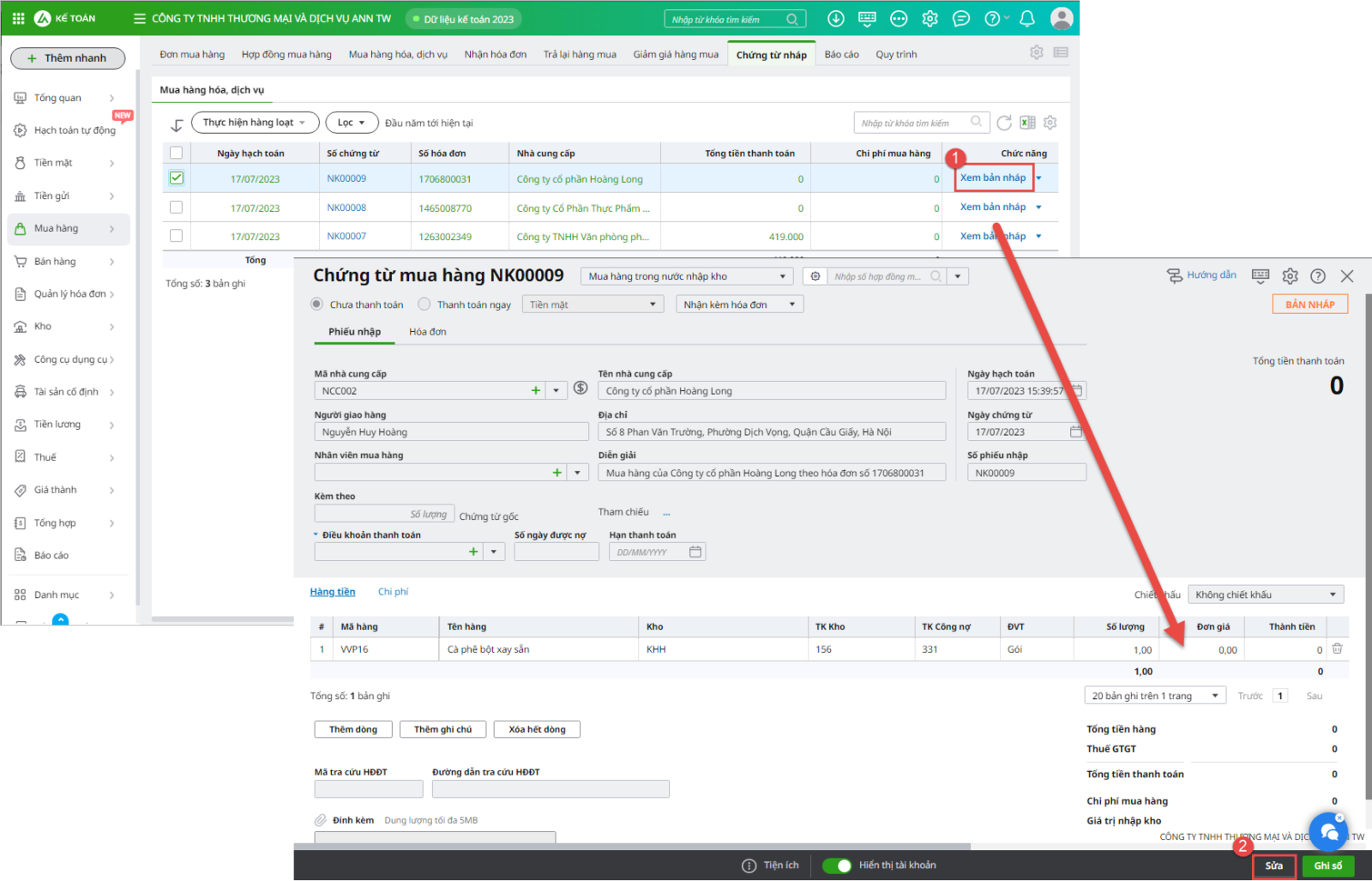
Bước 5: Để tiếp tục chỉnh sửa trên chứng từ nháp, chọn Xem bản nháp trên cột chức năng, sau đó nhấn Sửa.
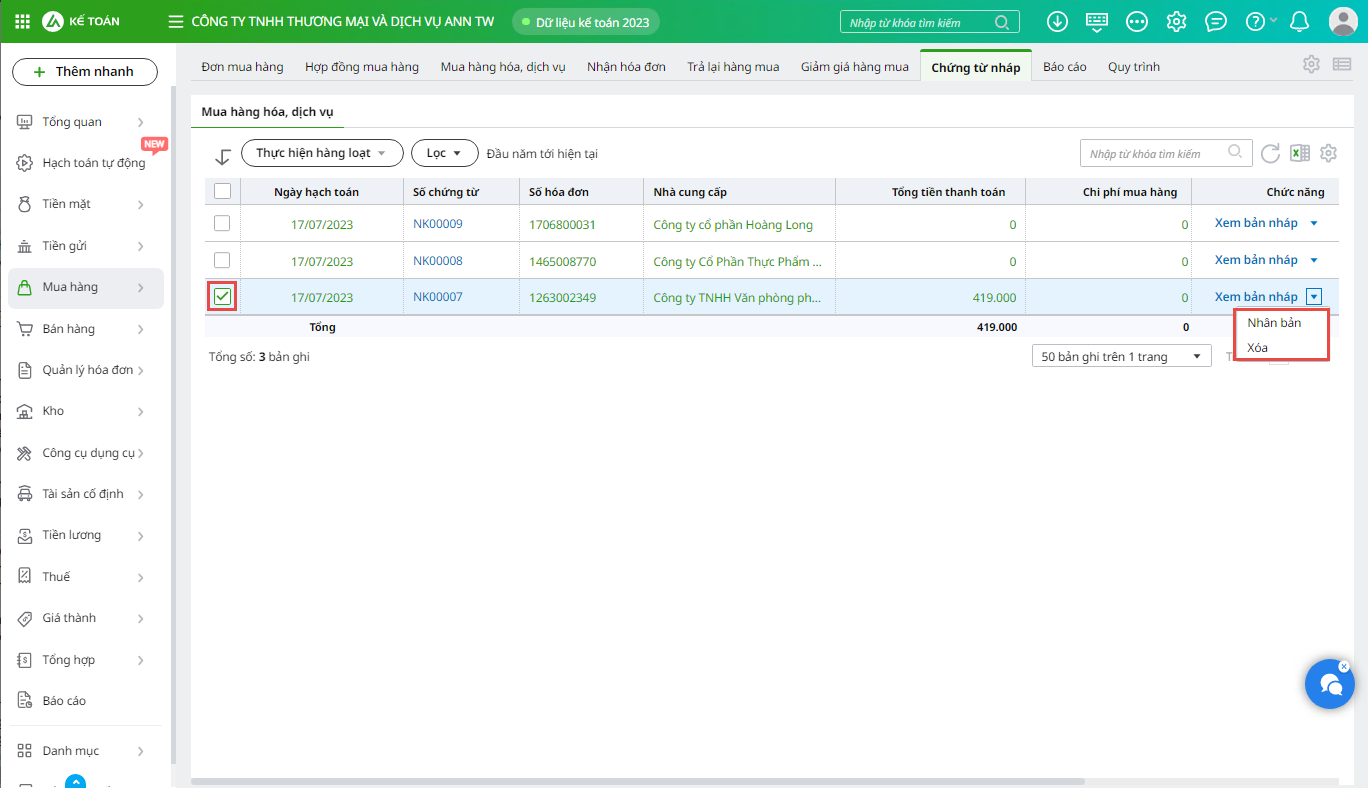
Bước 6: Có thể sử dụng dữ liệu đã lưu nháp và tiếp tục thao tác như trên chứng từ lập mới, nhấn Cất để lưu chứng từ. Bước 7: Để nhân bản hoặc xóa bản nháp, nhấn mũi tên ⏷ trỏ xuống trên cột chức năng, chọn Nhân bản/Xóa.
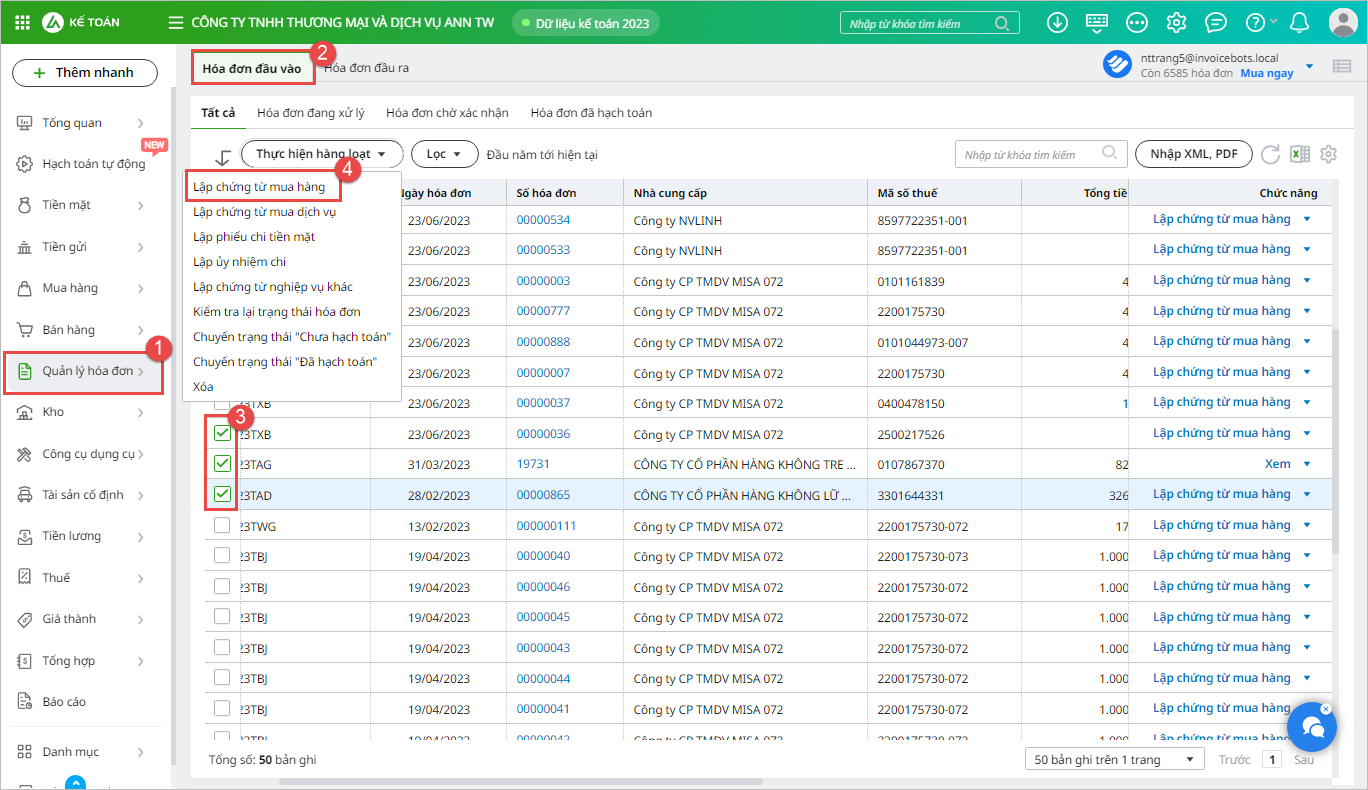
Lưu ý: Tính năng áp dụng cho cả chứng từ mua/bán hàng, mua/bán dịch vụ, nhiều hóa đơn trên các phân hệ liên quan. 2.2. Lưu nháp khi lập hàng loạt chứng từBước 1: Trên phân hệ Quản lý hóa đơn\tab Hóa đơn đầu vào, chọn các hóa đơn cần lập chứng từ mua hàng. Bước 2: Chọn thực hiện hàng loạt/ lập chứng từ mua hàng
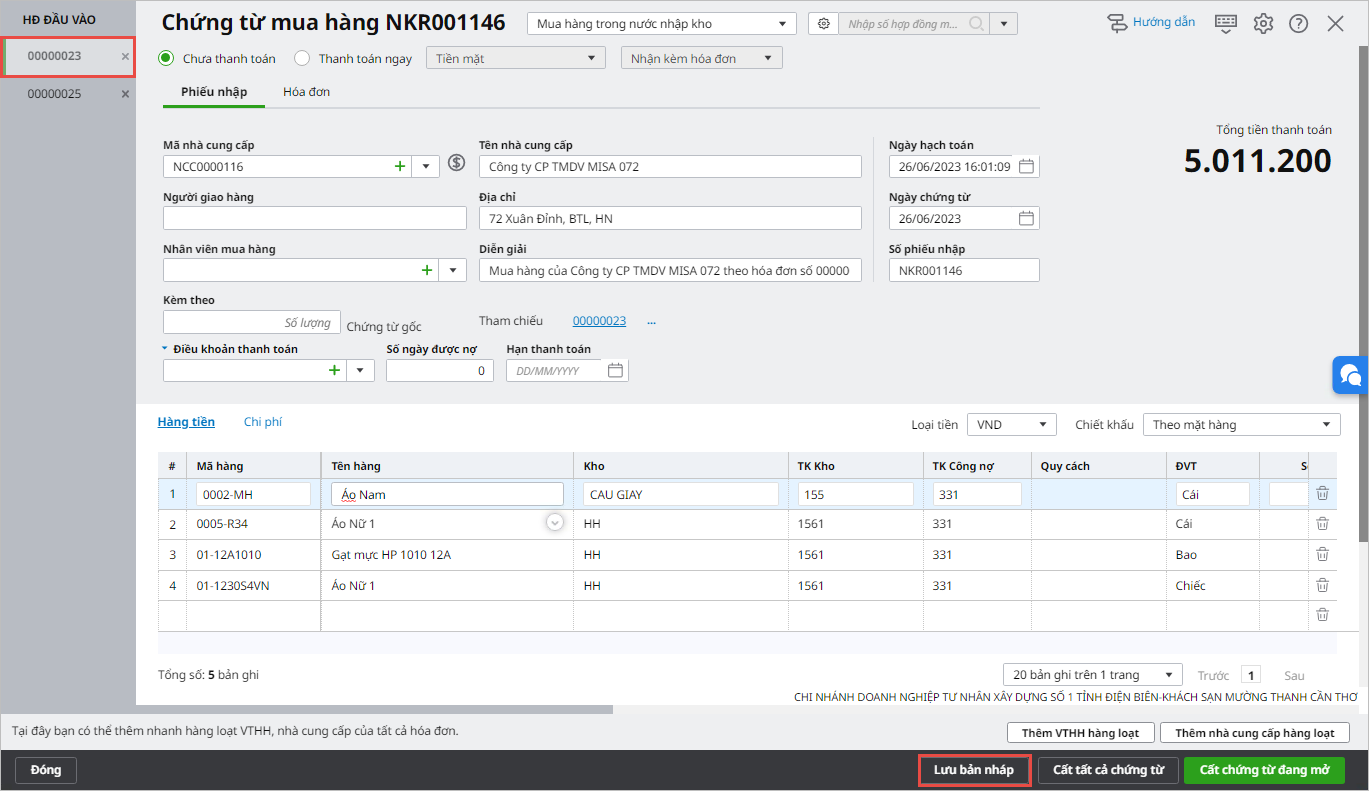
Bước 3: Điền các thông tin khai báo chứng từ mua hàng cần thiết và nhấn Lưu bản nháp lần lượt cho từng chứng từ.
Bước 4: Các bước tiếp theo thực hiện tương tự như thao tác trên một chứng từ. Lưu ý: Tính năng lưu nháp hỗ trợ khi lập thủ công một hoặc hàng loạt chứng từ từ hóa đơn đầu vào. |