1. Tổng quan
Nội dung: Các bước thực hiện đánh lại số chứng từ; Hướng dẫn thiết lập lại quy tắc đánh số chứng từ theo tháng, năm, chi nhánh.
Phạm vi áp dụng: Kế toán viên, Kế toán trưởng, Người quản trị phần mềm
2. Các bước thực hiện
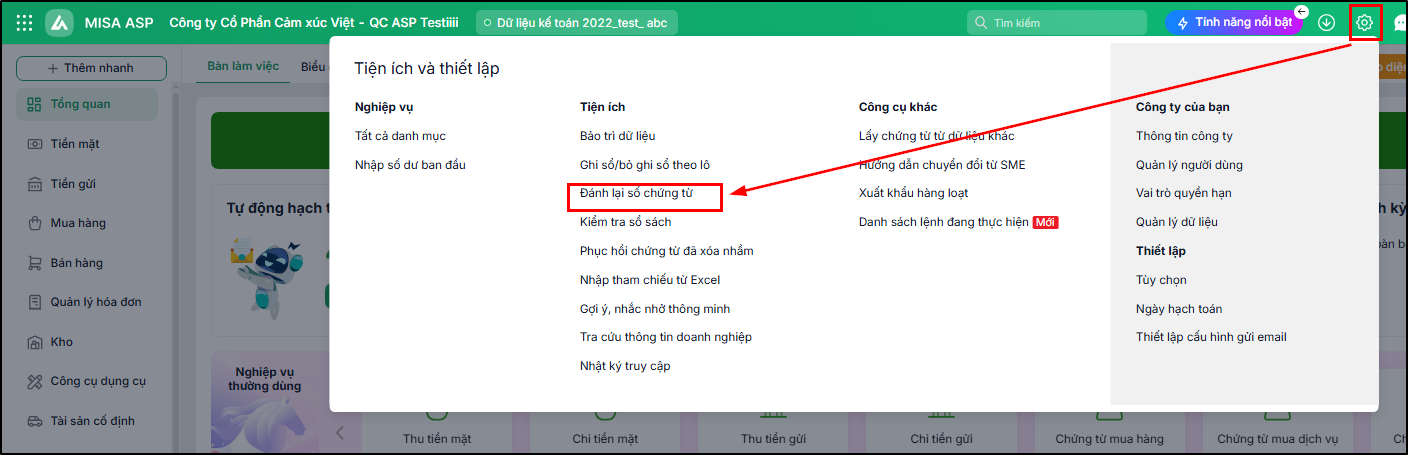
Bước 1: Vào Tiện ích và thiết lập, chọn Đánh lại số chứng từ

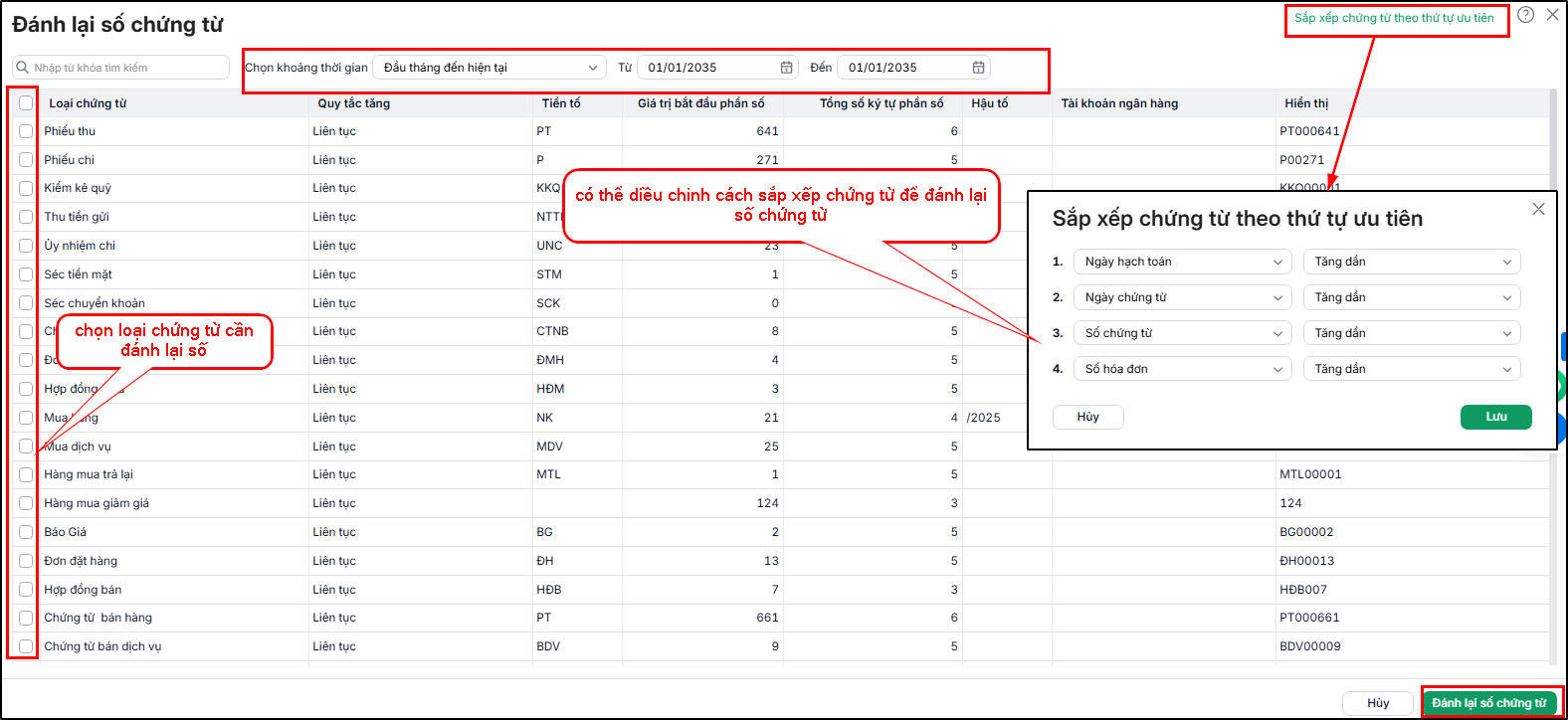
Bước 2: Chọn khoảng thời gian và loại chứng từ cần đánh lại số chứng từ

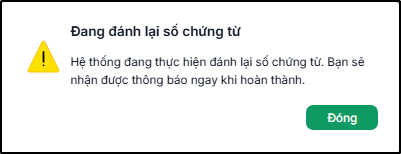
Bước 3: Nhấn Đánh lại số chứng từ, chương trình hiển thị thông báo hệ thống đang thực hiện đánh lại số chứng từ

Bước 4: Tại mục Quy tắc đánh số chứng từ, chương trình hiển thị quy tắc đánh số chứng từ đã được thiết lập tại Tiện ích và thiết lập\Tùy chọn\Quy tắc đánh số CT. Người dùng có thể thiết lập lại Quy tắc đánh số chứng từ (nếu cần) theo hướng dẫn dưới đây:
Hướng dẫn thiết lập lại quy tắc đánh số chứng từ
- Số chứng từ bao gồm các bộ phận sau: Tiền tố + Số chứng từ + Hậu tố.
- Ví dụ: Số chứng từ PT00001/T01 có Tiền tố = PT; Số chứng từ: 00001; Hậu tố: /T01
Trong đó:
- Tiền tố: Thể hiện các ký hiệu trước của số chứng từ. (Ví dụ: PT)
- Số chứng từ: được thiết lập dựa trên 2 tham số:
• Giá trị bắt đầu phần số: Ví dụ: Muốn đánh số chứng từ bắt đầu là 00001, tiếp theo là 00002... thì Giá trị bắt đầu phần số là: 1)
• Tổng số ký tự phần số: Là số lượng ký tự phần số của chứng từ (Ví dụ: Số chứng từ: 00001 thì Tổng số ký tự phần số sẽ là: 5)
- Hậu tố: Phần ký hiệu sau của số chứng từ. (Ví dụ: /T01) 
Đánh số chứng từ theo tháng
Ví dụ 1: Kế toán muốn đánh số Phiếu thu để phân biệt được Phiếu thu của từng tháng.
Đánh số chứng từ theo năm
Kế toán muốn đánh số Phiếu thu theo cấu trúc PT00001, PT00002… liên tục trong 1 năm thì Lọc chứng từ của cả năm và thiết lập quy tắc đánh số chứng từ như sau: ![]() Nhấn Đánh lại số chứng từ, chương trình sẽ cập nhật toàn bộ số chứng từ mới vào số chứng từ hiện tại tương ứng trên chương trình. Lưu ý: Số chứng từ mới đầu tiên sẽ được lấy theo giá trị được nhập tại mục Giá trị bắt đầu phần số. |