2. Các bước thực hiện
2.1 Khai báo thành phẩm mang đi gia công
Bước 1: Vào Tiện ích và thiết lập\Tất các danh mục \Vật tư hàng hoá, chọn chức năng Thêm. Bước 2: Chọn tính chất hàng hoá dịch vụ là Thành Phẩm. Bước 3: Sau khi khai báo xong, nhấn Cất. 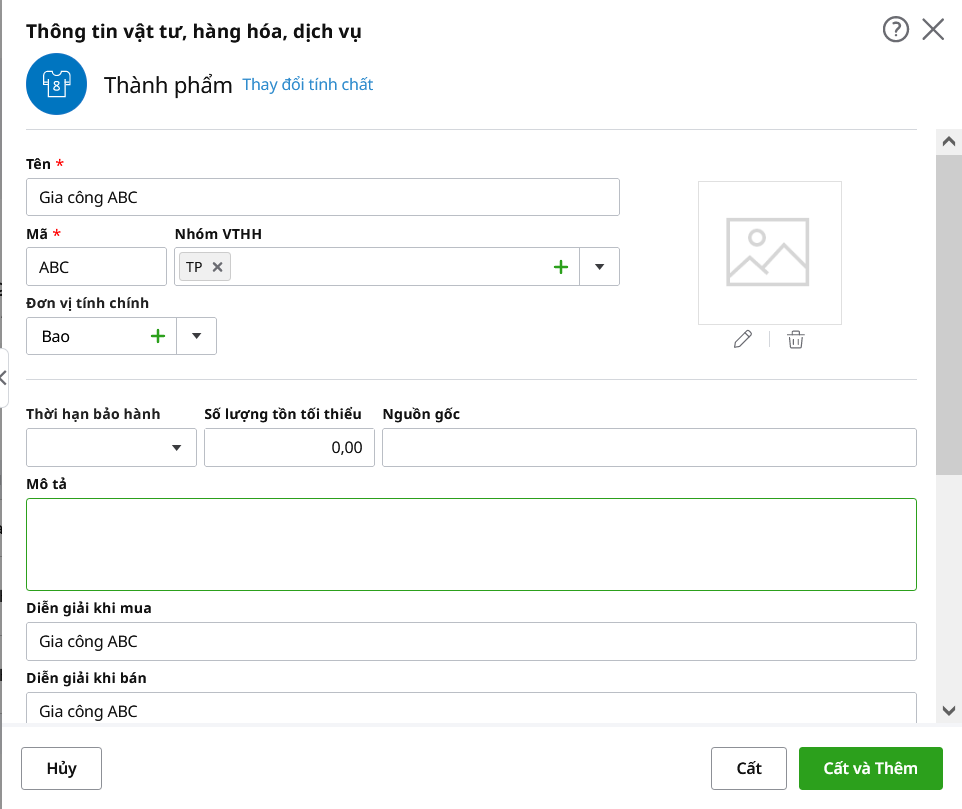 Lưu ý: Khi khai báo thành phẩm, có thể thực hiện khai báo thêm định mức nguyên vật liệu sử dụng để sản xuất ra thành phẩm bên tab Định mức nguyên vật liệu. 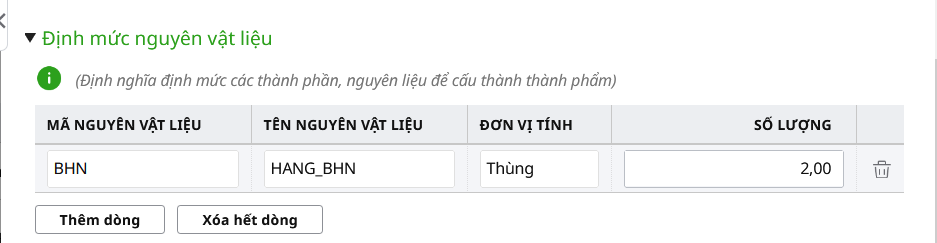 2.2 Khai báo đối tượng tập hợp chi phí
Bước 1: Vào Tiện ích và thiết lập\Tất các danh mục\ Đối tượng tập hợp chi phí, chọn chức năng Thêm. Bước 2: Chọn loại đối tượng tập hợp chi phí là Sản phẩm. Bước 3: Khai báo các thông tin bắt buộc về đối tượng tập hợp chi phí, sau đó nhấn Cất. 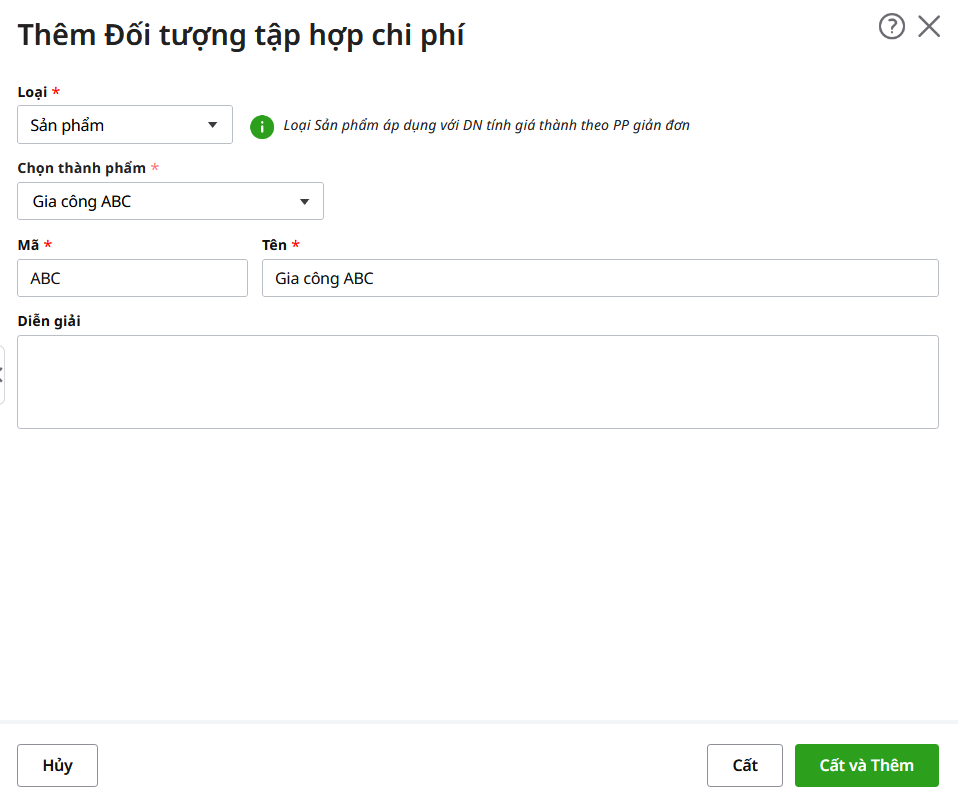 Lưu ý: Với phương pháp tính giá giản đơn, mỗi đối tượng tập hợp chi phí sẽ tương ứng với một thành phẩm cần sản xuất ra. 2.3 Xuất kho nguyên vật liệu mang đi gia công
Bước 1: Vào phân hệ Kho\tab Nhập, xuất kho, chọn chức năng Thêm\Xuất kho trên thanh công cụ. Bước 2: Chọn loại chứng từ là: 2.Sản xuất. Bước 3: Đối với các chi phí trực tiếp thì cần chọn đối tượng tập hợp chi phí (đối tượng THCP). Bước 4: Khai báo các thông tin, sau đó nhấn Cất. 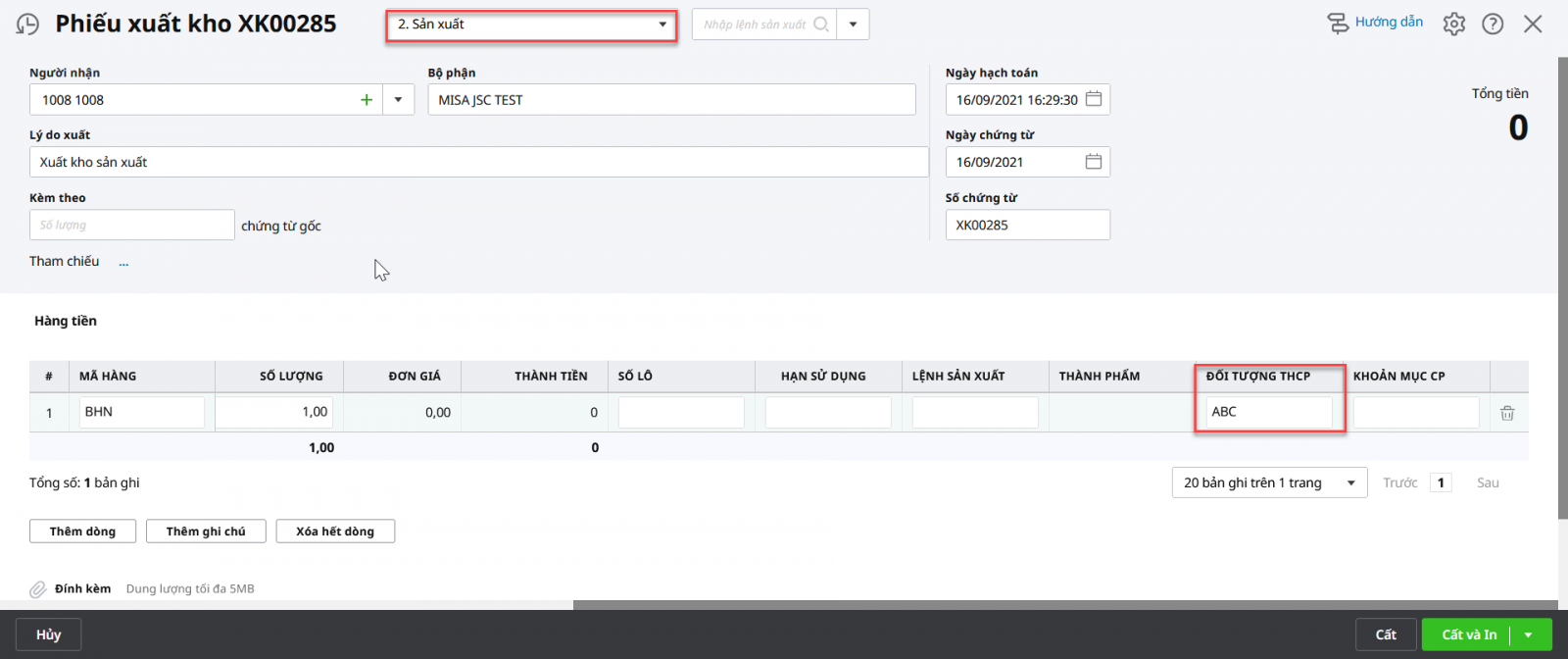 2.4 Nhận hóa đơn về chi phí gia công
Bước 1: Vào phân hệ Tiền mặt\tab Thu, chi tiền, chọn chức năng Thêm\Chi tiền. Bước 2: Khai báo chứng từ phiếu chi về chi phí giá công đối với sản phẩm đi gia công kho. Bước 3: Nhấn Cất. 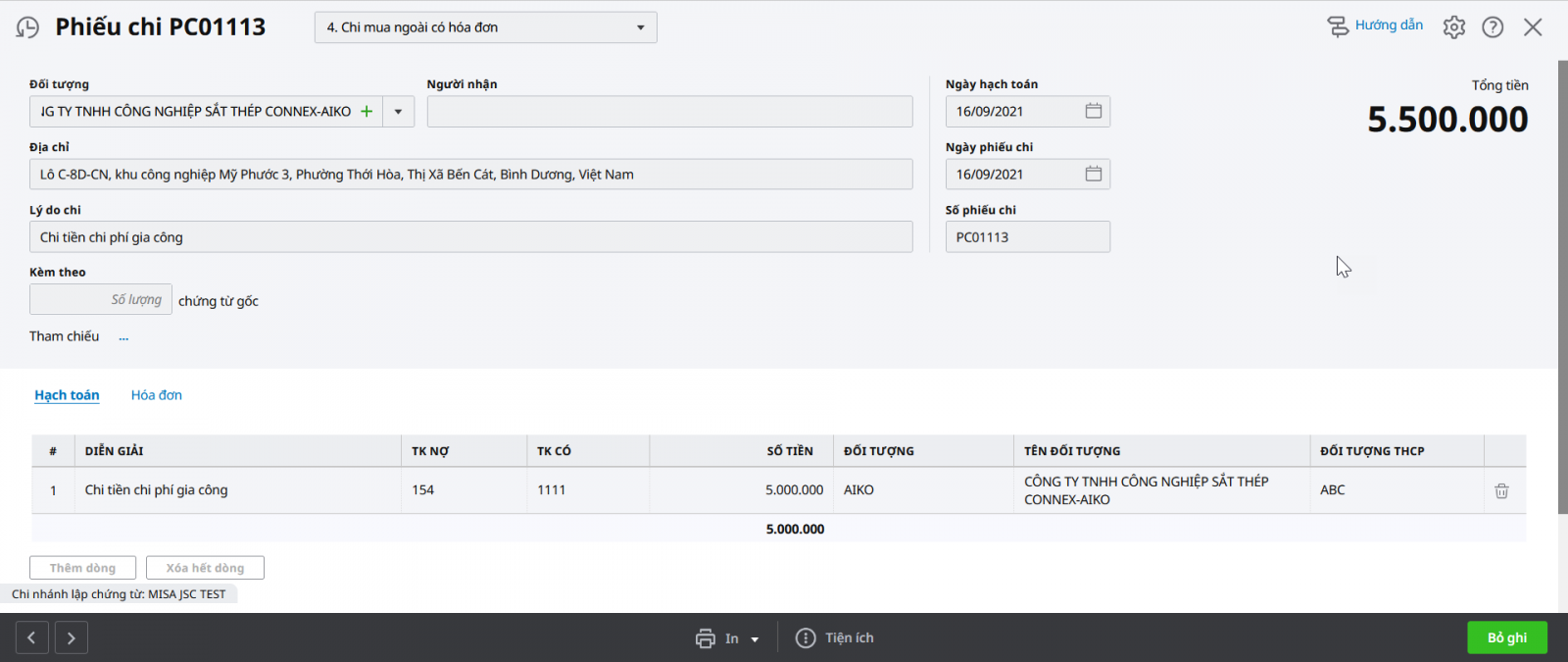 Lưu ý: Kế toán cần chọn đối tượng THCP tương ứng. 2.5 Nhập kho thành phẩm gia công
Bước 1: Vào phân hệ Kho\tab Nhập, xuất kho, chọn chức năng Thêm\Nhập kho. Bước 2: Chọn loại chứng từ là Thành phẩm sản xuất. Bước 3: Khai báo chứng từ nhập kho và số lượng thành phẩm hoàn thành được nhập kho. Nhấn Cất. Lưu ý: Cần chọn đối tượng THCP tương ứng. 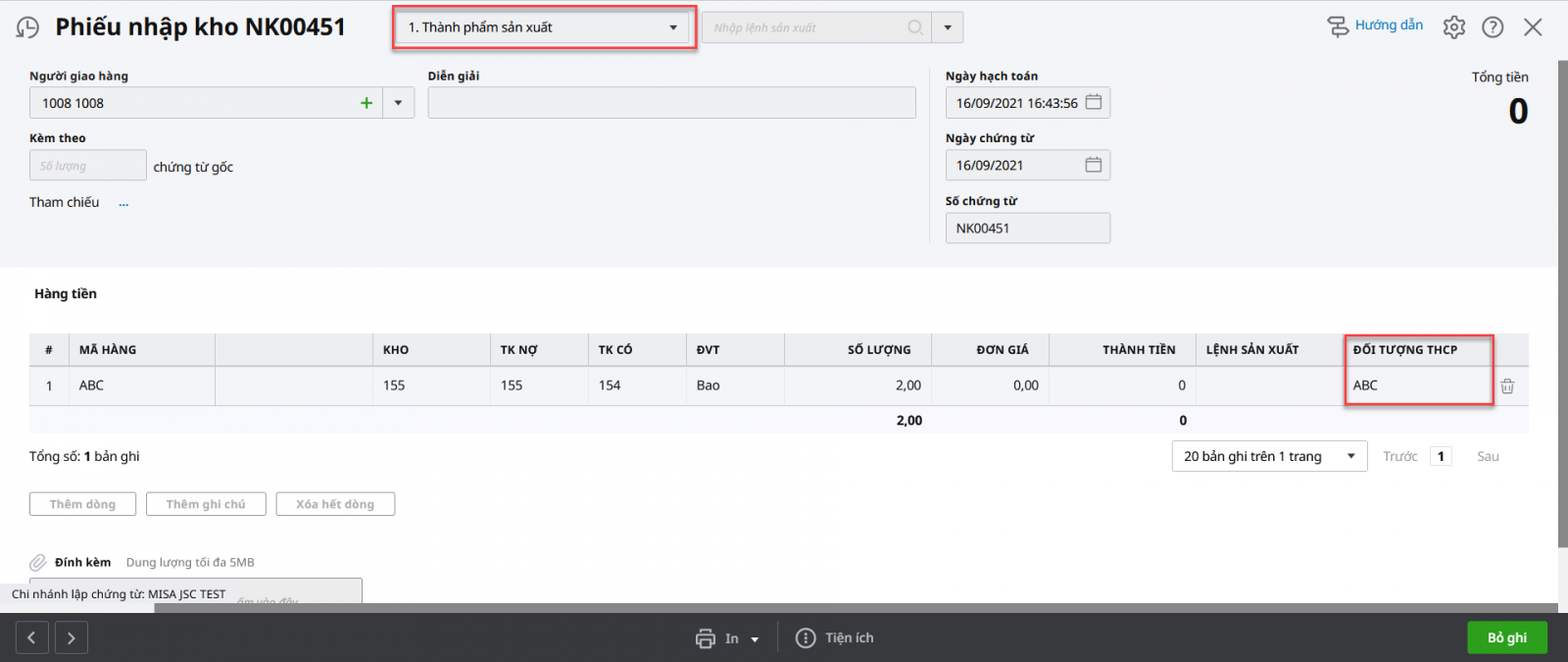 Lưu ý: Đơn giá của thành phẩm nhập kho sẽ được hệ thống tính và cập nhật sau khi kế toán thực hiện xong việc tính giá trên phân hệ Giá thành. 2.6 Xác định kỳ tính giá thành
Bước 1: Vào phân hệ Giá thành\tab Sản xuất liên tục – Giản đơn, chọn chức năng Thêm kỳ tính giá. Bước 2: Chọn kỳ tính giá thành và đối tượng tập hợp chi phí đã được khai báo ở bước 2. Bước 3: Sau khi khai báo xong, nhấn Cất. 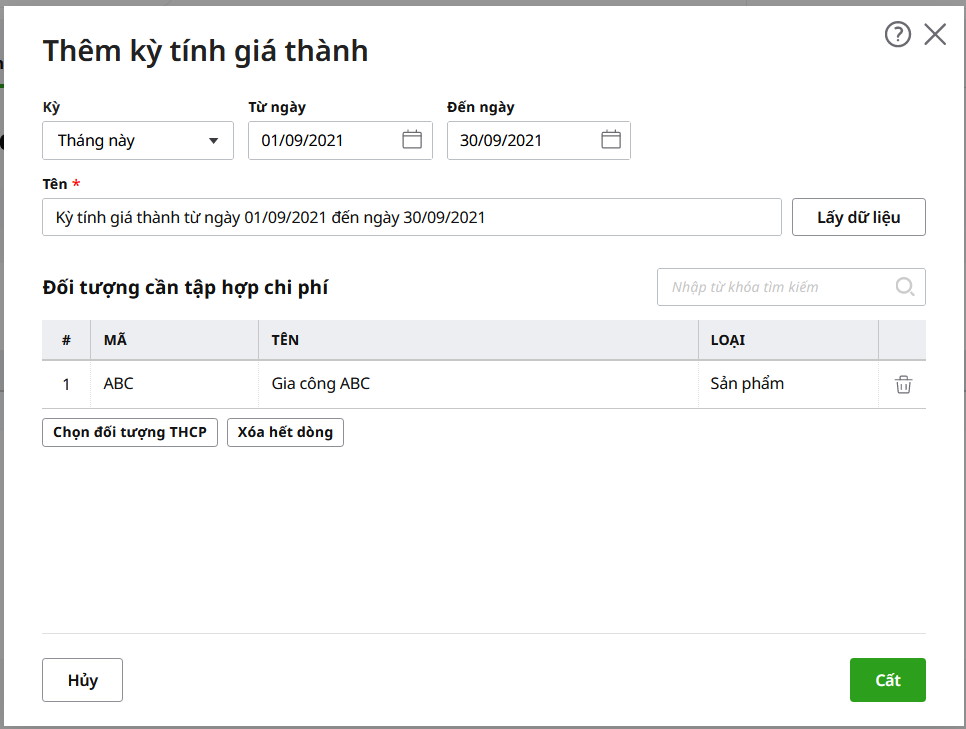 2.7 Tính giá thành sản phẩm
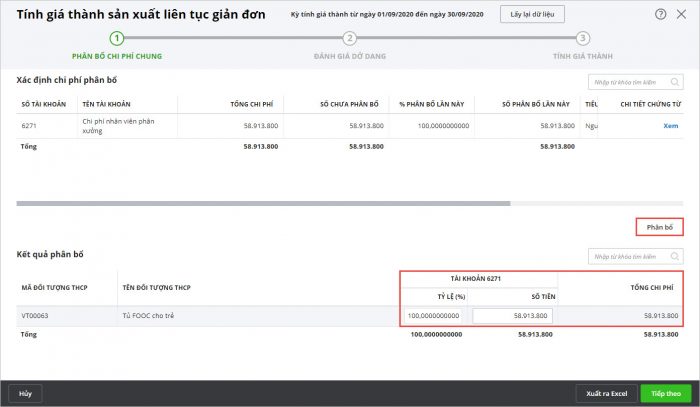
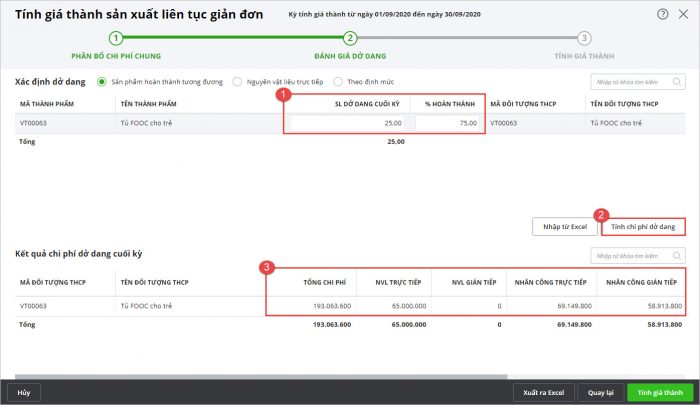
Với các doanh nghiệp tính giá xuất kho theo phương pháp Bình quân cuối kỳ, trước khi thực hiện tính giá thành cần phải thực hiện chức năng Tính giá xuất kho trên phân hệ Kho. Sau đó, thực hiện tính giá thành theo hướng dẫn sau: Bước 1: Vào phân hệ Giá thành\tab Sản xuất liên tục – Giản đơn, tại màn hình danh sách chọn chức năng Tính giá thành. Bước 2: Chọn kỳ tính giá thành, sau đó nhấn Đồng ý, hệ thống sẽ cho phép kế toán thực hiện tính giá thành theo phương pháp giản đơn theo 3 bước sau:
Lưu ý:
Lưu ý:
Lưu ý:
2.8 Kết chuyển các chi phí phát sinh trong kỳ tính giá thành
Bước 1: Vào phân hệ Giá thành\tab Sản xuất liên tục – Giản đơn, tại màn hình danh sách chọn chức năng Kết chuyển chi phí. Bước 2: Chọn kỳ tính giá thành, sau đó nhấn Đồng ý => hệ thống sẽ tự động tổng hợp chi phí của các tài khoản 621, 622, 627… để kết chuyển sang 154. 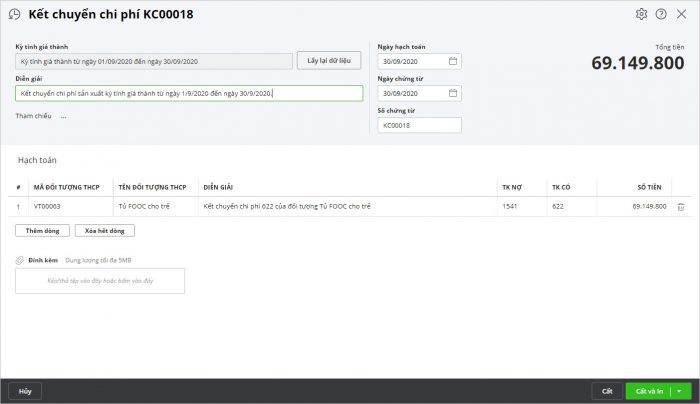 Bước 3: Kiểm tra lại chứng từ kết chuyển, sau đó nhấn Cất. Lưu ý: Thao tác tương tự khi tính giá thành cho sản phẩm mang đi gia công tính theo phương pháp Hệ số, tỷ lệ. |