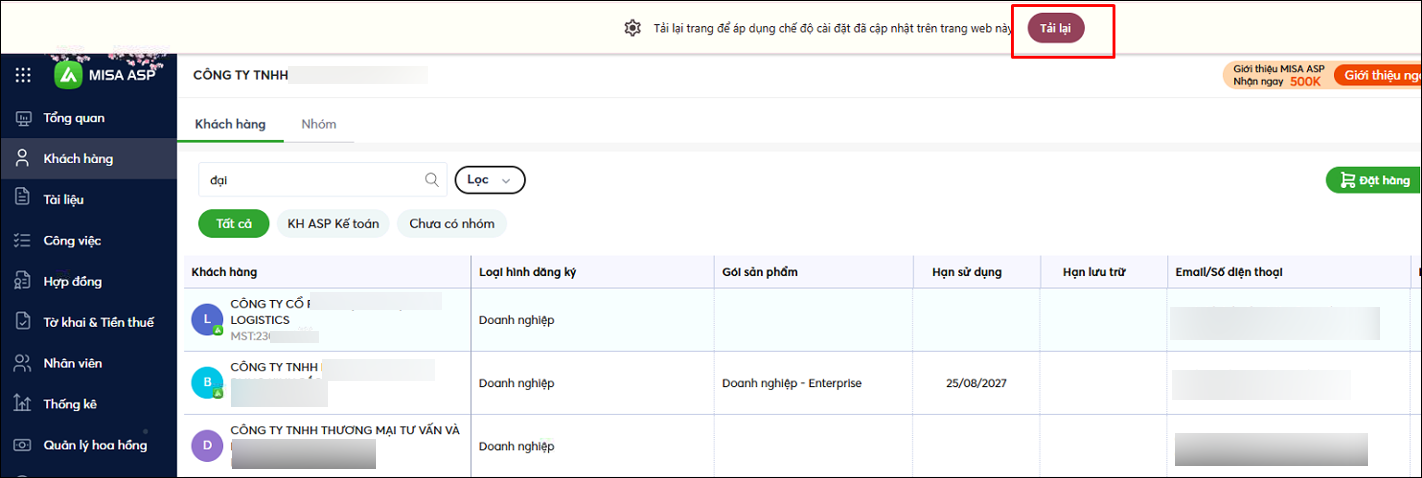
1. Vấn đề
- Biểu hiện: Đồng bộ hóa đơn báo “Tiện ích tra cứu đã có phiên bản mới. Vui lòng tải và cài đặt lại ứng dụng tại đây.”
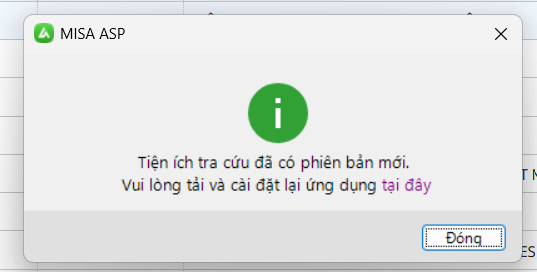
- Khi nhấn tại đây để cài đặt Tiện ích tra cứu MISA ASP, chương trình hiển thị các thông báo sau:
-
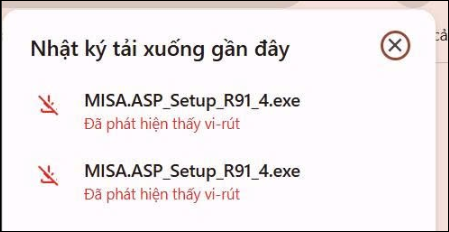
- MISA.ASP_Setup_R91_4.exe Virus detected
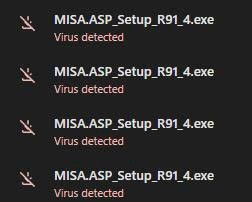
-
- MISA.ASP_Setup_R91_4.exe Đã phát hiện thấy vi-rút
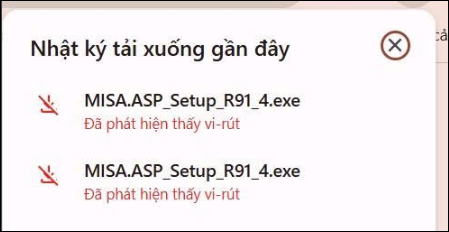
-
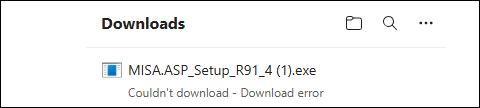
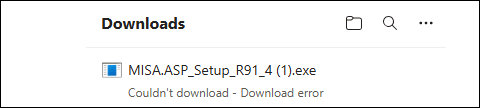
- MISA.ASP_Setup_R91_4.exe Coudn’t download – Download error
-
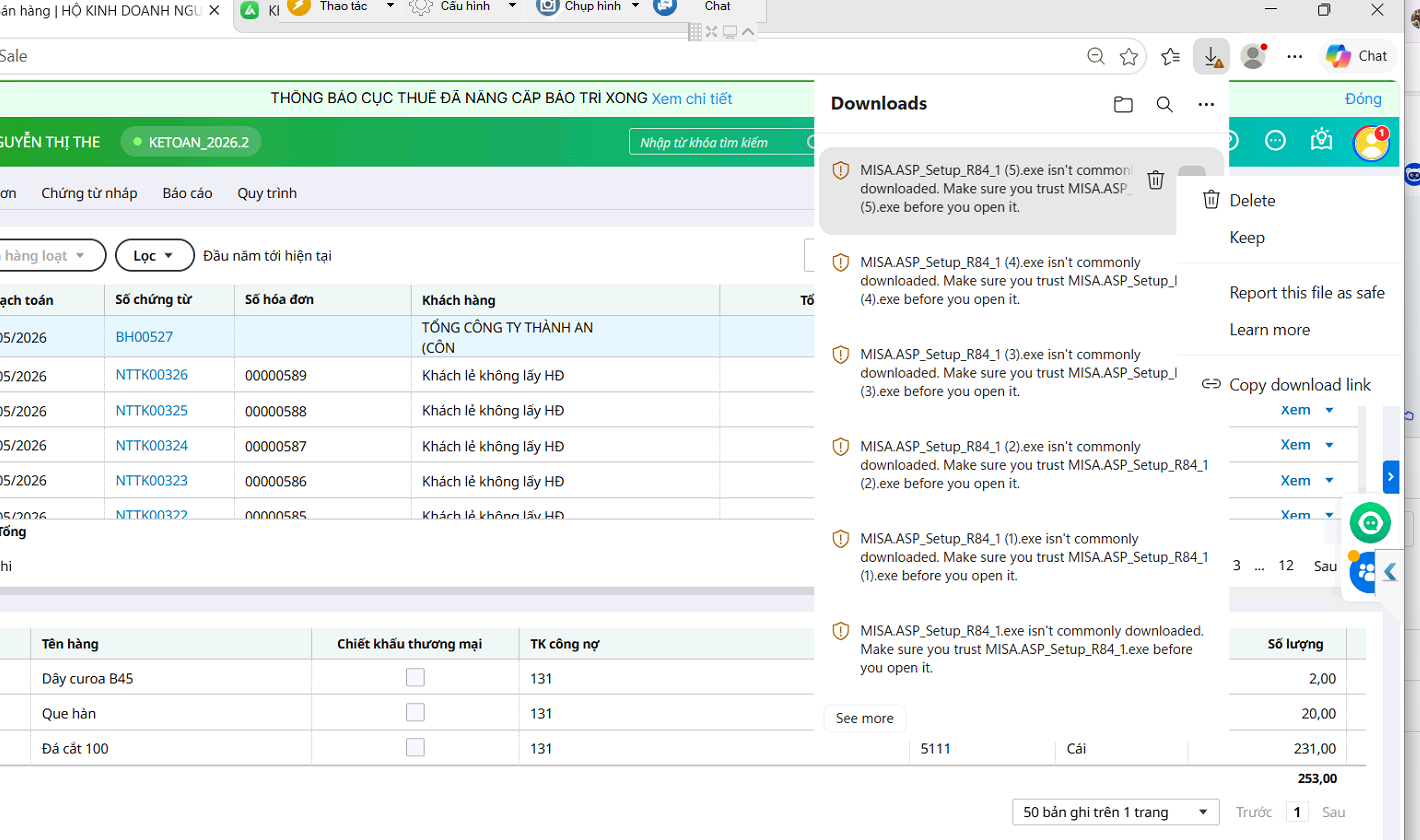
- MISAASP_Setup_ …before you open it
2. Cách xử lý
- Trường hợp 1: Nếu khi nhấn vào chữ Tại đây, tại biểu tượng tải xuống hiển thị ⚠️. Bấm vào trình duyệt, Anh/Chị rê chuột đến dòng tải xuống báo lỗi nhấn vào dấu 3 chấm tại dòng báo lỗi / Keep / Show more / Keep anyway
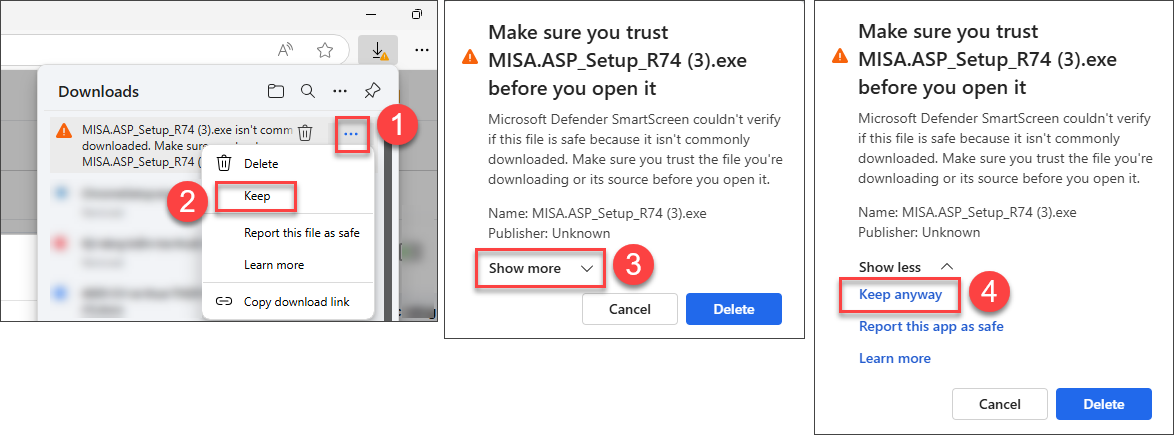
(nếu ngôn ngữ Tiếng Việt là Giữ lại / Xem thêm / Chạy ngay)
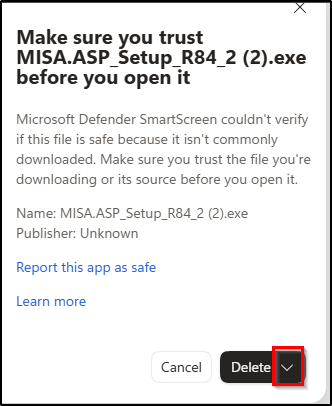
- Trường hợp 2: Nếu khi nhấn vào chữ Tại đây, tại biểu tượng tải xuống hiển thị ⚠️. Phần mềm hiển thị thông báo “Make sure you trust MISA.ASP_Setup_…” và chữ Delete Anh/Chị nhấn vào dấu mũi tên ⏷ bên cạnh chữ Delete chọn Keep Anyway
- Trường hợp 3: Nếu anh/chị tải Tiện ích tra cứu MISA ASP nhận được một trong các thông báo sau: MISA.ASP_Setup_R91_4.exe Virus detected, MISA.ASP_Setup_R91_4.exe Đã phát hiện thấy vi-rút, MISA.ASP_Setup_R91_4.exe Coudn’t download – Download error
Cách xử lý:
- Nhấn tổ hợp phím Windows + I để mở Cài đặt (Settings).
- Chọn mục Privacy & security (hoặc Update & Security trên Win 10), sau đó chọn Windows Security.
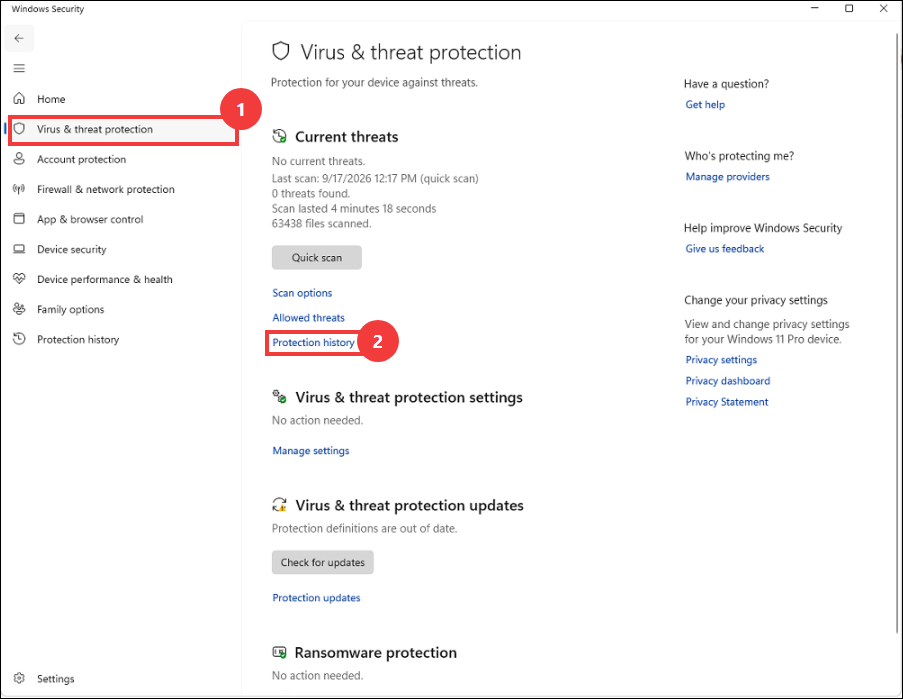
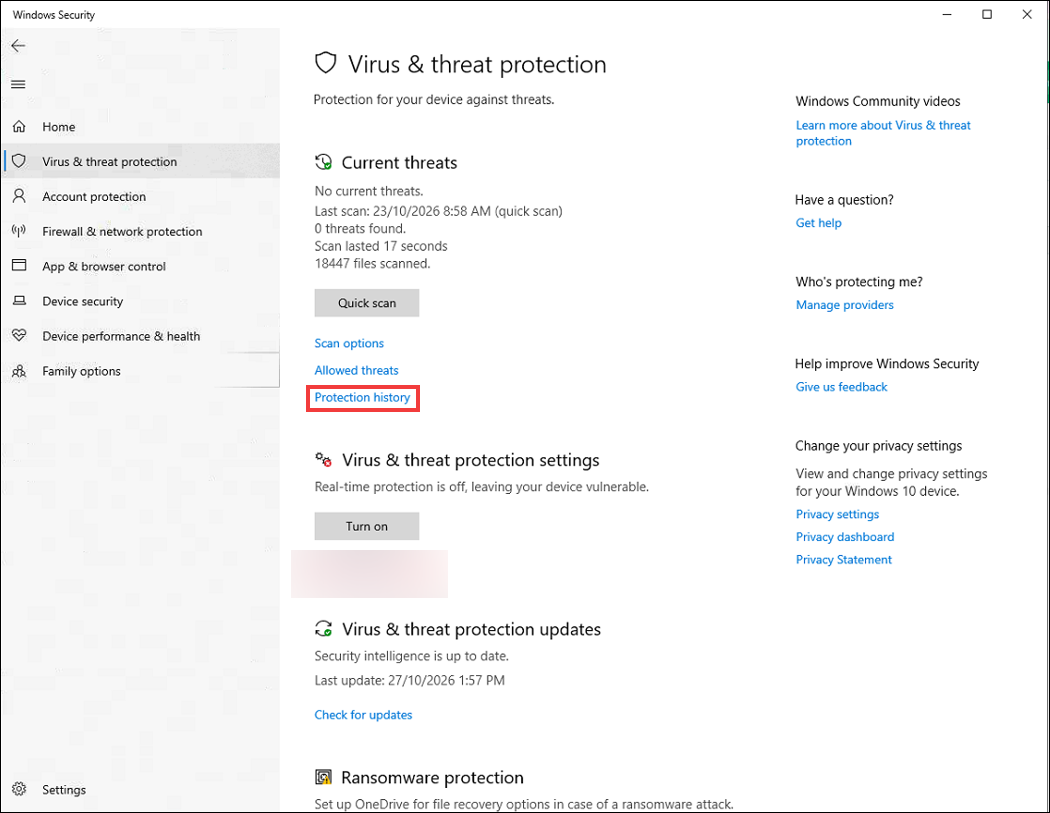
- Nhấn vào Virus & threat protection
- Tại mục Virus & thread protection settings, nếu thấy hiển thị No action needed thì chọn Protection history:
-
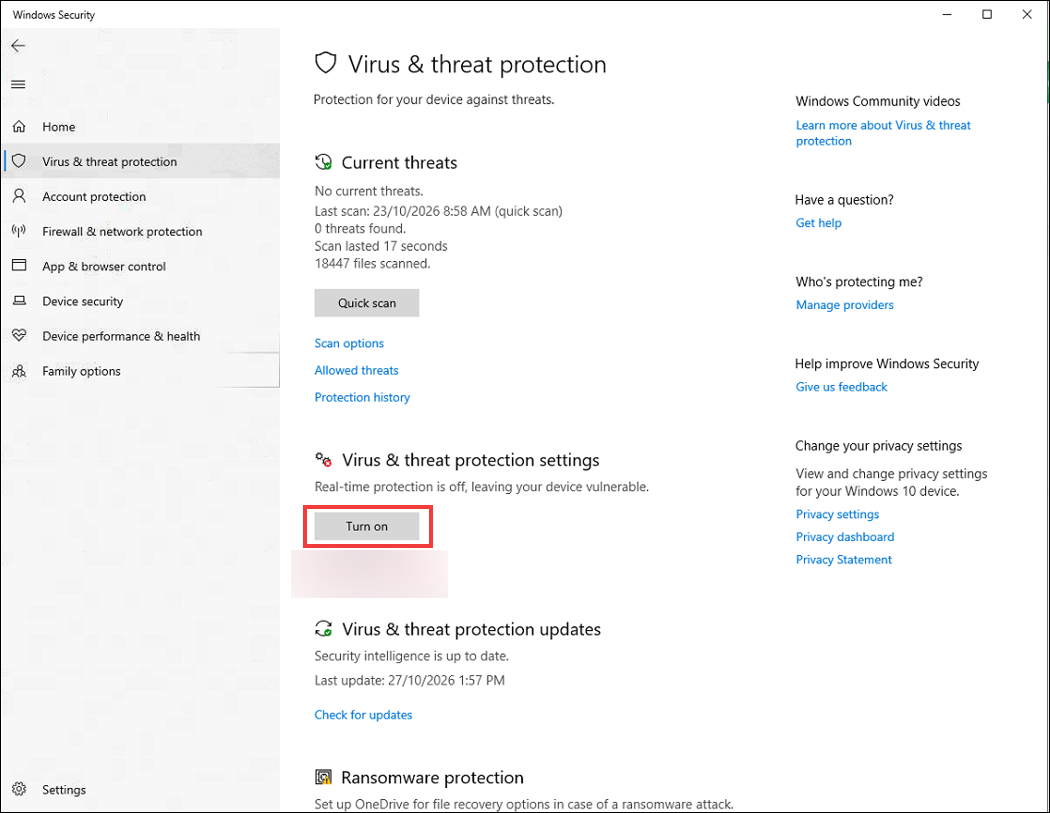
- Tại mục Virus & thread protection settings, nếu thấy hiển thị Turn on thì
- Chọn Turn on:
- Tại mục Virus & thread protection settings, nếu thấy hiển thị Turn on thì
-
-
- Chọn Protection history:
-
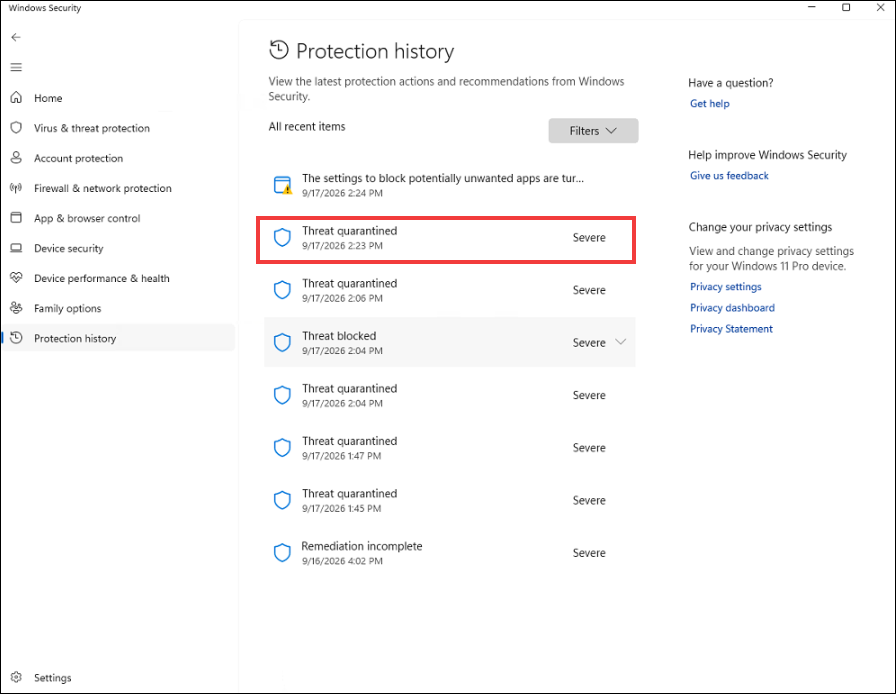
- Chọn Threat quarantined (lưu ý chọn đúng thời gian xảy ra lỗi)
-
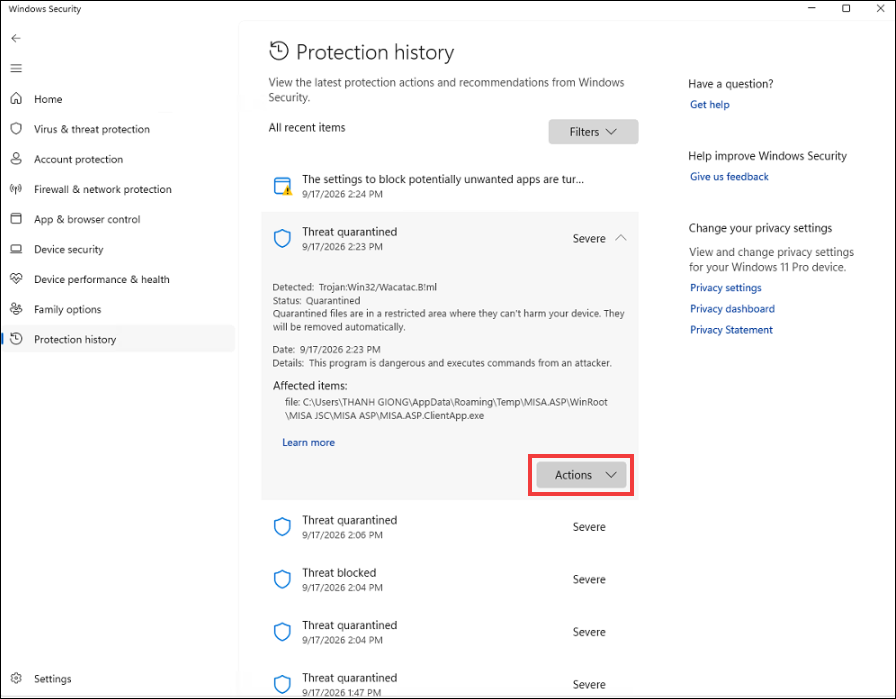
- Nhấn vào mũi tên sổ xuống tại mục Actions:
-
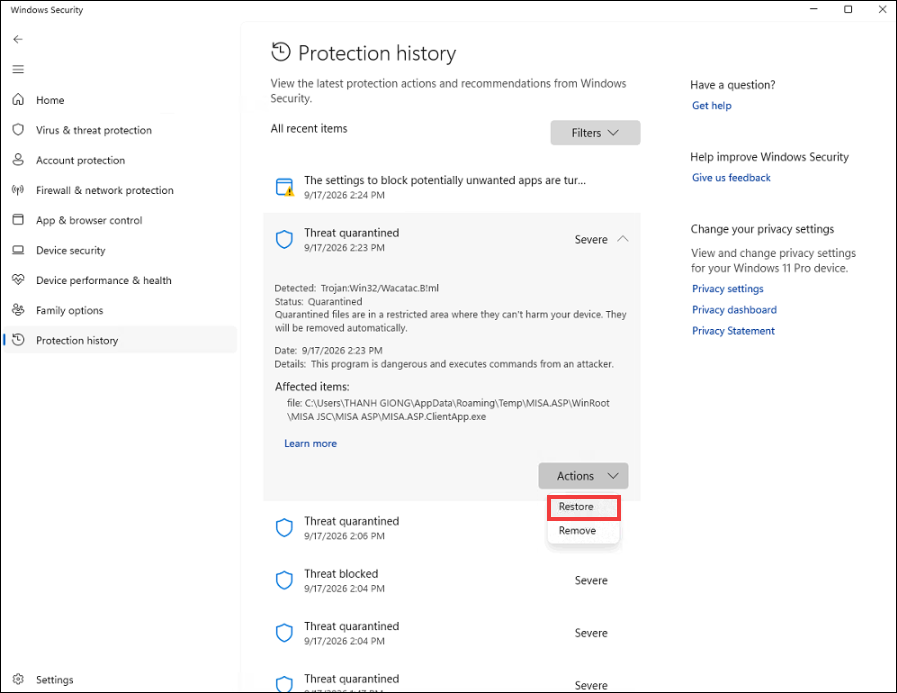
- Chọn Restore/Allow:
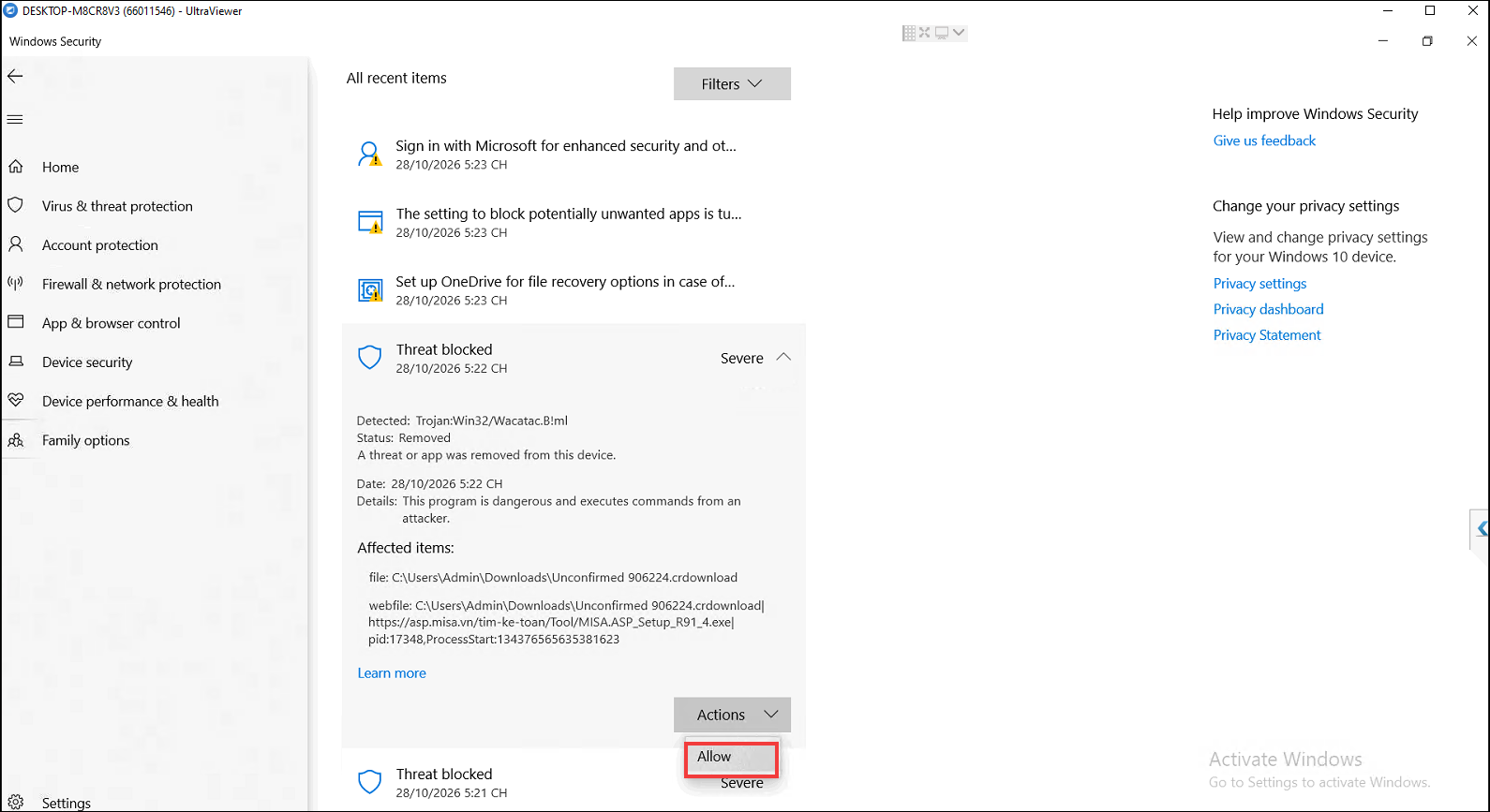
- Nếu anh/chị sử dụng trình duyệt Google Chrome thì sau khi thực hiện các bước ở trên, anh chị tiếp tục thực hiện theo các bước sau:
-
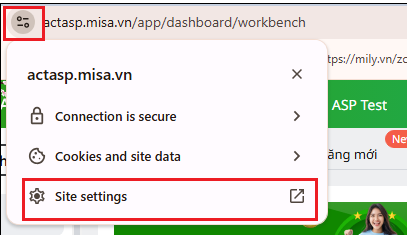
- Bước 1: Nhấn vào biểu tượng hai thanh trượt ≒ nằm bên trái thanh địa chỉ của trình duyệt
- Bước 2: Tại giao diện nhấn vào Cài đặt trang web – Site settings, trình duyệt điều hướng sang giao diện cài đặt quyền riêng tư, bảo mật.
-
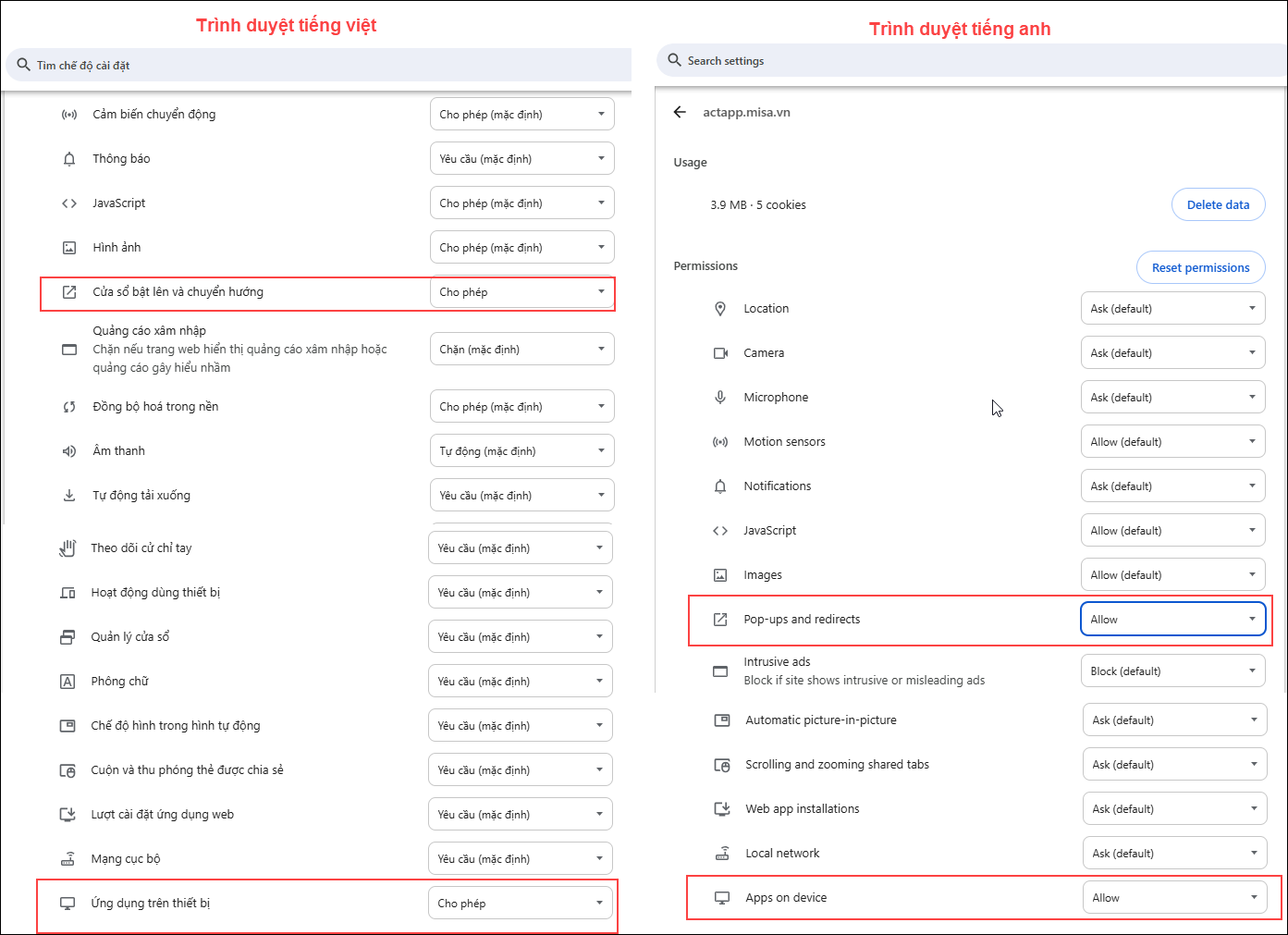
- Bước 3: Ngay tại giao diện vừa điều hướng, anh/chị tìm đến hai mục là Cửa sổ bật lên và chuyển hướng (Pop-ups and redirects) và Ứng dụng trên thiết bị (Apps on device).Thiết lập quyền: Cho phép – Allow
-
- Bước 4: Sau khi thiết lập xong, quay lại tab ASP kế toán, nhấn Tải lại: