Thêm lớp học

1. Tổng quan

Mục đích: Hướng dẫn khai báo và quản lý lớp học đào tạo trên MISA ASP, bao gồm các thao tác thêm lớp học, khai báo thông tin, lịch học, tài liệu và lưu lớp học.

Nội dung:

  • Thêm mới lớp học trên phân hệ Đào tạo
  • Khai báo thông tin chung, lịch học, tài liệu cho lớp học
  • Thực hiện thêm tài liệu hàng loạt cho nhiều lớp học
  • Lưu lớp học và các lưu ý khi khai báo

Phạm vi áp dụng: Quản trị viên, Giảng viên, Trợ giảng

2. Các bước thực hiện

2.1. Khởi tạo lớp học

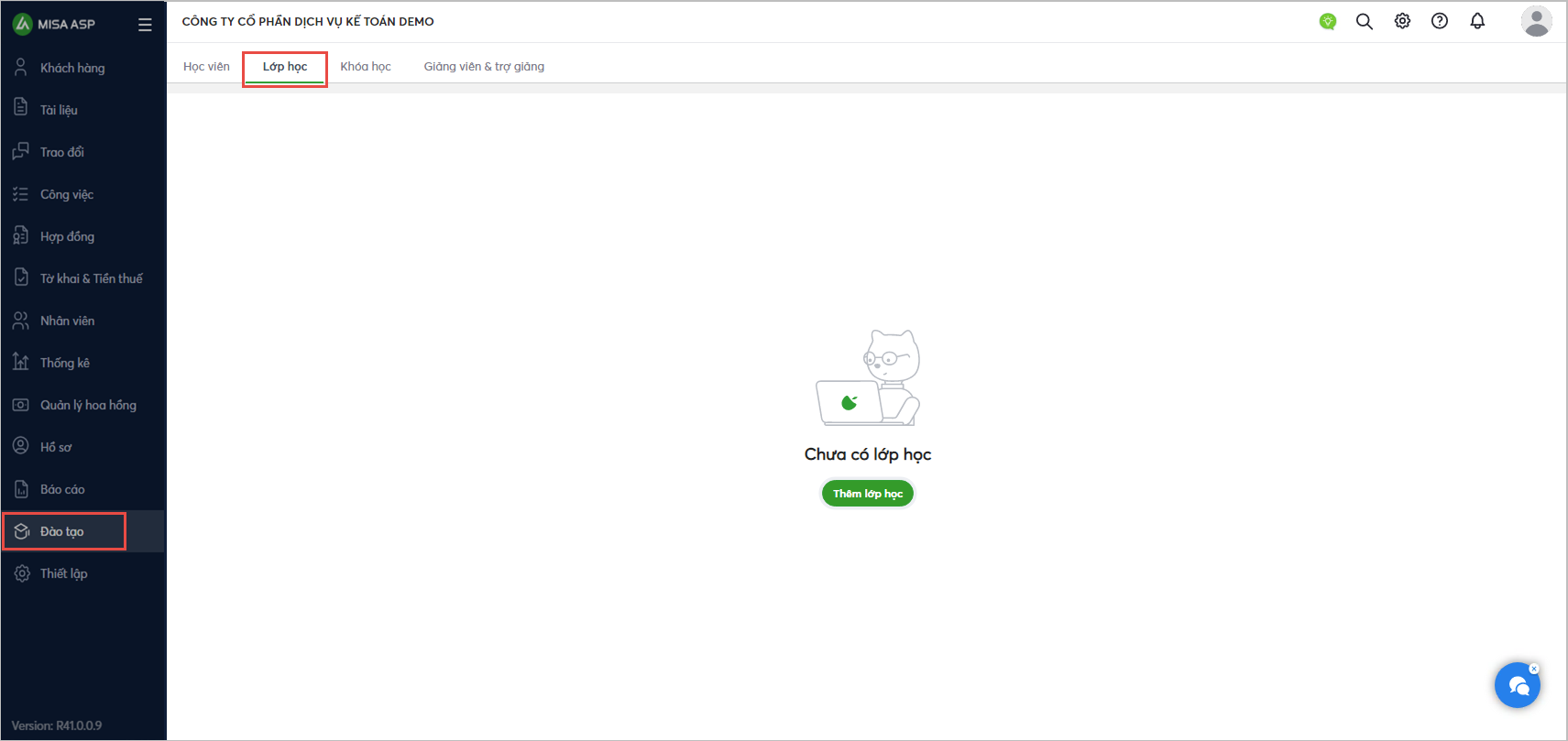
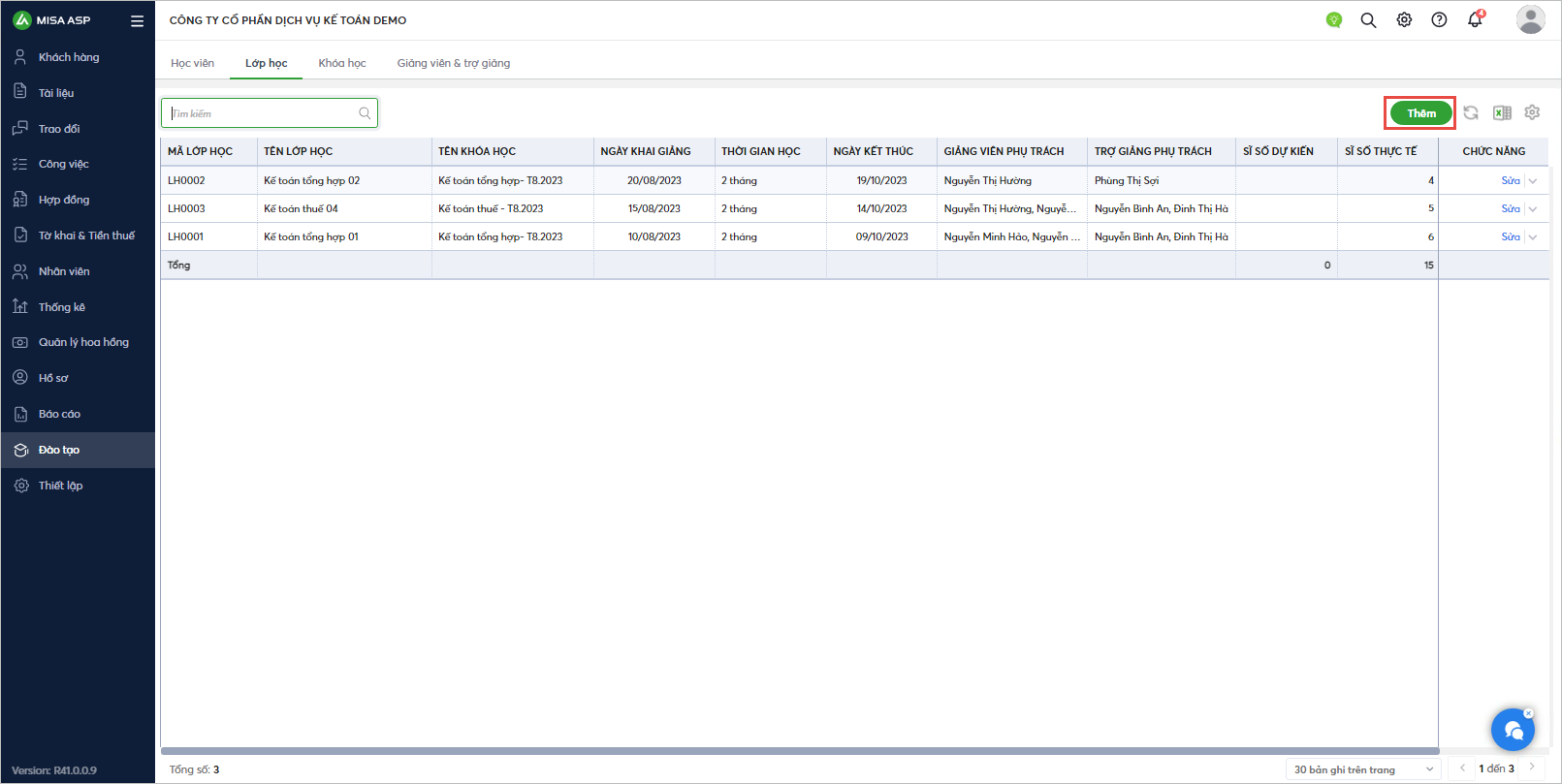
  • Trên phân hệ Đào tạo\tab Lớp học
  • Nhấn Thêm lớp học

2.2. Các trường thông tin khi Thêm lớp học

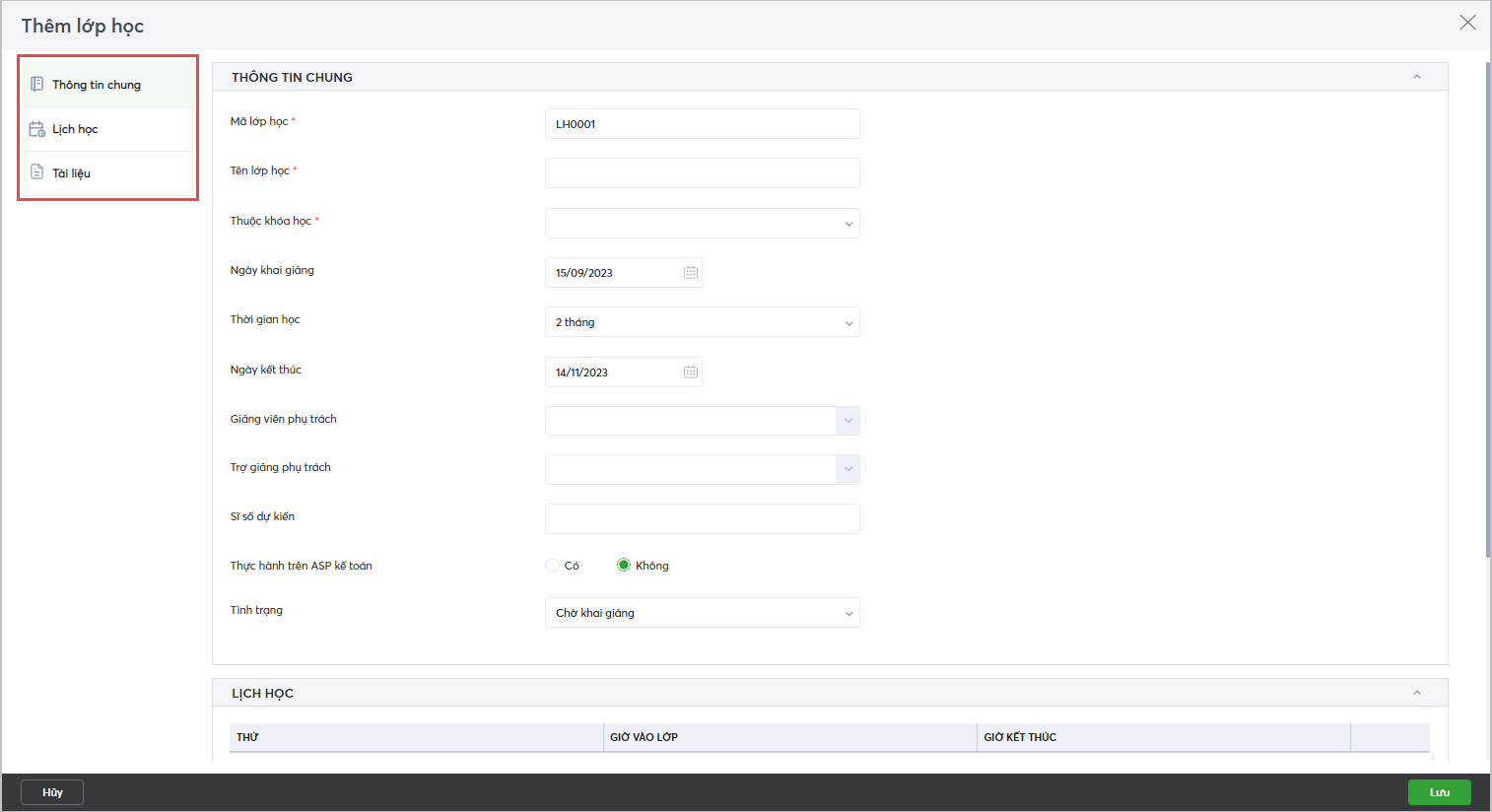
Phần mềm hiển thị hộp thoại Thêm lớp học, gồm 3 trường thông tin: Thông tin chung,  Lịch học Tài liệu

2.2.1. Khai báo thông tin chung

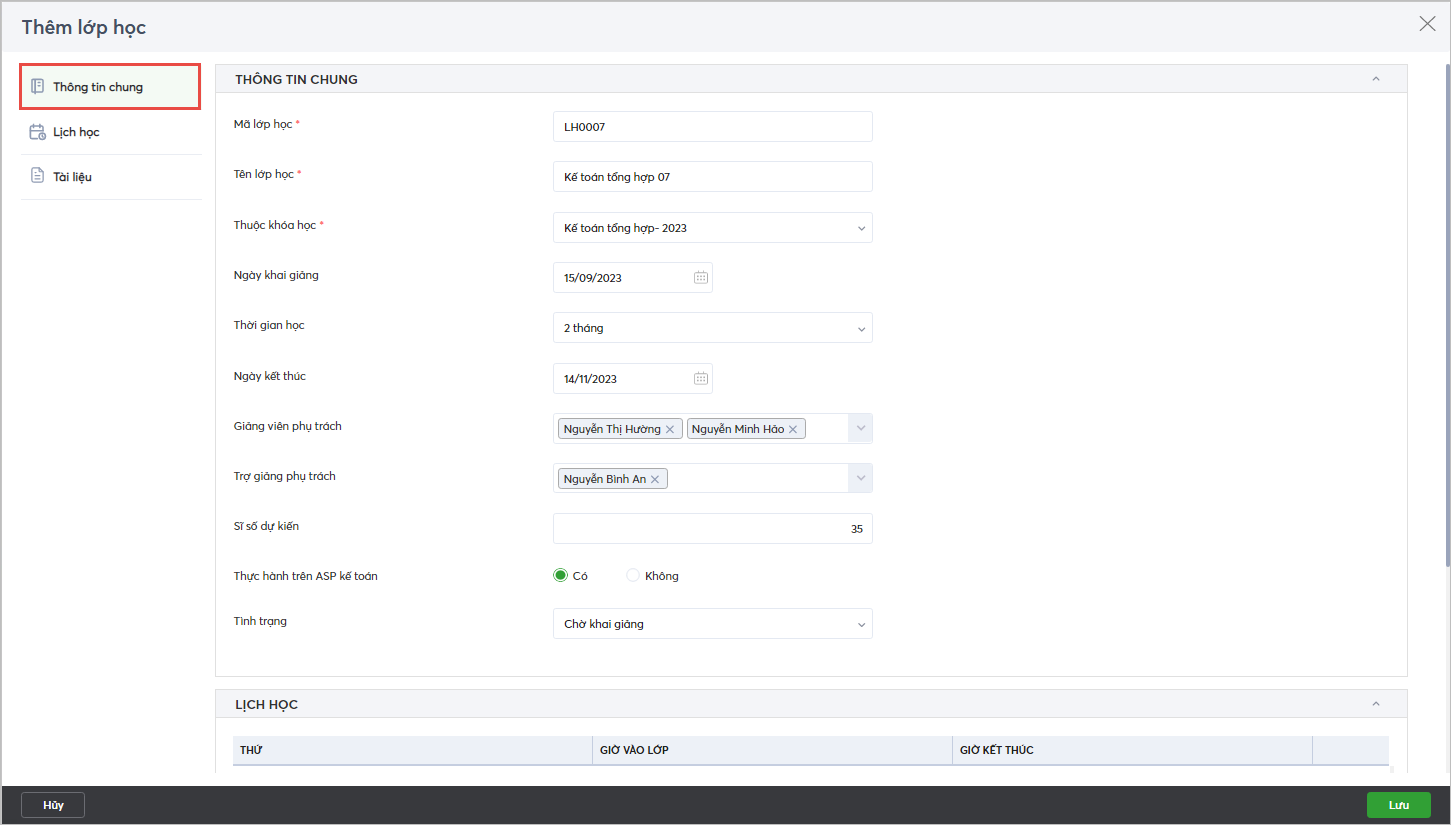
Trên tab Thông tin chung, Anh/Chị thực hiện khai báo các thông tin như yêu cầu. Trong đó:

  • Mã lớp học:  Phần mềm không ngầm định, khai báo, Anh/Chị điền thông tin cho phù hợp.
  • Thực hành trên ASP kế toán: Cho biết lớp học có sử dụng ASP kế toán để thực hành hay không.
    • Lưu ý: Chỉ những lớp học chọn thì mới có chức năng Tạo dữ liệu kế toán cho học viên thực hành.
  • Giảng viên/ Trợ giảng: Có thể chọn một hoặc nhiều giảng viên và trợ giảng hoặc bỏ trống.
    • Lưu ý: Chỉ có Giảng viên/ Trợ giảng phụ trách lớp học mới có quyền xem được dữ liệu kế toán của học viên thuộc lớp học do mình phụ trách.

Do đó, cần khai báo Giảng viên/ Trợ giảng trước khi tạo dữ liệu cho học viên.

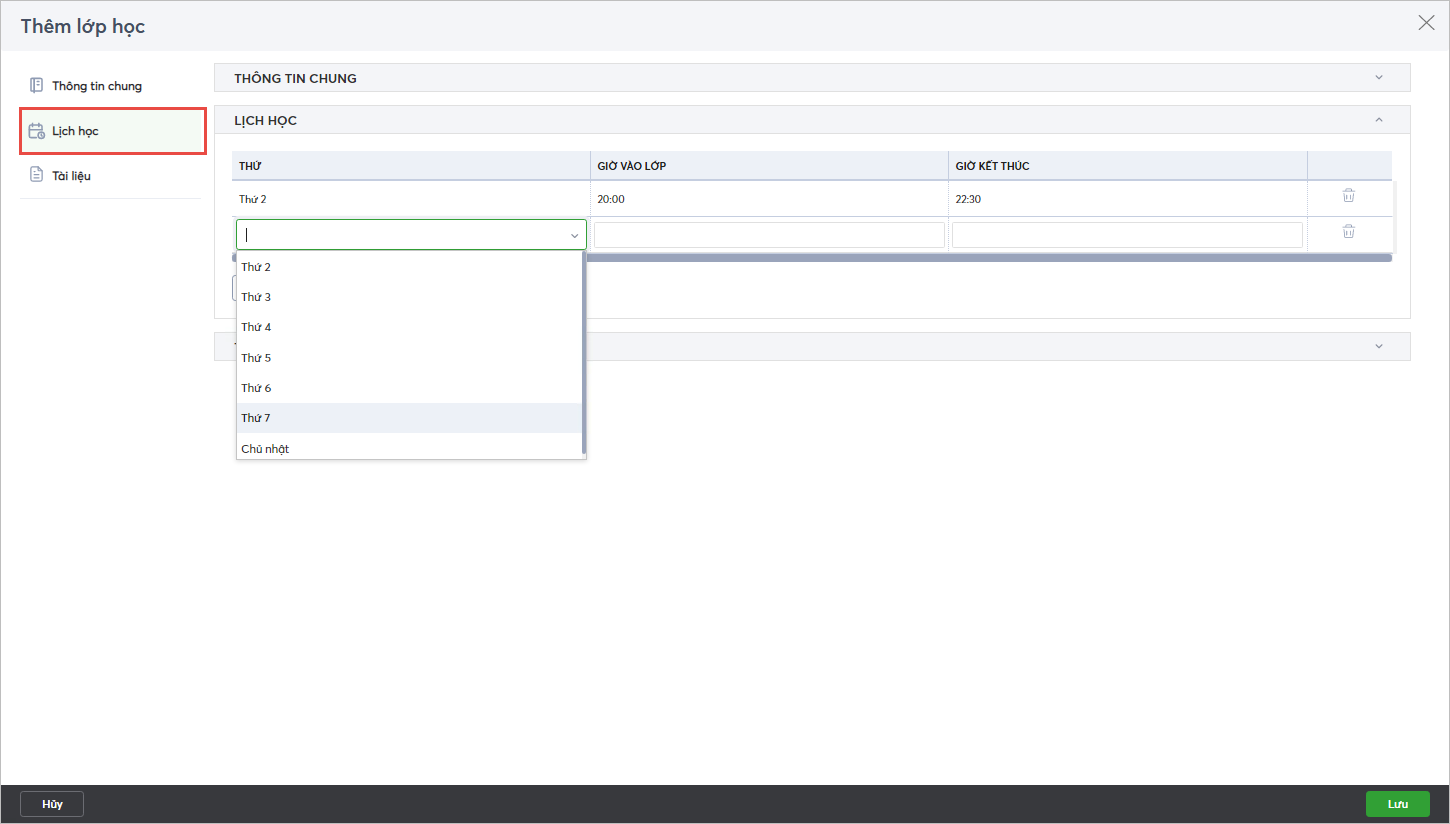
2.2.2. Khai báo lịch học

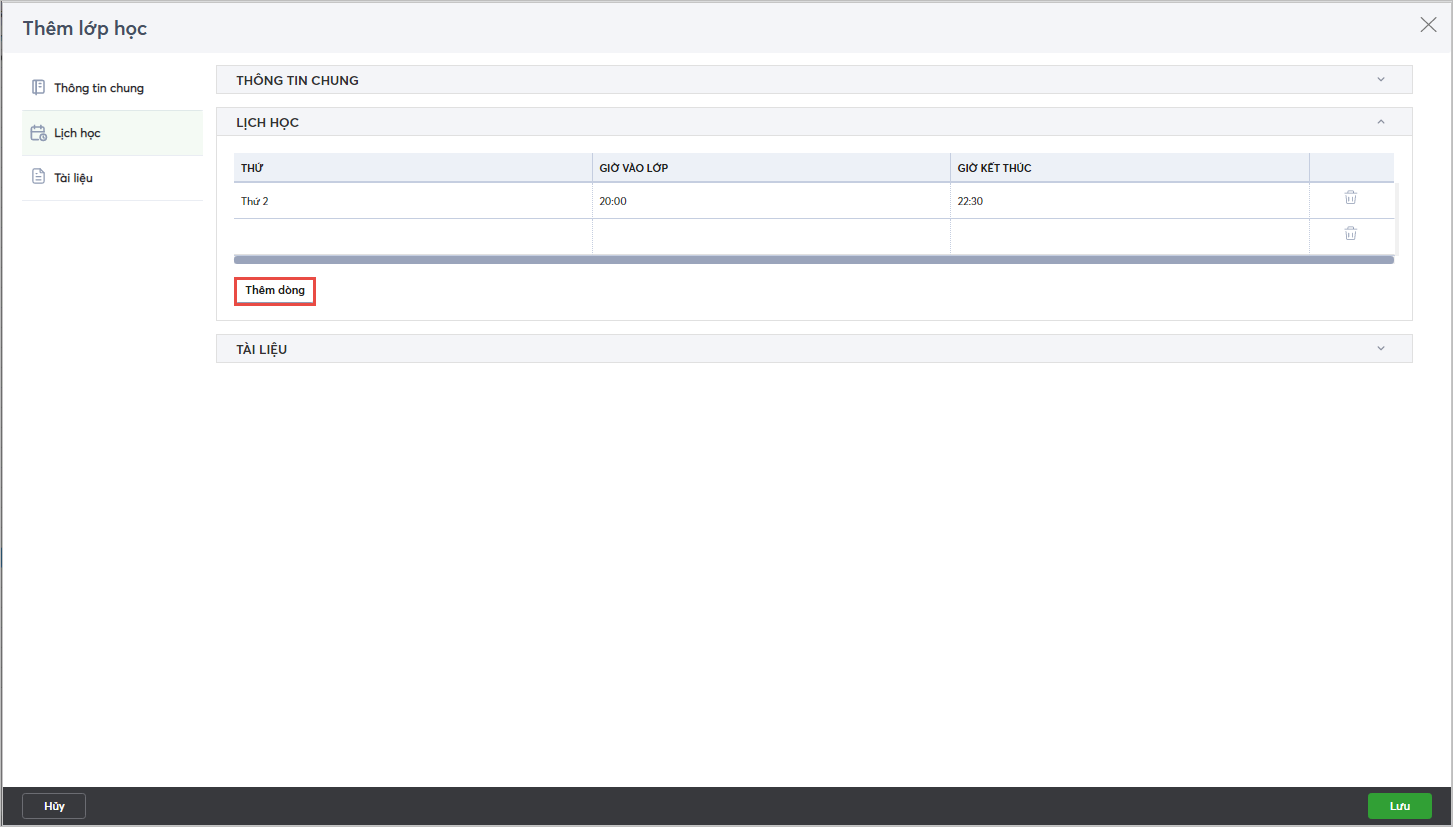
Bước 1: Anh/Chị có thể thêm lịch học của lớp học trên tab Lịch học

Bước 2: Nhấn Thêm dòng

Bước 3: Điền các thông tin về ngày học và giờ vào lớp tại các cột tương ứng

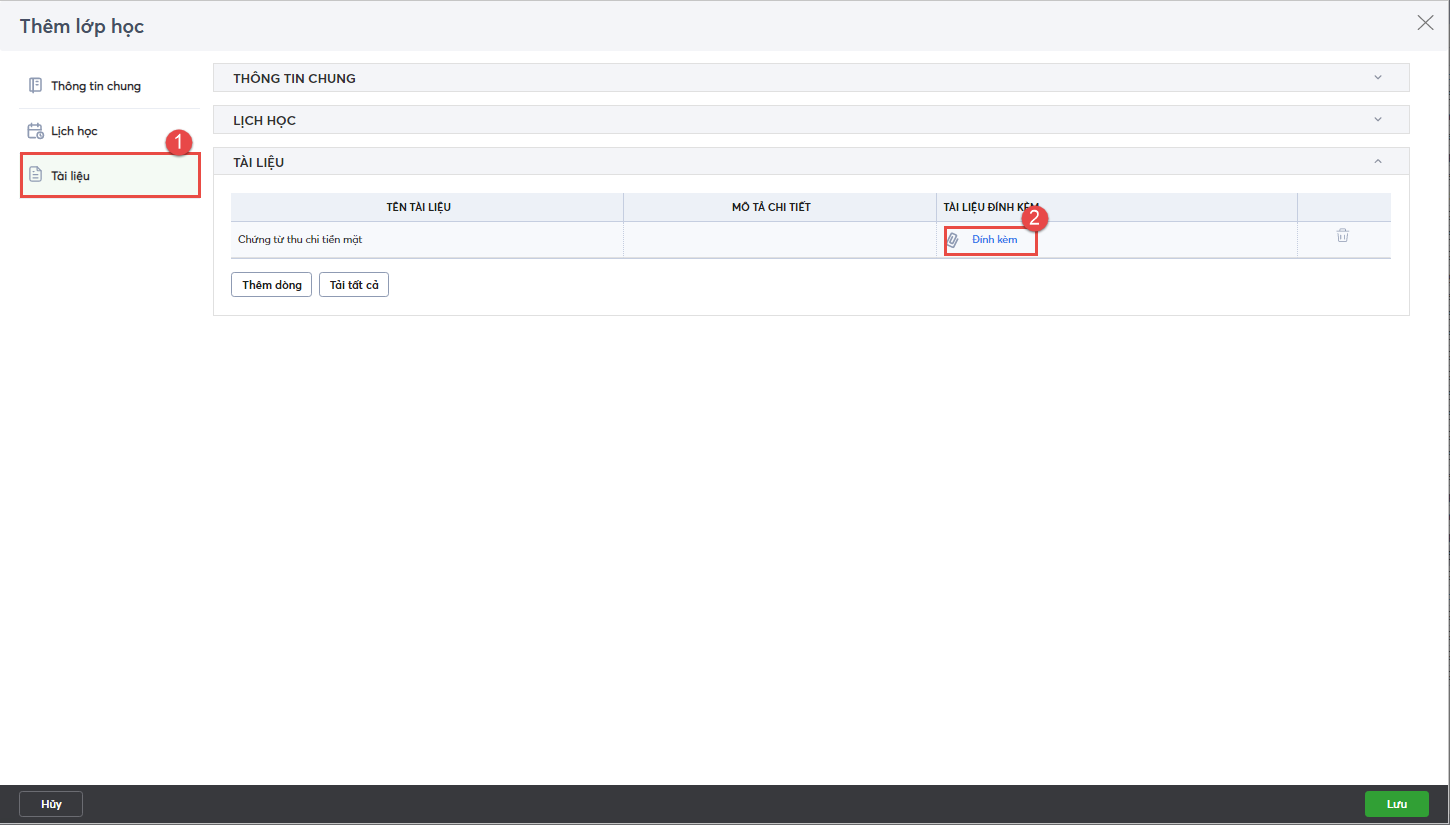
2.2.3. Thêm tài liệu cho lớp học

Bước 1: Anh/Chị có thể tải tài liệu lên lớp học bằng cách nhấn vào trường Tài liệu

Bước 2: Nhập Tên tài liệu, mô tả và chọn Đính kèm (2)

Bước 3: Nhấn Lưu để tải tài liệu lên cho lớp học đang tạo

2.2.4. Thêm tài liệu hàng loạt cho nhiều lớp học

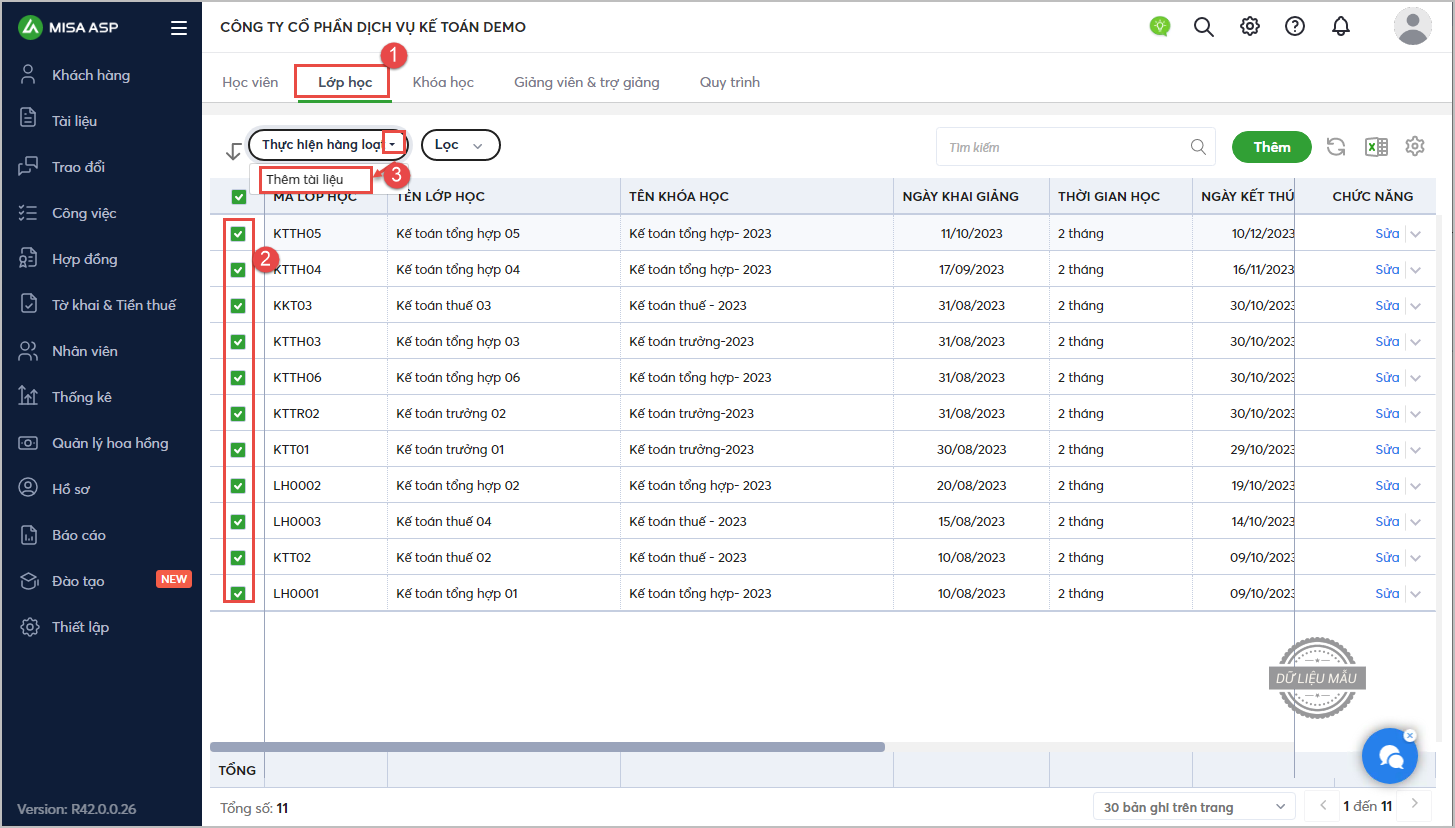
Bước 1: Tại tab Lớp học, chọn các lớp học cần thêm tài liệu

Bước 2: Nhấn trỏ xuống tại nút chức năng Thực hiện hàng loạt, chọn Thêm tài liệu

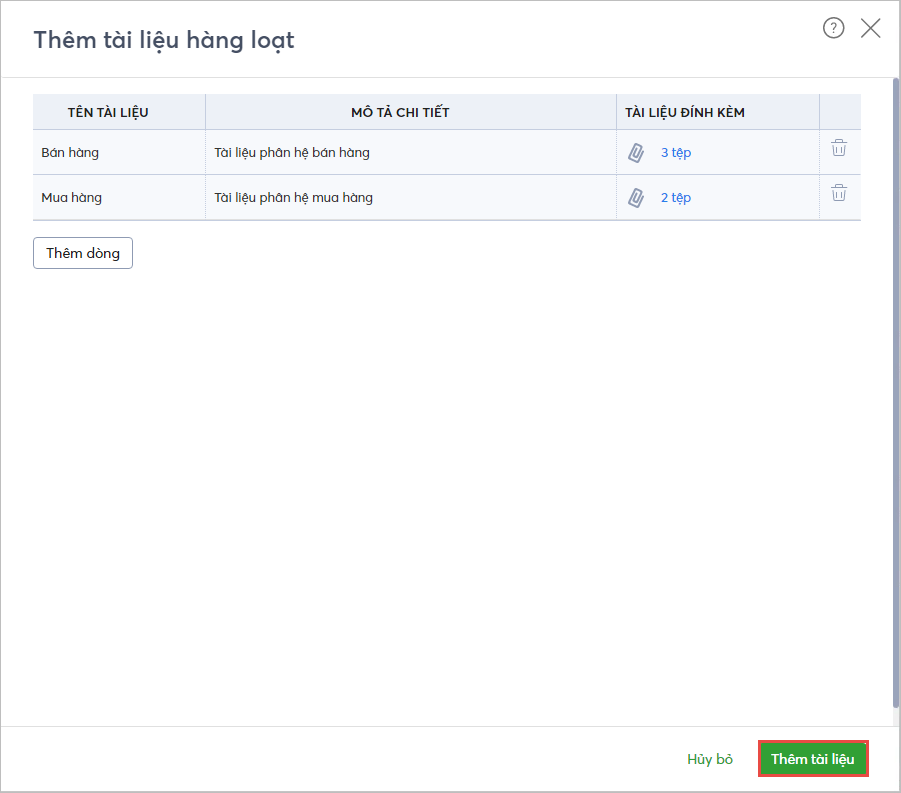
Bước 3: Chương trình tải lên cửa sổ Thêm hàng loạt tài liệu

Bước 4: Khai báo các thông tin tài liệu, tải tệp tài liệu lên và chọn Thêm tài liệu

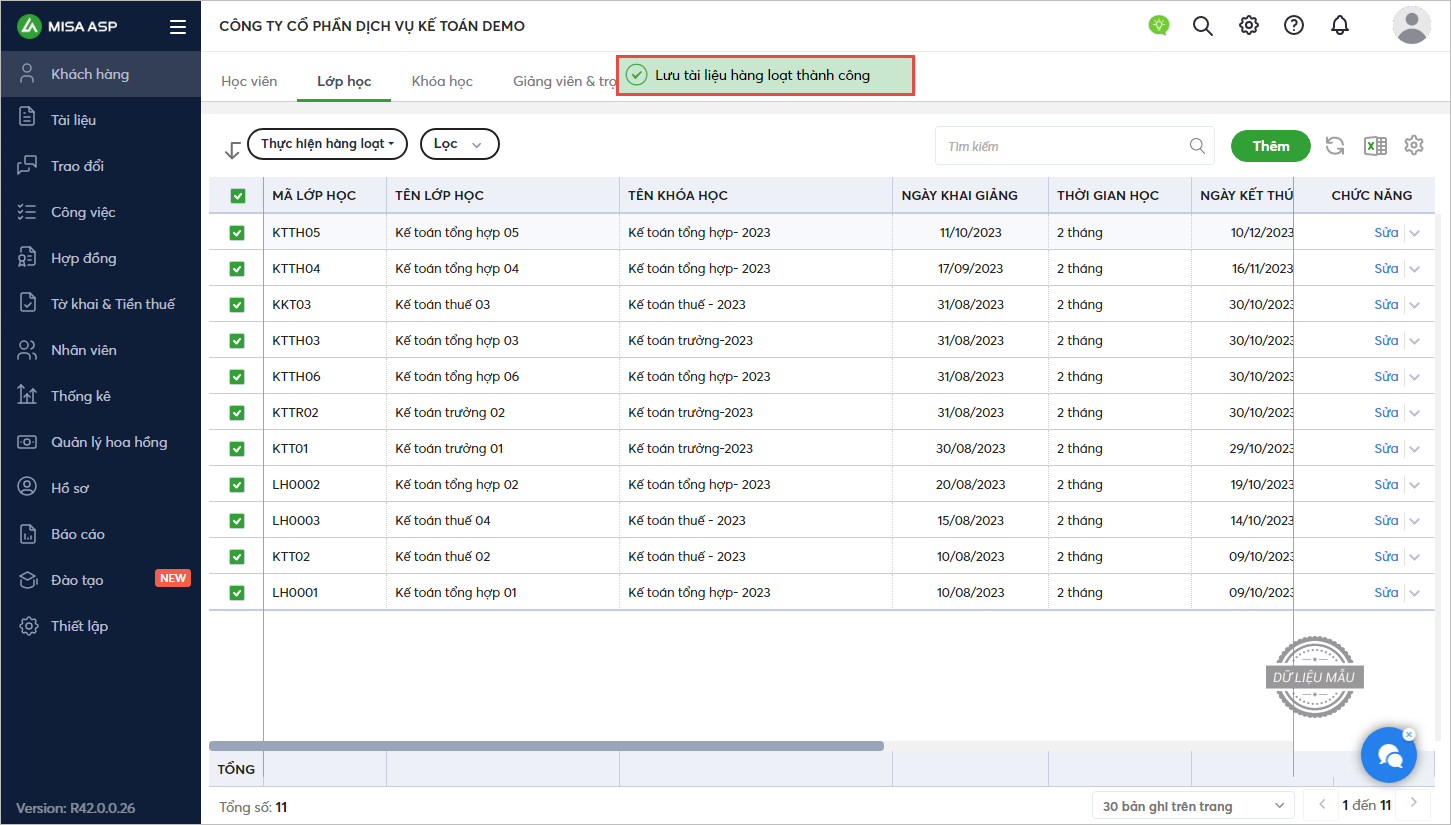
  • Phần mềm hiển thị thông báo Lưu tài liệu hàng loạt thành công

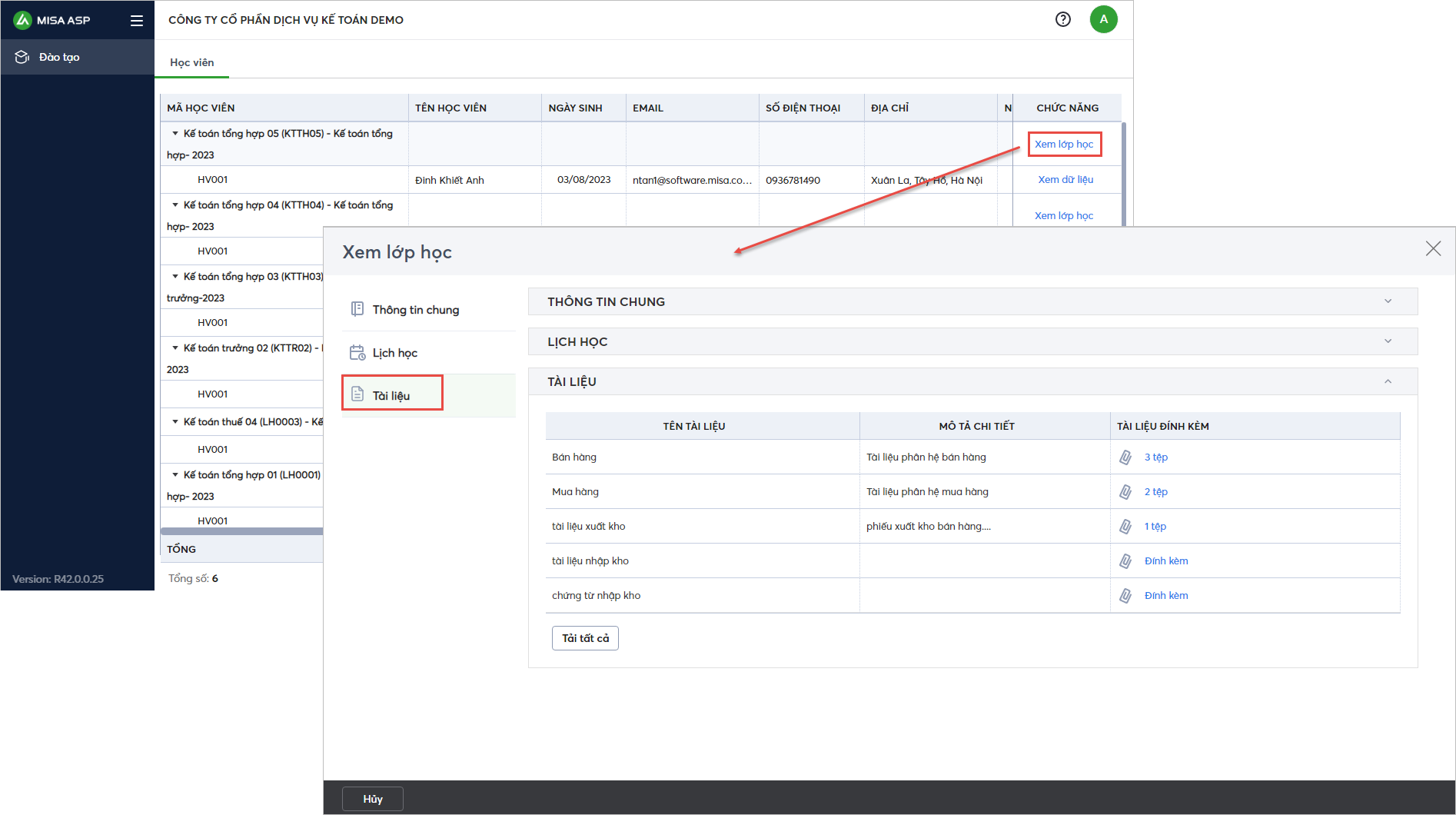
  • Như vậy tài liệu vừa tải lên sẽ được lưu vào hàng loạt lớp học đã chọn. Học viên của những lớp học được thêm tài liệu sẽ nhìn thấy tài liệu của các lớp học và mình đã đăng ký

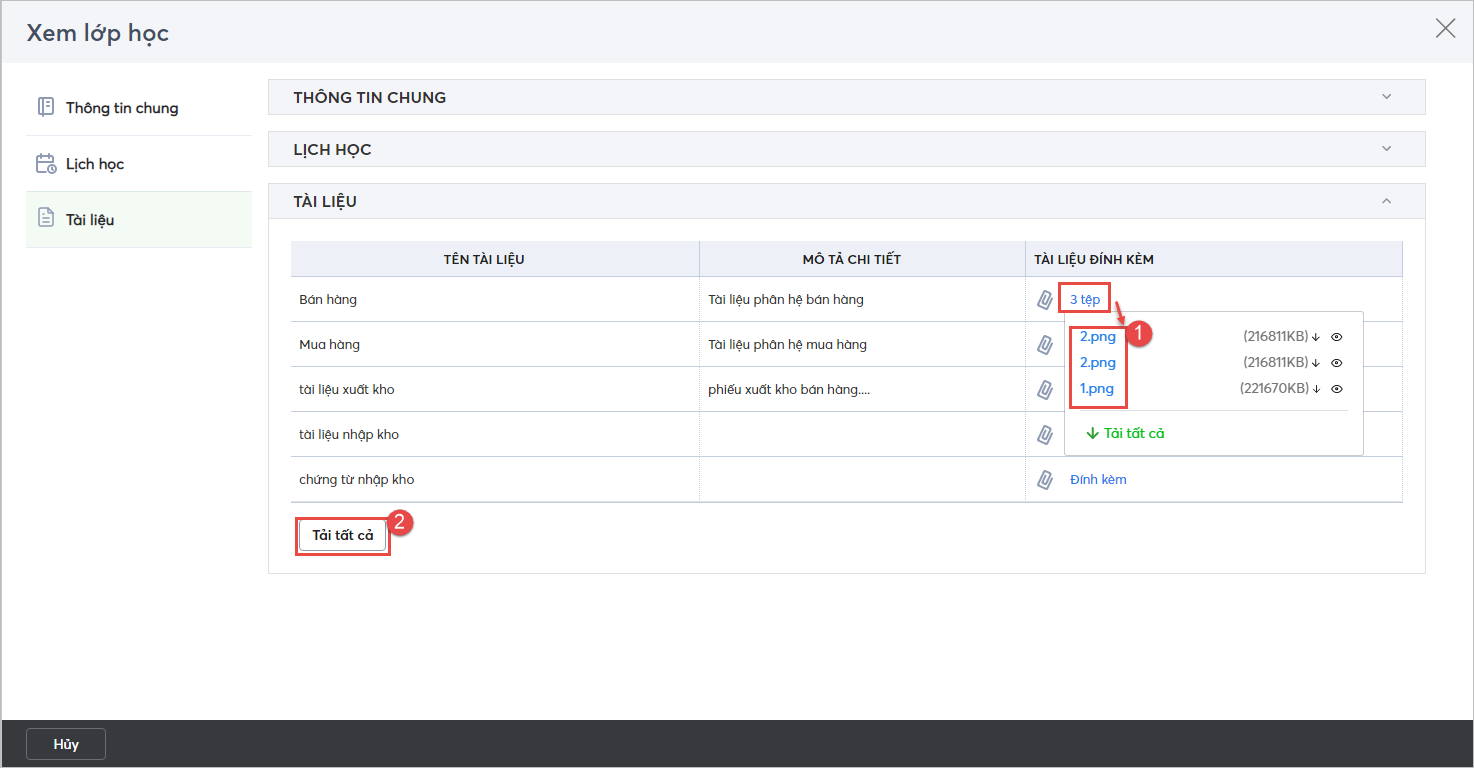
  • Học viên có thể tải về tài liệu để sử dụng bằng cách nhấn vào từng tệp và thực hiện tải về (1) hoặc có thể nhấn Tải tất cả (2) để tải tài liệu của tất cả lớp học đã đăng ký

2.2.5. Lưu lớp học và các lưu ý

  • Khi đã khai báo xong Thông tin chung, Lịch học và tải lên Tài liệu (nếu có) nhấn Lưu để hoàn thành thêm lớp học.
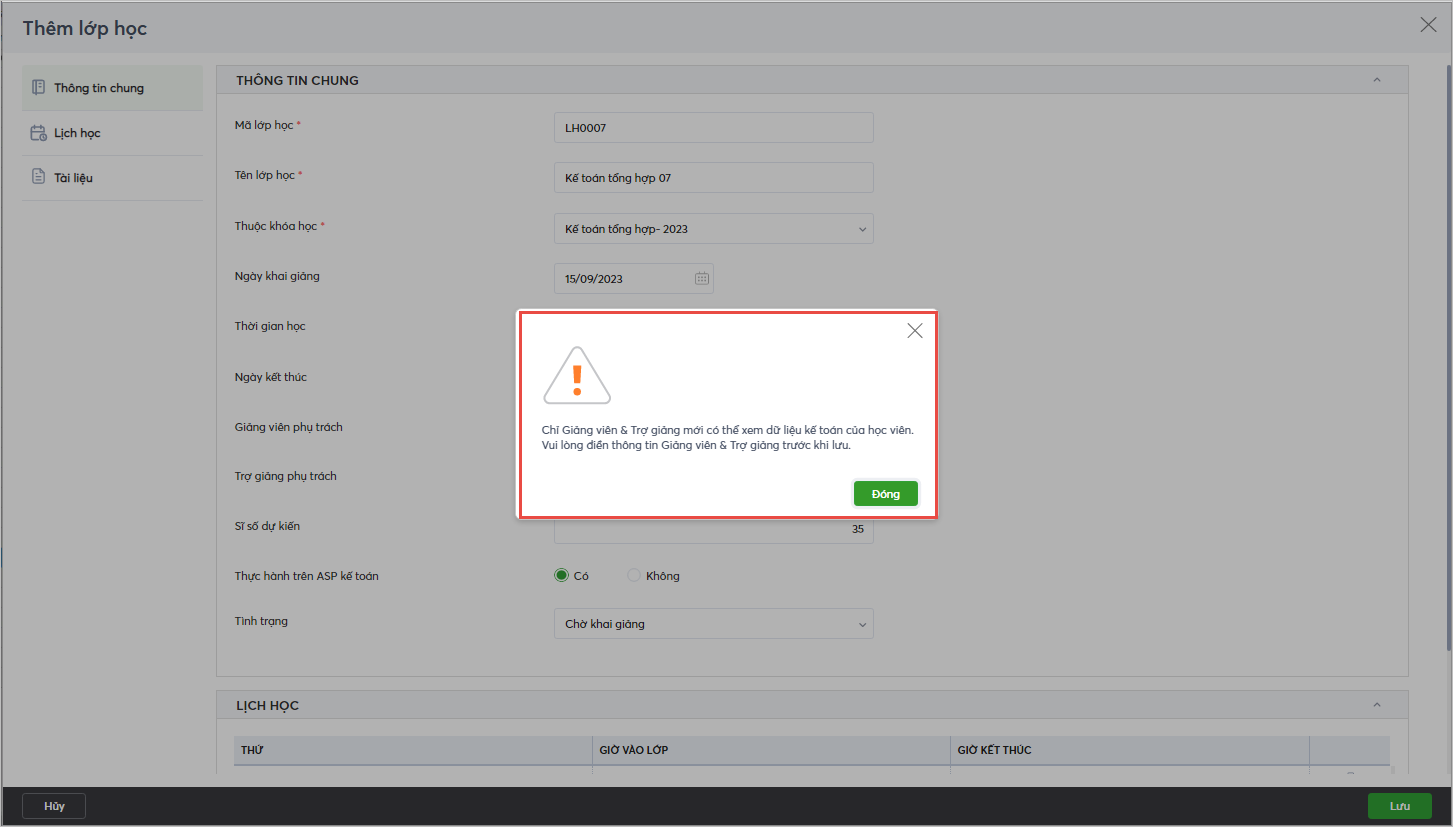
  • Trường hợp bỏ trống Giảng viên/Trợ giảng và lớp học có tích chọn Có Thực hành trên ASP kế toán thì khi nhấn Lưu, chương trình sẽ xuất hiện cảnh báo:

  • Chọn đóng để khai báo thêm giảng viên/ trợ giảng hoặc sửa Thực hành trên ASP kế toán thành không
  • Sau khi đã thêm lớp học, danh sách lớp học sẽ hiển thị như sau:

  • Để tiếp tục thêm các lớp học khác, Anh/Chị nhấn Thêm và thực hiện khai báo thông tin như trên
Cập nhật 18/12/2025

Bài viết này hữu ích chứ?

Bài viết liên quan