7.3. Các trường hợp khác gây sai lệch về nghiệp vụ thuế

1. Tổng quan

Bài viết hướng dẫn xử lý các tình huống sai lệch về nghiệp vụ thuế không được phản ánh trên báo cáo Kiểm tra, đối chiếu chứng từ, sổ sách, nhằm đảm bảo số liệu thuế được kiểm soát chặt chẽ và phản ánh đúng quy định.

Nội dung bao gồm các trường hợp chứng từ mua không chọn nhận kèm hóa đơn, hóa đơn có ngày lớn hơn ngày cuối kỳ báo cáo thuế và tình huống hóa đơn bán ra của kỳ trước bị kê khai sót.

Phạm vi áp dụng dành cho kế toán, quản trị viên và cán bộ phụ trách thuế tại các đơn vị sử dụng phần mềm kế toán có chức năng lập và đối chiếu báo cáo thuế.

2. Cách xử lý

2.1. Chứng từ mua hàng hóa, dịch vụ: Không chọn Nhận kèm hóa đơn

Nguyên nhân:
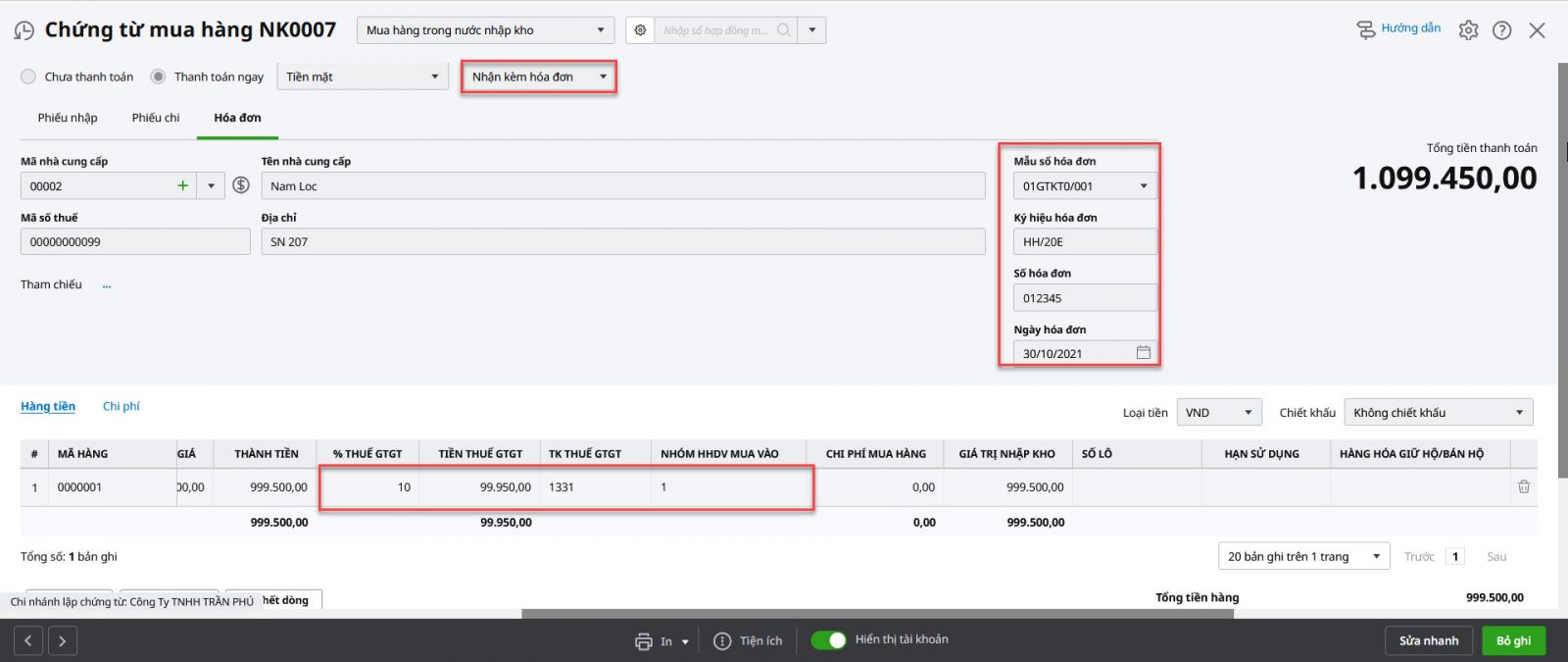
Các chứng từ mua hàng hóa, dịch vụ khi không chọn Nhận kèm hóa đơn sẽ không hiển thị tab Hóa đơn và tab Thuế để khai báo thông tin. Do đó, chứng từ này sẽ không hạch toán thuế vào tài khoản 1331 và cũng không được kê khai lên tờ khai thuế. Trên báo cáo Kiểm tra, đối chiếu chứng từ, sổ sách sẽ không hiển thị chứng từ này.

Giải pháp:
Bước 1: Mở chứng từ lên kiểm tra, xem đây có đúng là trường hợp mua hàng Không nhận kèm hóa đơn/Không có hóa đơn không? (Ví dụ trường hợp hàng về trước hóa đơn về sau).

Bước 2: Nếu đúng là trường hợp mua hàng Không nhận kèm hóa đơn/Không có hóa đơn thì đây không phải là sai sót, Kế toán chỉ cần lưu ý trường hợp hàng về trước hóa đơn về sau thì khi nhận được hóa đơn, cần thực hiện nhận hóa đơn trên phần mềm theo hướng dẫn tại đây.

Bước 3: Nếu không phải là trường hợp mua hàng Không nhận kèm hóa đơn/Không có hóa đơn thì thực hiện như sau:

  • Mở chứng từ lên. Nhấn Bỏ ghi/Sửa
  • Chọn Nhận kèm hóa đơn.
  • Khai báo bổ sung thông tin của Hóa đơn tại tab Hóa đơn và thông tin thuế GTGT tại tab Thuế.

  • Khi lập tờ khai thuế GTGT của kỳ chứa ngày hóa đơn thì hóa đơn này sẽ được lấy lên tờ khai.

Lưu ý: Hóa đơn mua vào được lấy lên Bảng kê hóa đơn, chứng từ hàng hóa, dịch vụ mua vào phải thỏa mãn điều kiện: có chọn Nhóm HHDV mua vào là nhóm 1,2; có đủ số và ngày hóa đơn.

2.2. Ngày hóa đơn lớn hơn ngày cuối cùng của kỳ báo cáo thuế

Nguyên nhân: Trường hợp một hóa đơn được xác định thuộc kỳ báo cáo thuế bất kỳ nhưng không thấy hiển thị trên tờ khai thuế của kỳ đó, thì có thể do Ngày hóa đơn đang lớn hơn ngày cuối cùng của kỳ báo cáo thuế.

Giải pháp:
Bước 1: Mở chứng từ lên kiểm tra xem ngày hóa đơn có lớn hơn ngày cuối cùng của kỳ lập tờ khai thuế không?

Bước 2: Nếu có, cần đối chiếu với hóa đơn gốc.

Bước 3: Nếu ngày hóa đơn nhập sai so với hóa đơn gốc thì thực hiện như sau:

  • Bỏ ghi chứng từ để sửa lại ngày hóa đơn cho đúng.
  • Mở Bảng kê hóa đơn, chứng từ hàng hóa, dịch vụ mua vào/bán ra trên tờ khai đúng kỳ (kỳ chứa ngày hóa đơn đúng).
  • Nhấn Sửa, nhấn Chọn chứng từ hoặc nhấn chuột phải chọn Chọn chứng từ.
  • Tích chọn hóa đơn mới sửa lại ngày để lấy lên bảng kê.
  • Nhấn Cất.
  • Trường hợp trước khi sửa ngày, hóa đơn này đã được kê khai thuế, thì mở Bảng kê hóa đơn, chứng từ hàng hóa, dịch vụ mua vào/bán ra trên tờ khai sai kỳ lên.
  • Nhấn Sửa, nhấn Chọn chứng từ sau đó nhấn Đồng ý để chương trình cập nhật lại danh sách các hóa đơn trên bảng kê (bỏ hóa đơn đã sửa ngày ra khỏi bảng kê)

Bước 4: Nếu ngày hóa đơn đã nhập đúng so với hóa đơn gốc, thì hóa đơn sẽ không được kê khai ở kỳ này, mà sẽ được lấy lên tờ khai của kỳ có chứa ngày hóa đơn.

2.3. Hóa đơn bán ra của kỳ trước bị kê khai sót

Nguyên nhân và giải pháp:
Bước 1: Với các hóa đơn bán ra của kỳ trước nhưng bị kê khai sót, thì cần lập tờ khai điều chỉnh, bổ sung của kỳ trước để điều chỉnh thuế GTGT đầu ra.

Bước 2: Với các hóa đơn hàng bán trả lại do khách hàng xuất trả từ kỳ trước nhưng bị kê khai sót, vào kỳ phát hiện sai sót Kế toán thực hiện như sau:

  • Mở Chứng từ hàng bán bị trả lại lên kiểm tra thông tin, phải nhập đủ thông tin Số hóa đơnNhóm HHDV mua vào.
  • Lập tờ khai thuế GTGT của kỳ phát hiện sai sót, chương trình sẽ kê khai hóa đơn hàng bán trả lại ở trên lên Bảng kê hóa đơn, chứng từ hàng hóa dịch vụ mua vào.
  • Nếu tờ khai của kỳ phát hiện sai sót đã được lập nhưng chưa nộp cho cơ quan thuế thì:
    • Mở tờ khai lên, chọn tab Bảng kê hóa đơn, chứng từ hàng hóa, dịch vụ mua vào.
    • Nhấn Sửa, nhấn Chọn chứng từ để chọn thêm hóa đơn ở trên lên bảng kê.
    • Nhấn Cất.
Cập nhật 10/12/2025

Bài viết này hữu ích chứ?

Bài viết liên quan

Giải đáp miễn phí qua Facebook
Nếu bạn vẫn còn thắc mắc hãy đăng câu hỏi vào Cộng đồng MISA qua facebook để được giải đáp miễn phí và nhanh chóng
Đăng bài ngay