1. Trang chủ
  2. 6. Khác
  3. Các phiên bản Phát hành
  4. R48 (Phát hành ngày 30/12/2023)
  5. Bỏ đối trừ hàng loạt đối tượng (Nhà cung cấp)

Bỏ đối trừ hàng loạt đối tượng (Nhà cung cấp)

1. Tổng quan

Mục đích: Hướng dẫn thao tác bỏ đối trừ cho nhiều đối tượng Nhà cung cấp trên phân hệ Mua hàng.
Nội dung:

  • Giới thiệu các cách truy cập chức năng bỏ đối trừ nhiều đối tượng.
  • Hướng dẫn chi tiết các bước thực hiện bỏ đối trừ cho nhiều Nhà cung cấp.
  • Lưu ý về các trường thông tin và điều kiện khi thao tác.

Phạm vi áp dụng: Kế toán mua hàng, Kế toán tổng hợp, Quản trị hệ thống

2. Hướng dẫn thao tác

2.1 Các bước thực hiện bỏ đối trừ nhiều đối tượng

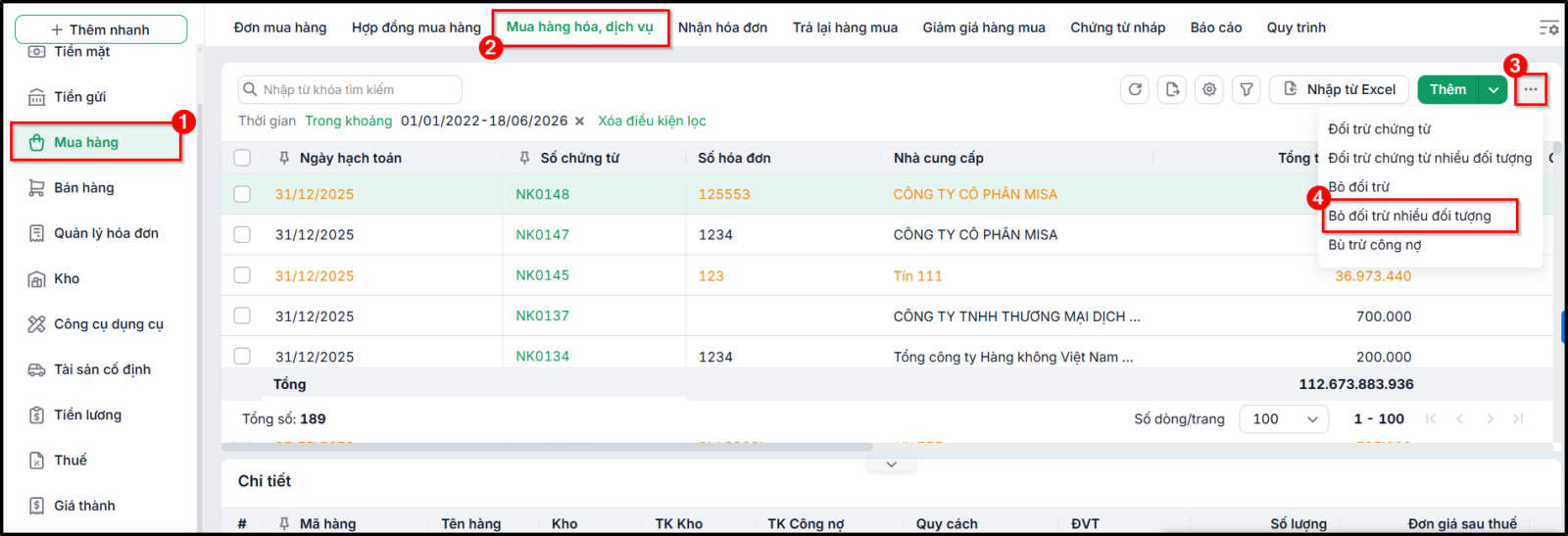
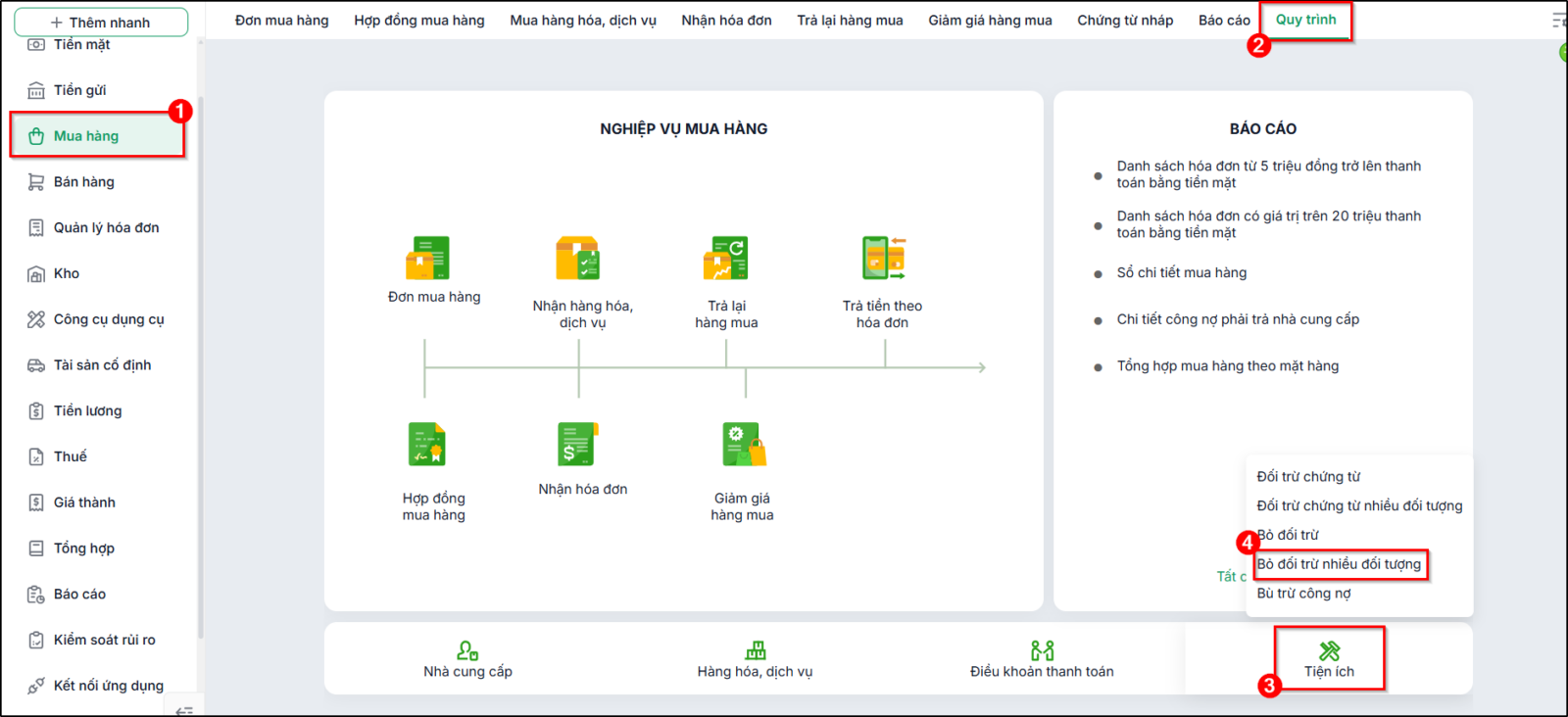
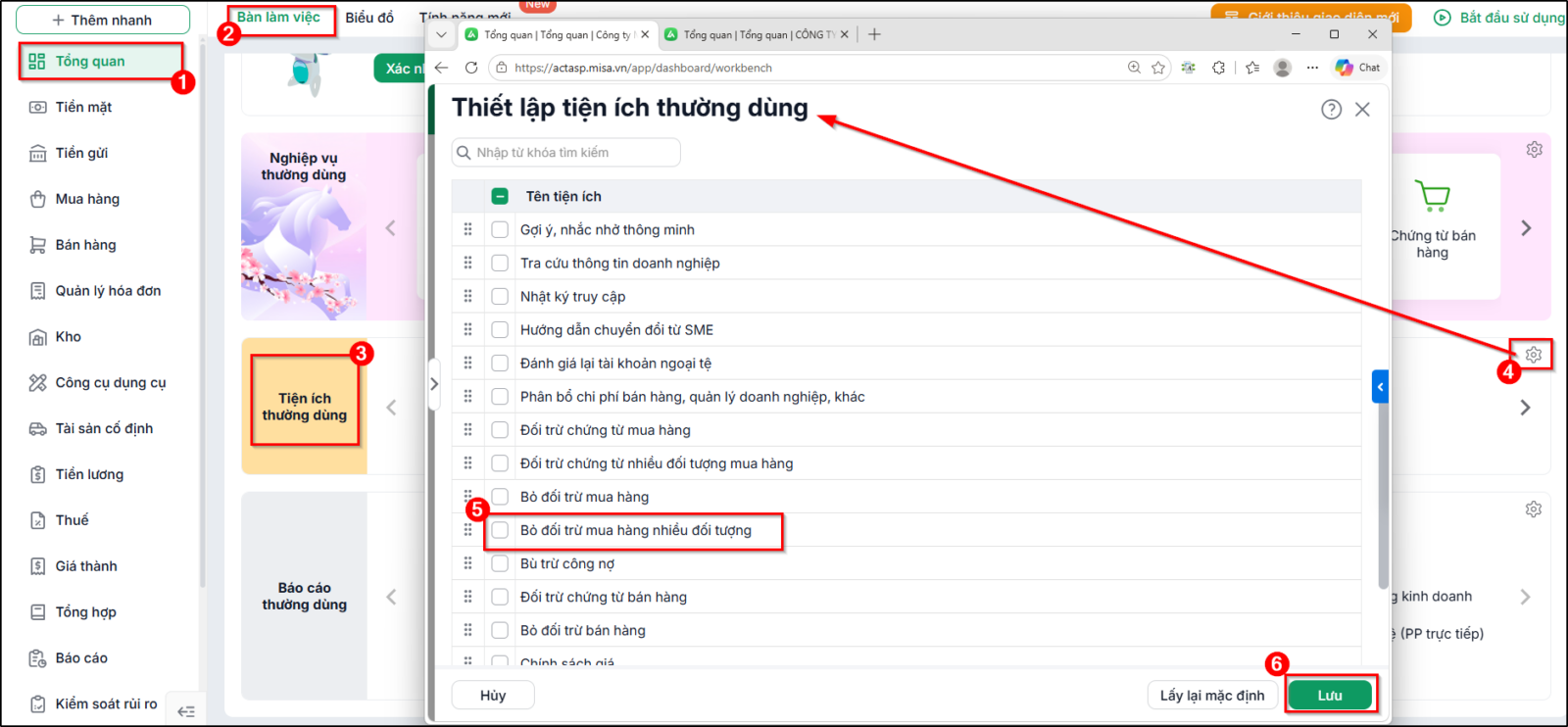
  • Để thực hiện bỏ đối trừ nhiều đối tượng, người dùng có thể thao tác theo 1 trong 3 cách sau:
    • Cách 1: Nhấn trỏ xuống tại nút chức năng Tiện ích tại phân hệ Mua hàng.

    • Cách 2: Nhấn trỏ chuột tại Tiện ích trên tab Quy trình của phân hệ Mua hàng.

    • Cách 3: Tại bàn làm việc trên tab Tổng quan, chọn Tiện ích thường dùng hình .

Tại đây anh chị có thể thiết lập hiển thị tiện tích Bỏ đối trừ nhiều đối tượng.

2.2 Hướng dẫn thao tác bỏ đối trừ nhiều đối tượng

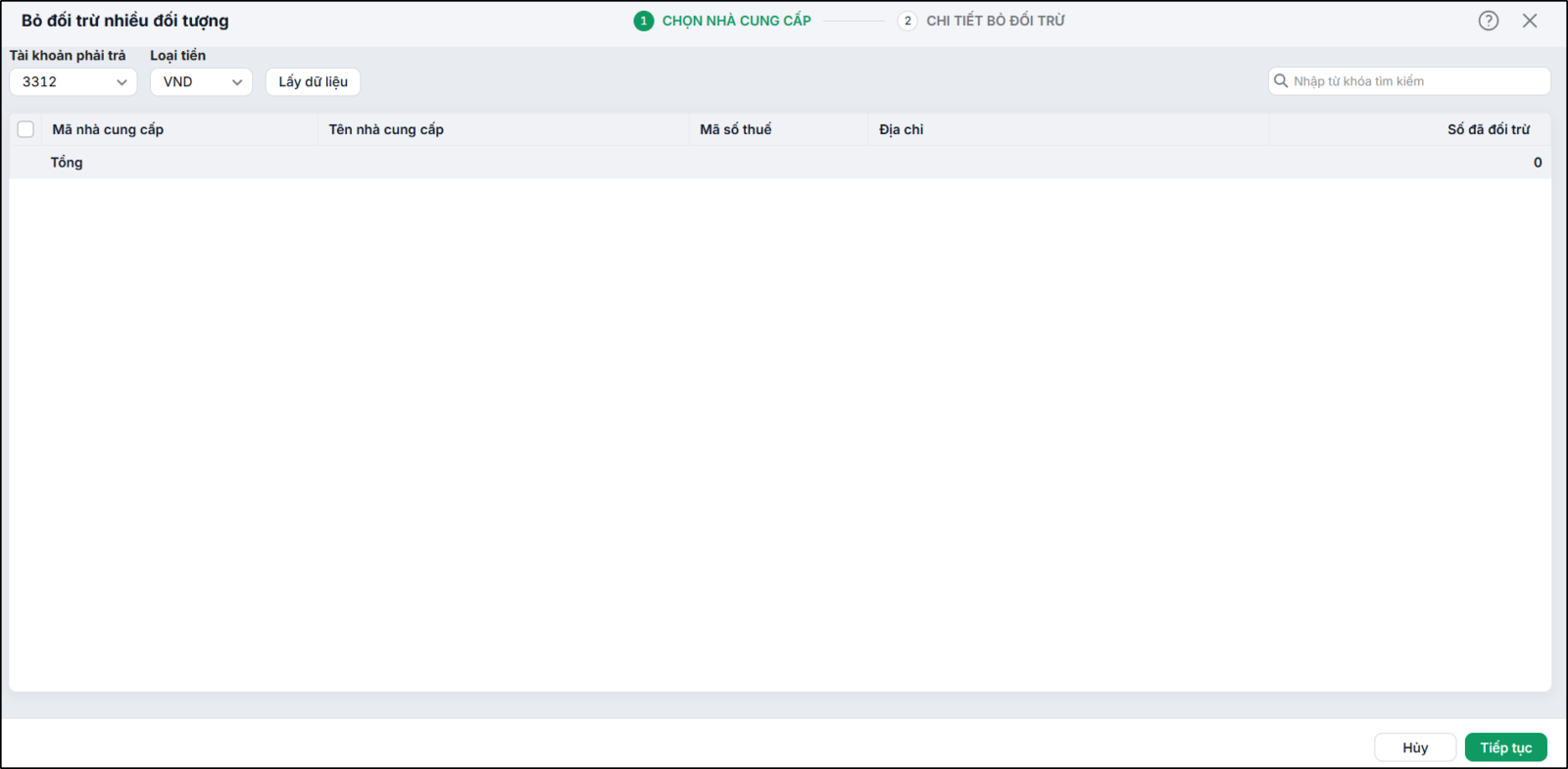
Bước 1: Nhấn Bỏ đối trừ nhiều đối tượng, chương trình sẽ tải lên giao diện như sau:
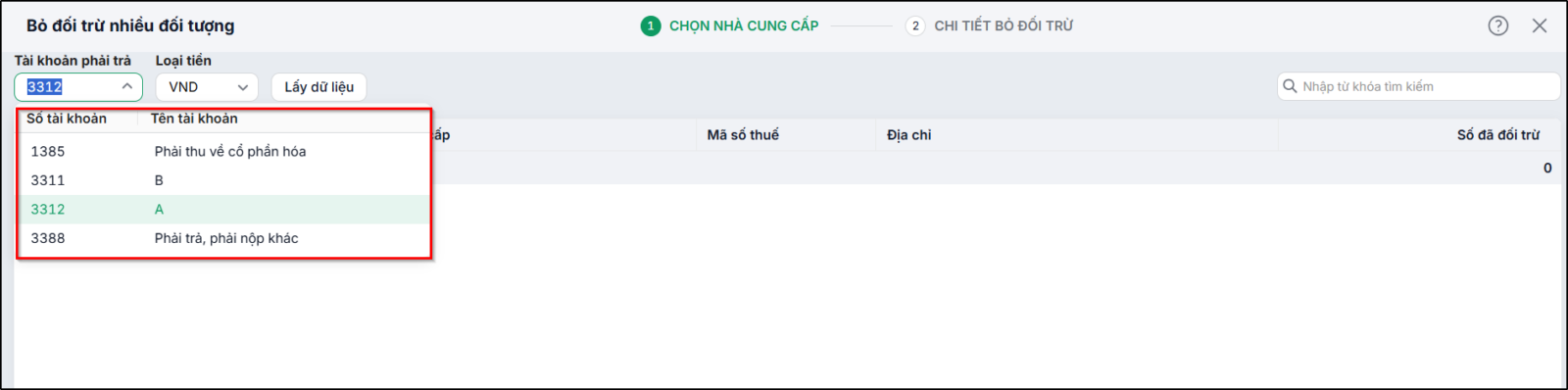
Bước 2: Tại trường Tài khoản phải trả: Chương trình ngầm định sẵn tài khoản 331, có thể chọn lại tài khoản theo dõi chi tiết theo nhà cung cấp (NCC) hoặc TK chi tiết nhất khác.
Bước 3: Tại trường Loại tiền: Chương trình ngầm định chọn đồng tiền hạch toán, có thể chọn lại đồng tiền khác.
Lưu ý: Trường Loại tiền chỉ hiển thị khi hệ thống có tích chọn “Có phát sinh nghiệp vụ liên quan đến ngoại tệ”.
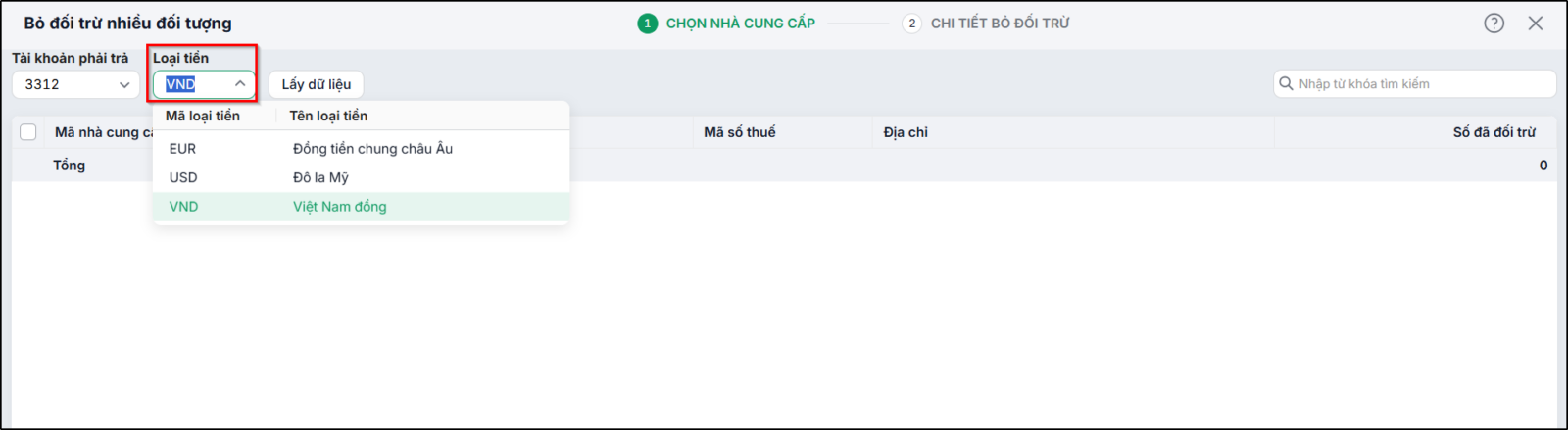
Bước 4: Nhấn Lấy dữ liệu, chương trình hiển thị danh sách các NCC có các cặp chứng từ thanh toán và chứng từ công nợ đã thực hiện đối trừ, tính trên toàn bộ dữ liệu tương ứng với tài khoản phải trả và loại tiền đã chọn:
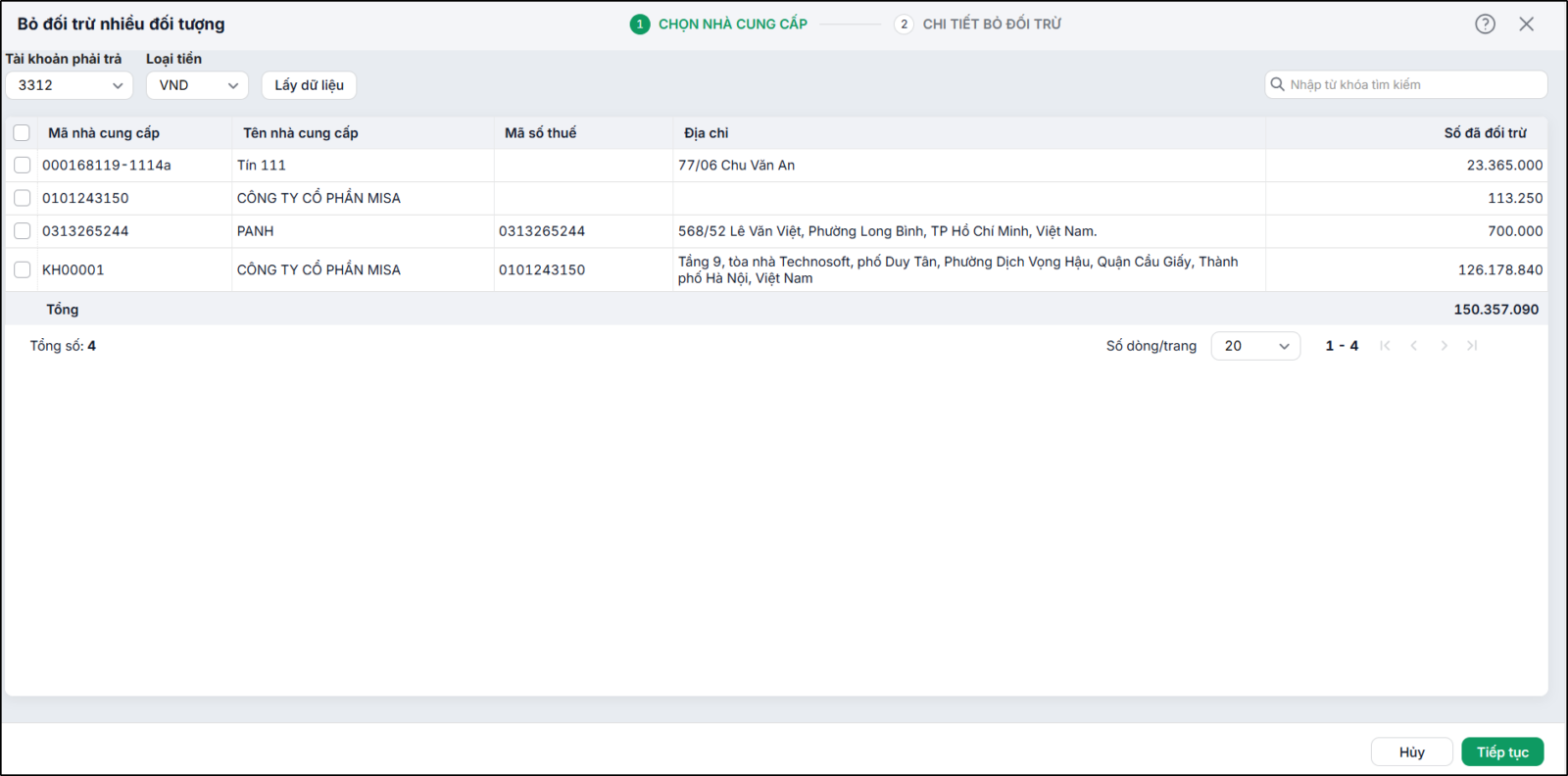
Bước 5: Tích chọn những NCC cần bỏ đối trừ. Nhấn Tiếp tục.
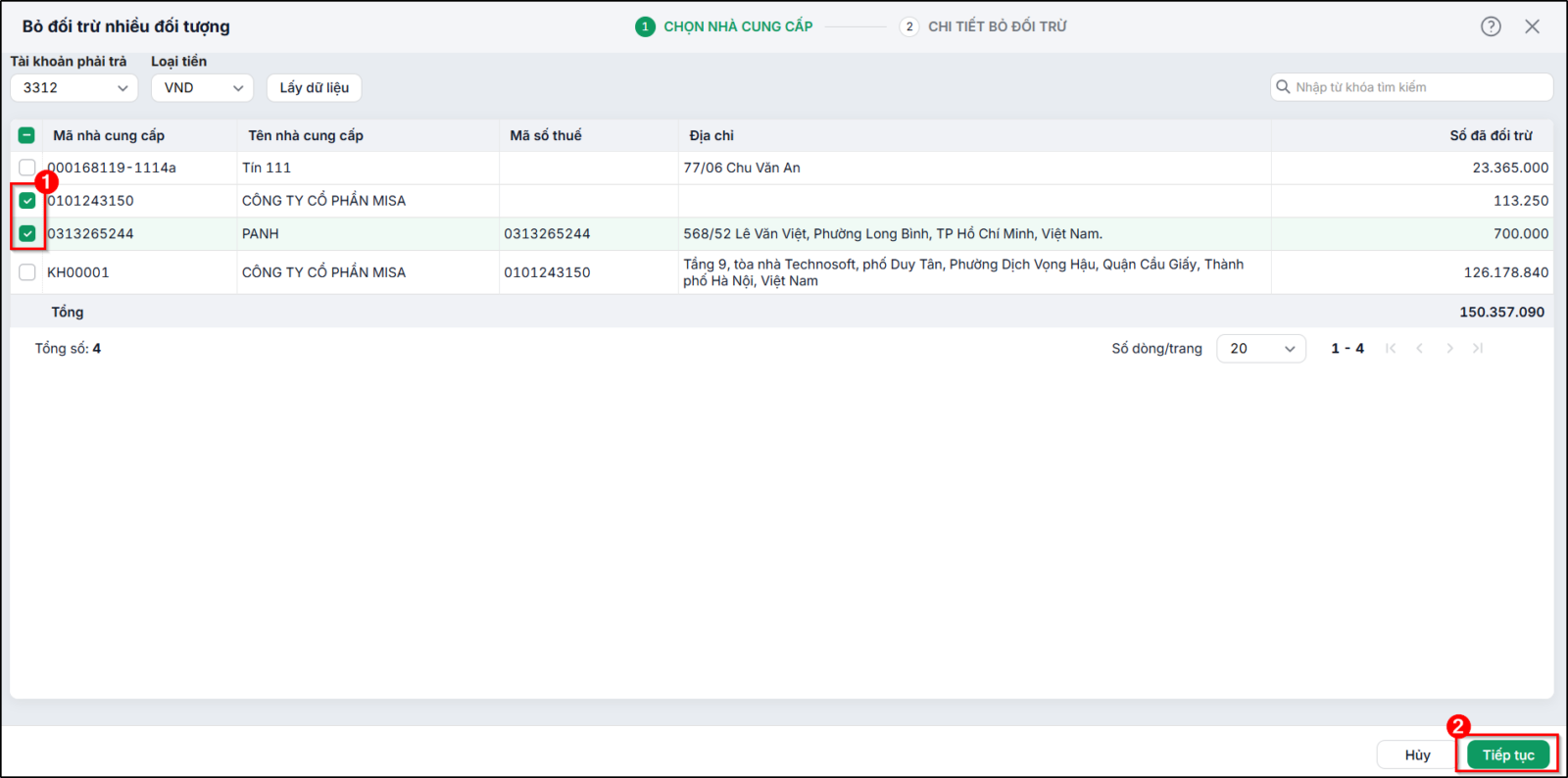
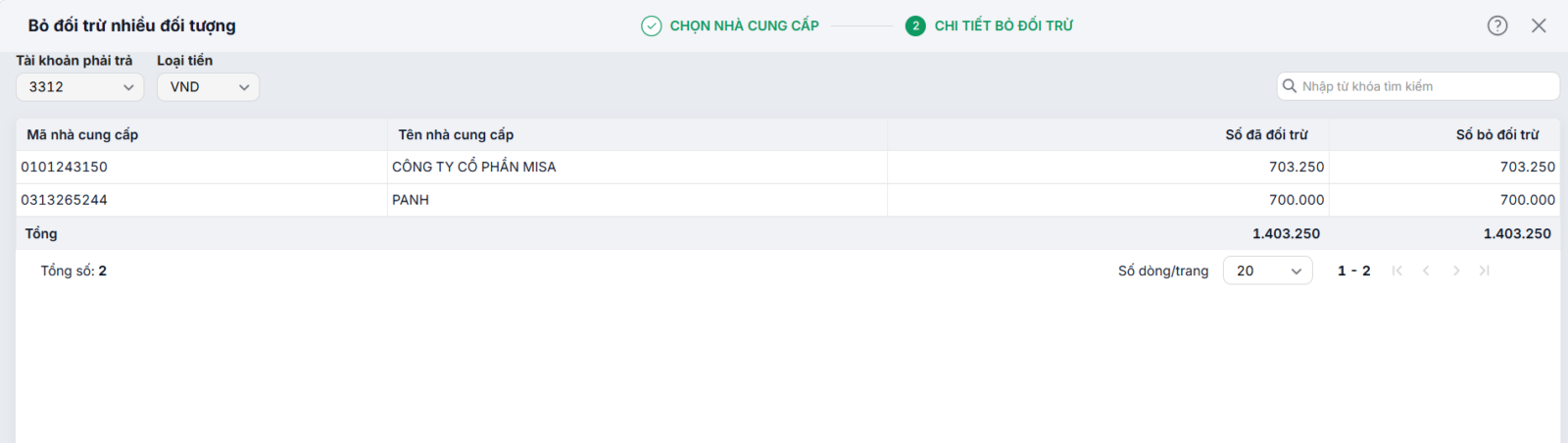
=> Chương trình tải lên chi tiết đối trừ theo NCC đã chọn:

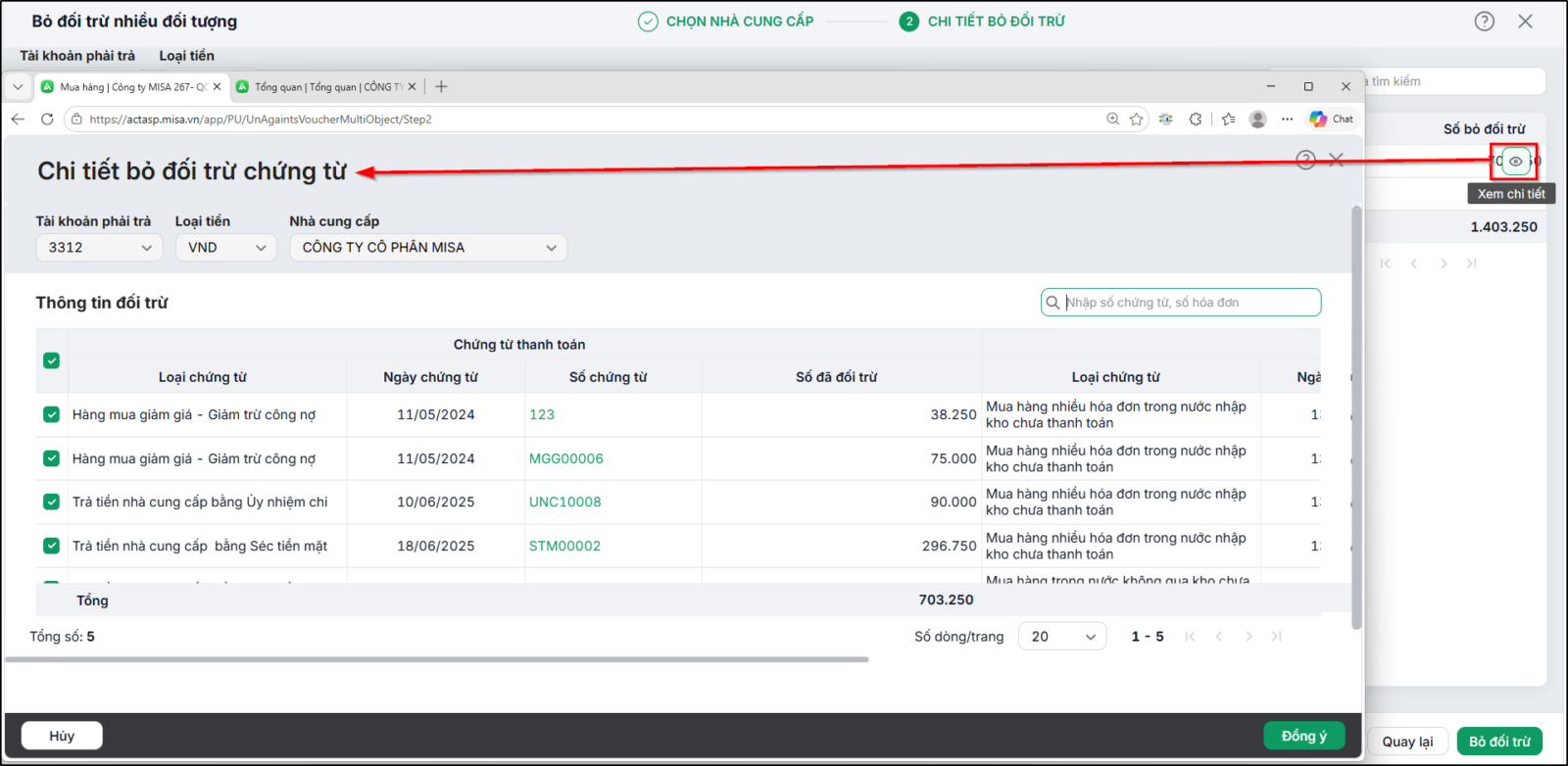
Bước 6: Nhấn Xem chi tiết, chương trình tải lên giao diện Chi tiết bỏ đối trừ chứng từ và hiển thị toàn bộ các cặp chứng từ thanh toán & chứng từ công nợ đã thực hiện đối trừ, tương ứng với TK công nợ, loại tiền và NCC đã chọn:

Bước 7: Tại đây chương trình đã ngầm định tích chọn toàn bộ chứng từ, có thể giữ nguyên nếu bỏ đối trừ cho tất cả chứng từ hoặc bỏ tích với những chứng từ không bỏ đối trừ.
Bước 8: Nhấn Đồng ý hoặc Tiếp tục.
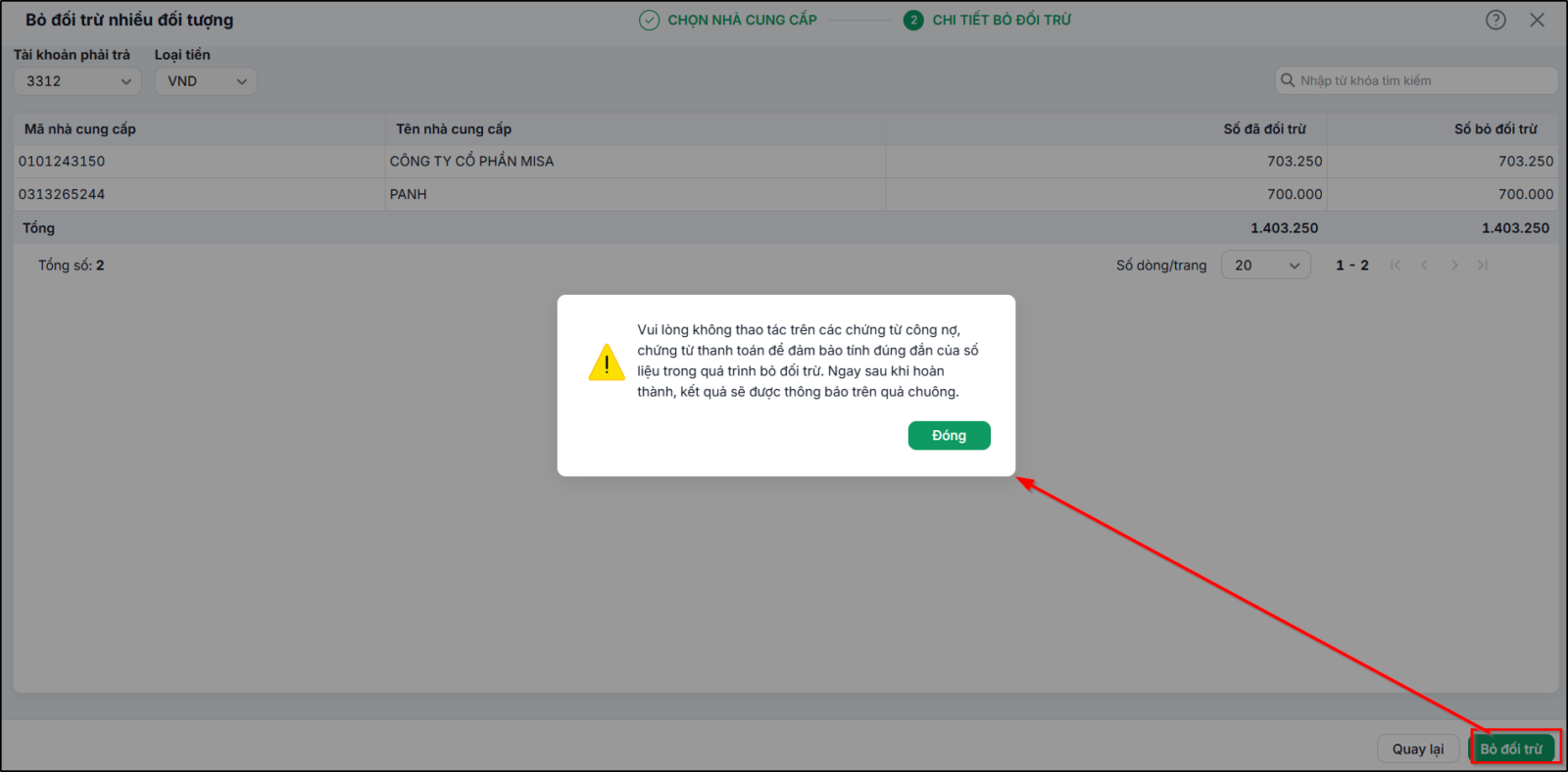
Bước 9: Chương trình tải lên danh sách các cặp chứng từ đã được chọn để bỏ đối trừ. Chọn Bỏ đối trừ.
Bước 10: Chương trình hiển thị cảnh báo: “Vui lòng không thao tác trên các chứng từ công nợ, chứng từ thanh toán để đảm bảo tính đúng đắn của số liệu trong quá trình bỏ đối trừ”

Bước 11: Nhấn Đóng, phần mềm sẽ thực hiện bỏ đối trừ cho các cặp chứng từ đã lựa chọn và trả kết quả tại quả chuông  thông báo 🕭 khi hoàn thành:

Lưu ý:

  • Chỉ những chứng từ đã thực hiện đối trừ mới có thể bỏ đối trừ.
  • Kiểm tra kỹ các chứng từ trước khi xác nhận bỏ đối trừ để tránh sai sót.
Cập nhật 12/12/2025

Bài viết này hữu ích chứ?

Bài viết liên quan

Giải đáp miễn phí qua Facebook
Nếu bạn vẫn còn thắc mắc hãy đăng câu hỏi vào Cộng đồng MISA qua facebook để được giải đáp miễn phí và nhanh chóng
Đăng bài ngay