1. Trang chủ
  2. 6. Khác
  3. Hướng dẫn
  4. Các tính năng khác
  5. Cho phép kế toán lọc theo từng cột để thuận tiện hơn khi lọc chứng từ

Cho phép kế toán lọc theo từng cột để thuận tiện hơn khi lọc chứng từ

1. Tổng quan

Mục đích: Bài viết hướng dẫn Anh/Chị cách sử dụng chức năng lọc chứng từ trên giao diện chứng từ, giúp Anh/Chị dễ dàng tìm kiếm các chứng từ thỏa mãn điều kiện mong muốn.

Nội dung:

  • Hướng dẫn sử dụng bộ lọc trên các trường thông tin của giao diện chứng từ.
  • Minh họa các trường hợp lọc theo trạng thái ghi sổ, trạng thái thanh toán, trạng thái nhận hóa đơn, thời gian, số chứng từ, số hóa đơn, nhà cung cấp.

Phạm vi áp dụng: Kế toán viên, Kế toán tổng hợp, Kế toán mua hàng, Quản trị viên

2. Các bước thực hiện

Ví dụ trên danh sách chứng từ mua hàng hóa, dịch vụ:

Bước 1: Tại tab Mua hàng hóa, dịch vụ, nhấn Lọc.

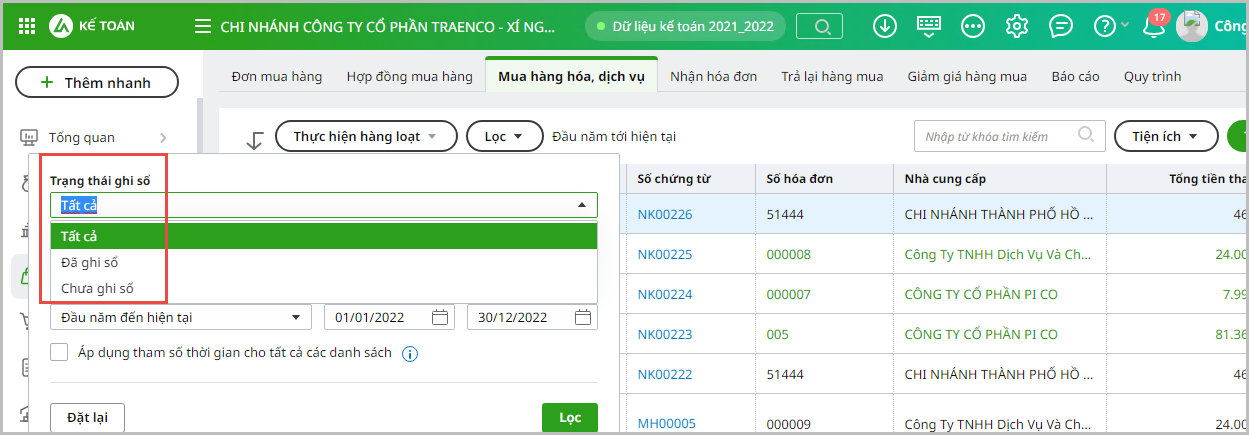
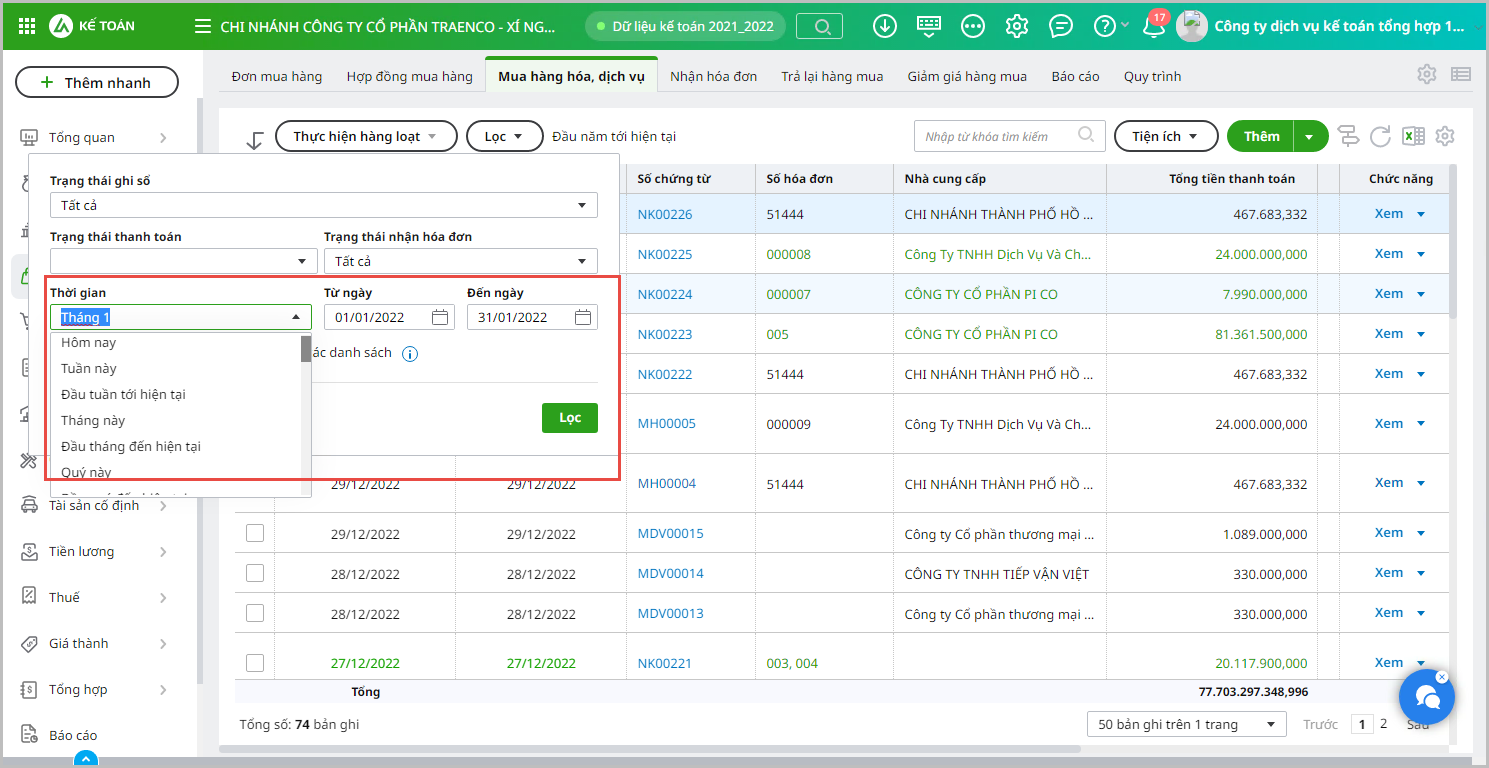
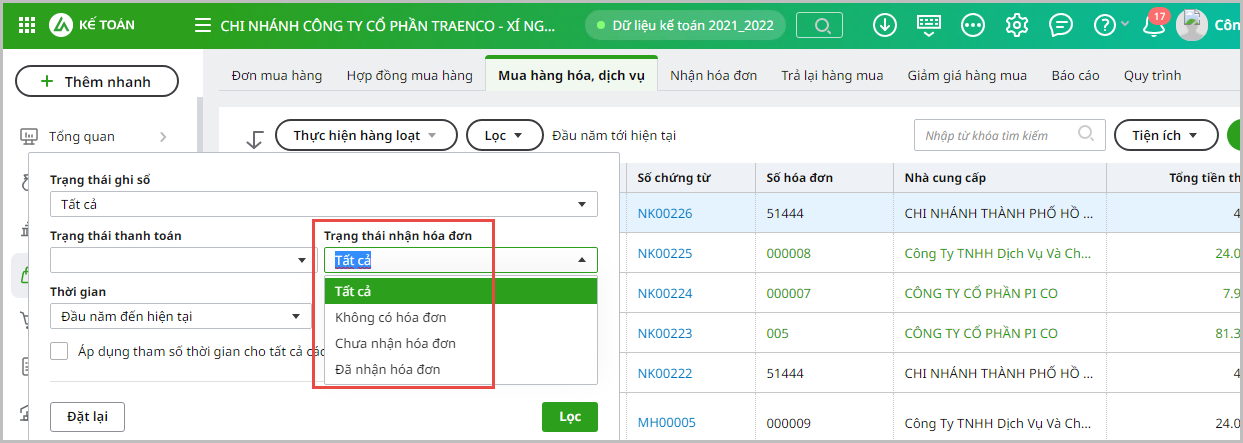
Bước 2: Phần mềm hiện ra bảng các điều kiện lọc, Anh/Chị có thể lọc theo từng điều kiện hoặc nhiều điều kiện cùng lúc tại đây, bao gồm: trạng thái ghi sổ, trạng thái thanh toán, trạng thái nhận hóa đơn và lọc theo thời gian.
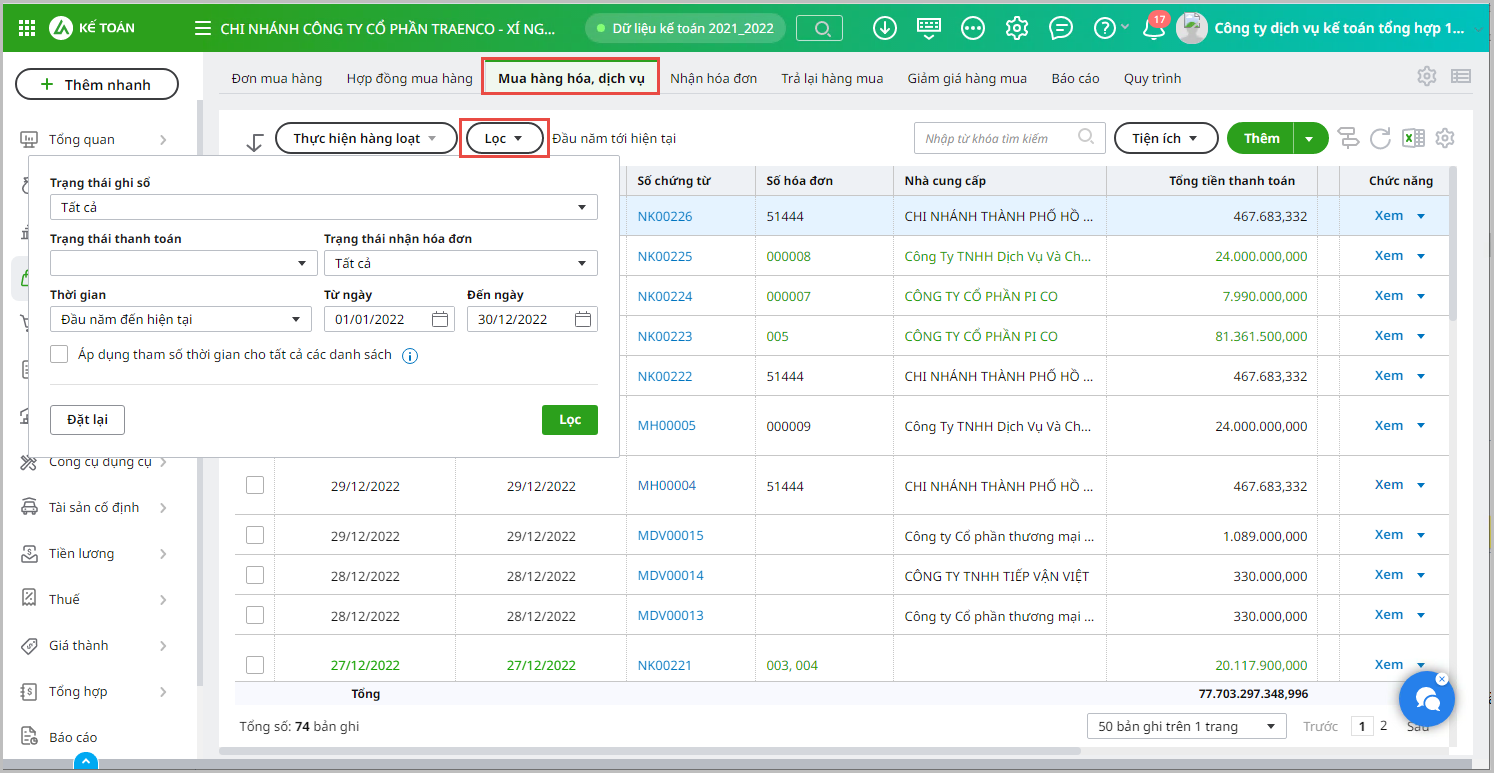
  • Cho phép lọc theo trạng thái ghi sổ

  • Cho phép lọc theo trạng thái nhận hóa đơn
  • Cho phép lọc theo thời gian chứng từ

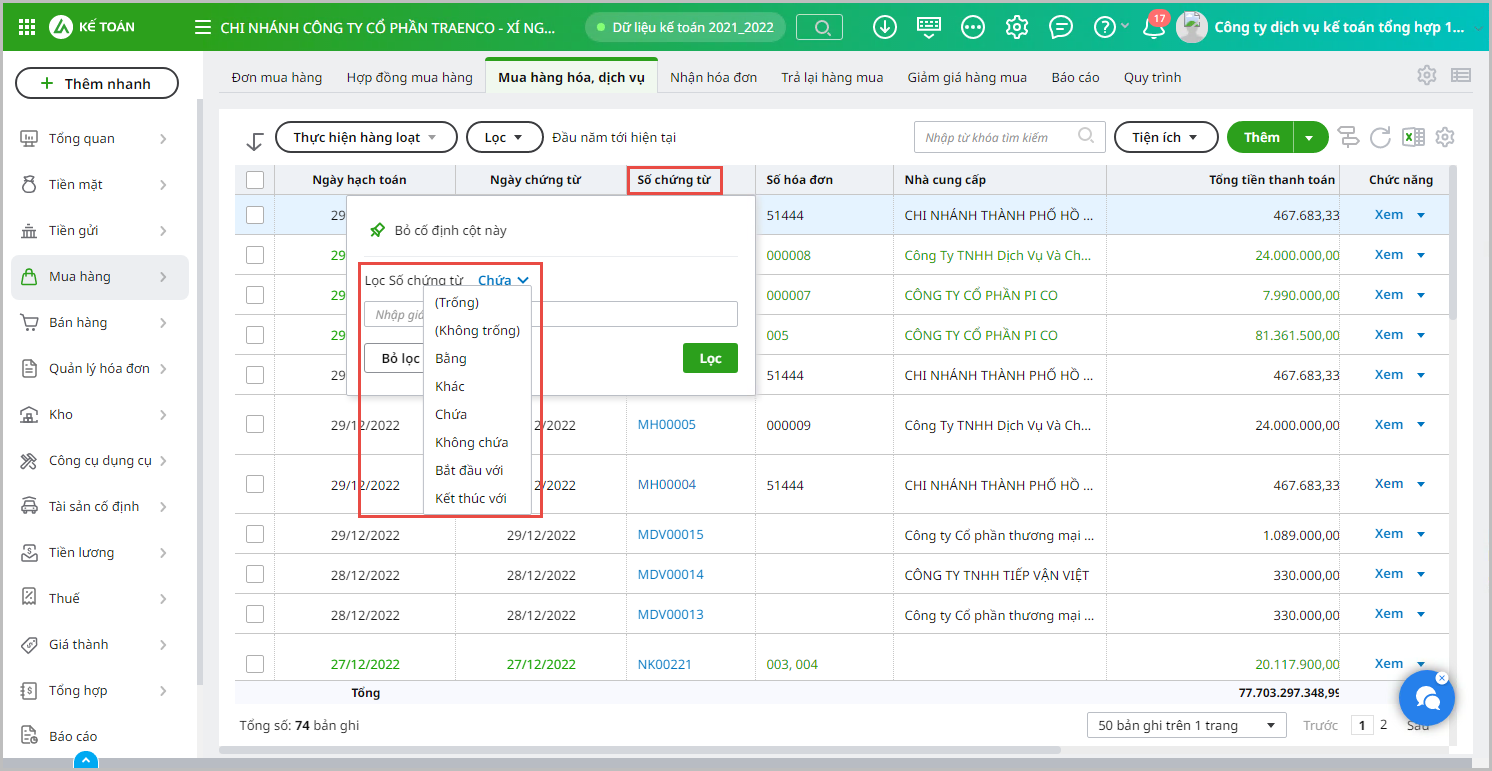
  • Cho phép lọc trên cột Số chứng từ:

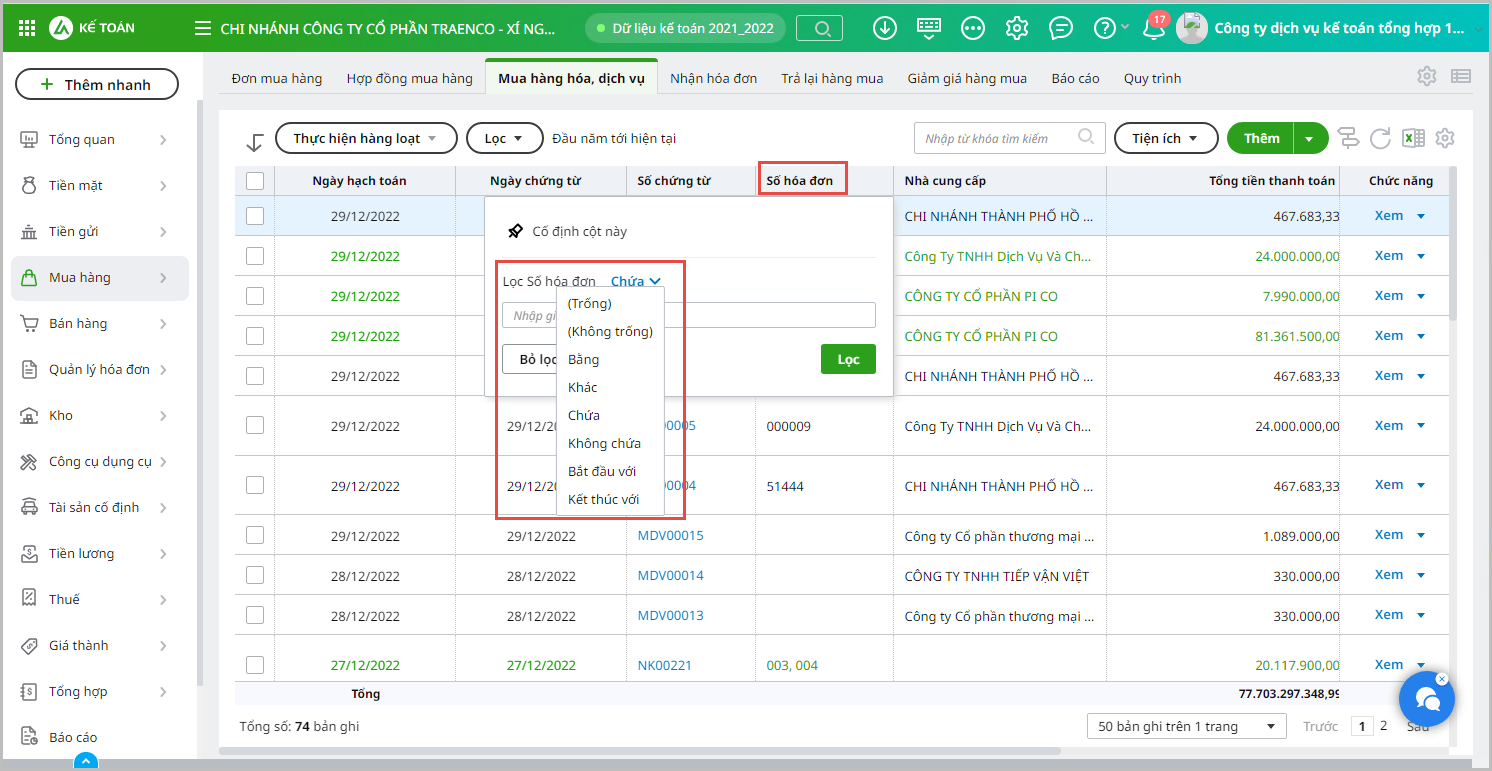
  • Cho phép lọc trên cột Số hóa đơn:

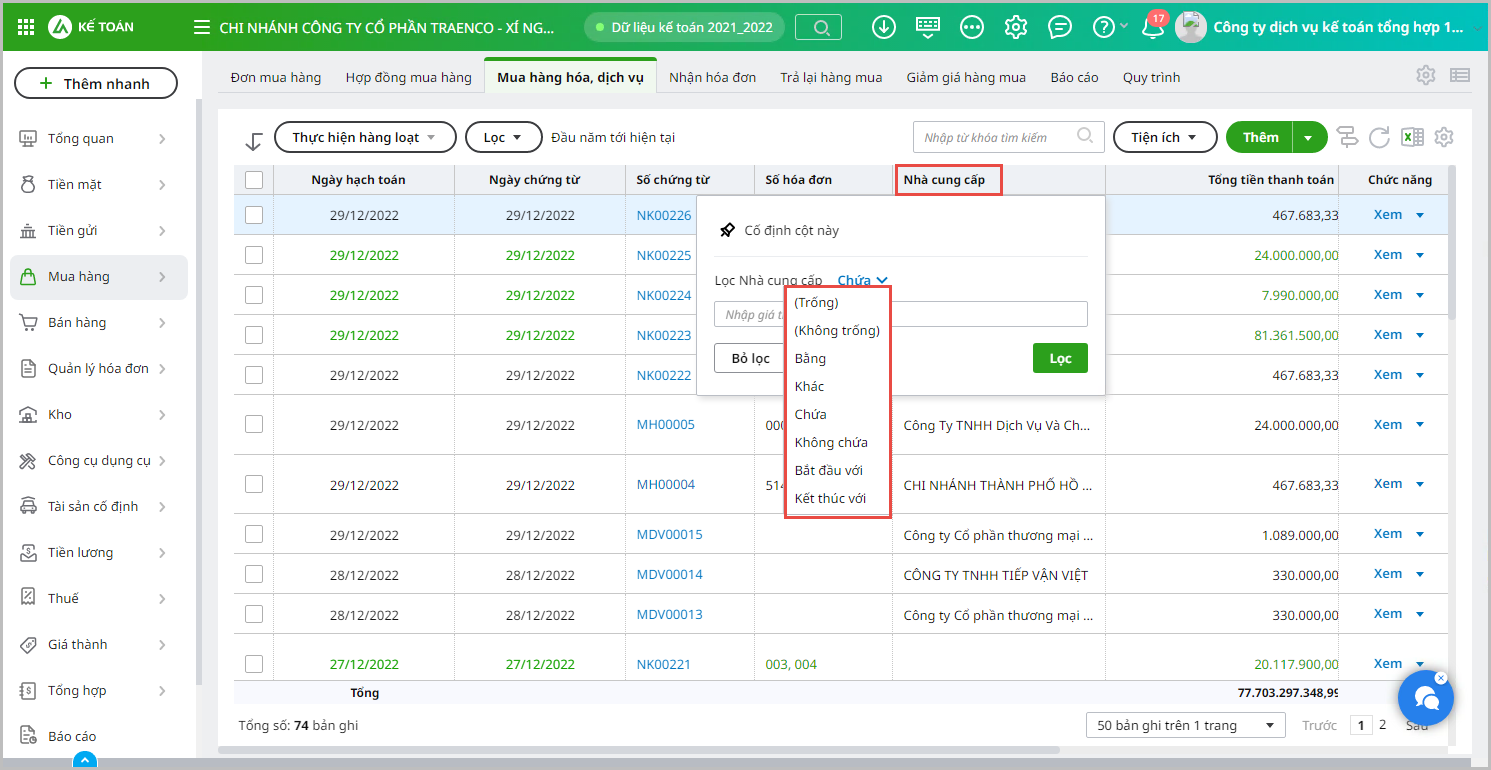
  • Cho phép lọc trên cột Nhà cung cấp

  • Thực hiện lọc chứng từ tương tự như trên các phân hệ khác.
Cập nhật 11/12/2025

Bài viết này hữu ích chứ?

Bài viết liên quan

Giải đáp miễn phí qua Facebook
Nếu bạn vẫn còn thắc mắc hãy đăng câu hỏi vào Cộng đồng MISA qua facebook để được giải đáp miễn phí và nhanh chóng
Đăng bài ngay