1. Trang chủ
  2. 6. Khác
  3. Các phiên bản Phát hành
  4. R52 (Phát hành ngày 29/03/2024)
  5. Cho phép khách hàng đánh giá KTDV từ MISA ASP Kế toán (cả bản web và bản mobile) và Chia sẻ đánh giá từ Website MISA ASP

Cho phép khách hàng đánh giá KTDV từ MISA ASP Kế toán (cả bản web và bản mobile) và Chia sẻ đánh giá từ Website MISA ASP

1. Tổng quan

Mục đích: Bài viết hướng dẫn cách để doanh nghiệp đánh giá đơn vị kế toán dịch vụ (KTDV) và chia sẻ đánh giá này trên website MISA ASP cũng như các mạng xã hội, giúp KTDV khẳng định uy tín.

Nội dung:

  • Hướng dẫn chủ doanh nghiệp hoặc nhân viên hành chính đánh giá KTDV trên MISA ASP (phiên bản Website và Mobile).
  • Hướng dẫn chia sẻ đánh giá KTDV từ Website MISA ASP lên các mạng xã hội.

Phạm vi áp dụng: Chủ doanh nghiệp, Nhân viên hành chính doanh nghiệp

2. Hướng dẫn chi tiết

2.1. Chủ doanh nghiệp đánh giá kế toán dịch vụ

Lưu ý: Tính năng chỉ áp dụng cho người dùng là chủ doanh nghiệp hoặc Nhân viên hành chính của doanh nghiệp đăng nhập MISA ASP kế toán từ AMIS Platform.

Đánh giá KTDV trên phần mềm MISA ASP kế toán (phiên bản Website)

Để thực hiện đánh giá cho đơn vị KTDV, người dùng thực hiện theo các bước sau:

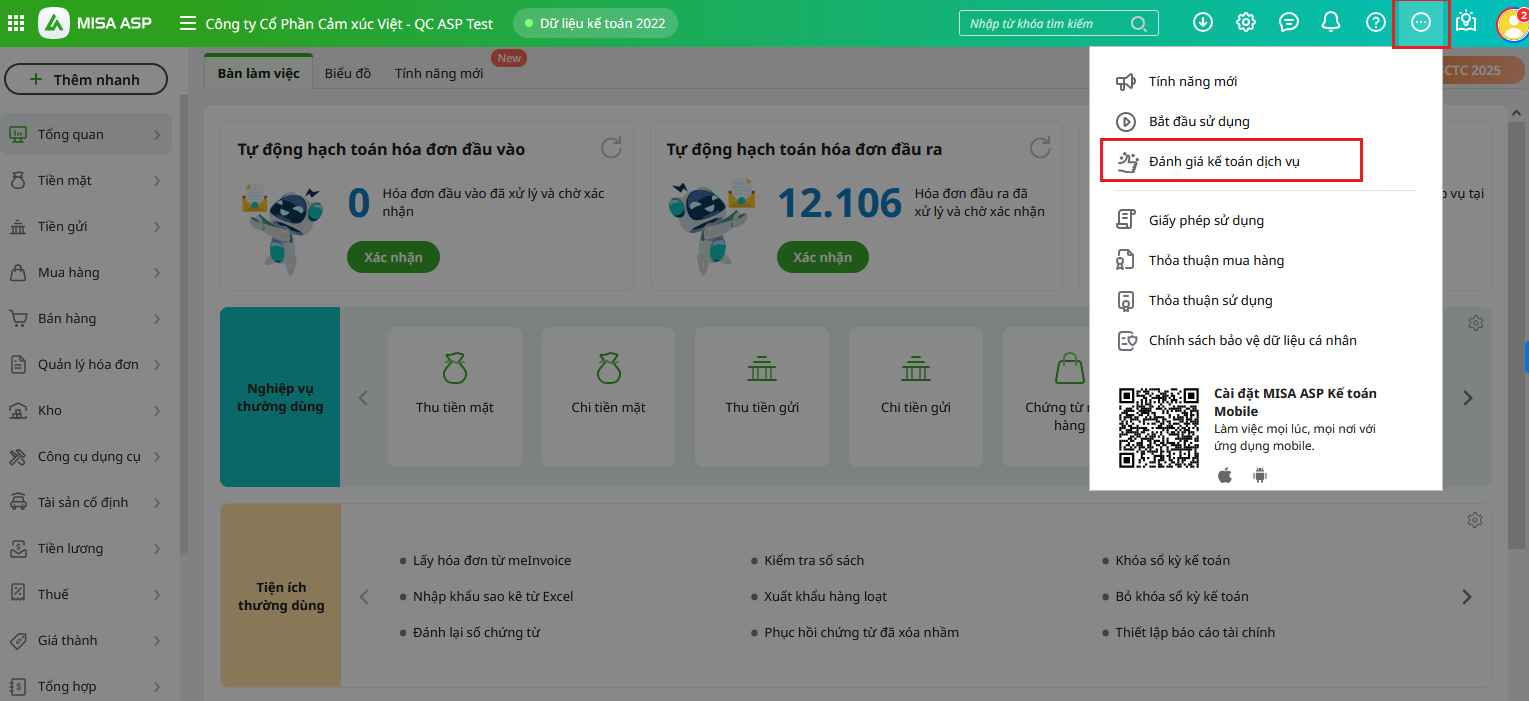
Bước 1: Nhấn vào dấu 3 chấm, chọn Đánh giá kế toán dịch vụ

Bước 2: Chương trình tải lên form đánh giá:

  • Người dùng đánh giá mức độ hài lòng về dịch vụ mà doanh nghiệp mình đang sử dụng thông qua số lượng sao, tối đa 5 sao (1).
  • Nhập nội dung đánh giá vào ô tương ứng (2)

Bước 3: Nhấn Gửi đánh giá (3)

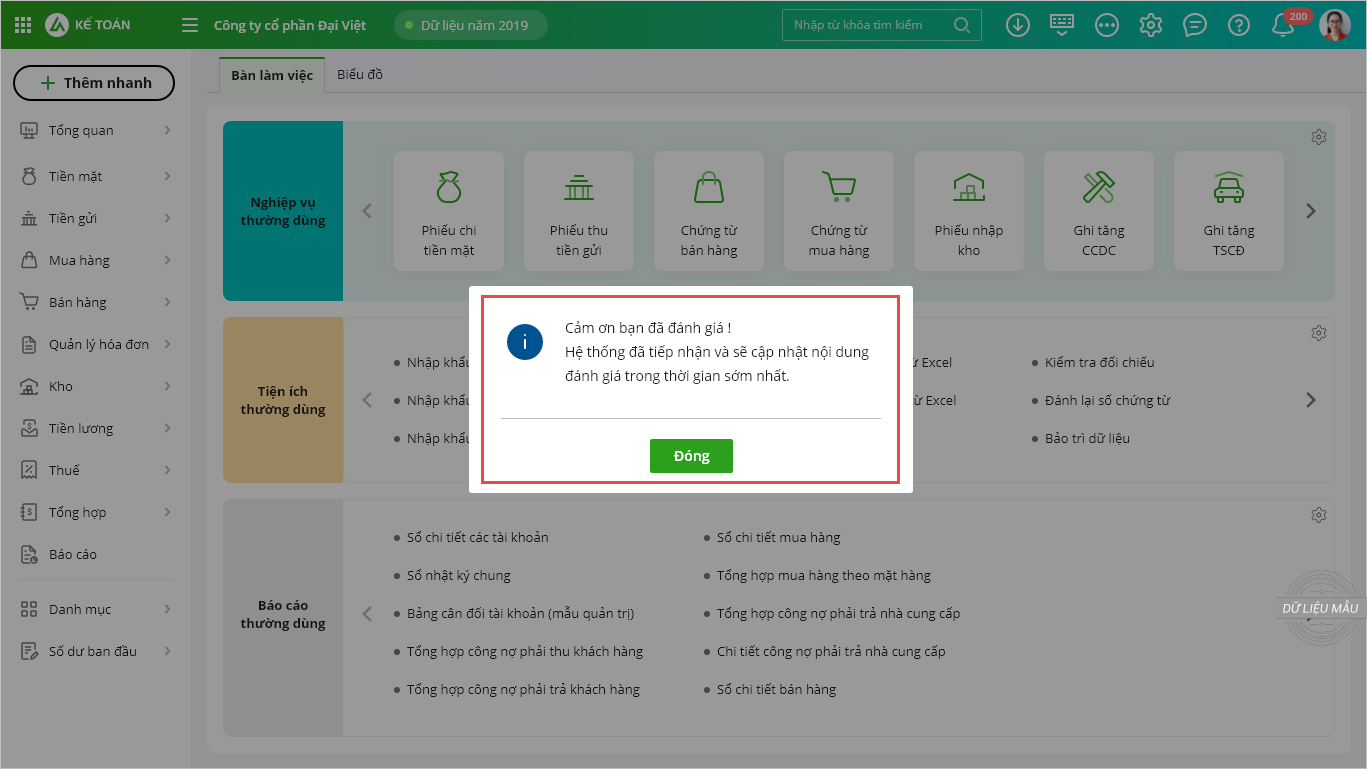
  • Chương trình sẽ gửi thông báo như sau:

  • Sau đó nội dung đánh giá sẽ được gửi về hệ thống xét duyệt và sẽ tự động hiển thị trên website MISA ASP sau khi được phê duyệt.
  • Sau khi hoàn thành đánh giá KTDV, chủ doanh nghiệp vẫn có thể tiếp tục gửi đánh giá KTDV các lần sau tùy theo nhu cầu.

Đánh giá KTDV trên phần mềm MISA ASP kế toán (phiên bản Mobile)

Để thực hiện đánh giá cho đơn vị KTDV trên ứng dụng mobile, người dùng thực hiện theo các bước sau:

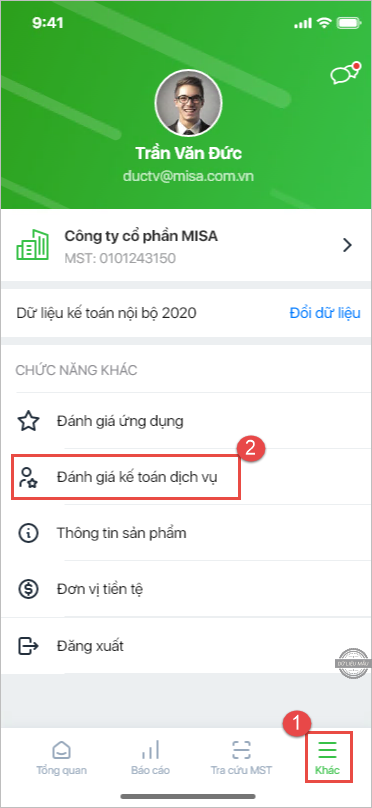
Bước 1: Trên tab Khác, chọn Đánh giá kế toán dịch vụ

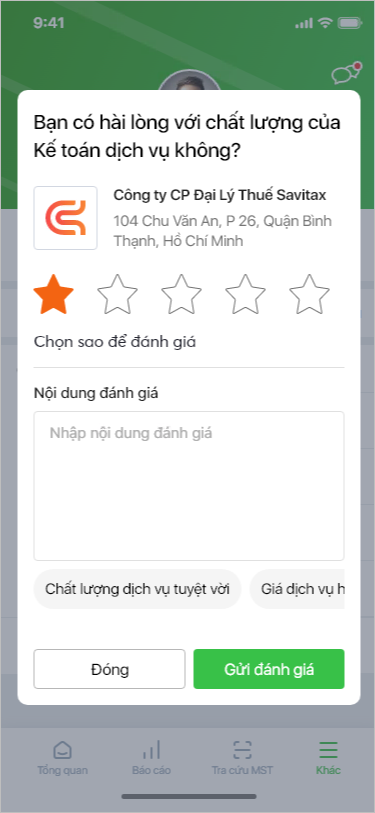
Bước 2: Chương trình sẽ hiển thị màn hình đánh giá:

  • Người dùng đánh giá mức độ hài lòng về dịch vụ mà doanh nghiệp mình đang sử dụng thông qua số lượng sao, tối đa 5 sao
  • Nhập nội dung đánh giá vào ô tương ứng

Bước 3: Nhấn Gửi đánh giá

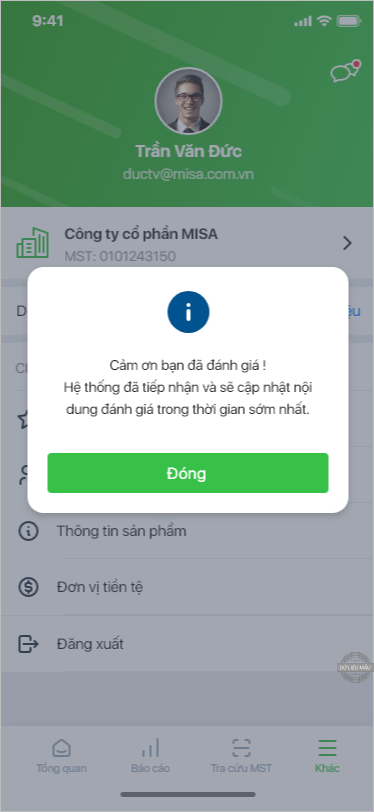
  • Chương trình sẽ gửi thông báo như sau:

  • Nội dung đánh giá sẽ được gửi về hệ thống xét duyệt và sẽ tự động hiển thị trên website MISA ASP sau khi được phê duyệt.

2.2. Chia sẻ đánh giá từ Website MISA ASP

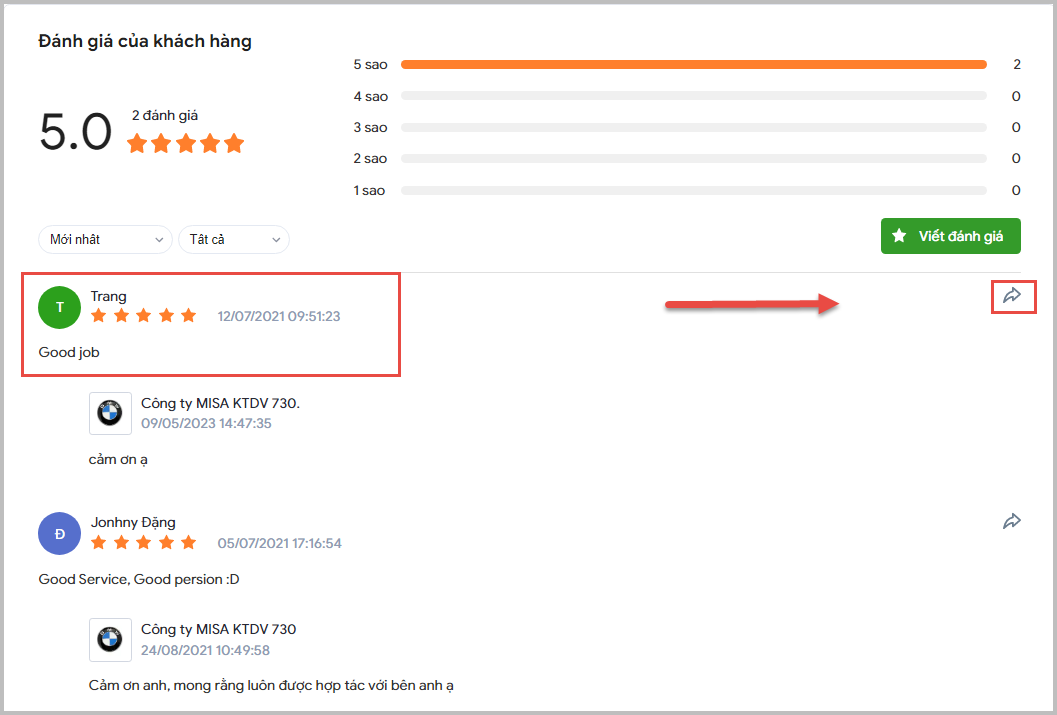
Bước 1: Trên Website của MISA ASP, chọn đơn vị KTDV muốn chia sẻ đánh giá:

Bước 2: Chọn đánh giá muốn chia sẻ lên mạng xã hội, nhấn vào biểu tượng chia sẻ:

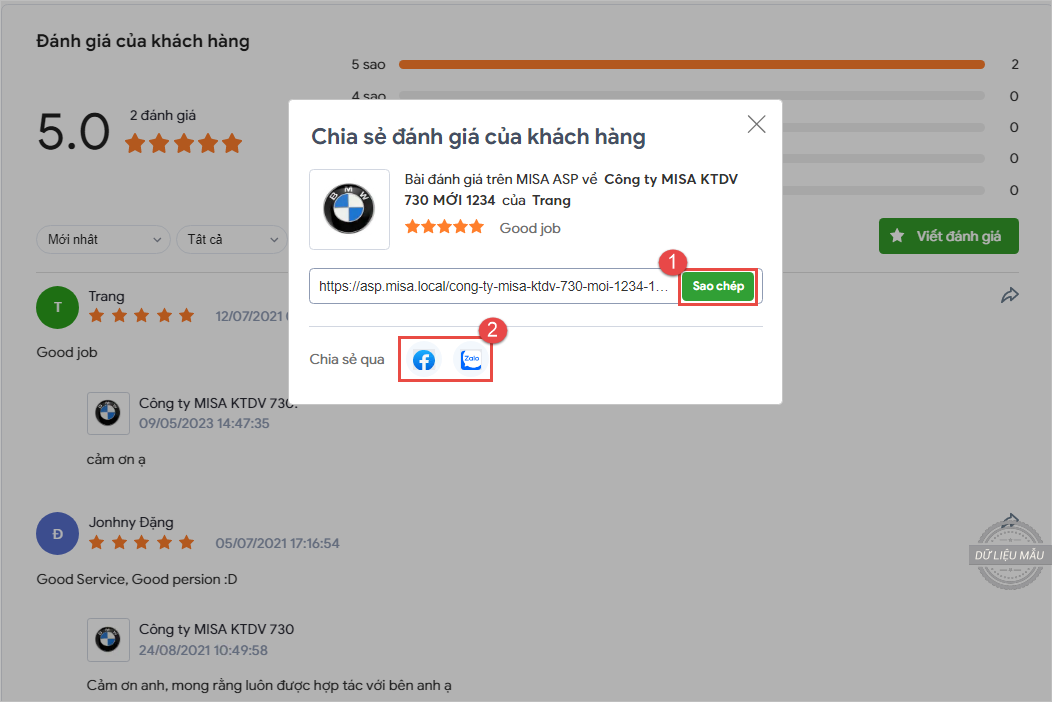
Bước 3: Chương trình tải lên cửa sổ Chia sẻ đánh giá của khách hàng kèm theo đường dẫn đến đánh giá muốn chia sẻ

  • Người dùng có thể sao chép đường dẫn để chia sẻ lên các trang mạng xã hội mà mình muốn. (1)
  • Hoặc chọn chia sẻ qua Zalo hay Facebook bằng cách nhấn vào biểu tượng tương ứng. (2)

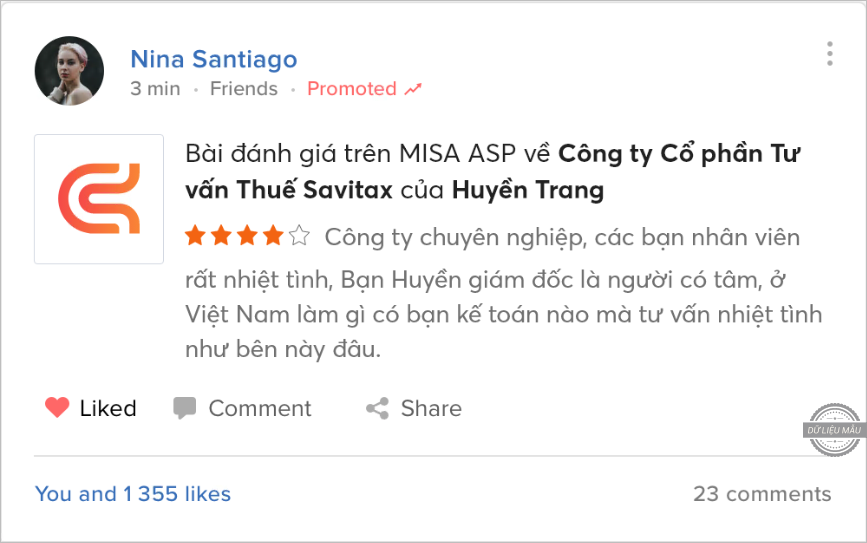
  • Với đánh giá được chia sẻ thành công trên các trang mạng xã hội, khi bất kỳ ai nhấn vào đường link hoặc cửa sổ thu nhỏ trên bài chia sẻ đều dẫn đến trang hồ sơ của kế toán dịch vụ và hiển thị dòng đánh giá đã được chọn chia sẻ trên Website MISA ASP.

Cập nhật 11/12/2025

Bài viết này hữu ích chứ?

Bài viết liên quan

Giải đáp miễn phí qua Facebook
Nếu bạn vẫn còn thắc mắc hãy đăng câu hỏi vào Cộng đồng MISA qua facebook để được giải đáp miễn phí và nhanh chóng
Đăng bài ngay