1. Trang chủ
  2. 6. Khác
  3. Hướng dẫn
  4. Các tính năng khác
  5. Tùy chỉnh ẩn hiện cột thông tin trên giao diện Danh mục, Chứng từ, Báo cáo

Tùy chỉnh ẩn hiện cột thông tin trên giao diện Danh mục, Chứng từ, Báo cáo

1. Tổng quan

Mục đích: Hướng dẫn cách thiết lập các cột ẩn/hiện trên giao diện Danh mục, Chứng từ và Báo cáo trong phần mềm.

Nội dung:

  • Thiết lập cột hiển thị trên giao diện Danh mục
  • Thiết lập cột hiển thị trên giao diện Danh sách chứng từ
  • Thiết lập cột hiển thị trên giao diện nhập liệu chi tiết của Chứng từ
  • Thiết lập cột hiển thị trên giao diện xem Báo cáo

Phạm vi áp dụng: Kế toán, Quản trị hệ thống, Người dùng có quyền tùy chỉnh giao diện

2. Các bước thực hiện

Cho phép thiết lập các cột ẩn/hiện trên giao diện Danh mục, Chứng từ, Báo cáo

2.1. Thiết lập cột trên giao diện Danh mục

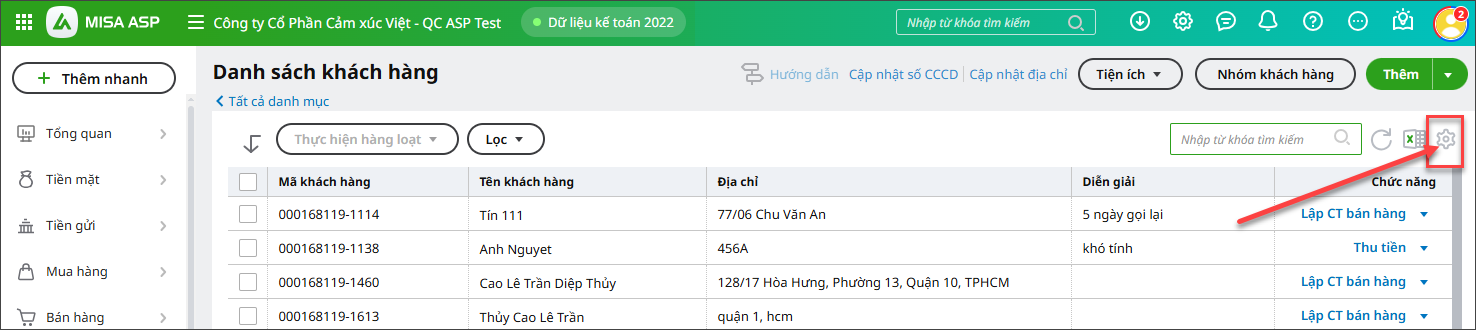
Bước 1: Trên giao diện Danh sách Khách hàng, nhấn biểu tượng bánh răng ở góc phải phía trên

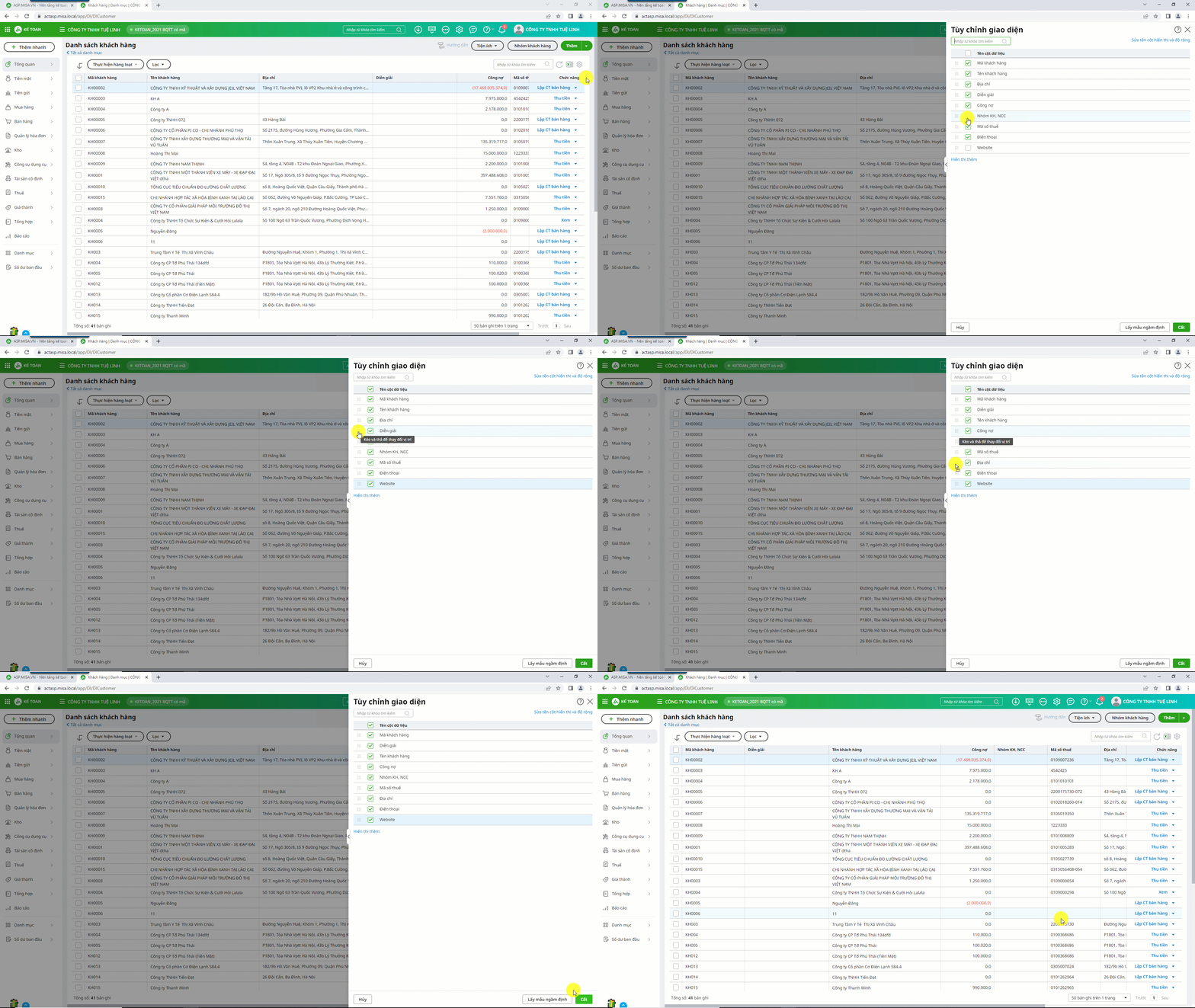
Bước 2: Tích chọn các cột cần hiển thị hoặc bỏ tích các cột muốn ẩn

  • Phần mềm chỉ hiện thị sẵn khoảng 10 dòng thông tin => nhấn nút Hiển thị thêm để tìm thêm các cột khác
  • Anh/Chị cũng có thể di chuyển, sắp xếp thứ tự các cột hiển thị theo nhu cầu bằng cách bấm và giữ chuột trái vào ☰ ( hoặc ⋮⋮⋮ ) và kéo lên xuống

Bước 3: Nhấn Cất

2.2. Thiết lập cột trên giao diện Danh sách chứng từ

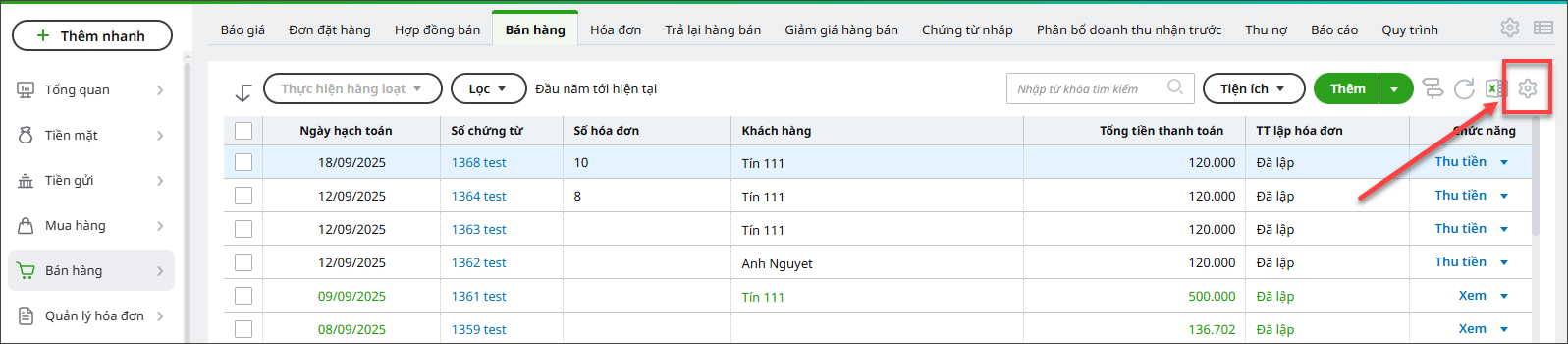
Bước 1: Trên giao diện danh sách chứng từ bán hàng, nhấn biểu tượng bánh răng ở góc phải phía trên

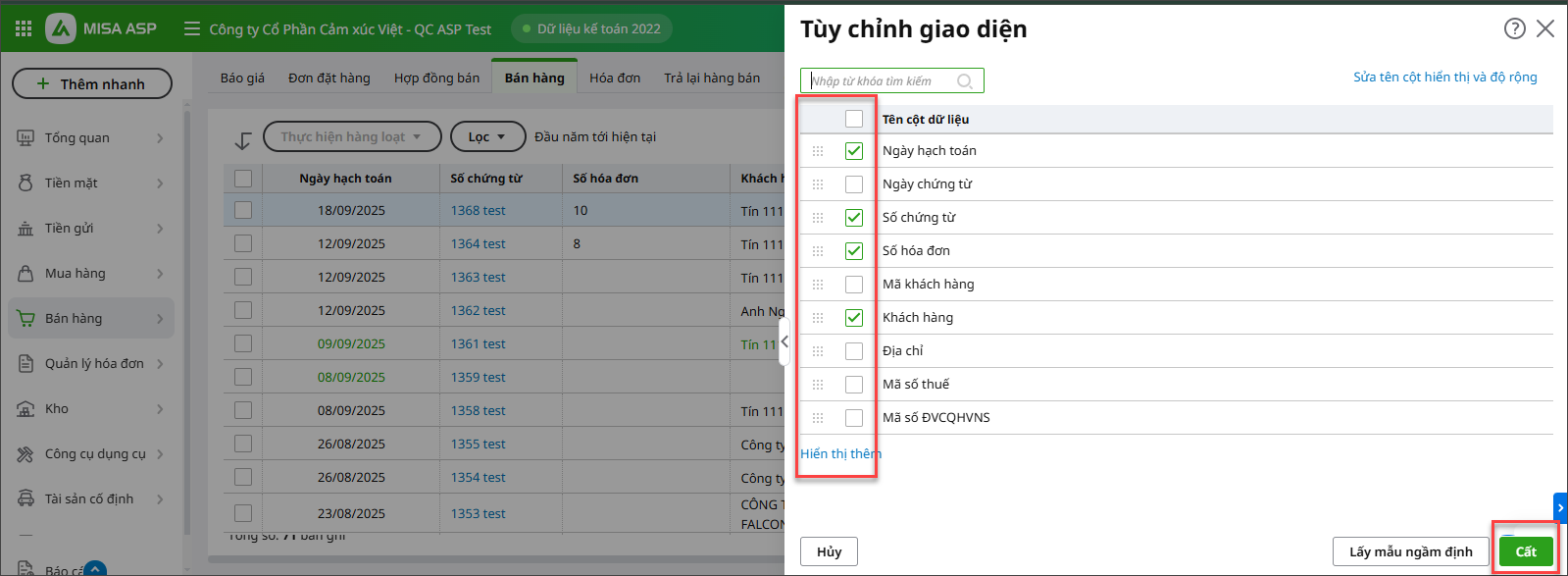
Bước 2: Tích chọn các cột cần hiển thị, hoặc bỏ tích các cột muốn ẩn

  • Phần mềm chỉ hiện thị sẵn khoảng 10 dòng thông tin => nhấn nút Hiển thị thêm để tìm thêm các cột khác
  • Anh/Chị cũng có thể di chuyển, sắp xếp thứ tự các cột hiển thị theo nhu cầu

Bước 3: Nhấn Cất

2.3. Thiết lập cột trên giao diện nhập liệu chi tiết của Chứng từ

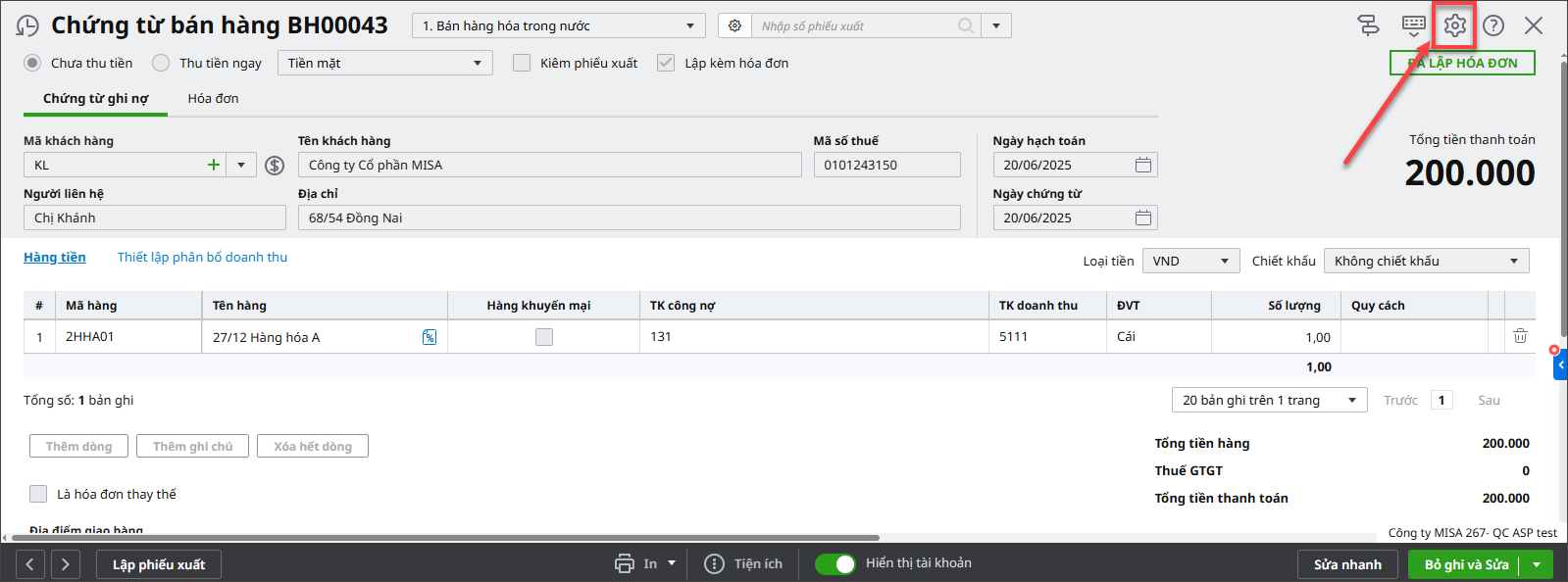
Bước 1: Trên giao diện nhập liệu chi tiết của chứng từ bán hàng, nhấn biểu tượng bánh răng ở góc phải phía trên

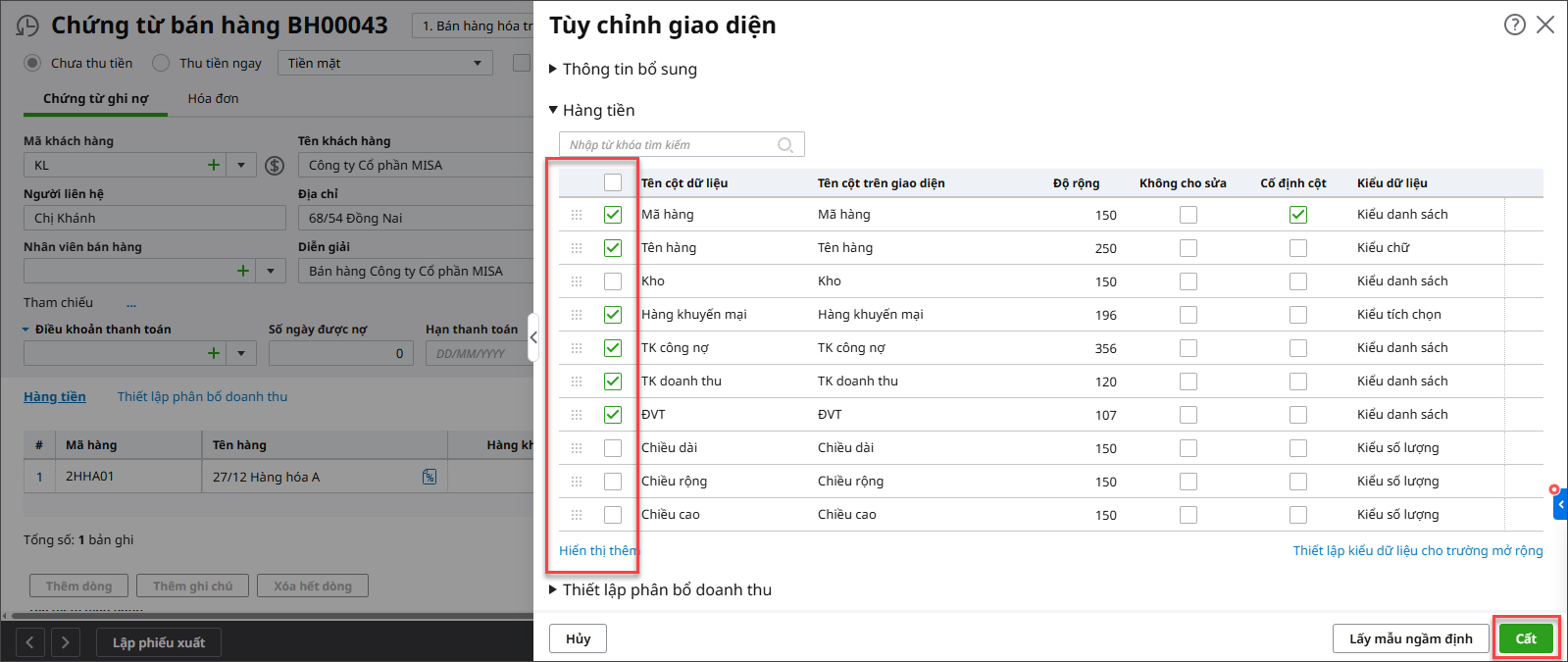
Bước 2: Tích chọn các cột cần hiển thị; hoặc bỏ tích các cột muốn ẩn

  • Phần mềm chỉ hiện thị sẵn khoảng 10 dòng thông tin => nhấn nút Hiển thị thêm để tìm thêm các cột khác
  • Anh/Chị cũng có thể di chuyển, sắp xếp thứ tự các cột hiển thị theo nhu cầu

Bước 3: Nhấn Cất

2.4. Thiết lập cột trên giao diện xem Báo cáo

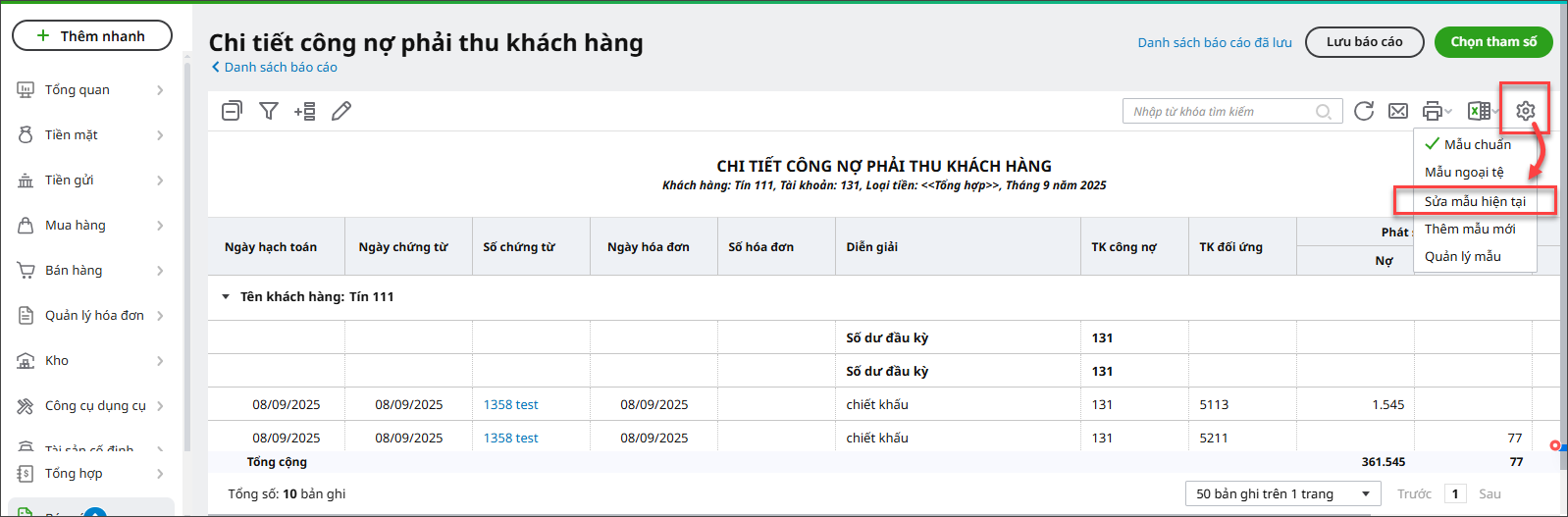
Bước 1: Trên giao diện xem Báo cáo, nhấn biểu tượng bánh răng ở góc phải phía trên, chọn Sửa mẫu hiện tại

Bước 2: Tích chọn các cột cần hiển thị; hoặc bỏ tích các cột muốn ẩn

  • Phần mềm chỉ hiện thị sẵn khoảng 10 dòng thông tin => nhấn nút Hiển thị thêm để tìm thêm các cột khác
  • Anh/Chị cũng có thể di chuyển, sắp xếp thứ tự các cột hiển thị theo nhu cầu

Bước 3: Nhấn Cất

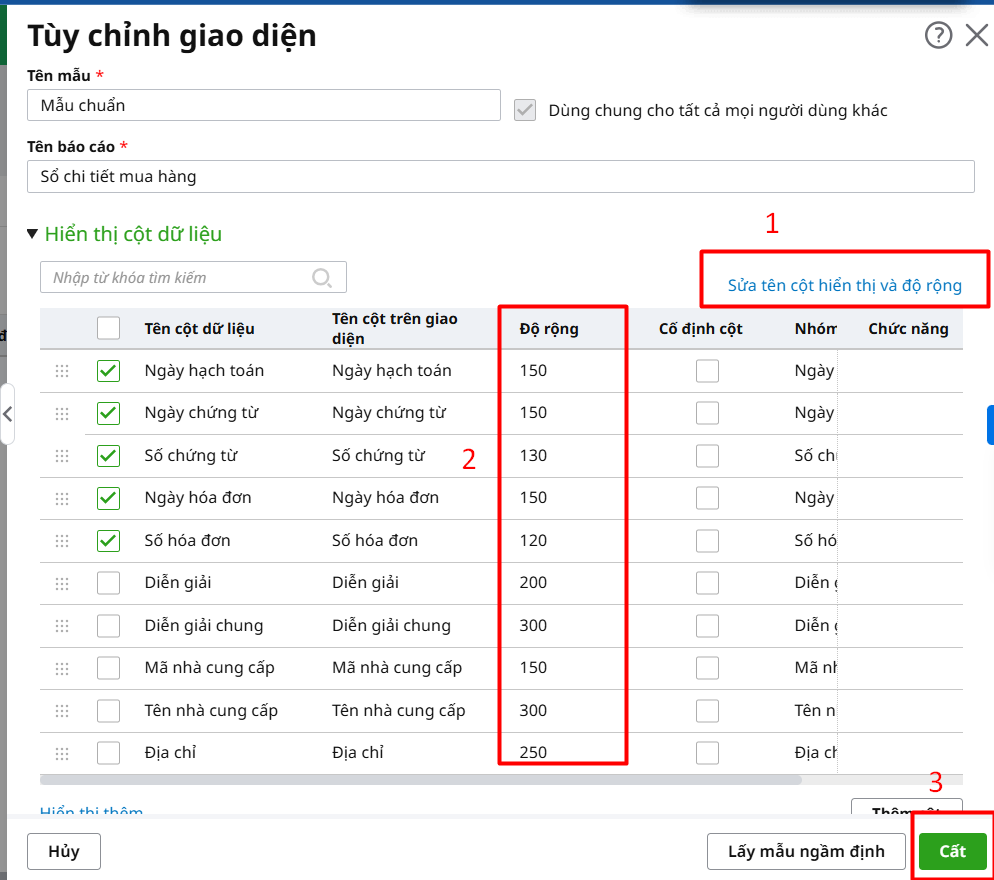
2.5. Thiết lập độ rộng cột trên giao diện xem Báo cáo

Bước 1: Trên giao diện xem Báo cáo, nhấn biểu tượng bánh răng ở góc phải phía trên, chọn Sửa mẫu hiện tại

Bước 2: Tích chọn Sửa tên cột và hiển thị, chọn cột muốn thay đổi độ rộng, tại cột Độ rộng chỉnh lại số liệu phù hợp.

Bước 3: Nhấn Cất.


Cập nhật 26/12/2025

Bài viết này hữu ích chứ?

Bài viết liên quan

Giải đáp miễn phí qua Facebook
Nếu bạn vẫn còn thắc mắc hãy đăng câu hỏi vào Cộng đồng MISA qua facebook để được giải đáp miễn phí và nhanh chóng
Đăng bài ngay