
2. Các bước thực hiện
Cho phép nhập dữ liệu kế toán từ tệp Excel vào phần mềm. Gồm các loại dữ liệu sau: Danh mục, Số dư, Chứng từ
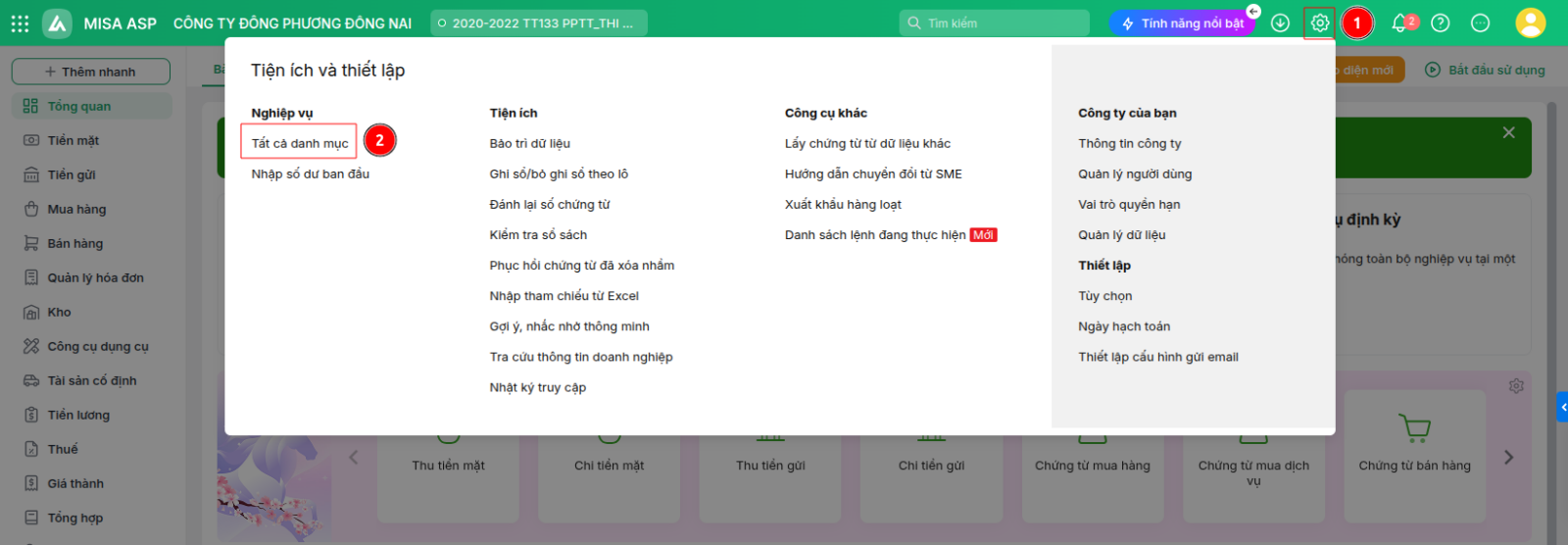
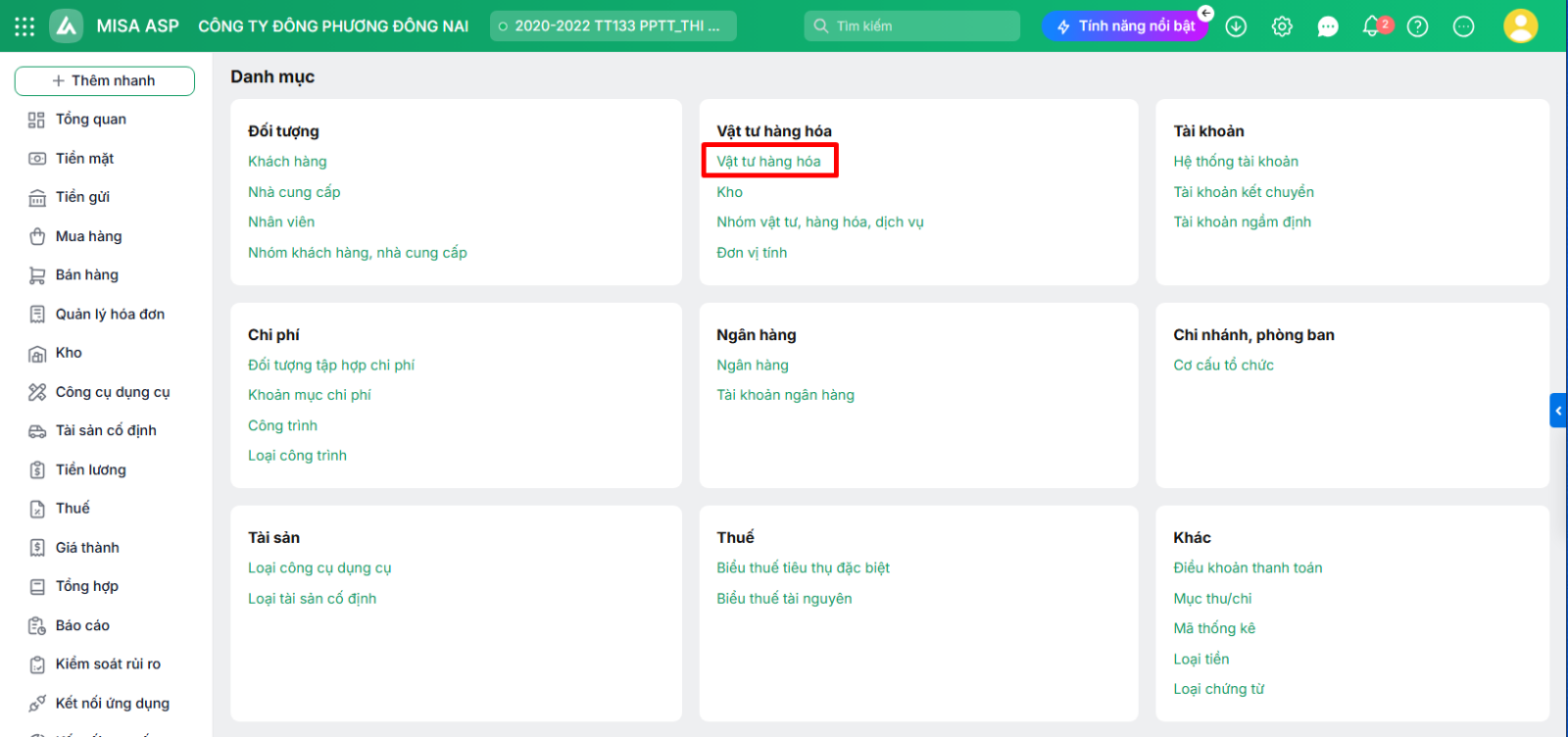
2.1. Nhập danh mục từ file ExcelBước 1: Vào biểu tượng bánh răng ⚙ Các tiện ích và thiết lập\Tất cả danh mục, chọn danh mục cần thực hiện khai báo. Bước 2: Chọn Nhập từ excel
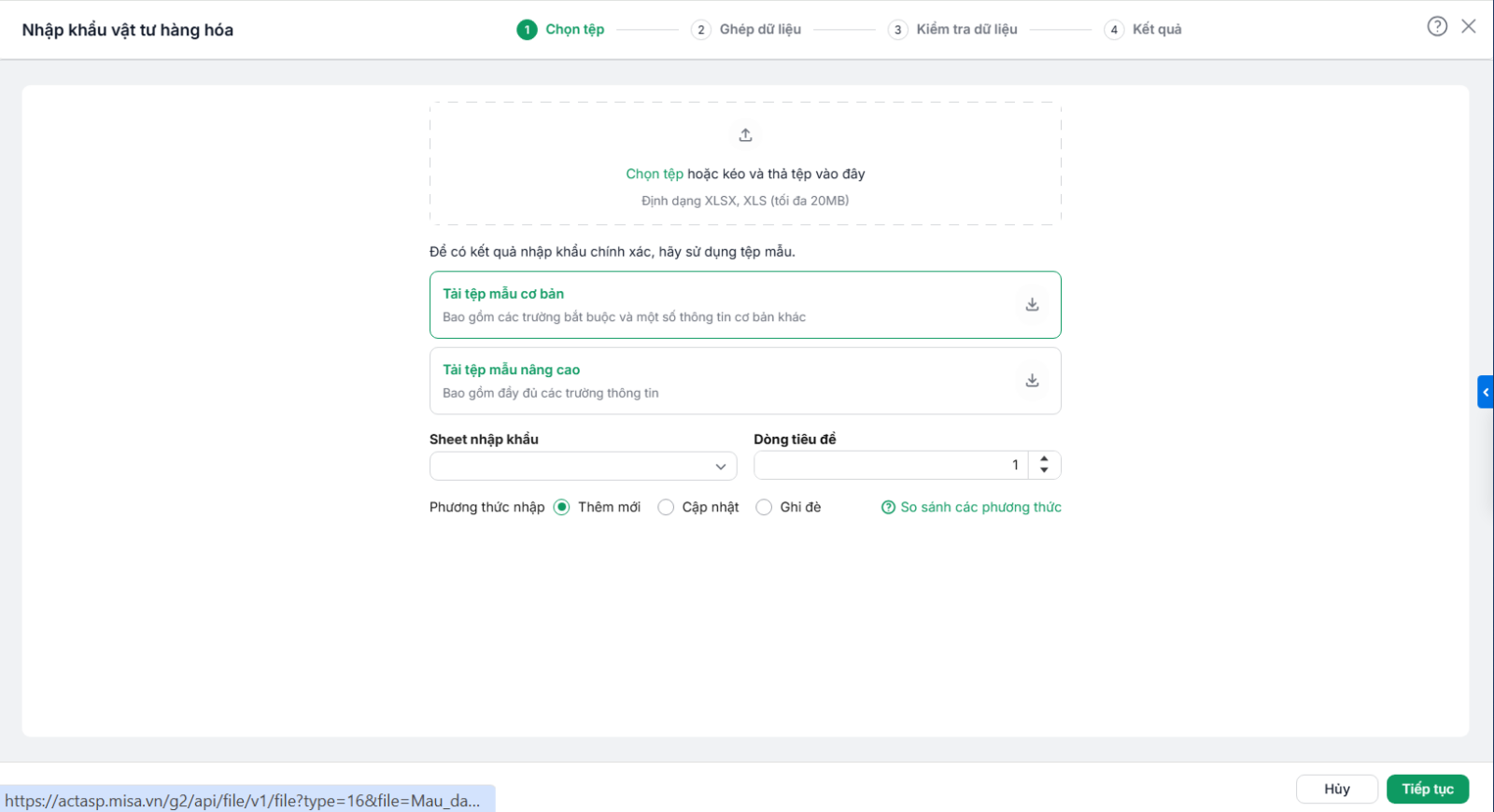
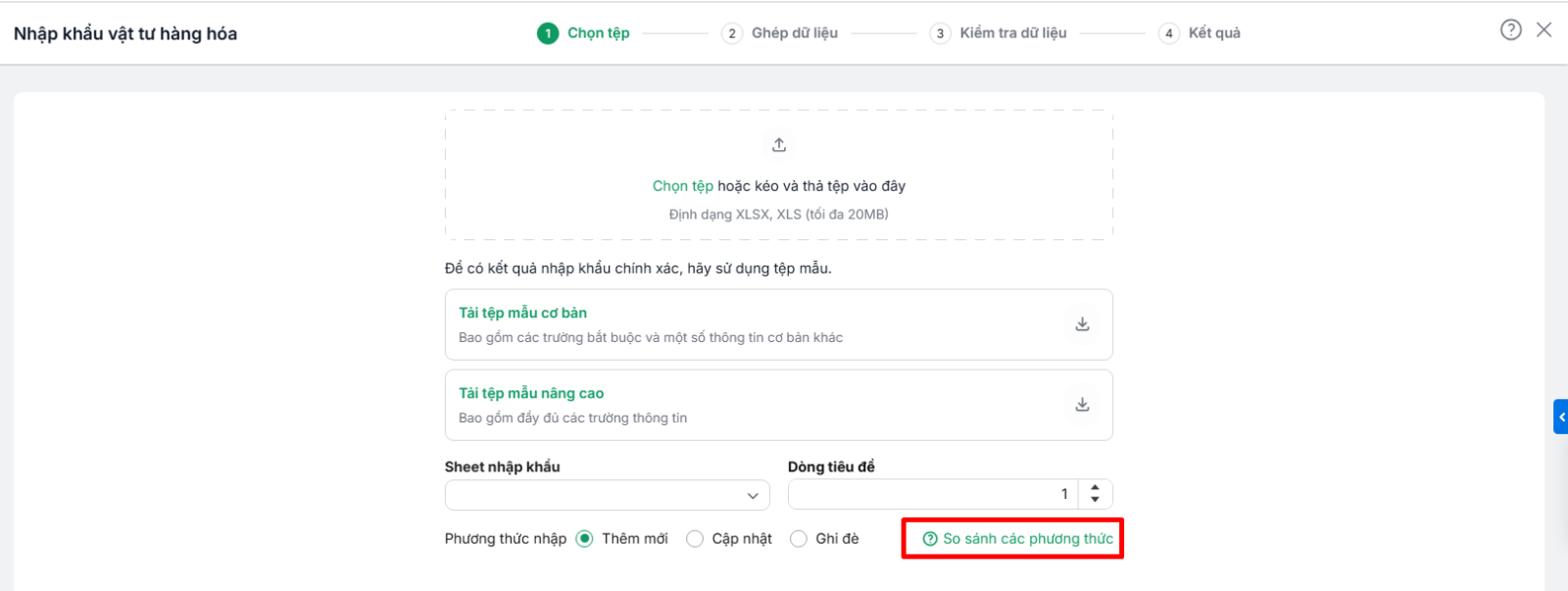
Bước 3: Chọn tệp nguồn
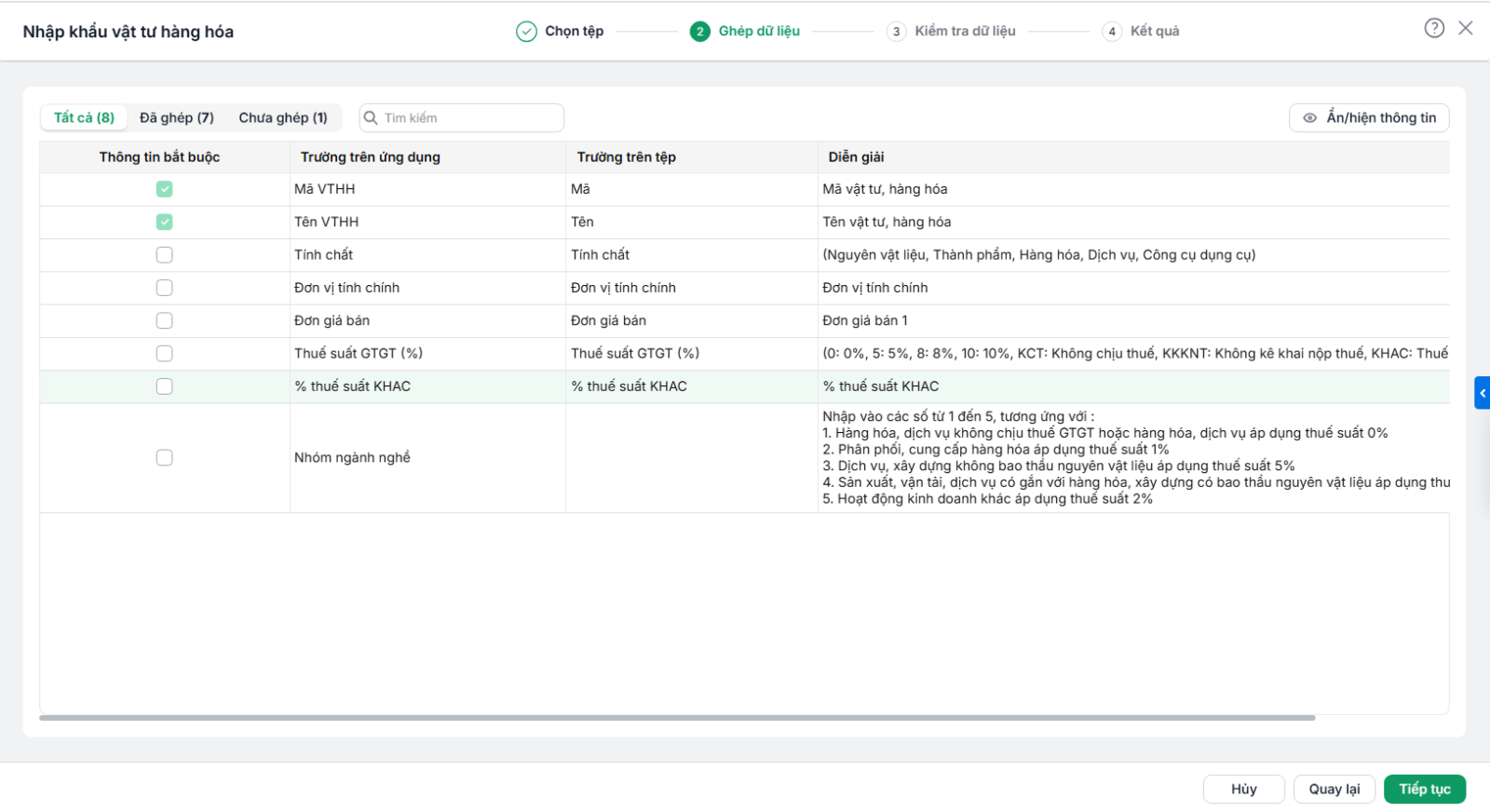
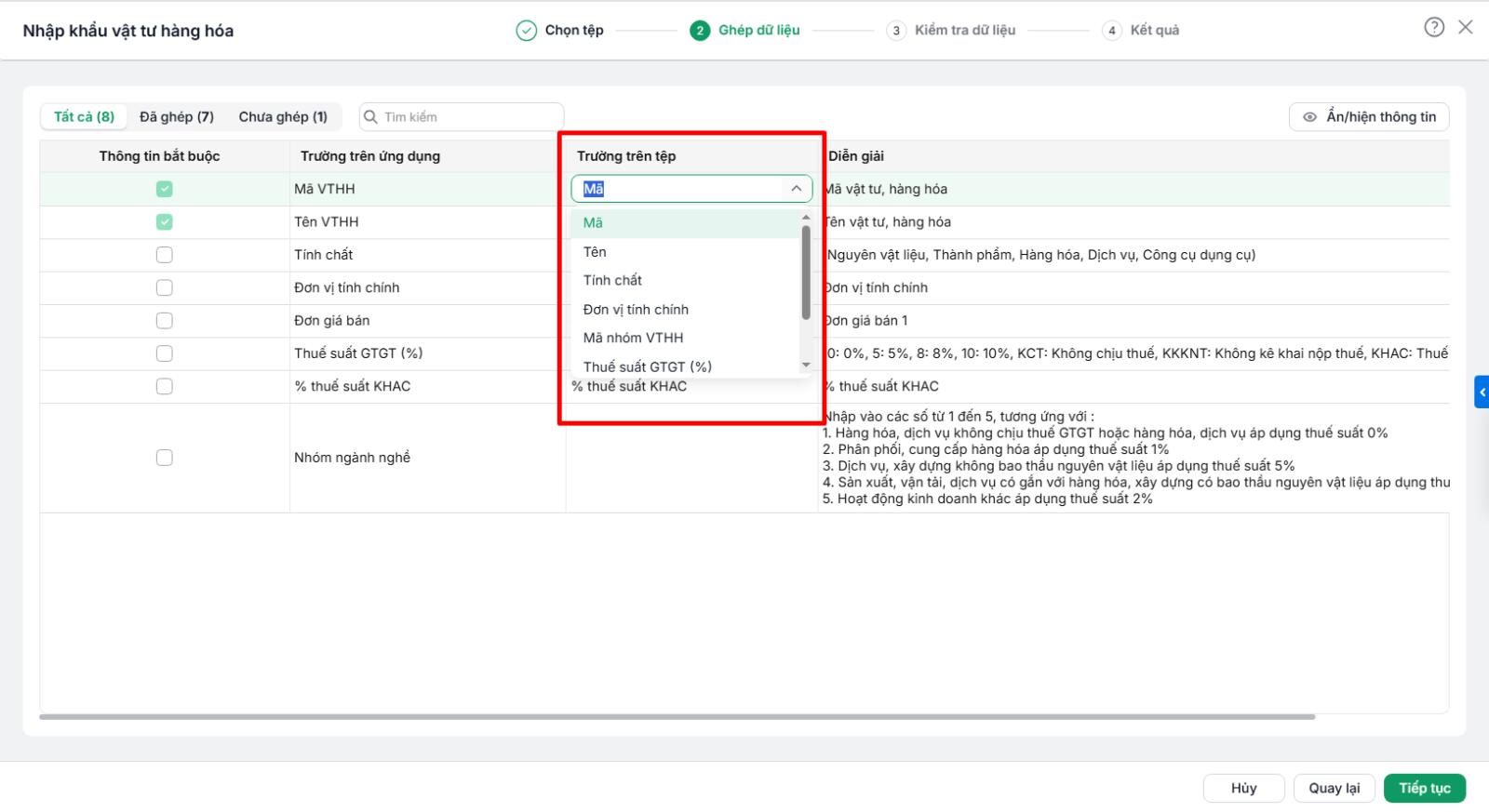
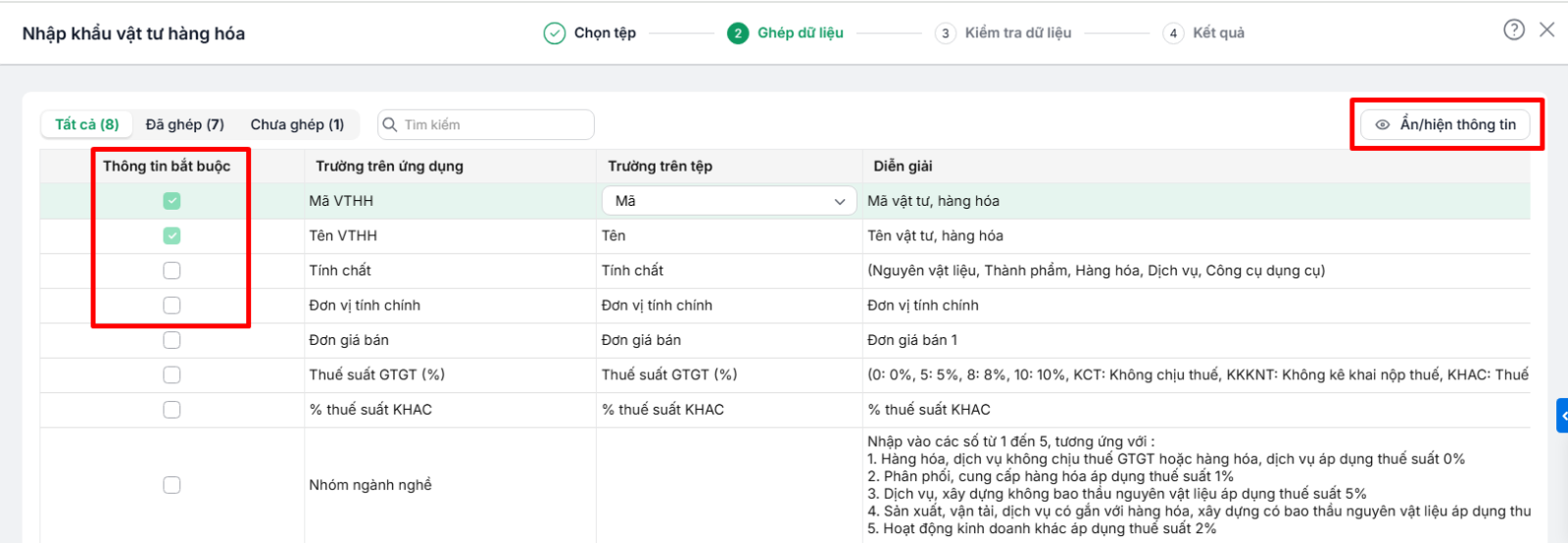
Bước 4: Ghép dữ liệu
Lưu ý:
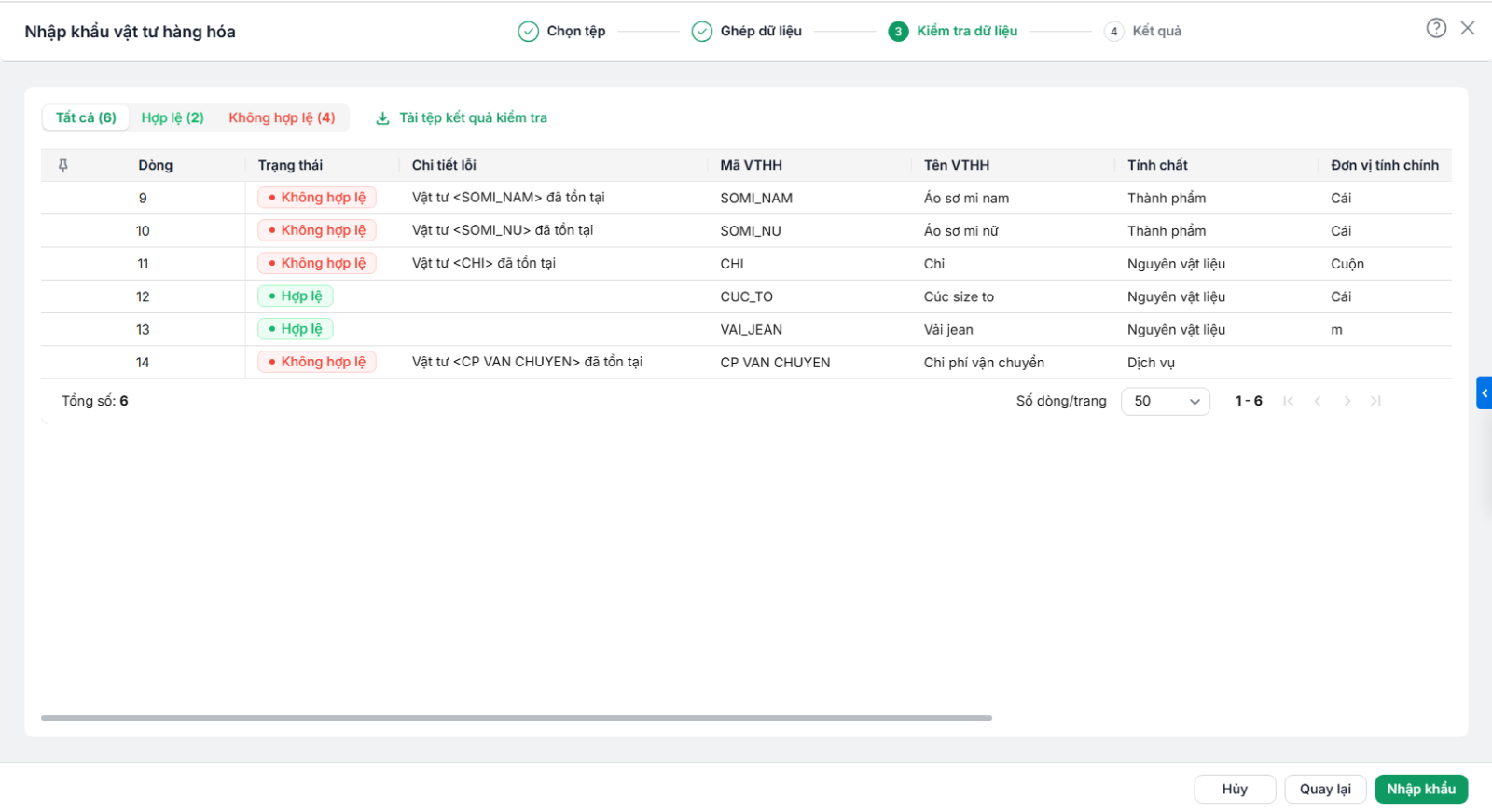
Bước 5: Kiểm tra dữ liệu
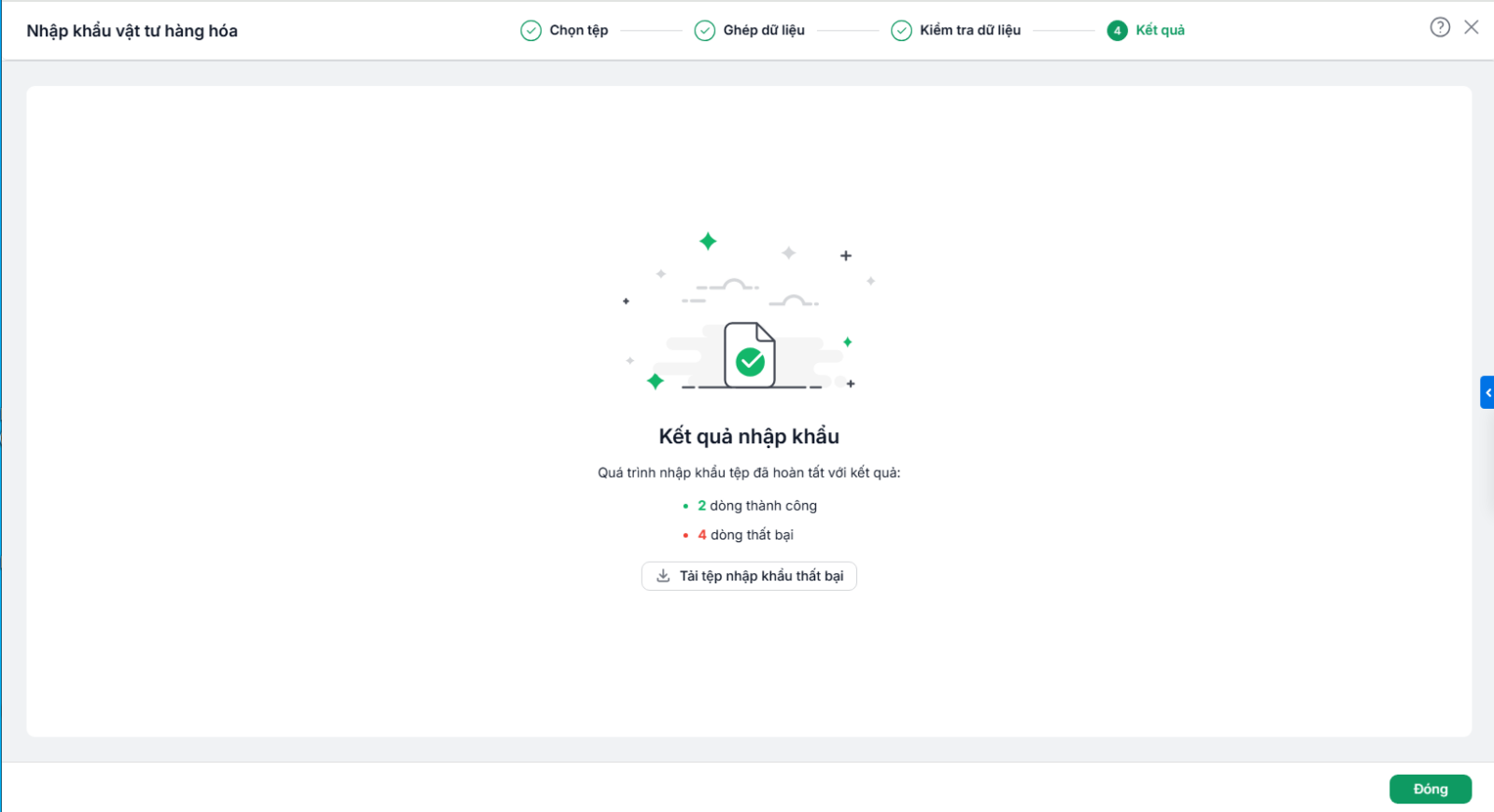
Bước 6: Kết quả nhập khẩu dữ liệu
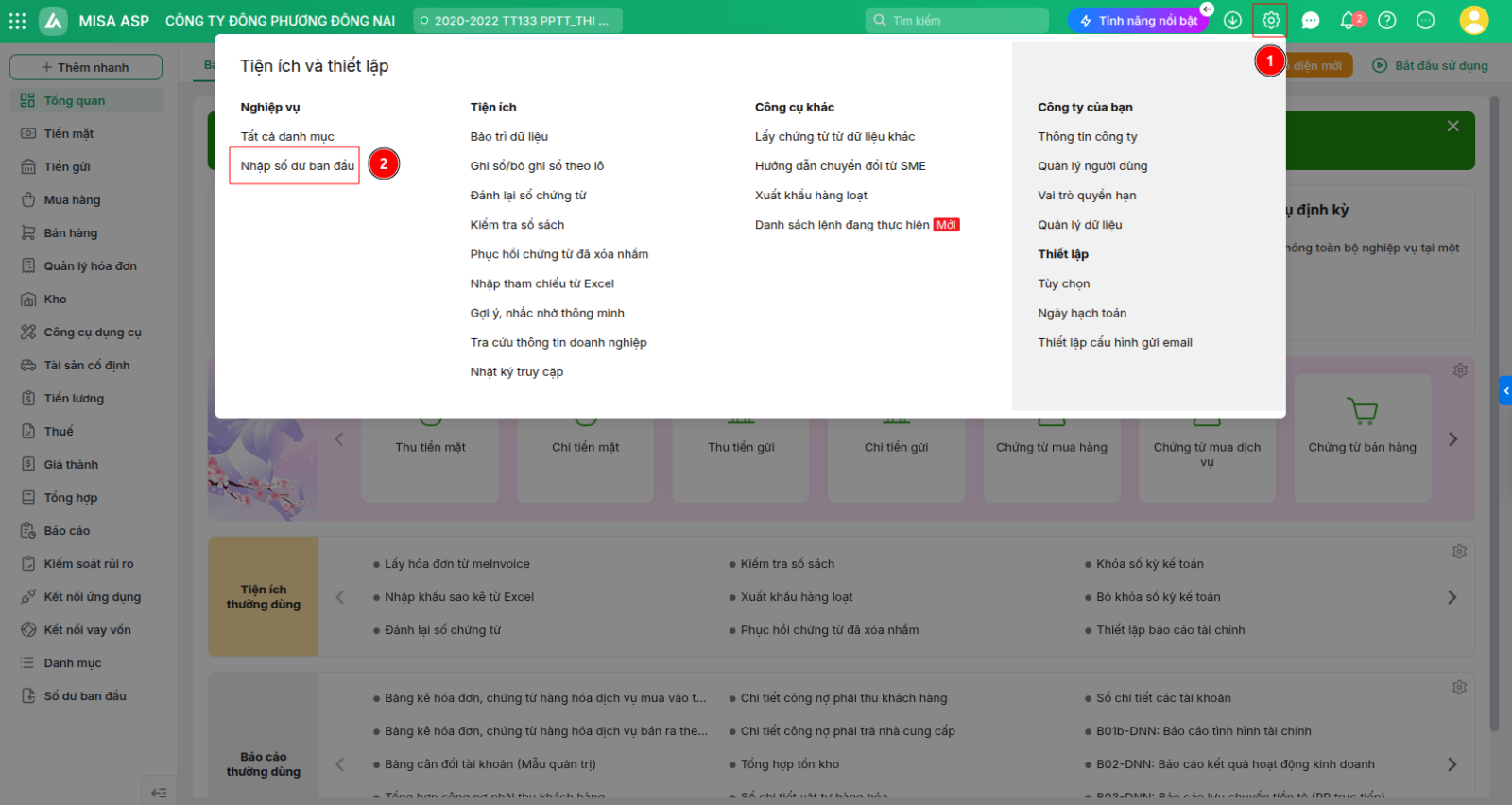
Bước 7: Nhấn Đóng hoặc nhấn biểu tượng dấu X để hoàn thành nhập khẩu danh mục. 2.2. Nhập số dư từ file ExcelBước 1: Vào bánh răng ⚙ Các tiện ích và thiết lập\Nhập số dư ban đầu
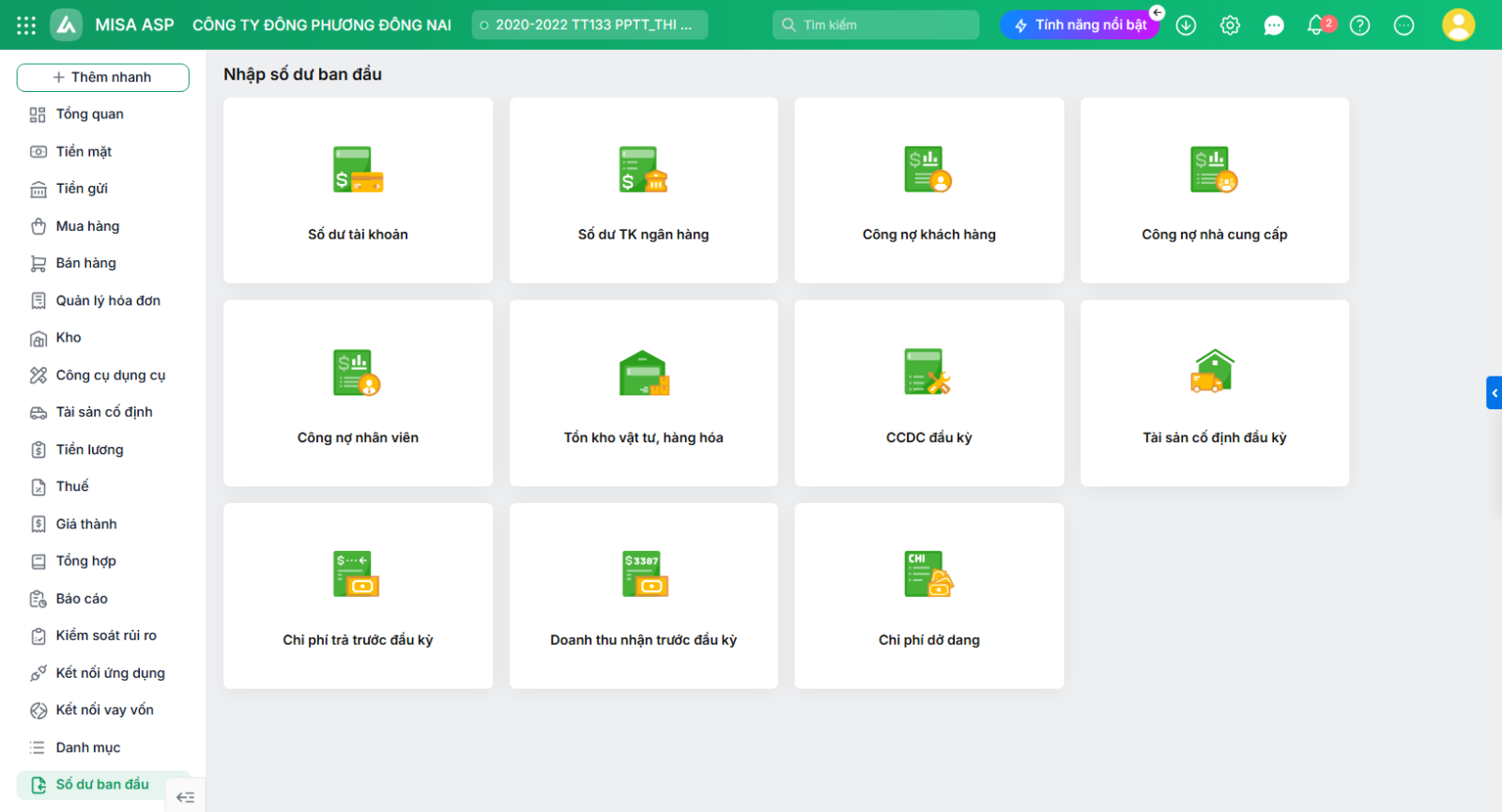
Bước 2: Chương trình sẽ hiển thị danh sách các loại số dư để thực hiện nhập
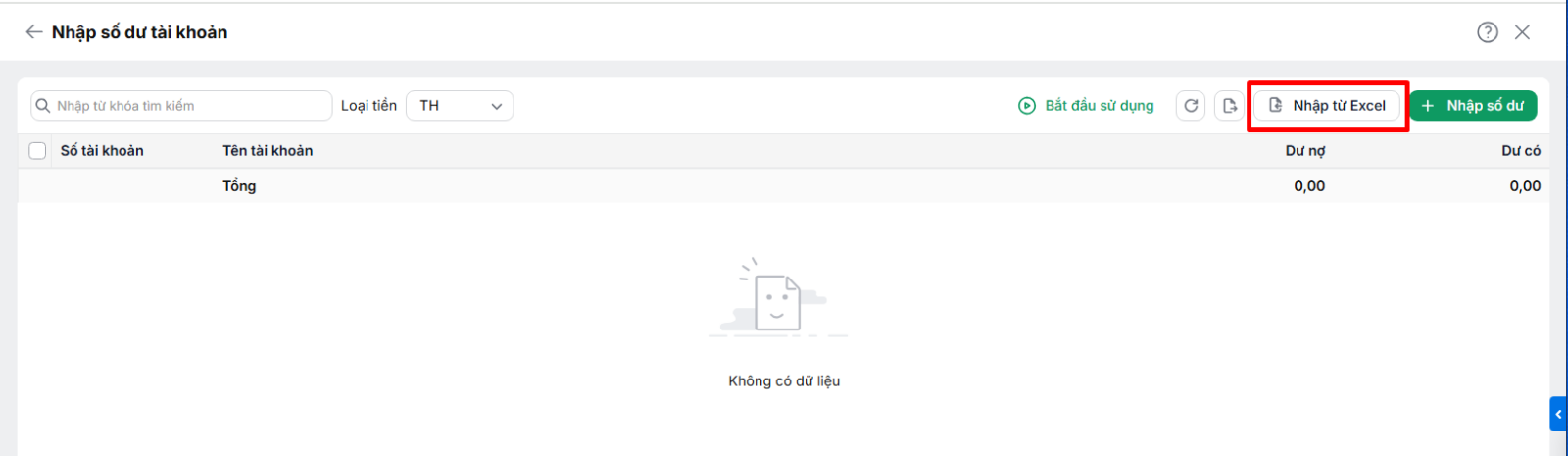
Ví dụ: Nhập số dư tài khoản từ file excel: Trên chức năng Nhập số dư, chọn tiện ích Nhập số dư ban đầu từ Excel
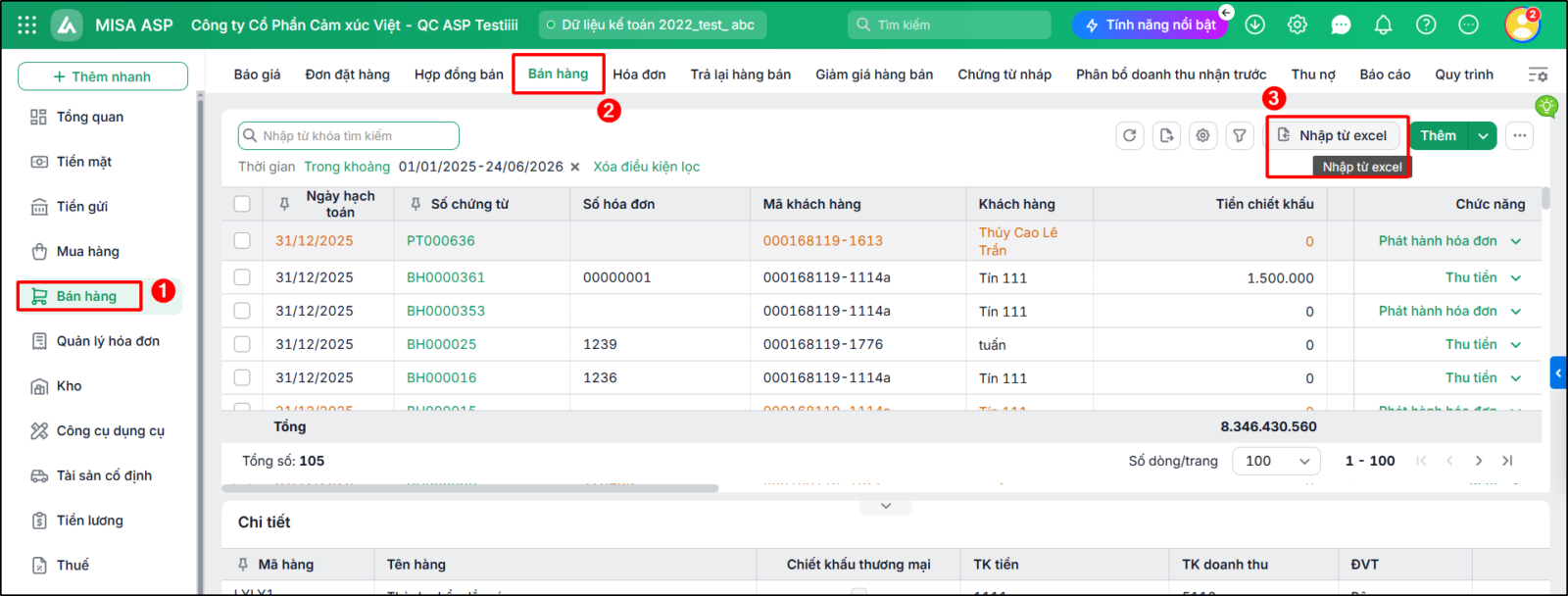
Bước 3: Chọn tệp nguồn: Tương tự như nhập khẩu danh mục. Bước 4: Ghép dữ liệu: Nhập khẩu Thêm mới, Có thể ghép được các cột dữ liệu trên file nhập khẩu và trên chương trình Bước 5: Kiểm tra dữ liệu: Chương trình sẽ trả về kết quả dữ liệu hợp lệ hoặc không hợp lệ trên file dữ liệu có thể điều chỉnh hoặc tiến hành nhập dữ liệu luôn. Bước 6: Thông báo kết quả nhập khẩu 2.3. Nhập chứng từ từ file ExcelBước 1: Chọn phân hệ cần thực hiện nhập khẩu chứng từ, trên danh sách chứng từ, chọn chức năng Nhập từ excel
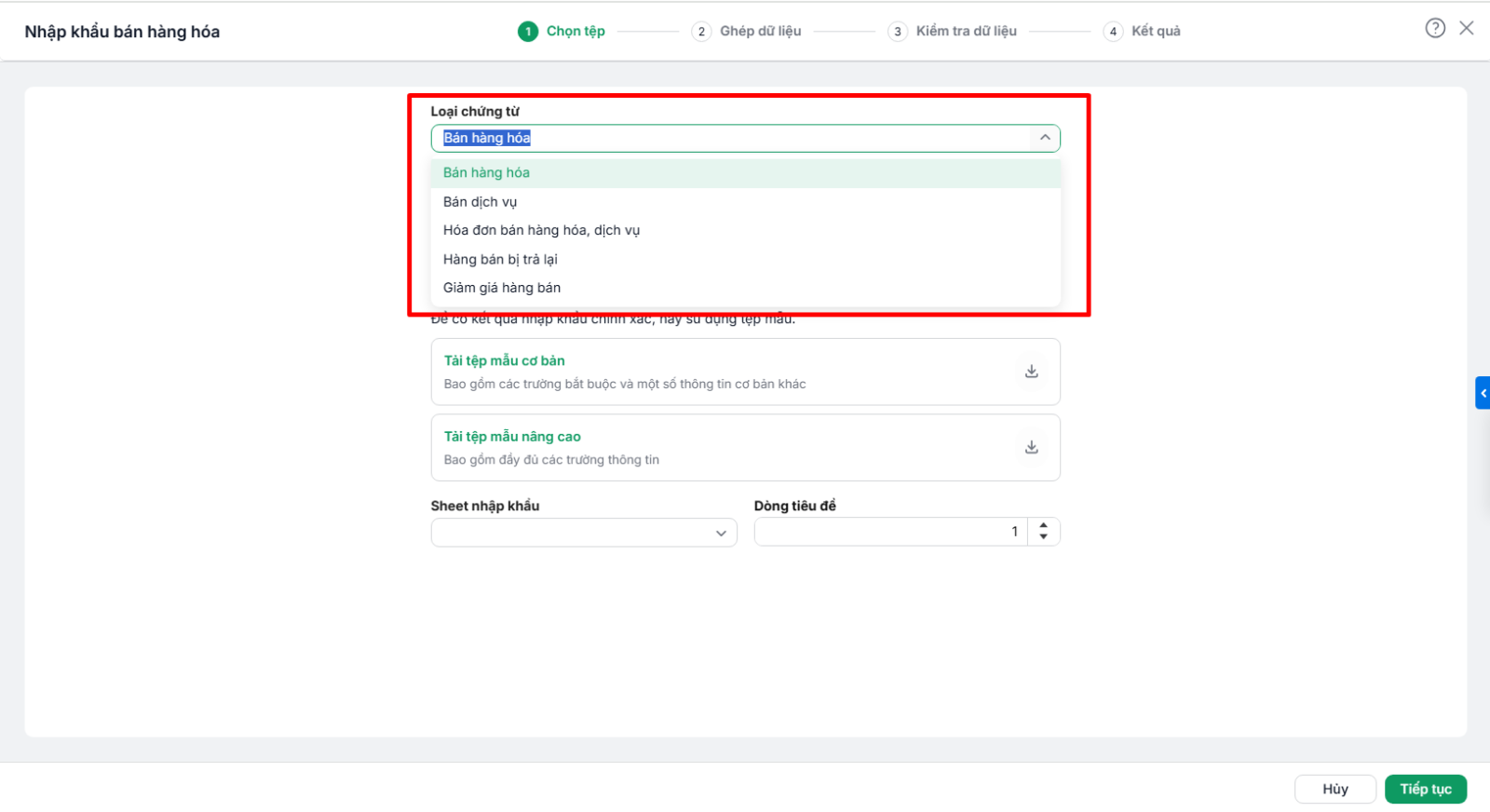
Bước 2: Chương trình hiển thị giao diện tương tự như nhập khẩu danh mục Bước 3: Chọn tệp nguồn:
Bước 4: Ghép dữ liệu: Tương tự như khi nhập khẩu danh mục có thể ghép được các cột dữ liệu trên file nhập khẩu và trên chương trình Bước 5: Kiểm tra dữ liệu: Chương trình sẽ trả về kết quả dữ liệu hợp lệ hoặc không hợp lệ trên file dữ liệu có thể điều chỉnh hoặc tiến hành nhập dữ liệu luôn. Bước 6: Thông báo kết quả nhập khẩu |

3. Lưu ý
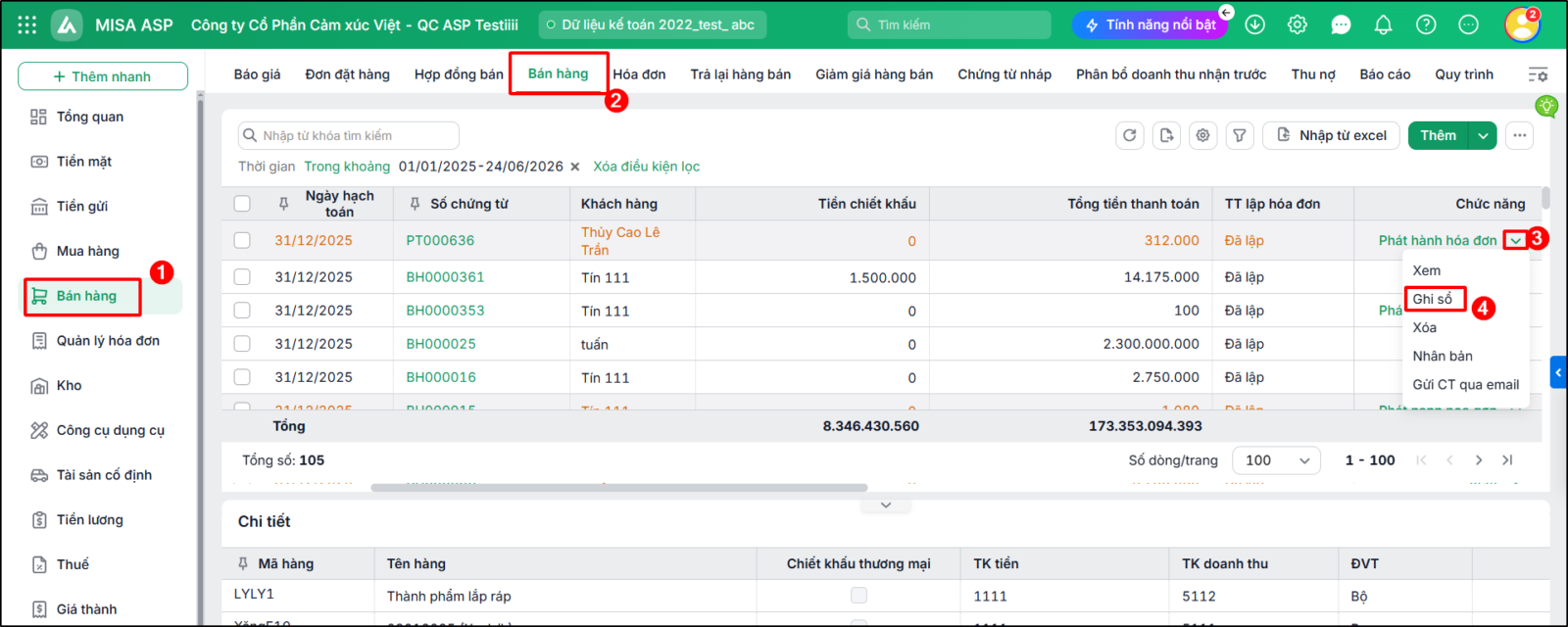
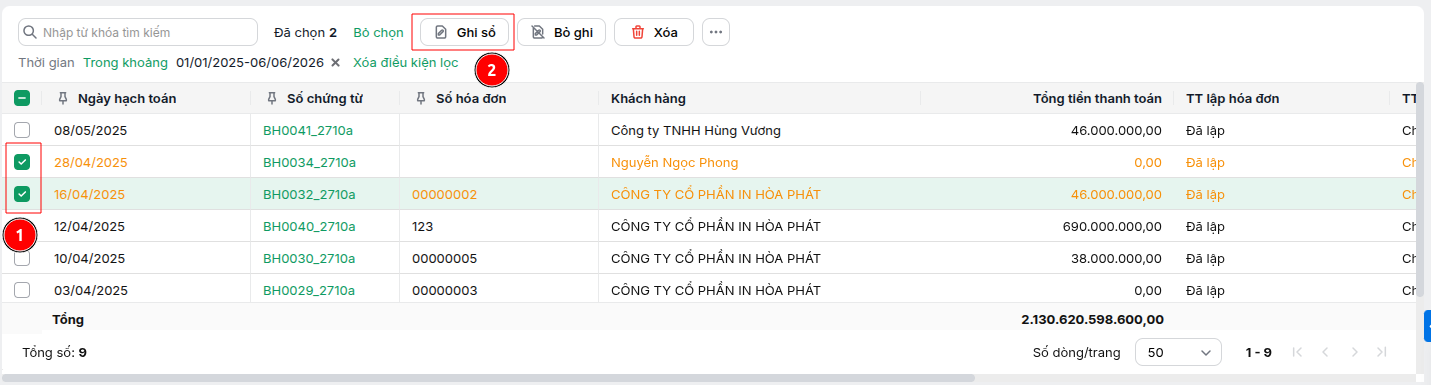
- Sau khi nhập khẩu thành công thì chứng từ sẽ ở trạng thái chưa ghi sổ (màu cam), cần thực hiện ghi sổ chứng từ để ghi nhận bút toán lên các báo cáo, sổ sách kế toán.
Trỏ chuột tại dòng chứng từ chưa ghi sổ, nhấn dấu ba chấm (…) ở cuối dòng và chọn chức năng Ghi sổ.
-
- Để thực hiện hàng loạt, Anh/Chị tích chọn ☑ một hoặc nhiều chứng từ trên danh sách, hệ thống sẽ hiển thị các chức năng xử lý hàng loạt.:
- Trường hợp khi nhập khẩu vào phần mềm báo lỗi không hợp lệ thì xem hướng dẫn xử lý tại đây
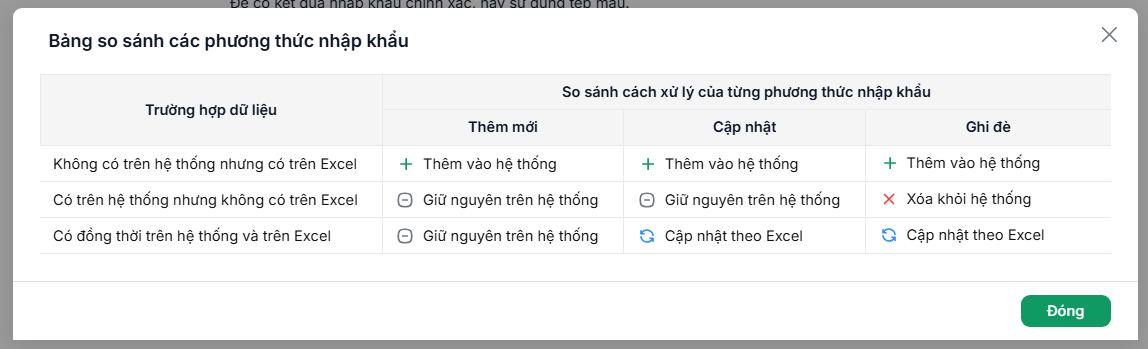
- Nhập khẩu excel Số dư đầu kỳ và Chứng từ chỉ có phương thức Thêm mới, không có Ghi đè và Cập nhật. Hai phương thức Ghi đè và Cập nhật chỉ áp dụng cho nhập khẩu Danh mục.