1. Trang chủ
  2. 6. Khác
  3. Các phiên bản Phát hành
  4. R84 (Phát hành ngày 13/05/2026)
  5. Hướng dẫn gửi yêu cầu xóa dữ liệu trên MISA ASP kế toán

Hướng dẫn gửi yêu cầu xóa dữ liệu trên MISA ASP kế toán

1. Tổng quan

Nội dung: Phần mềm MISA ASP Kế toán bổ sung tính năng gửi yêu cầu xóa dữ liệu, đáp ứng nhu cầu thực tế của người dùng.

Mục đích: Tính năng Yêu cầu xóa dữ liệu giúp người dùng chủ động đề xuất xóa bỏ các dữ liệu kế toán không còn giá trị sử dụng, dữ liệu tạo nhầm hoặc bị sai lệch không thể khắc phục.

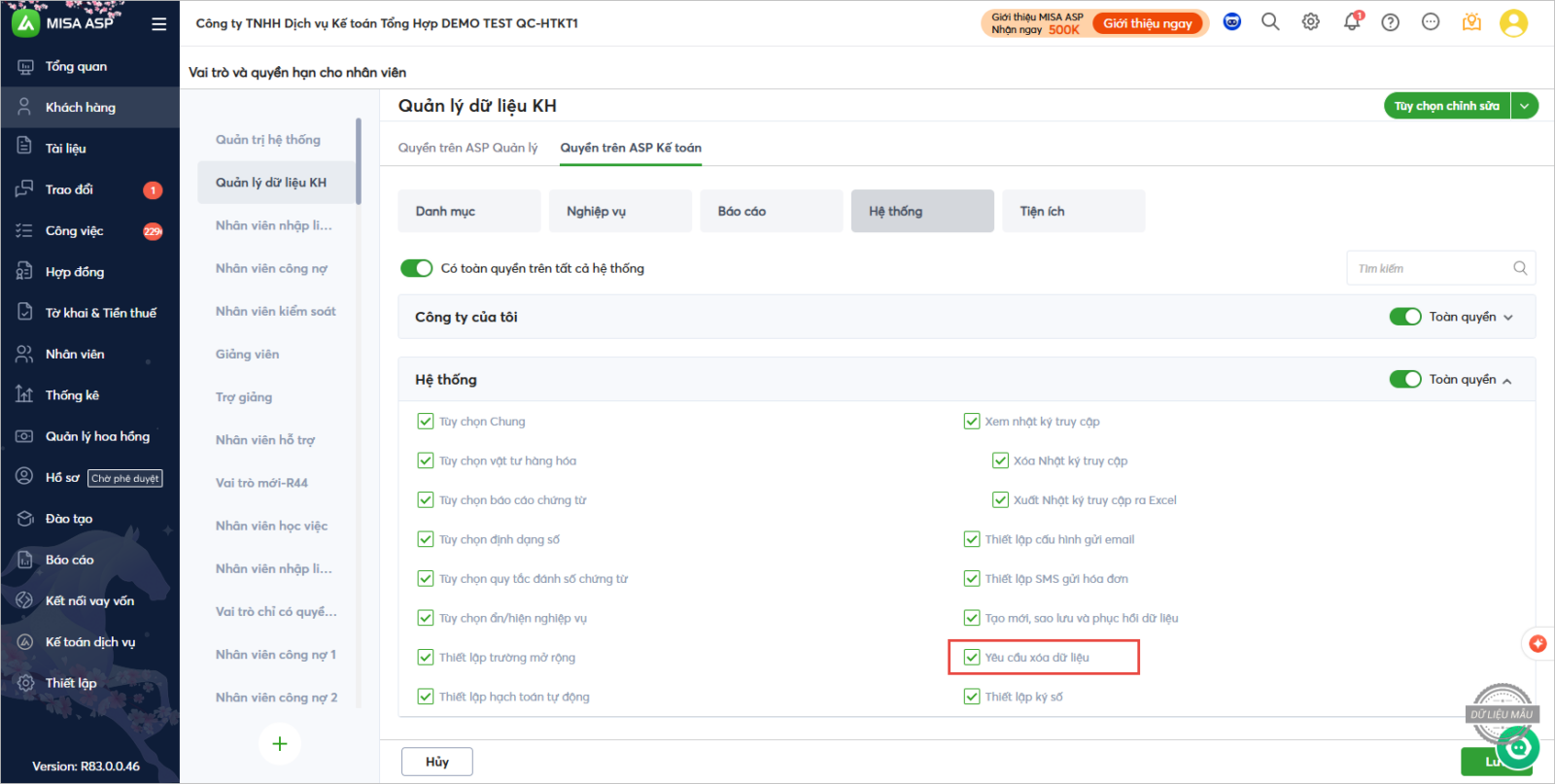
Phạm vi: Tính năng áp dụng cho tất cả người dùng là đối tác Kế toán dịch vụ của MISA ASP với vai trò là Quản trị hệ thống hoặc các vai trò khác được phân quyền “Yêu cầu xóa dữ liệu” trên MISA ASP Quản lý: Anh/Chị vào MISA ASP quản lý, chọn Thiết lập\ Vai trò và quyền hạn tại phần Hệ thống tích chọn Yêu cầu xóa dữ liệu và nhấn Lưu. Anh/Chị xem chi tiết tại đây
2. Hướng dẫn trên phần mềm

Để gửi yêu cầu xóa dữ liệu, người dùng thực hiện theo các bước sau:

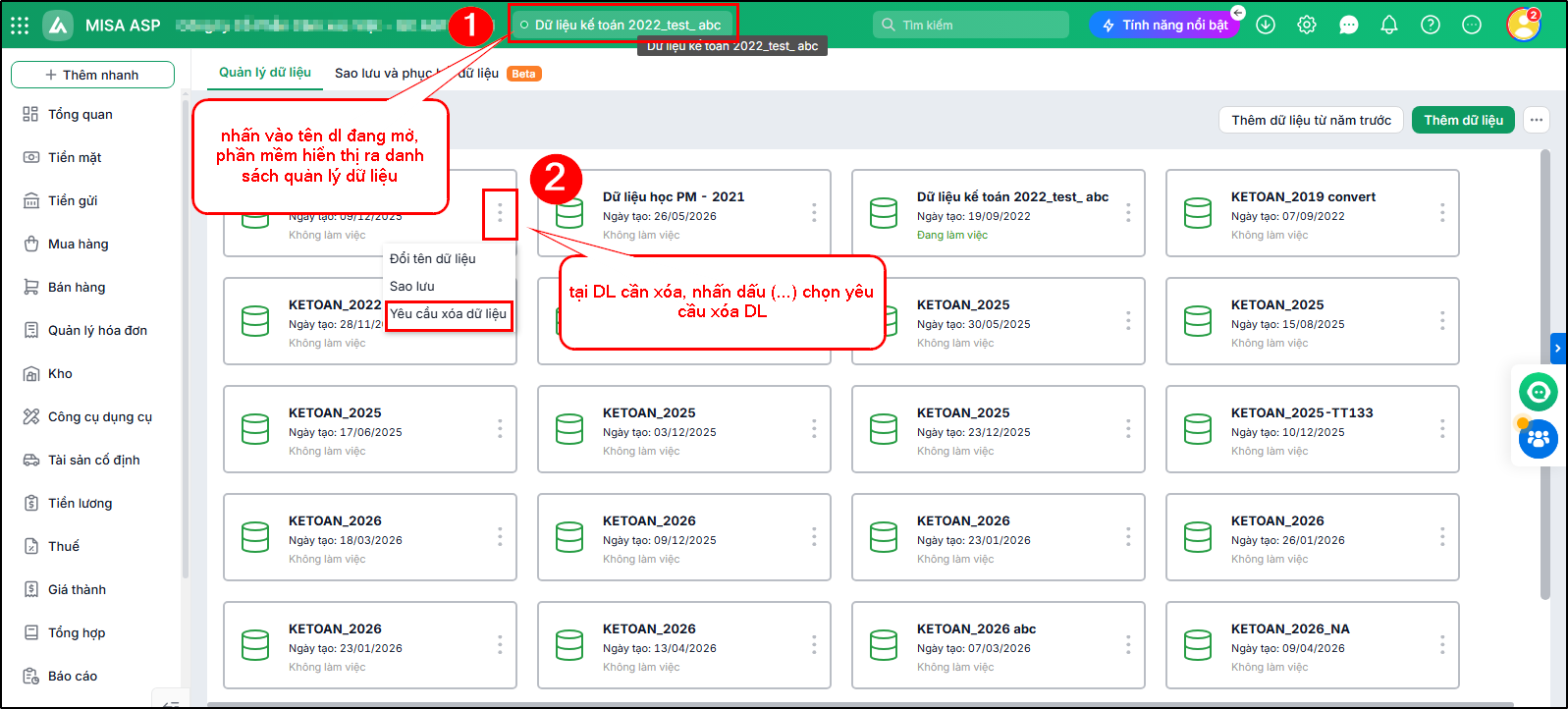
Bước 1: Chọn dữ liệu cần xóa

  • Nhấn vào Bộ dữ liệu, Chọn tab Quản lý dữ liệu
  • Tại màn hình Quản lý dữ liệu, nhấn vào nút ba chấm ở góc phải của dữ liệu cần xóa, chọn Yêu cầu xóa dữ liệu.

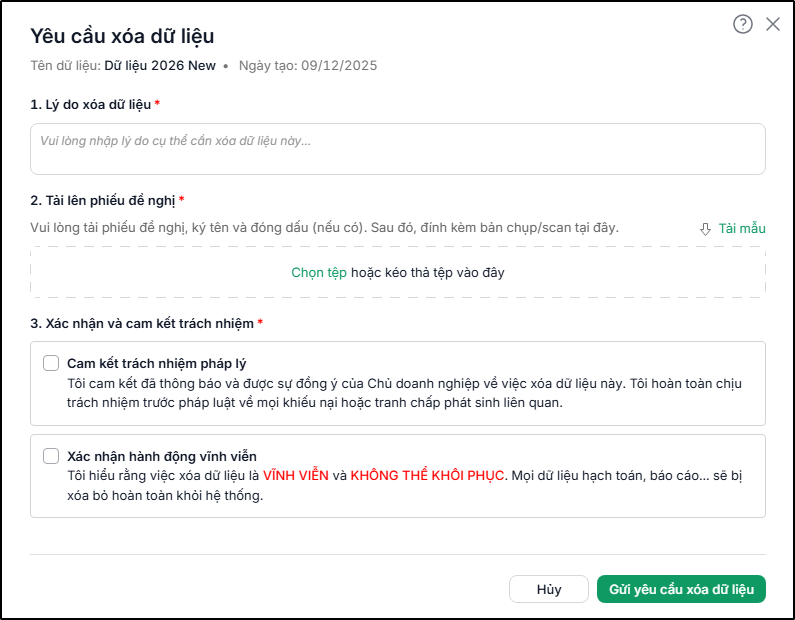
Bước 2: Khai báo thông tin trên cửa sổ Yêu cầu xóa dữ liệu

  • Chương trình sẽ hiển thị cửa sổ Yêu cầu xóa dữ liệu
  • Tại đây , người dùng cần thực hiện:
    • Nhập Lý do xóa dữ liệu
    • Tải lên phiếu đề nghị: Người dùng có thể chọn Tải mẫu phiếu về, in ra ký tên, đóng dấu, sau đó chụp hoặc scan và tải tệp lên. Hệ thống nhận định dạng PDF, JPG, PNG với dung lượng tối đa 1MB.
    • Xác nhận và cam kết trách nhiệm:
      – Người dùng cần đọc kỹ nội dung trước khi tích chọn vào hai ô: Cam kết trách nhiệm pháp lý và Xác nhận hành động vĩnh viễn.
      LƯU Ý: Khi tích chọn vào hai mục này, đồng nghĩa với việc người dùng đã hiểu rõ và chấp nhận rằng dữ liệu sau khi bị xóa sẽ KHÔNG THỂ KHÔI PHỤC lại được.
  • Sau khi điền đủ thông tin và kiểm tra kỹ, người dùng nhấn Gửi yêu cầu xóa dữ liệu.

Bước 3: Xác nhận xóa dữ liệu

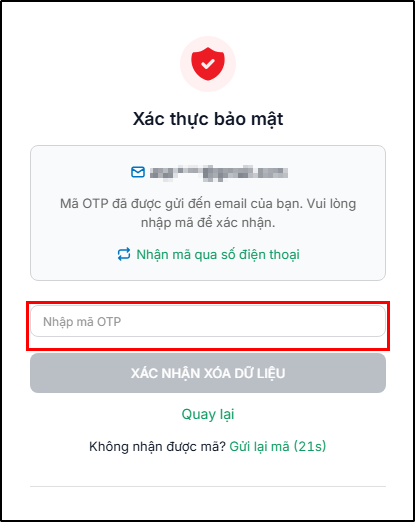
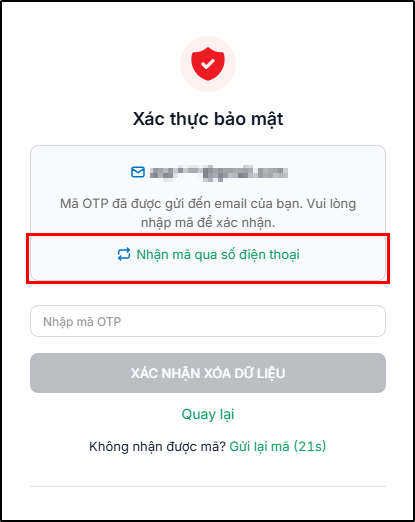
  • Hệ thống sẽ yêu cầu xác thực bảo mật để đảm bảo an toàn. Mã OTP sẽ được tự động gửi đến email (ưu tiên) hoặc số điện thoại được đăng ký theo MISA ID của người dùng:

  • Người dùng cũng có thể chuyển đổi cách nhận mã (từ email sang số điện thoại hoặc ngược lại) bằng cách nhấn vào dòng chữ tương ứng trên màn hình:

  • Nhập mã OTP vừa nhận được vào ô trống.
  • Nhấn nút Xác nhận xóa dữ liệu.

Bước 4: Kiểm tra kết quả

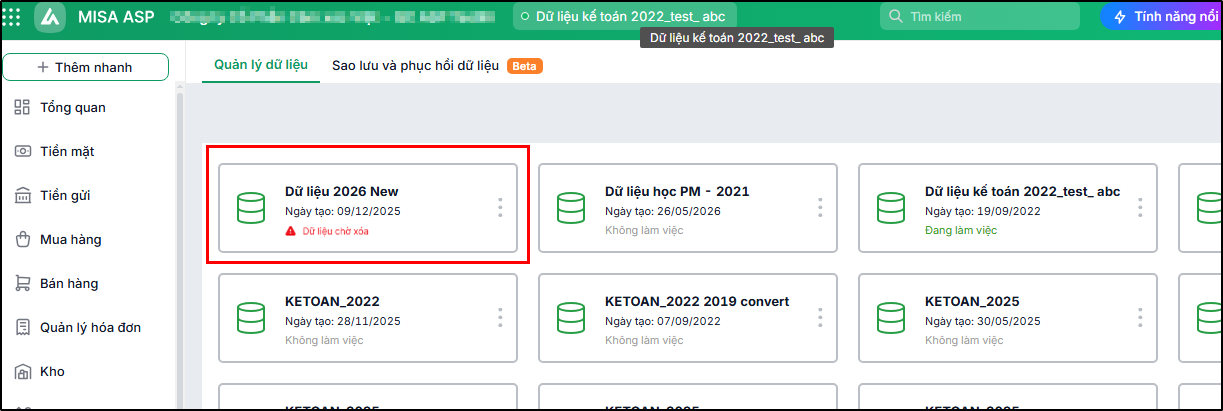
  • Sau khi xác thực thành công, tại màn hình Quản lý dữ liệu, khung dữ liệu vừa gửi yêu cầu xóa sẽ hiển thị dòng chữ cảnh báo màu đỏ Dữ liệu chờ xóa. Người dùng chỉ cần chờ hệ thống phê duyệt và xử lý là hoàn tất.
  • Khi dữ liệu đang ở trạng thái chờ xóa, người dùng không thể truy cập vào được.

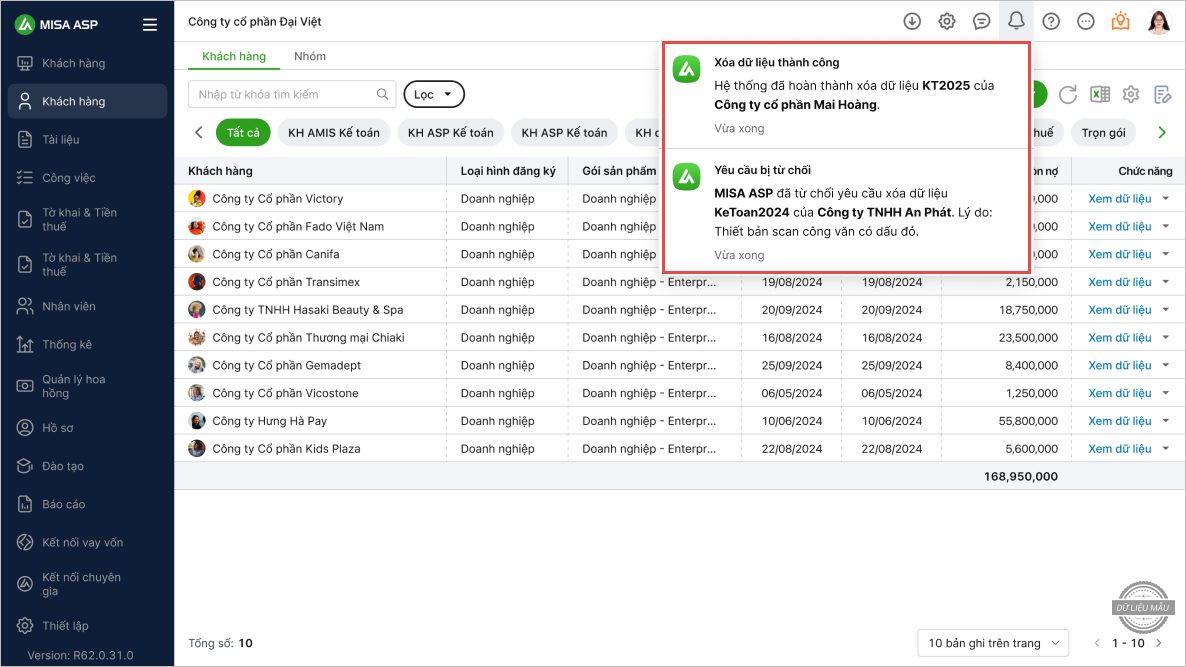
  • Hệ thống sẽ gửi thông báo về MISA ASP Quản lý sau khi xử lý xong (Từ chối xóa hoặc xóa thành công)

3. Lưu ý

LƯU Ý:

  1. Anh/chị sẽ không thể truy cập hoặc phục hồi dữ liệu, vì dữ liệu đã xóa sẽ KHÔNG THỂ KHÔI PHỤC lại được.
  2. Nếu yêu cầu xóa dữ liệu được gửi sau 16h thì hệ thống sẽ xử lý vào ngày làm việc tiếp theo.
Cập nhật 17/04/2026

Bài viết này hữu ích chứ?

Bài viết liên quan

Giải đáp miễn phí qua Facebook
Nếu bạn vẫn còn thắc mắc hãy đăng câu hỏi vào Cộng đồng MISA qua facebook để được giải đáp miễn phí và nhanh chóng
Đăng bài ngay