1. Trang chủ
  2. 6. Khác
  3. Câu hỏi thường gặp
  4. Câu hỏi thường gặp theo nghiệp vụ
  5. CHTG Hóa đơn điện tử
  6. Làm thế nào để hạch toán đầu ra cho Hóa đơn điều chỉnh tăng/giảm về giá trị?

Làm thế nào để hạch toán đầu ra cho Hóa đơn điều chỉnh tăng/giảm về giá trị?

1. Tổng quan

Mục đích: Bài viết hướng dẫn cách hạch toán kế toán cho hóa đơn điều chỉnh trên phần mềm khi phần mềm chưa tự động sinh các chứng từ hạch toán điều chỉnh.

Nội dung bài viết bao gồm hướng dẫn lập chứng từ điều chỉnh tăng, điều chỉnh giảm và các lưu ý khi thực hiện hạch toán cho hóa đơn điều chỉnh.

Phạm vi đáp ứng: Áp dụng cho kế toán doanh nghiệp sử dụng phần mềm MISA, các bộ phận liên quan đến phát hành và hạch toán hóa đơn điều chỉnh.

2. Hướng dẫn hạch toán hóa đơn điều chỉnh

Lưu ý chung:

  • Lập nhanh chứng từ hạch toán điều chỉnh từ hóa đơn điều chỉnh theo hướng dẫn tại đây.
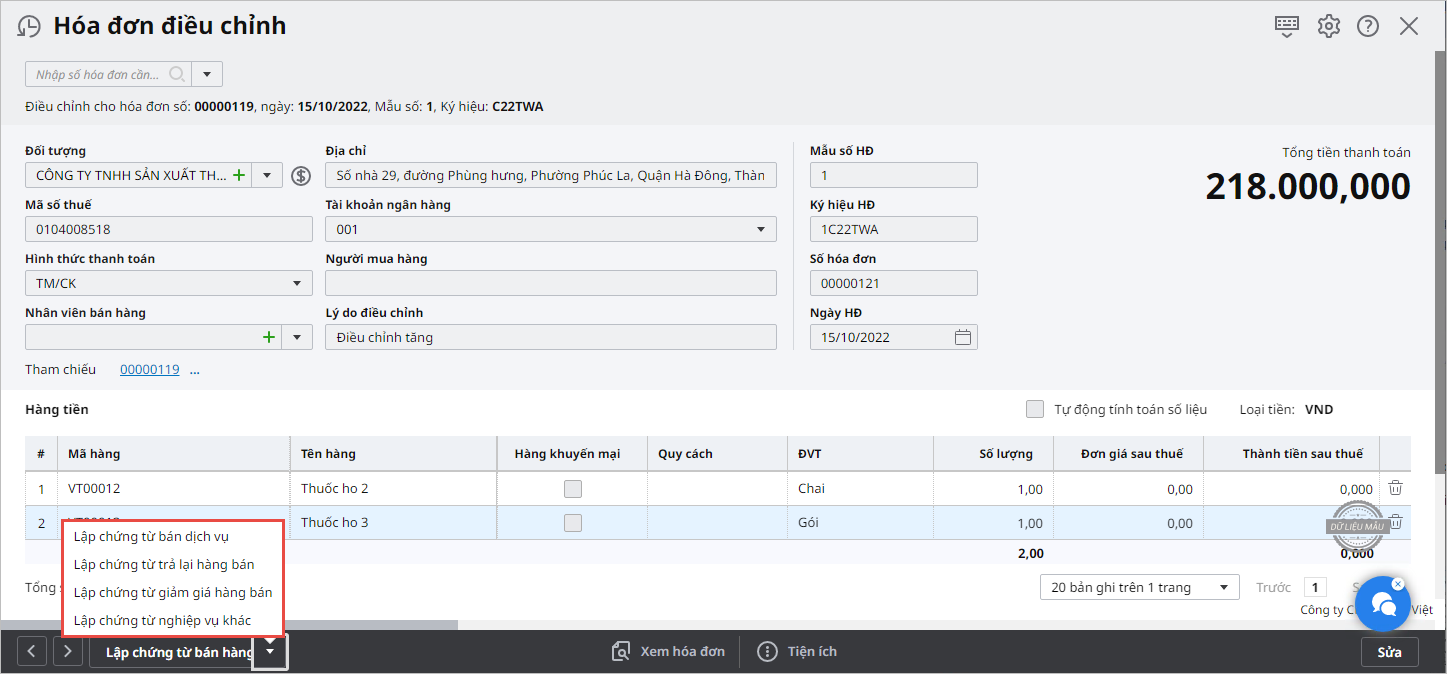
  • Nếu hóa đơn điều chỉnh đã phát hành trên meInvoice Web (không xuất trên ASP Kế toán) thì thực hiện lấy hóa đơn đó về theo hướng dẫn tại đây.
  • Chỉ thực hiện hạch toán cho hóa đơn điều chỉnh, không khai báo lại các thông tin như Ký hiệu, Số hóa đơn, Ngày hóa đơn,… vì hóa đơn điều chỉnh phát hành đã có các thông tin này và đủ điều kiện để kê khai lên Bảng kê thuế bán ra trên phần mềm.

2.1. Trường hợp hạch toán ĐIỀU CHỈNH TĂNG

Hạch toán cho hóa đơn điều chỉnh tăng. Thực hiện 1 trong 2 cách sau:

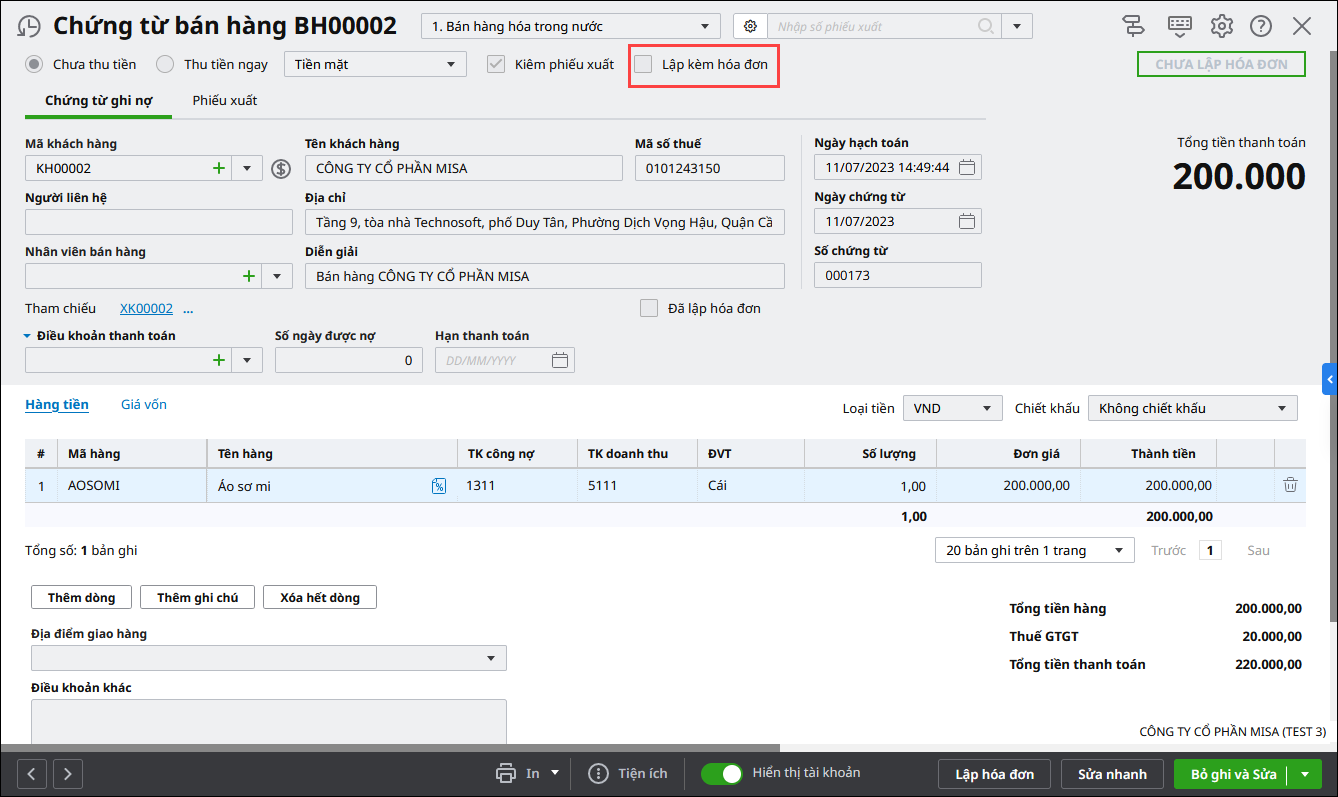
Cách 1: Lập Chứng từ bán hàng

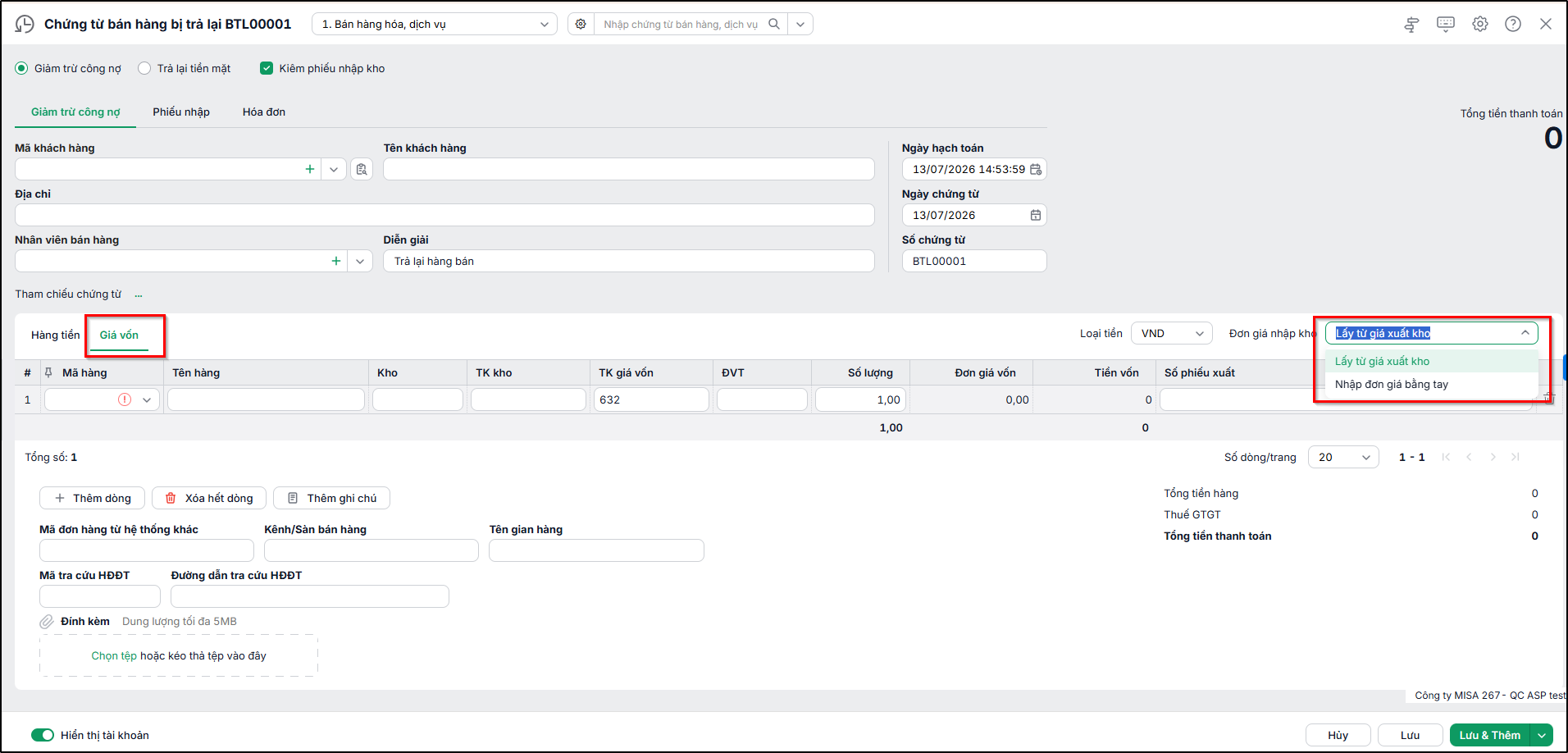
  • Thêm mới Chứng từ bán hàng (không tích ô Lập kèm hóa đơn).

  • Tab Hàng tiền Hạch toán: Nợ TK 111,112,131/Có TK 511: số tiền chênh lệch tăng thêm.
  • Tab Thuế: chọn % thuế suất bình thường, TK thuế để 33311
  • Nếu có liên quan tới kho, cần xuất kho thêm thì tích thêm ô Kiêm phiếu xuất kho để chương trình tự sinh Phiếu xuất.

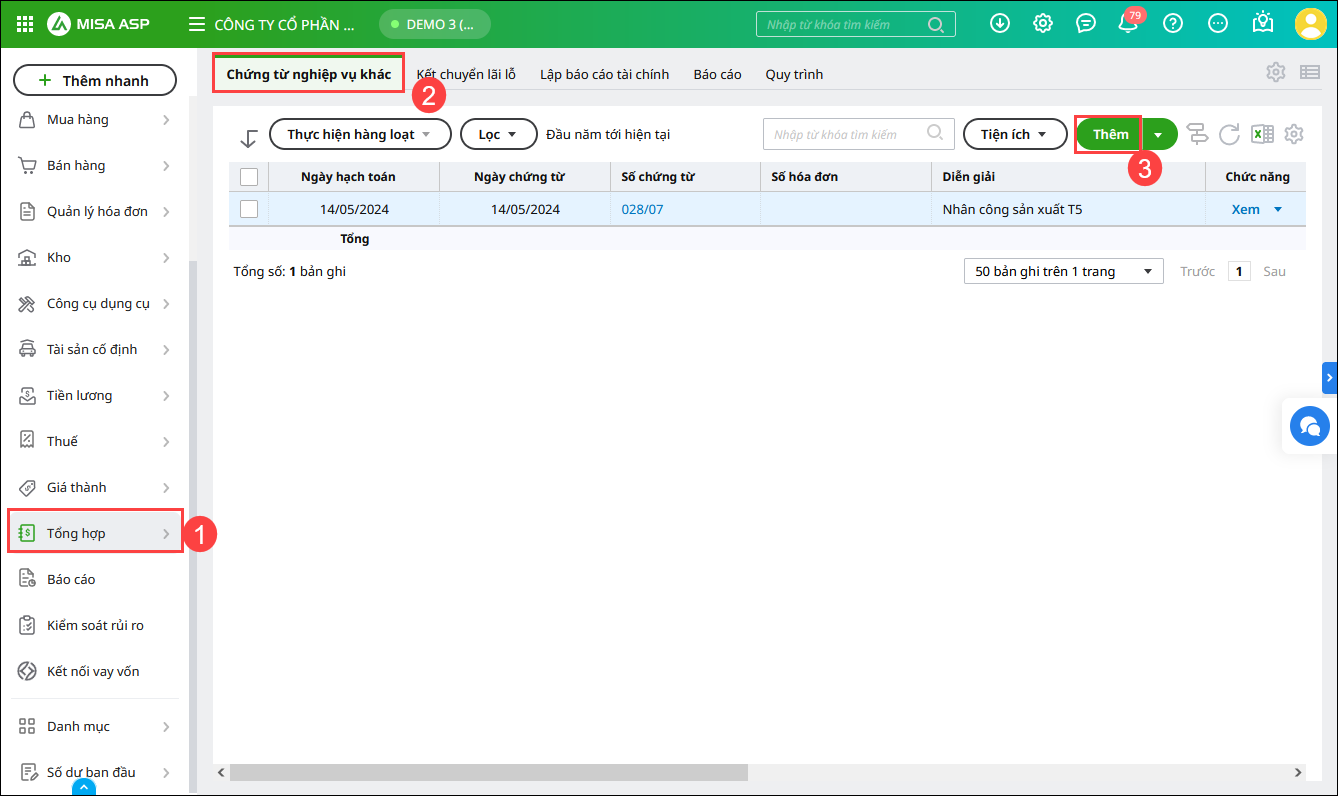
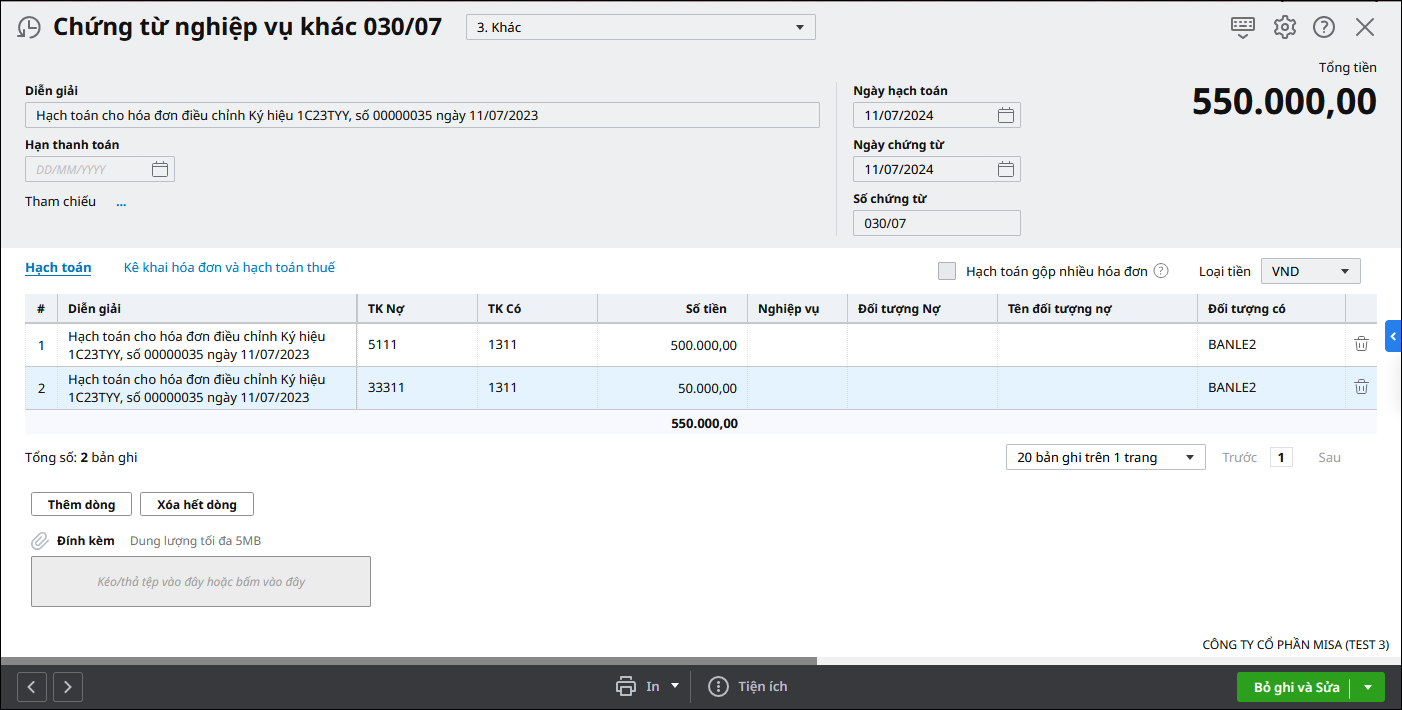
Cách 2: Lập Chứng từ nghiệp vụ khác

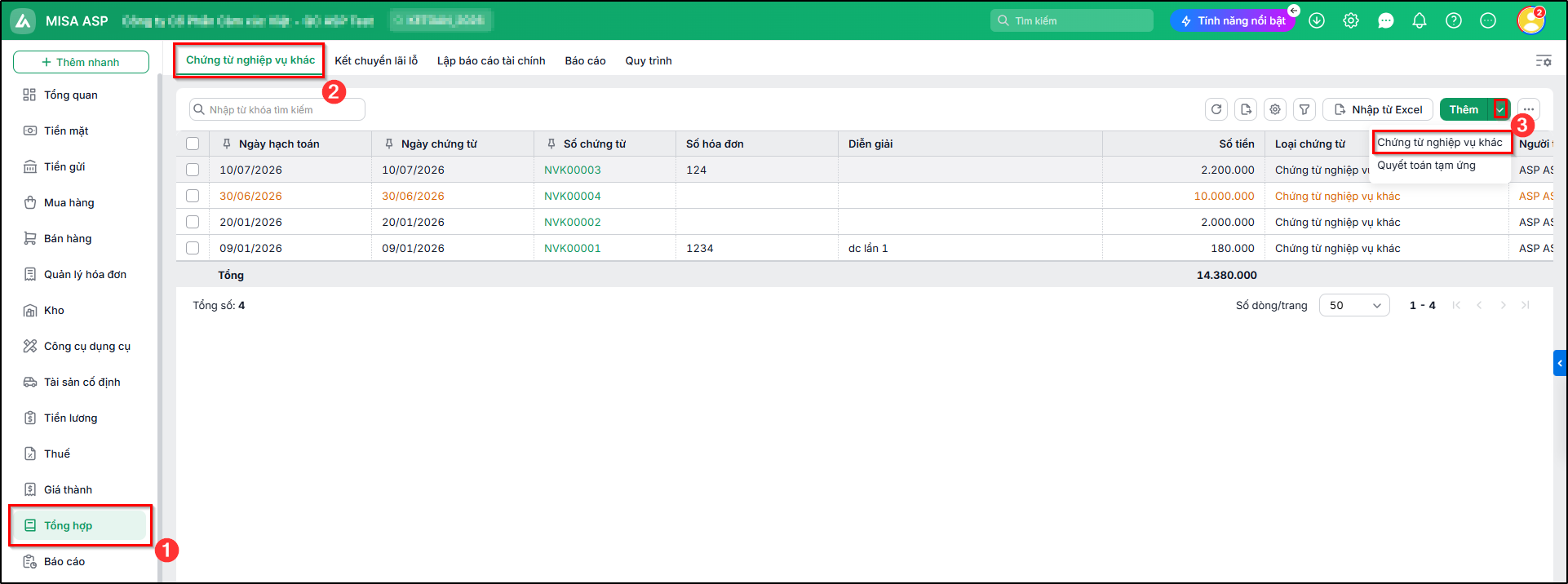
  • Vào phân hệ Tổng hợp\ Chứng từ nghiệp vụ khác \ nhấn Thêm.

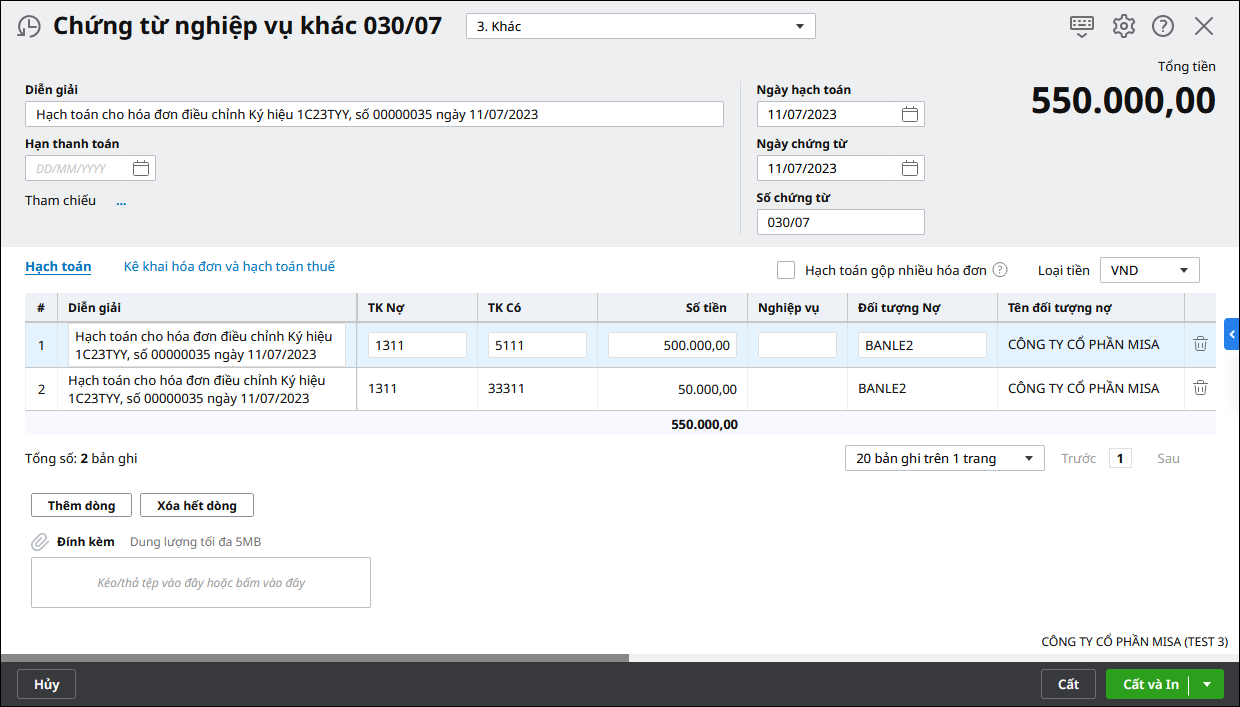
  • Hạch toán:
    • Nợ TK 111,112,131/ Có TK 511: số tiền chênh lệch tăng thêm (chọn thêm đối tượng nợ/có nếu hạch toán 131).
    • Nợ TK 111,112, 131/Có TK 33311: số tiền thuế chênh lệch tăng thêm (chọn thêm đối tượng nợ/có nếu hạch toán 131).

Lưu ý:

  • Chỉ thực hiện hạch toán cho hóa đơn điều chỉnh, không khai báo lại các thông tin như Ký hiệu, Số hóa đơn, Ngày hóa đơn,… vì hóa đơn điều chỉnh đã có các thông tin này và đủ điều kiện để kê khai lên Bảng kê thuế bán ra trên phần mềm.
  • Nếu có liên quan tới kho, cần điều chỉnh tăng giá trị hàng hóa trong kho thì cần làm Kiểm kê kho. Xem hướng dẫn kiểm kê kho tại đây.

2.2. Trường hợp hạch toán ĐIỀU CHỈNH GIẢM

Hạch toán cho hóa đơn điều chỉnh giảm. Thực hiện 1 trong 2 cách sau:

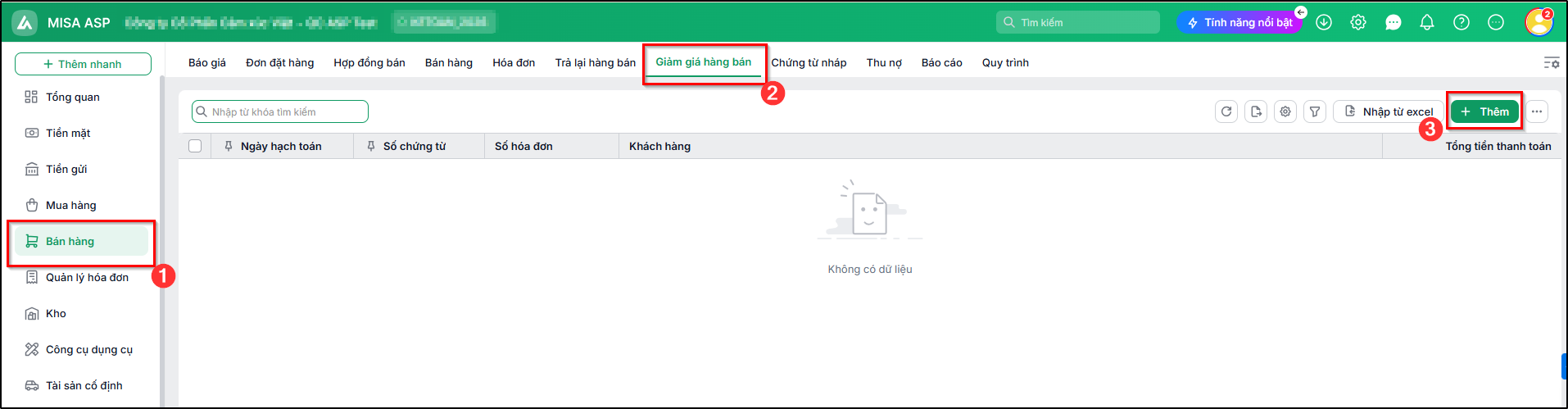
Cách 1: Lập Chứng từ Giảm giá hàng bán

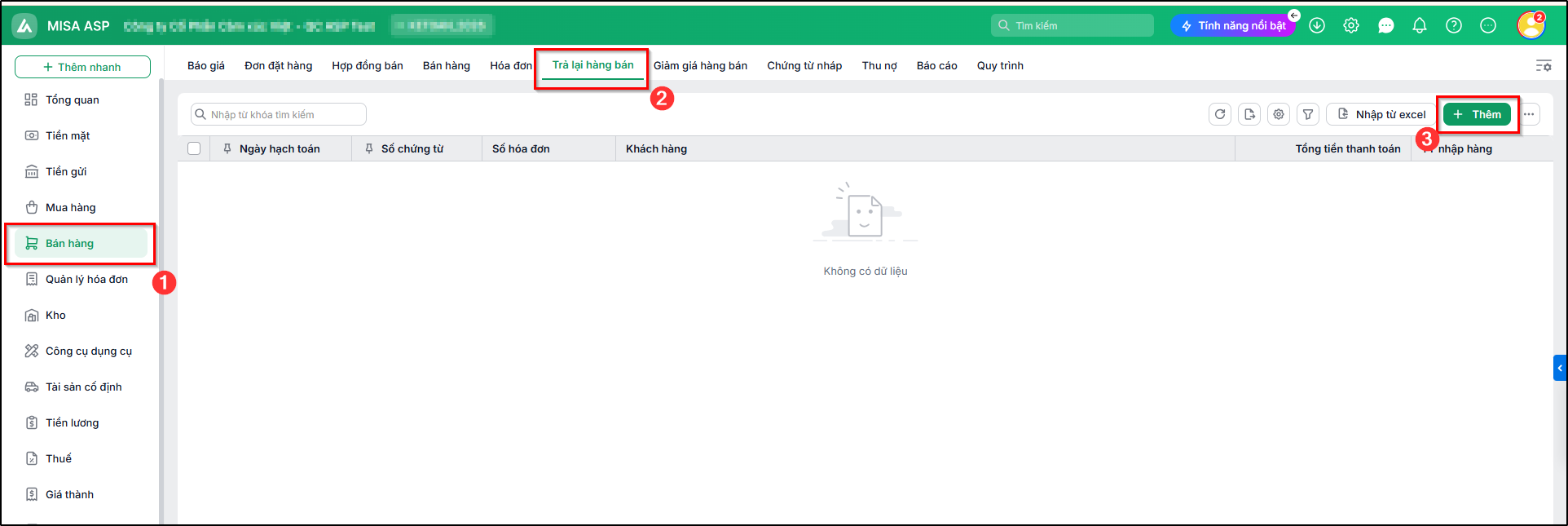
Bước 1: Vào phân hệ Bán hàng / tab Giảm giá hàng bán / nhấn Thêm

Bước 2:

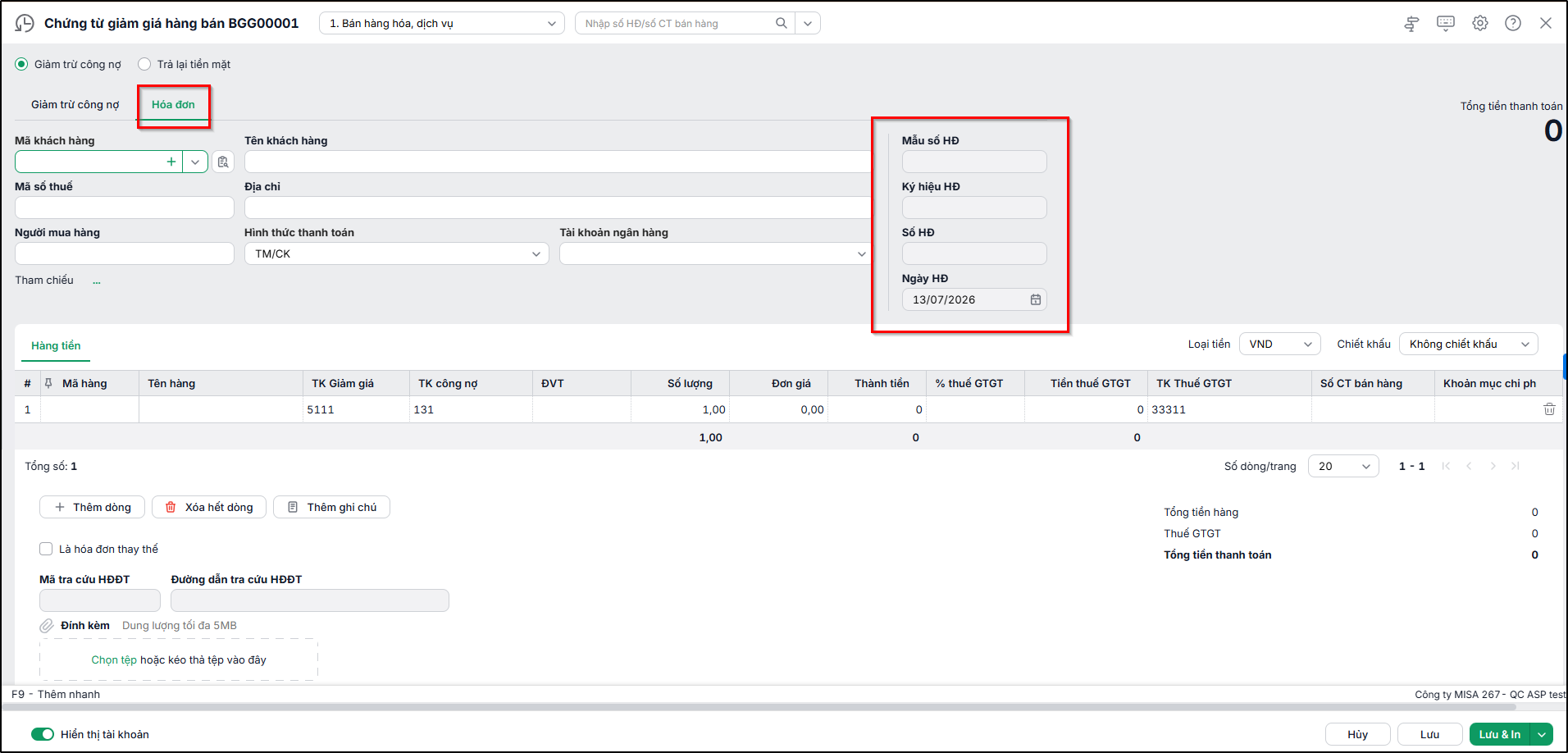
  • Hạch toán: Nợ TK 511, TK5213,… / Có TK 111, 112, 131: số tiền chênh lệch giảm xuống
  • Cột % thuế suất GTGT: chọn thuế suất
  • Cột TK Thuế GTGT: chọn TK 33311
  • Trường hợp có liên quan tới kho thì làm thêm Kiểm kê kho để điều chỉnh giảm số lượng, giá trị của hàng hóa trong kho. Xem hướng dẫn Kiểm kê kho tại đây
  • Tab Hóa đơn: các thông tin như: Mẫu số, Ký hiệu, Số hóa đơn, Ngày hóa đơn sẽ để trống.

Cách 2: Lập Chứng từ nghiệp vụ khác

  • Vào menu Nghiệp vụ\ Tổng hợp\ thêm Chứng từ nghiệp vụ khác

  • Hạch toán:
    • Nợ TK 511/ Có TK 131: số tiền chênh lệch giảm xuống
    • Nợ TK 33311/Có TK 131: số tiền thuế chênh lệch giảm xuống

Lưu ý:

  • Chỉ thực hiện hạch toán cho hóa đơn điều chỉnh, không khai báo lại các thông tin như Ký hiệu, Số hóa đơn, Ngày hóa đơn,… vì hóa đơn điều chỉnh đã có các thông tin này và đủ điều kiện để kê khai lên Bảng kê thuế bán ra trên phần mềm.
  • Trường hợp có liên quan tới kho, cần điều chỉnh giảm giá trị hàng hóa trong kho thì làm Kiểm kê kho. Xem hướng dẫn kiểm kê kho tại đây.
Cập nhật 15/12/2025

Bài viết này hữu ích chứ?

Bài viết liên quan

Giải đáp miễn phí qua Facebook
Nếu bạn vẫn còn thắc mắc hãy đăng câu hỏi vào Cộng đồng MISA qua facebook để được giải đáp miễn phí và nhanh chóng
Đăng bài ngay