3. Hướng dẫn thực hiện
Tính năng áp dụng trên phân hệ Quản lý hóa đơn đối với cả hóa đơn đầu ra và hóa đơn đầu vào.
Sau đây là hướng dẫn đối với hóa đơn đầu ra (Thực hiện tương tự đối với hóa đơn đầu vào)
Bước 1: Trên phân hệ Quản lý hóa đơn, chọn tab Hóa đơn đầu ra, tích mũi tên ⏷cạnh chức năng Kết nối, chọn chức năng Bảng ghép mã
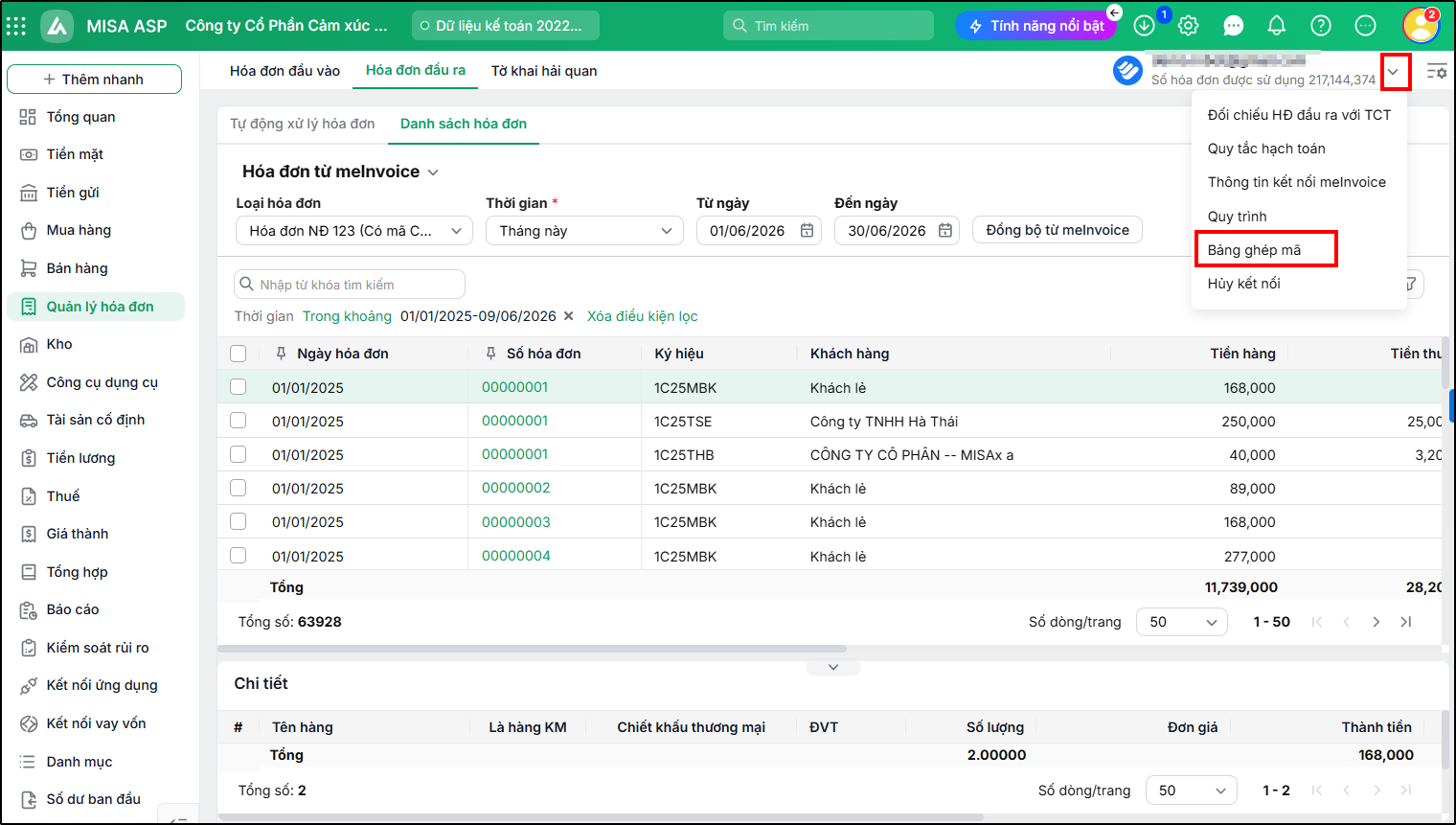
Bước 2: Chương trình hiển thị giao diện Bảng ghép mã hóa đơn đầu ra.
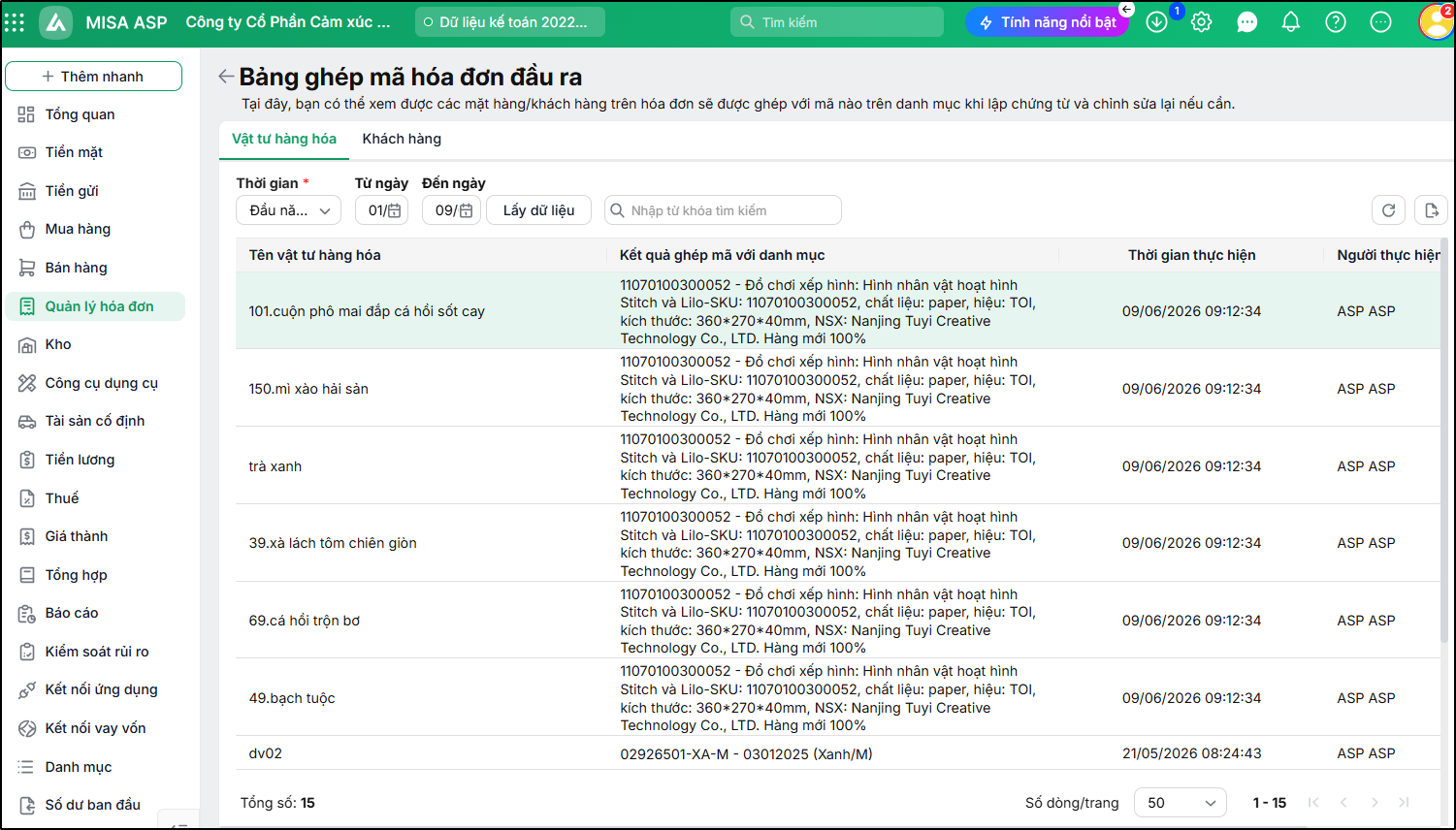
=> Tại đây người dùng có thể xem được các VTHH/ khách hàng trên hóa đơn được ghép với mã nào trên danh mục khi lập chứng từ và sửa lại mã nếu phát hiện mã được ghép sai.
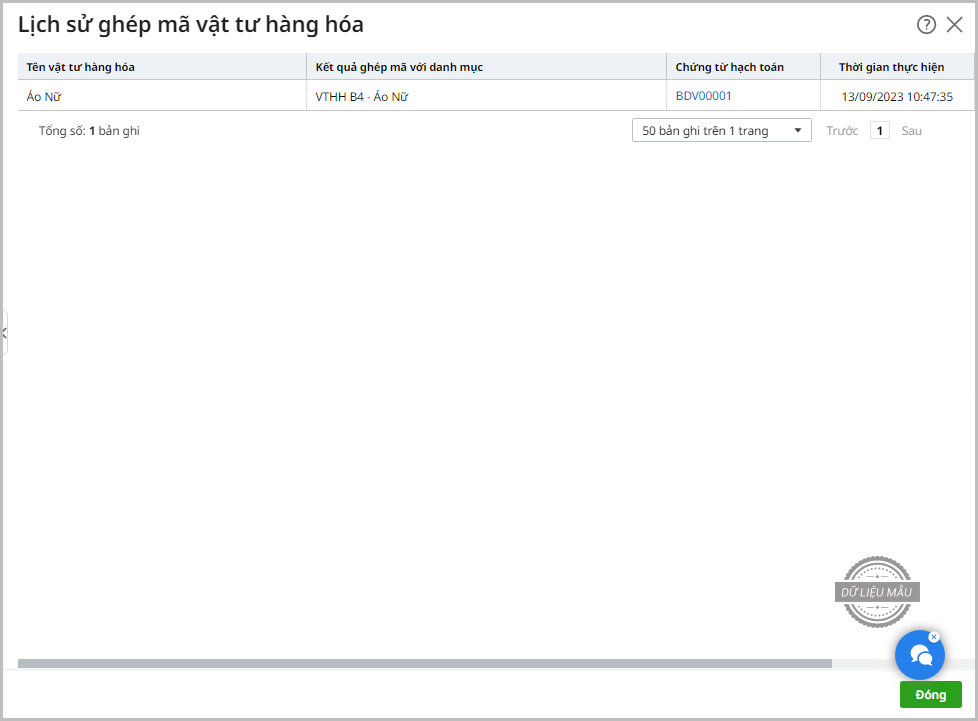
Bước 3: Trỏ chuột vào dòng VTHH, nhấn vào biểu tượng con mắt để Xem lịch sử ghép mã
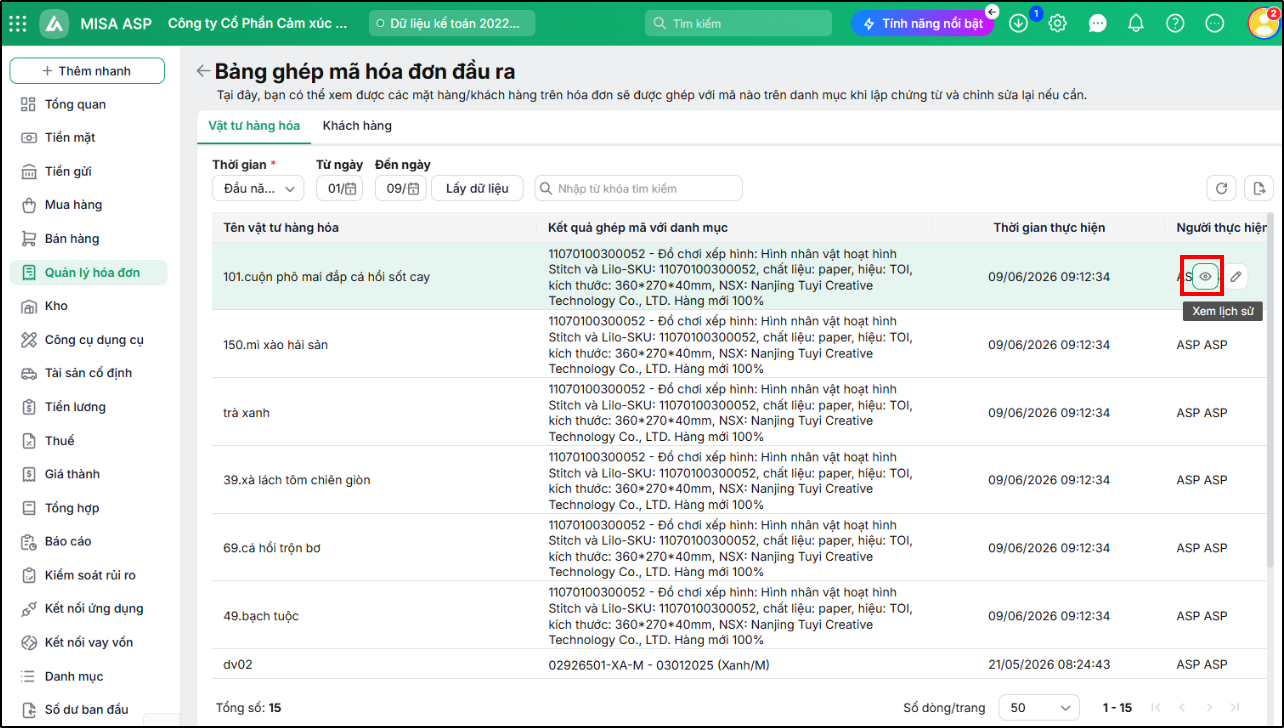
=> Phần mềm hiển thị bảng lịch sử ghép mã VTHH với kết quả ghép mã với danh mục, chứng từ hạch toán và thời gian thực hiện của lần lập chứng từ trước đó.
Bước 4: Để sửa lại mã VTHH, Anh/chị trỏ chuột vào dòng VTHH, nhấn vào biểu tượng bút chì
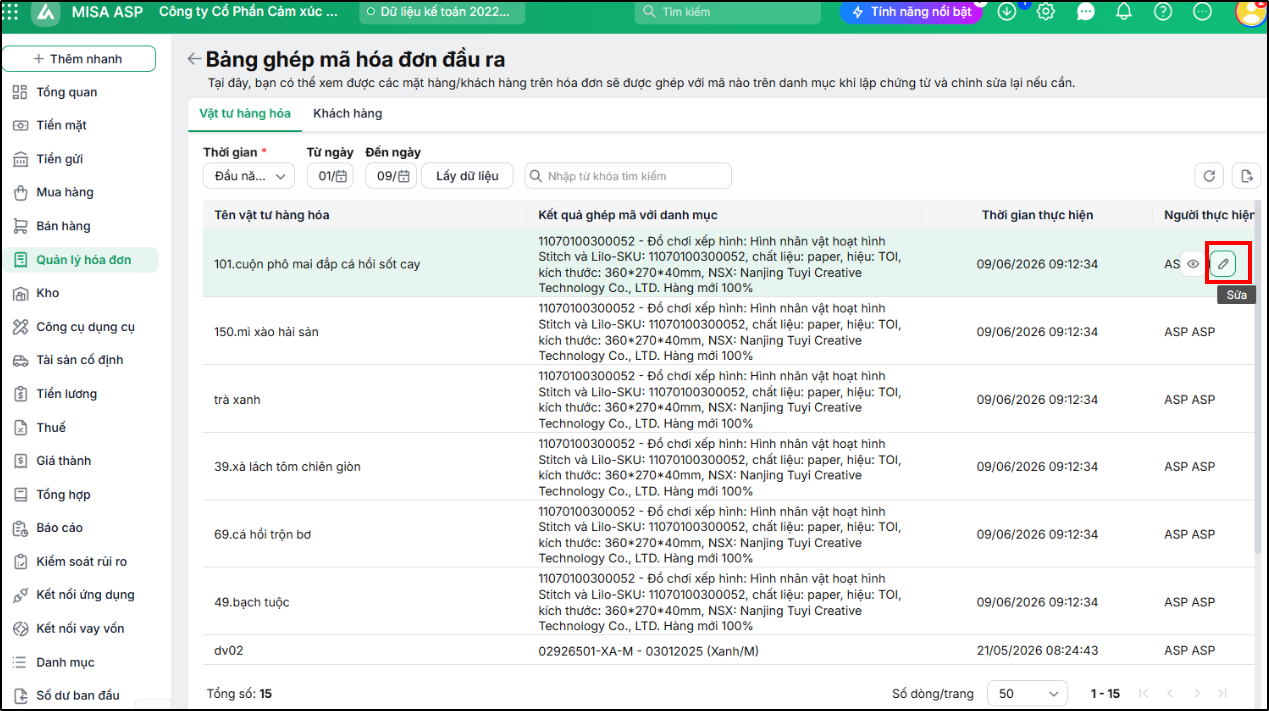
=> Phần mềm tải lên hộp thoại Sửa kết quả ghép mã
Bước 5: Anh/chị điền Mã vật tư hàng hóa mới.
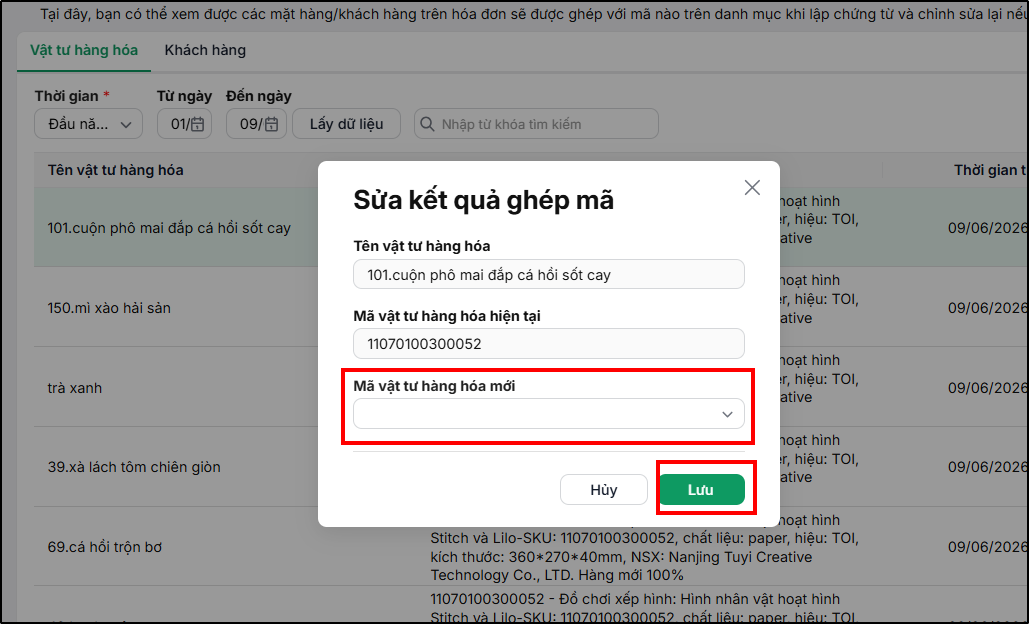
Bước 6: Sau đó nhấn Lưu
=> Chương trình sẽ lưu lại Mã vật tư hàng hóa mới. Các chứng từ được lưu từ sau khi sửa mã thành công sẽ được ghép theo mã VTHH mới.
Ghi chú: Với mã Khách hàng, người dùng chọn tab tương ứng và thực hiện các thao tác như trên.
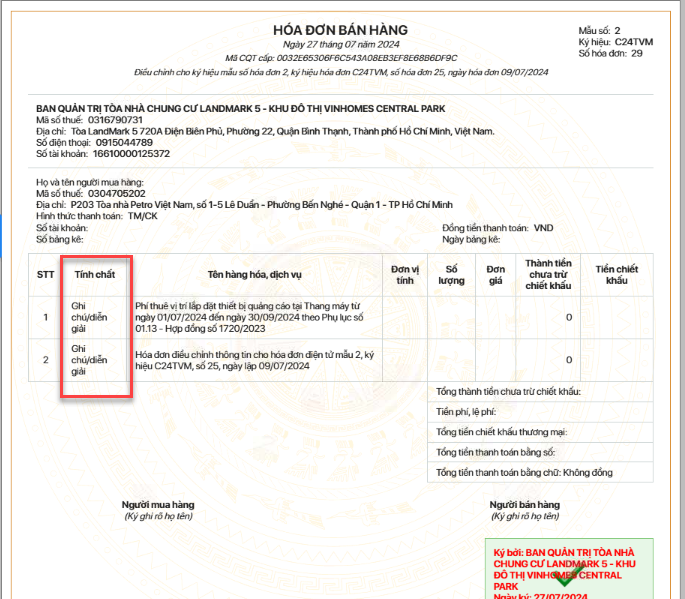
Lưu ý: Với trường hợp đã thực hiện ghép mã đúng nhưng khi lập chứng từ cho hóa đơn Phần mềm không ghép được mã thì kiểm tra lại tính chất của dòng hàng hóa trên hóa đơn, nếu mang tính chất là Ghi chú/diễn giải phần mềm sẽ không ghép được mã hàng cho dòng này.