1. Trang chủ
  2. 6. Khác
  3. Các phiên bản Phát hành
  4. R55 (Phát hành ngày 15/06/2024)
  5. Chứng từ ủy thác xuất khẩu: Thêm cột % thuế GTGT & HH không tổng hợp lên tờ khai và cho phép nhập từ excel

Chứng từ ủy thác xuất khẩu: Thêm cột % thuế GTGT & HH không tổng hợp lên tờ khai và cho phép nhập từ excel

1. Tổng quan

Mục đích: Hướng dẫn nhập khẩu từ Excel chứng từ bán hàng ủy thác xuất khẩu trên phần mềm, đồng thời bổ sung 2 cột “% thuế GTGT” và “HH không tổng hợp lên tờ khai” khi lập chứng từ.
Nội dung:

  • Chi tiết thay đổi về chức năng nhập khẩu chứng từ bán hàng ủy thác xuất khẩu từ Excel.
  • Hướng dẫn thao tác lập chứng từ và nhập khẩu từ Excel trên phần mềm.

Phạm vi áp dụng: Kế toán, nhân viên nhập liệu, quản trị viên

2. Chi tiết thay đổi

  • Trước phiên bản R55:
    – Khi lập hóa đơn ủy thác xuất khẩu trên phần mềm cho có cột khai báo thuế GTGT, do đó không thể phát hành hóa đơn theo Nghị định 123.
    – Chương trình chưa cho phép nhập khẩu chứng từ bán hàng ủy thác xuất khẩu bằng excel nên trong những trường hợp có sẵn dữ liệu trên excel nhưng người dùng phải nhập thủ công gây mất thời gian.
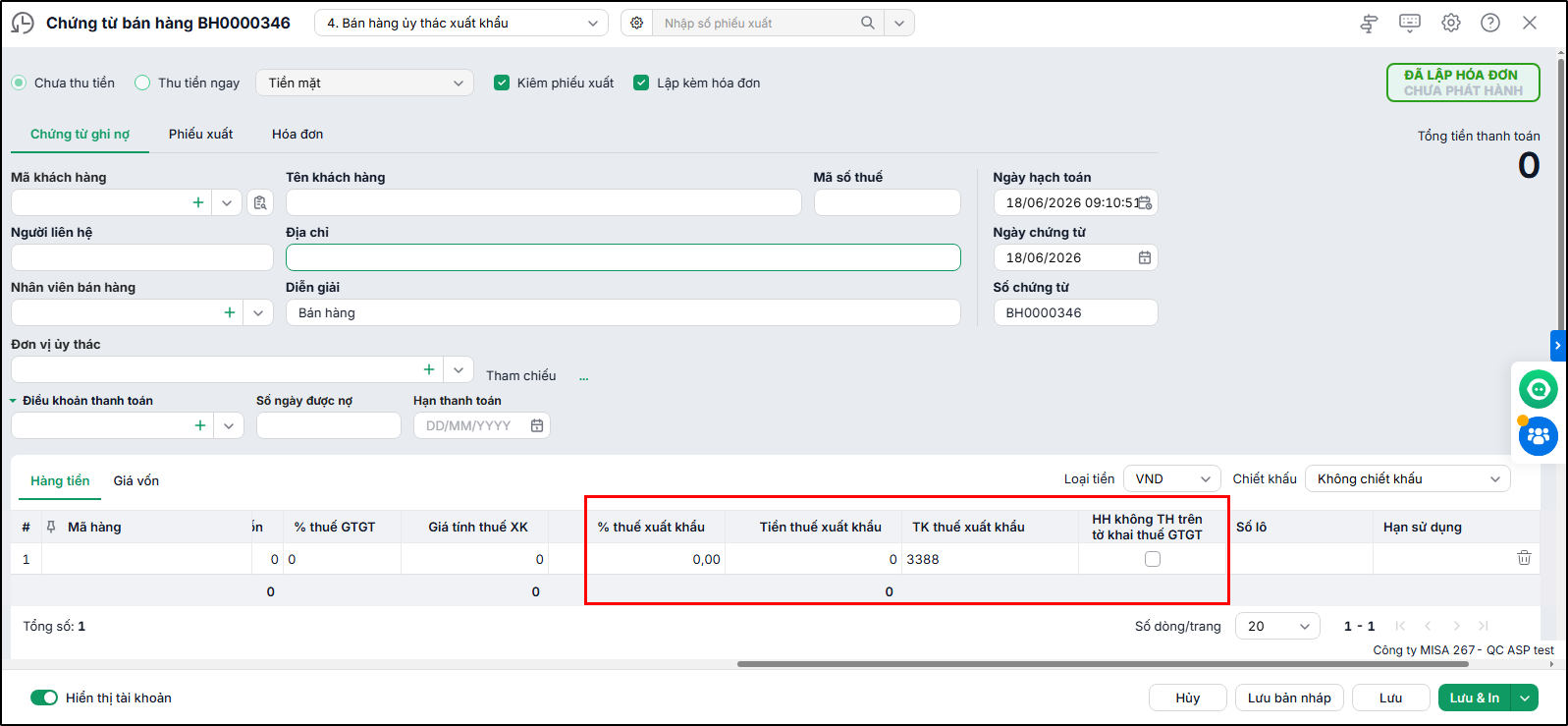
  • Từ phiên bản R55: Chương trình bổ sung thêm 2 cột “% thuế GTGT” và “HH không TH lên tờ khai thuế GTGT” trên chứng từ bán hàng ủy thác xuất khẩu và cho phép người dùng có thể nhập khẩu chứng từ bán hàng ủy thác xuất khẩu từ excel.

3. Hướng dẫn thực hiện

3.1. Lập chứng từ bán hàng ủy thác xuất khẩu

  • Trên phân hệ Bán hàng, thực hiện lập chứng từ bán hàng và chọn loại chứng từ Bán hàng ủy thác xuất khẩu, chương trình bổ sung cột “% thuế GTGT” và “HH không TH trên tờ khai thuế GTGT” như sau:

3.2. Nhập khẩu excel chứng từ bán hàng ủy thác xuất khẩu

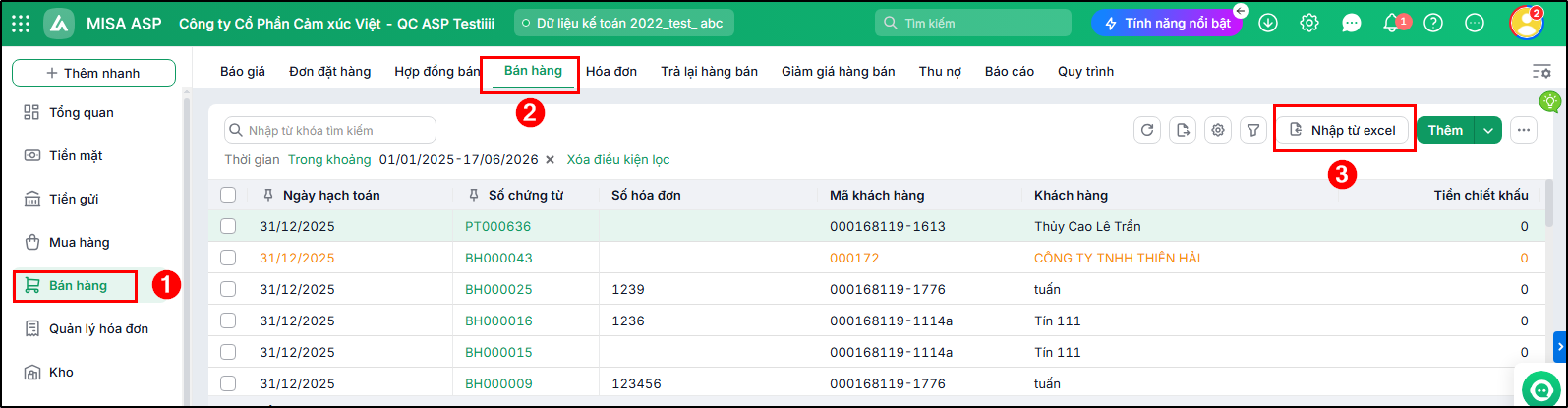
Bước 1: Trên phân hệ Bán hàng, tab Bán hàng, tại nút chức năng Thêm, chọn Nhập từ excel

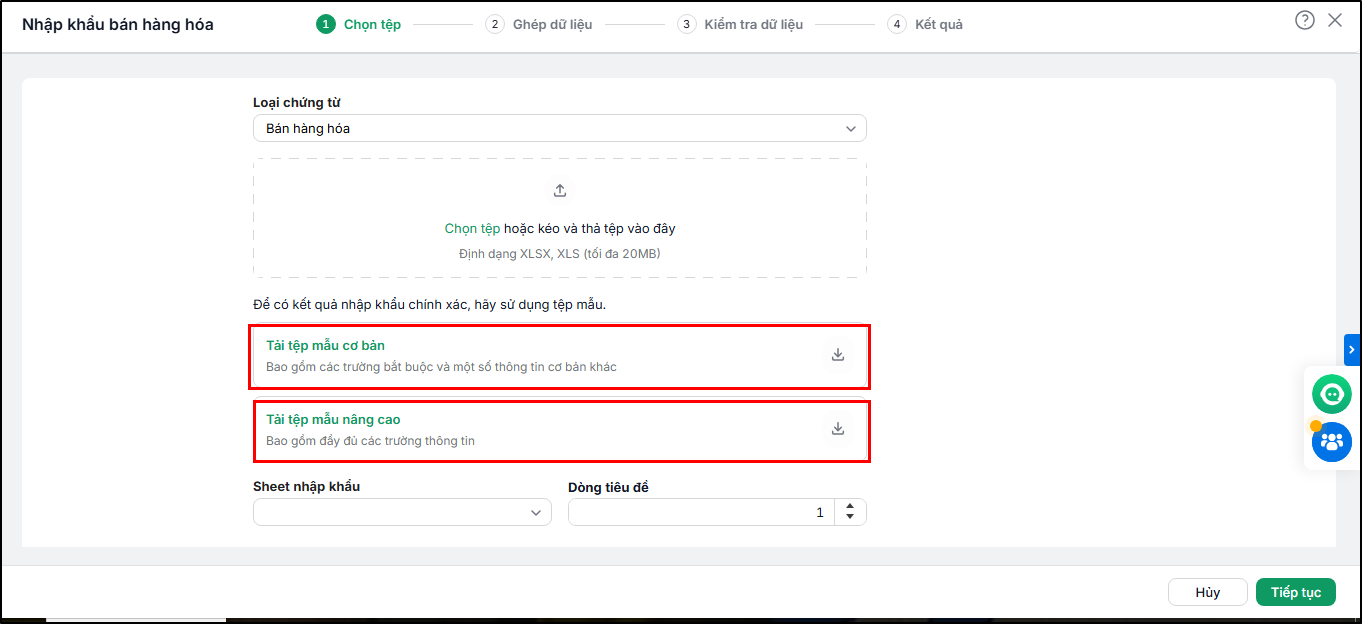
Bước 2: Chương trình tải lên giao diện Nhập bán hàng hóa từ Excel, người dùng nhấn Tải Tệp mẫu cơ bản hoặc Tải tệp mẫu đầy đủ về.

Bước 3: Trên tệp mẫu tải về, tại cột Hình thức bán hàng người dùng chọn Bán hàng ủy thác xuất khẩu. Sau đó điền thông tin theo yêu cầu của tệp mẫu và tiến hành nhập khẩu vào excel như thông thường.


Cập nhật 10/12/2025

Bài viết này hữu ích chứ?

Bài viết liên quan

Giải đáp miễn phí qua Facebook
Nếu bạn vẫn còn thắc mắc hãy đăng câu hỏi vào Cộng đồng MISA qua facebook để được giải đáp miễn phí và nhanh chóng
Đăng bài ngay