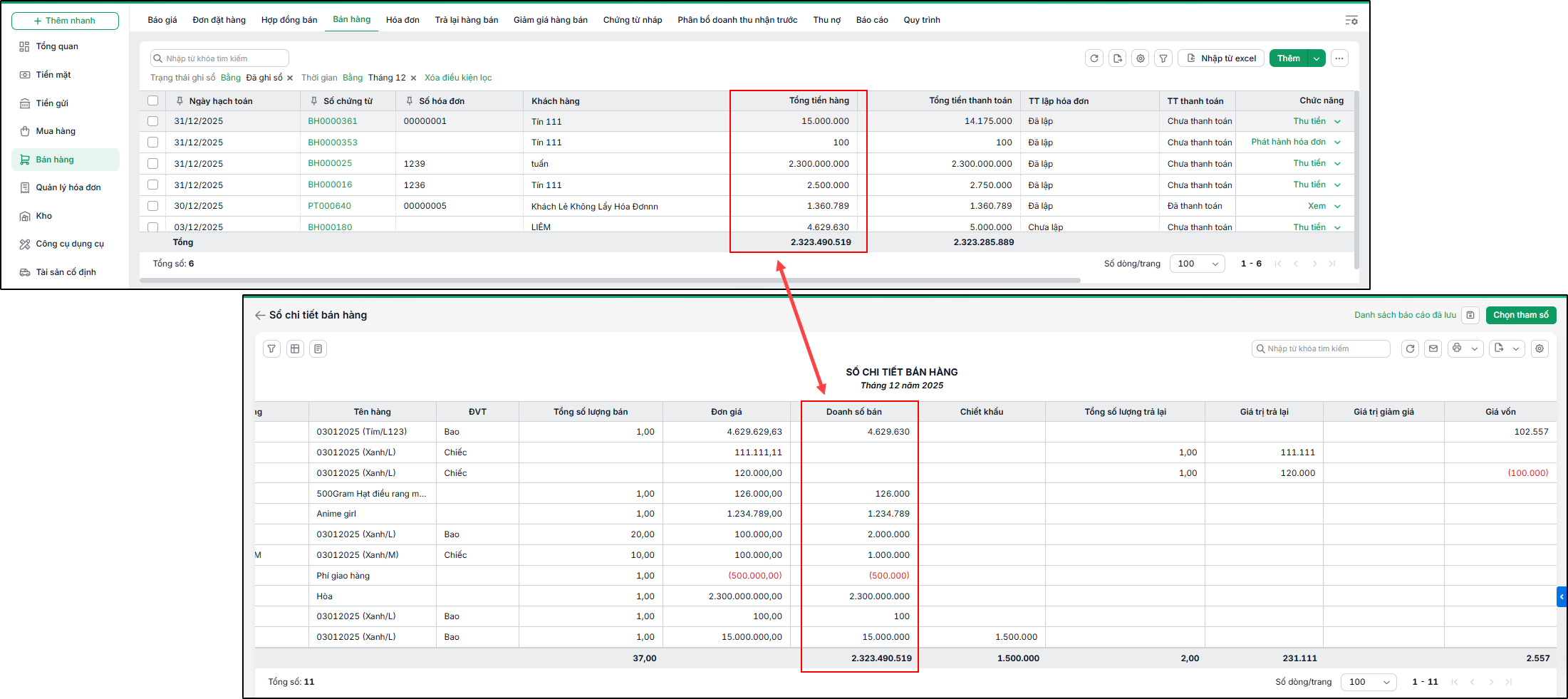
2. Cách xử lý
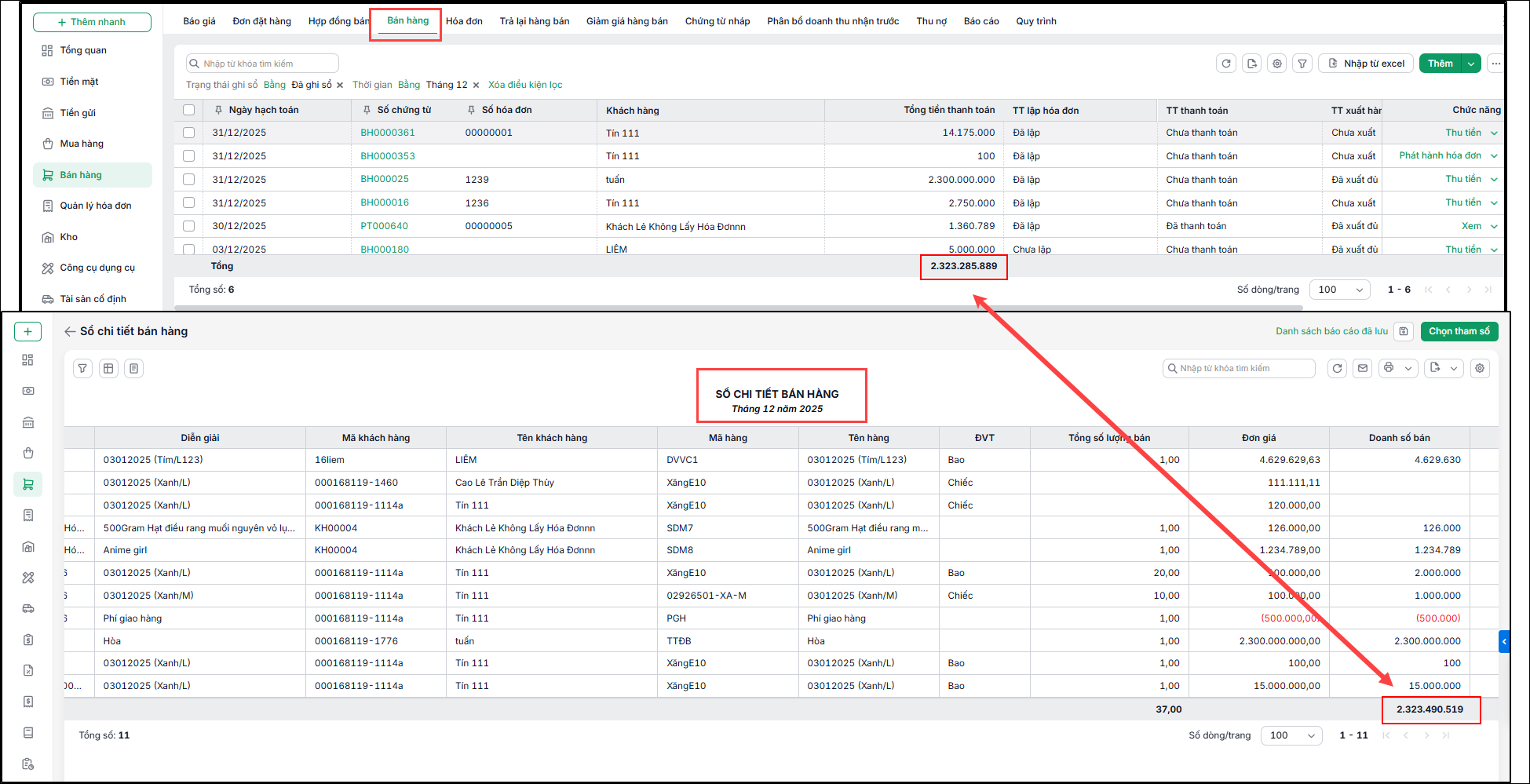
Do cách lấy số liệu 2 mục này khác nhau:
- Với danh sách chứng từ Bán hàng: số tiền tại cột Tổng tiền thanh toán là số tiền đã bao gồm tiền Thuế GTGT
- Với báo cáo Tổng hợp bán hàng, Sổ chi tiết bán hàng: số tiền tại cột Doanh số bán là số tiền chưa bao gồm tiền Thuế GTGT
=> Do đó: Khi xem tổng doanh thu trên báo cáo Tổng hợp bán hàng, Sổ chi tiết bán hàng sẽ bị lệch số liệu với danh sách chứng từ Bán hàng
Giải pháp:
- Người dùng cần thực hiện hiển thị thêm cột Tổng tiền hàng trên danh sách chứng từ bán hàng và so sánh số liệu trên cột này với số liệu trên báo cáo Tổng hợp bán hàng, Sổ chi tiết bán hàng.
- Cách thực hiện như sau:
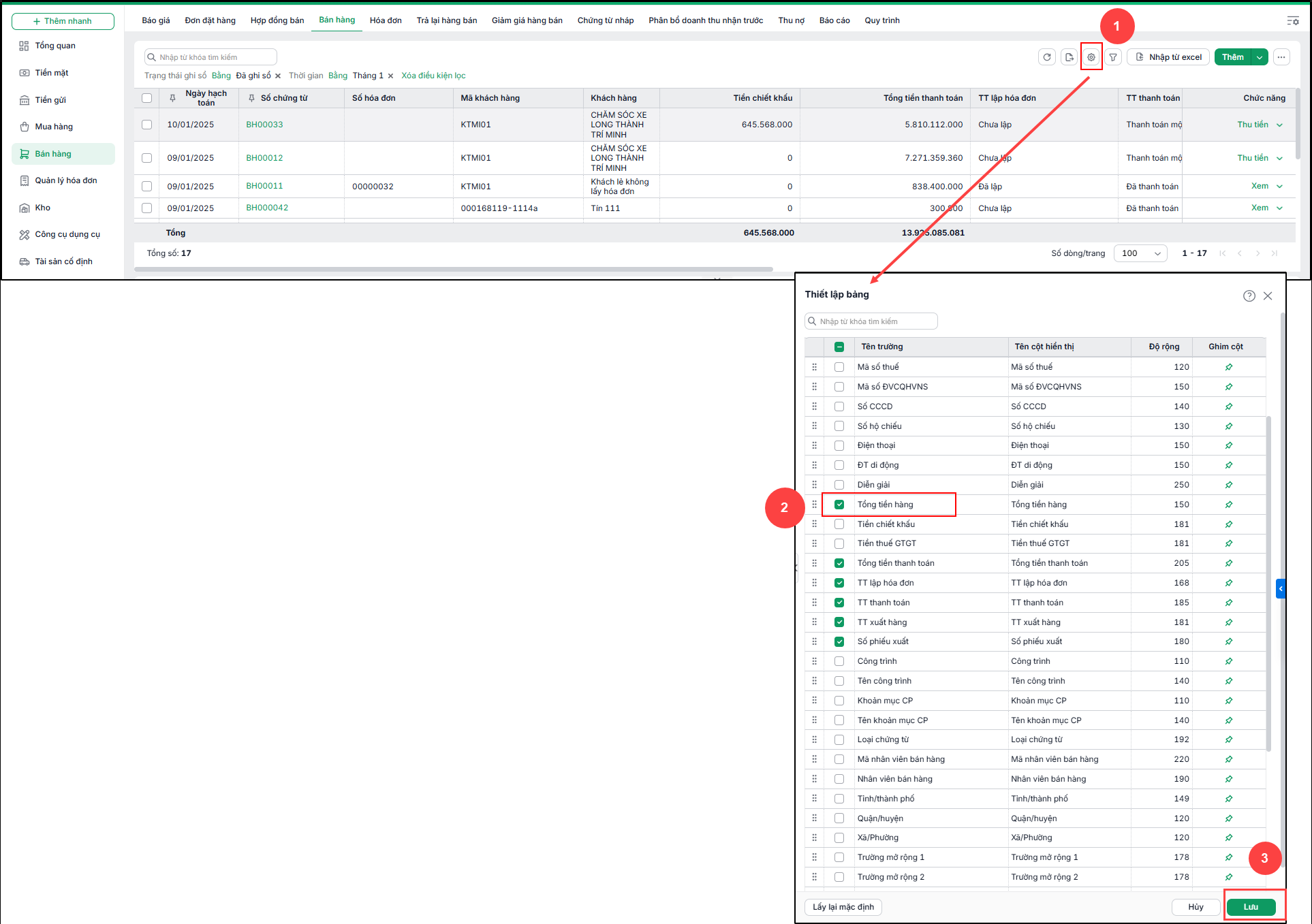
- Bước 1: Vào phân hệ Bán hàng, tab Bán hàng
- Bước 2: Trên giao diện Danh sách chứng từ Bán hàng, nhấn biểu tượng hình ⚙ để tùy chỉnh giao diện
- Bước 3: Tích chọn hiển thị cột thông tin Tổng tiền hàng, sau đó nhấn Lưu.
- Bước 4: Trên danh sách chứng từ bán hàng sẽ có cột Tổng tiền hàng => trên cột này sẽ hiển thị Doanh thu chưa bao gồm thuế GTGT
Kiểm tra lại Tổng tiền hàng trên tab Bán hàng và Sổ chi tiết bán hàng