
2. Cách thực hiện trên phần mềm
Anh chị thực hiện theo các bước sau:
Để lập Chứng từ giảm giá hàng mua từ chứng từ mua hàng, anh chị cần thực hiện theo các bước sau:
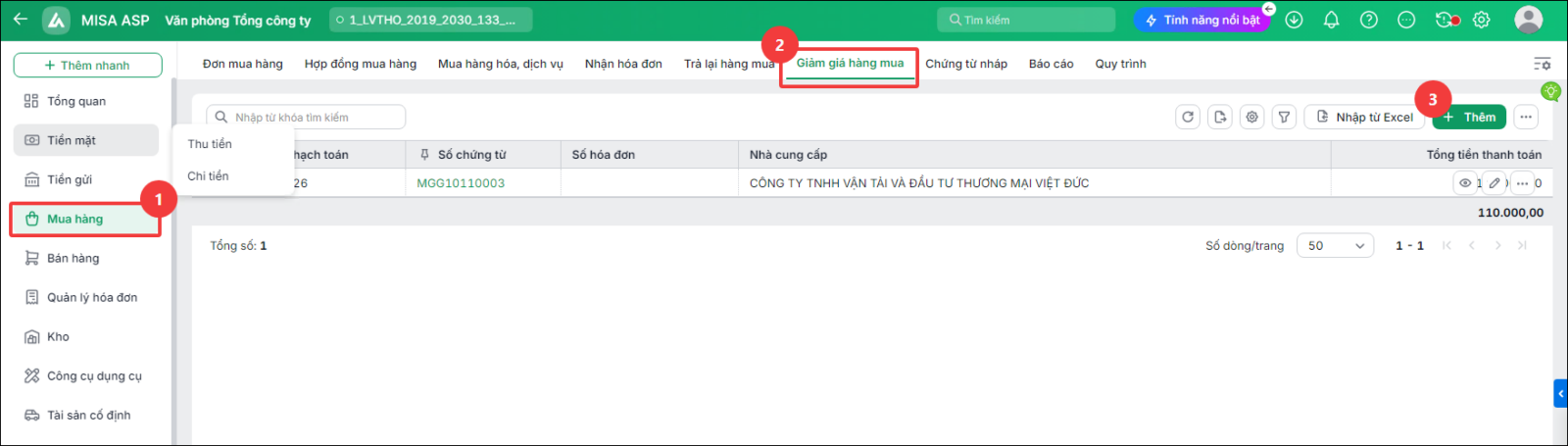
Bước 1: Trên phân hệ Mua hàng\tab Giảm giá hàng mua, chọn chức năng Thêm
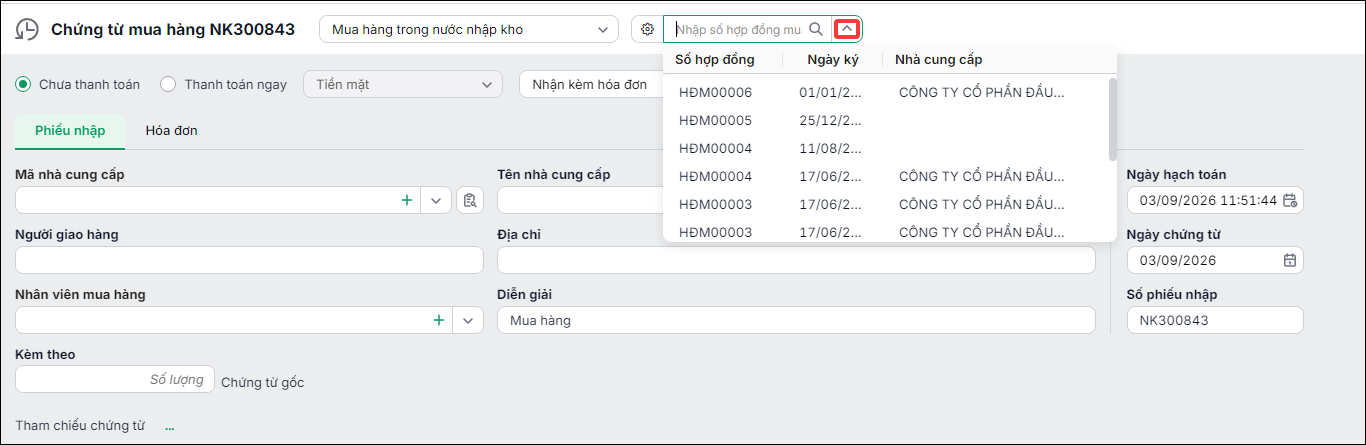
Bước 2: Chọn chứng từ mua hàng
- Cách 1: Nhấn biểu tượng mũi tên để chọn chứng từ mua hàng cần lập chứng từ giảm giá hàng mua
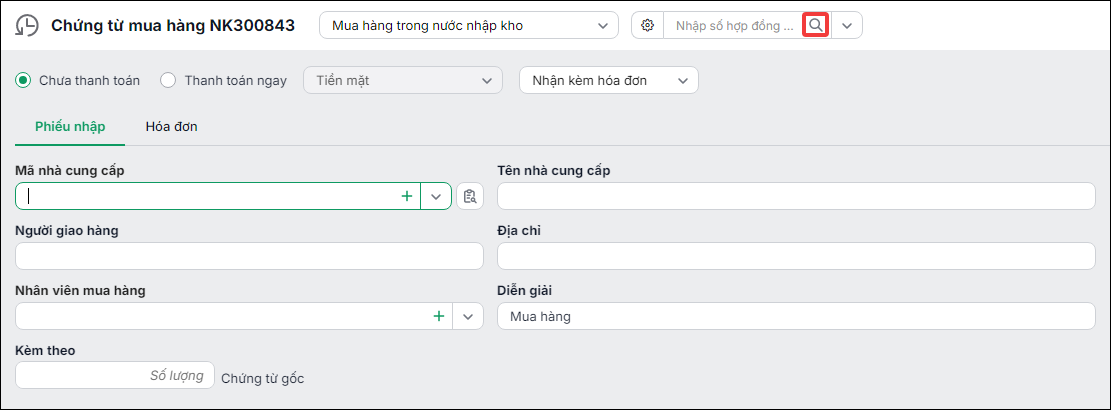
- Cách 2:
- Trên giao diện chi tiết chứng từ giảm giá hàng mua, nhấn biểu tượng kính lúp
-
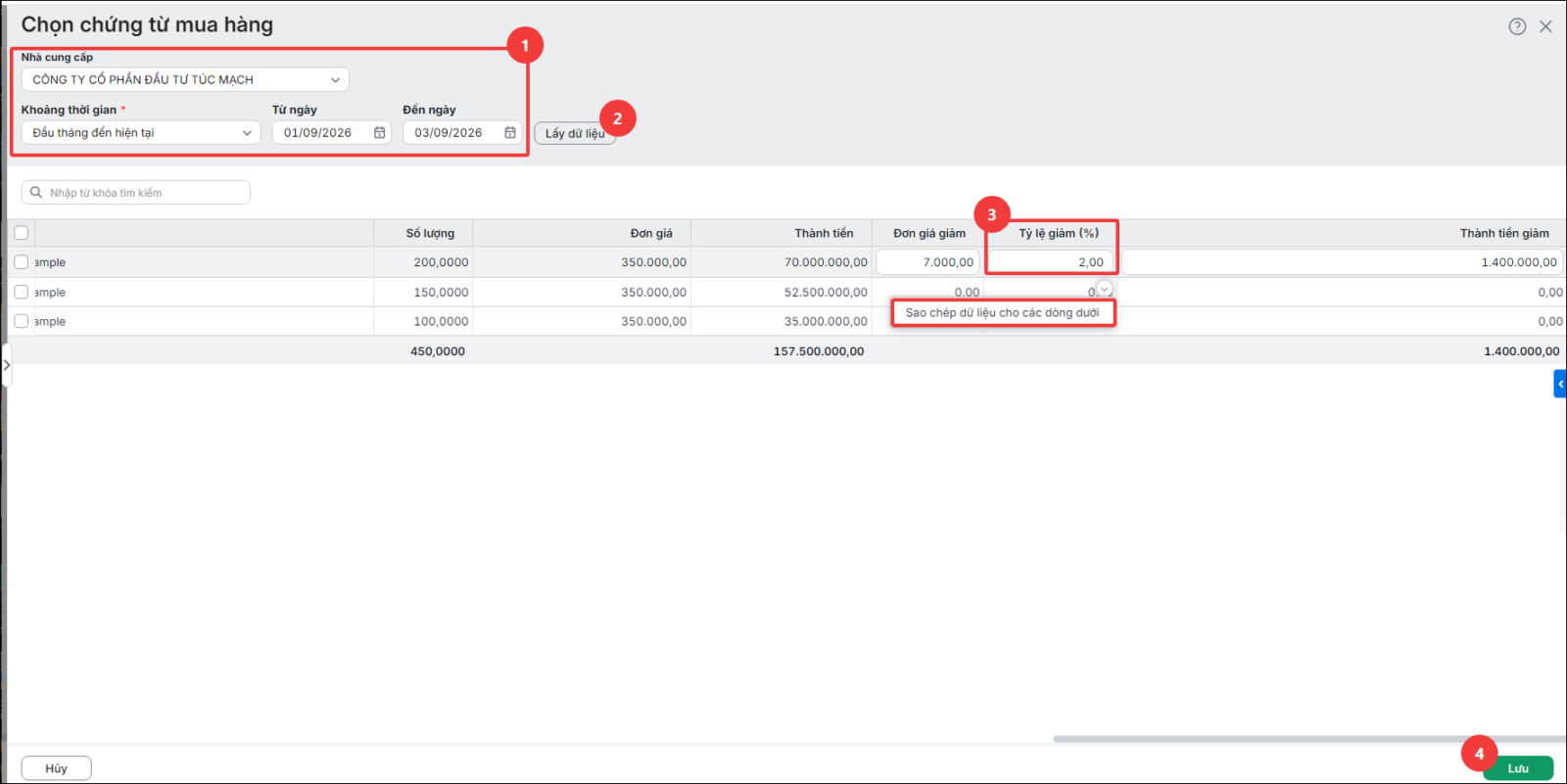
- Chương trình hiển thị giao diện Chọn chứng từ mua hàng
- Thiết lập điều kiện để tìm kiếm chứng từ mua hàng
- Tại cột Tỷ lệ giảm, nhập tỷ lệ giảm giá hàng mua của các chứng từ mua hàng. Anh/chị có thể sử dụng chức năng Sao chép tỷ lệ giảm giá cho các chứng từ mua hàng khác nếu tỷ lệ giảm trên các chứng từ mua hàng là giống nhau:
- Nhấn Lưu.
Bước 3: Hệ thống sẽ tự động lấy thông tin các mặt hàng được tích chọn sang chứng từ giảm giá hàng mua
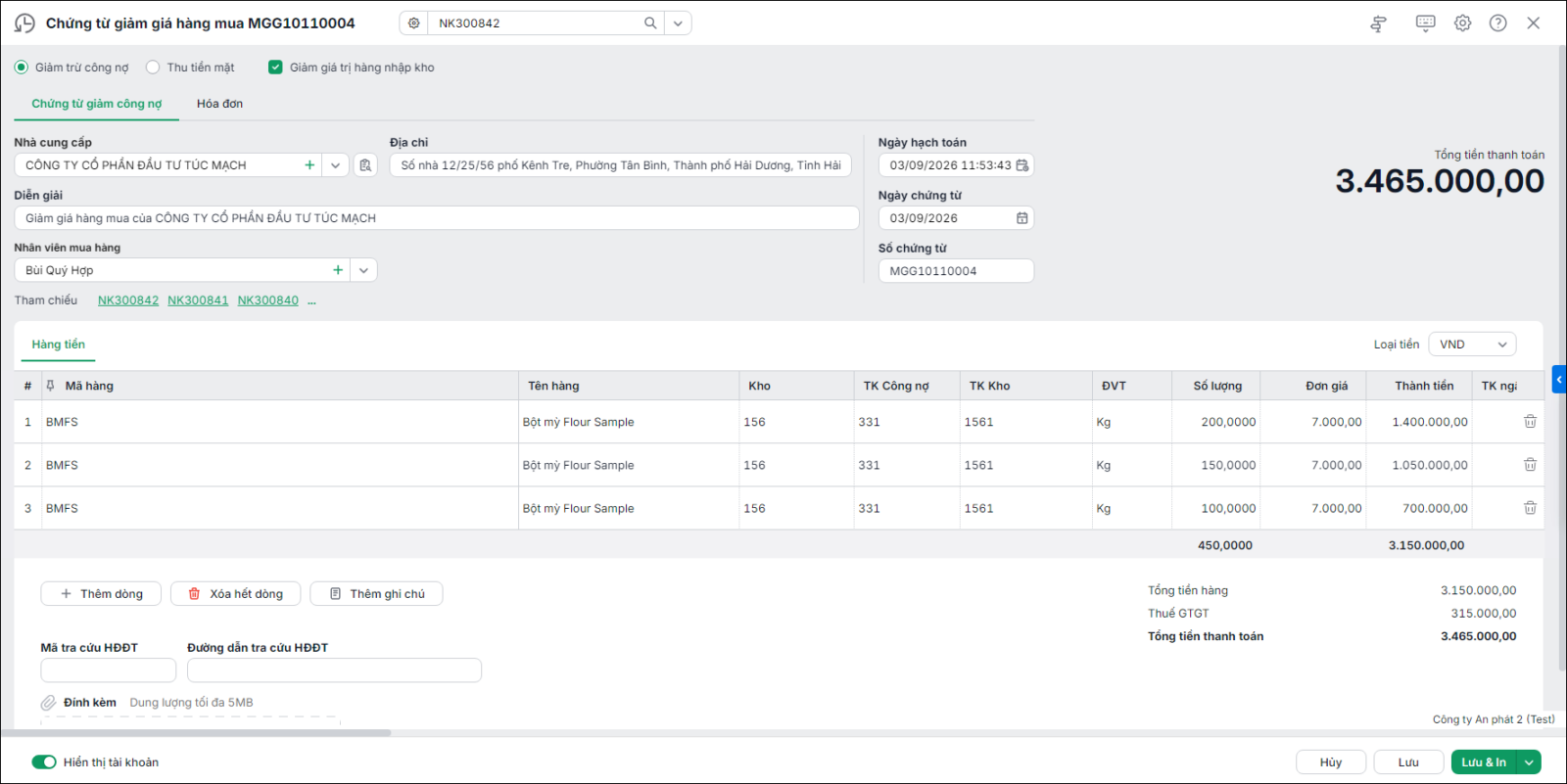
Bước 4: Khai báo bổ sung các thông tin còn thiếu của chứng từ giảm giá hàng mua và nhấn Lưu.