
1. Tổng quan
Mục đích: Bài viết hướng dẫn cách xử lý tình trạng khi mở Danh sách chứng từ (Bán hàng, Mua hàng, Thu/Chi, Chứng từ nghiệp vụ khác …) trên MISA ASP nhưng không thấy các chứng từ đã hạch toán, màn hình hiển thị trắng, báo “Không có dữ liệu” hoặc không xem được chứng từ của các ngày, tháng, quý, năm trước (ví dụ năm 2026 không xem được dữ liệu năm 2025) giúp người dùng thao tác đúng để hiển thị lại đầy đủ các chứng từ đã nhập và đảm bảo việc tra cứu, quản lý dữ liệu kế toán được liên tục và chính xác.
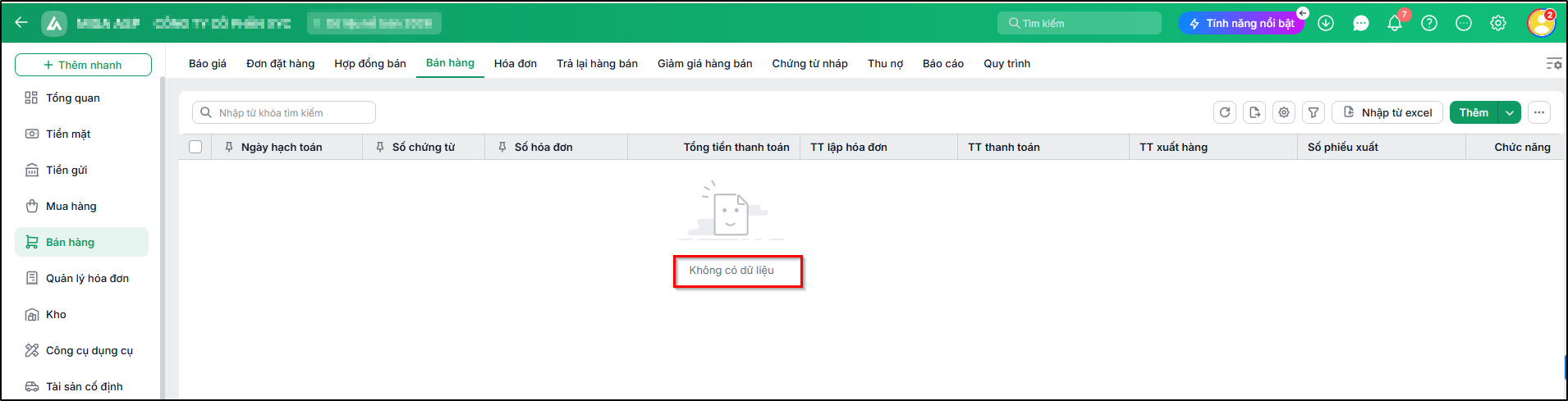
Biểu hiện:
- Không tìm thấy hoặc không hiển thị chứng từ đã lập trên danh sách chứng từ.
- Danh sách chứng từ không có dữ liệu hoặc hiển thị thông báo “Không có dữ liệu”.
- Chứng từ đã nhập/hạch toán nhưng không tìm thấy khi tra cứu trên danh sách.
- Không tìm thấy chứng từ khi tra cứu theo ngày, tháng, quý hoặc năm.
- Không thấy một số chứng từ trong danh sách dù các chứng từ khác vẫn hiển thị.
- Mở phân hệ (Mua hàng/Bán hàng/Kho,…) nhưng không nhìn thấy dòng chứng từ (Mua hàng/Bán hàng/Kho,…).
2. Nguyên nhân và cách xử lý
Nguyên nhân 1: Do bộ lọc tìm kiếm, chọn khoảng thời gian trên danh sách chứng từ đang được thiết lập chưa đúng
Ví dụ: thiết lập mặc định ở một khoảng thời gian gần (ví dụ: Hôm nay, Tuần này, năm nay) khiến các chứng từ cũ không được hiển thị hoặc khoảng thời gian đang để mặc định không có phát sinh.
Cách xử lý: Anh/chị thiết lập lại bộ lọc trên danh sách chứng từ theo các bước sau:
Bước 1: Mở giao diện danh sách chứng từ cần xem (Mua hàng, Bán hàng, Kho, Chứng từ nghiệp vụ khác…)
Bước 2: Nhấn biểu tượng phễu Lọc bên phải biểu tượng bánh răng ⚙️ để Lọc
Bước 3: Thiết lập các điều kiện lọc phù hợp
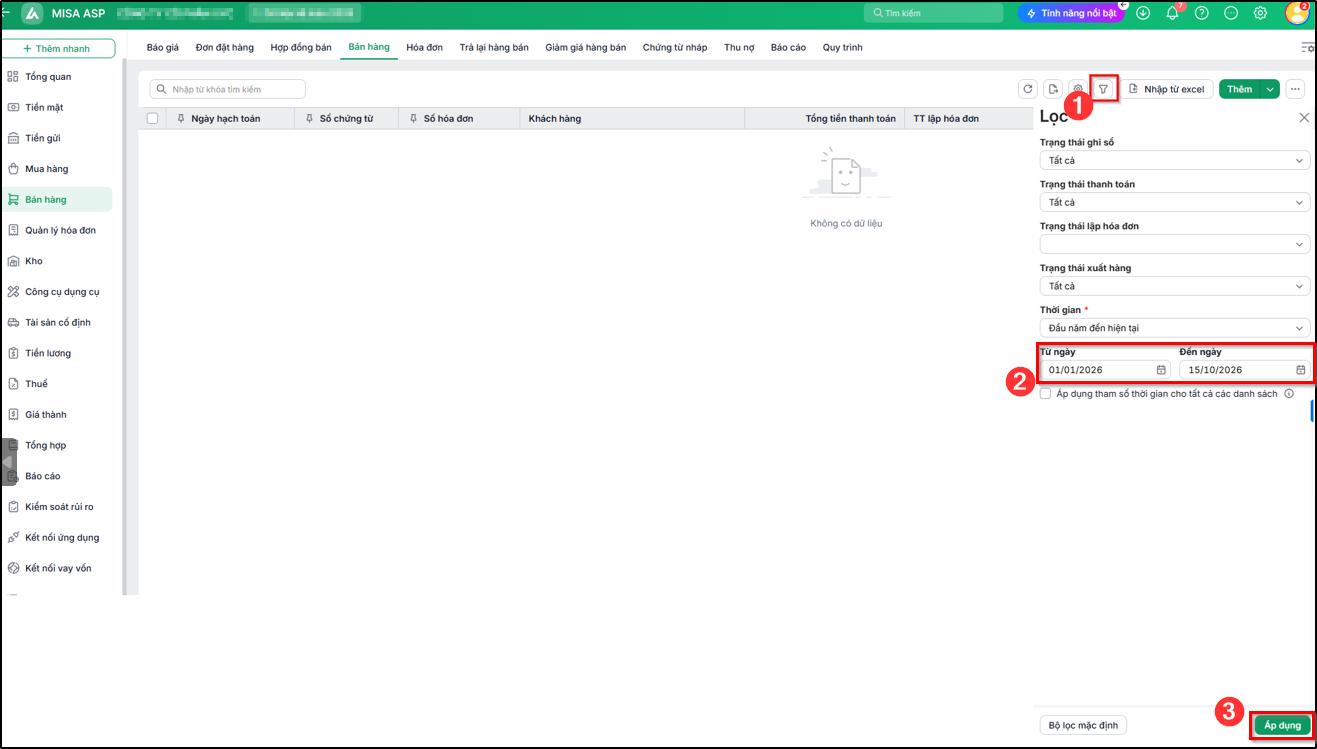
Ví dụ: Thay đổi khoảng thời gian xem dữ liệu thành Năm trước (muốn xem năm N-1) hoặc kéo dài một khoảng thời gian lọc khác bao gồm cả các chứng từ cũ (ví dụ 01/01/2024 – 31/12/9988) để xem có chứng từ nào bị nhập sai năm.
Bước 4: Nhấn Lọc để phần mềm hiển thị lại các chứng từ theo bộ lọc mới.
Nguyên nhân 2: Do mở nhầm dữ liệu kế toán
Cách xử lý:
- Vào Các tiện ích và thiết lập \ Quản lý dữ liệu.
- Kiểm tra và mở đúng tên dữ liệu kế toán đang làm việc.