1. Trang chủ
  2. 6. Khác
  3. Các phiên bản Phát hành
  4. R42 (Phát hành ngày 18/09/2023)
  5. Bổ sung tờ khai thuế giá trị gia tăng 03/GTGT theo Thông tư 80/2021/TT-BTC

Bổ sung tờ khai thuế giá trị gia tăng 03/GTGT theo Thông tư 80/2021/TT-BTC

1. Tổng quan

Mục đích: Phần mềm bổ sung mẫu tờ khai thuế giá trị gia tăng 03/GTGT: Tờ khai dành cho người nộp thuế có hoạt động mua bán, chế tác vàng bác, đá quý tính thuế GTGT theo phương pháp trực tiếp trên giá trị gia tăng trên MISA ASP Kế toán. Các số liệu trên báo cáo được phần mềm tải lên một cách tự động và chính xác giúp người dùng có thể nộp tờ khai một cách dễ dàng mà không cần lấy số liệu từ báo cáo và nhập thủ công qua phần mềm HTKK để nộp lên Cơ quan thuế như trước đây.

Nội dung:

  • Đăng ký tờ khai thuế 03/GTGT trên phần mềm
  • Lập tờ khai thuế 03/GTGT và xuất XML nộp cơ quan thuế

Phạm vi áp dụng: Kế toán, nhân viên phụ trách thuế, quản trị viên

2. Hướng dẫn trên phần mềm

Đăng ký tờ khai thuế 03/GTGT- Tờ khai thuế GTGT trực tiếp trên GTGT

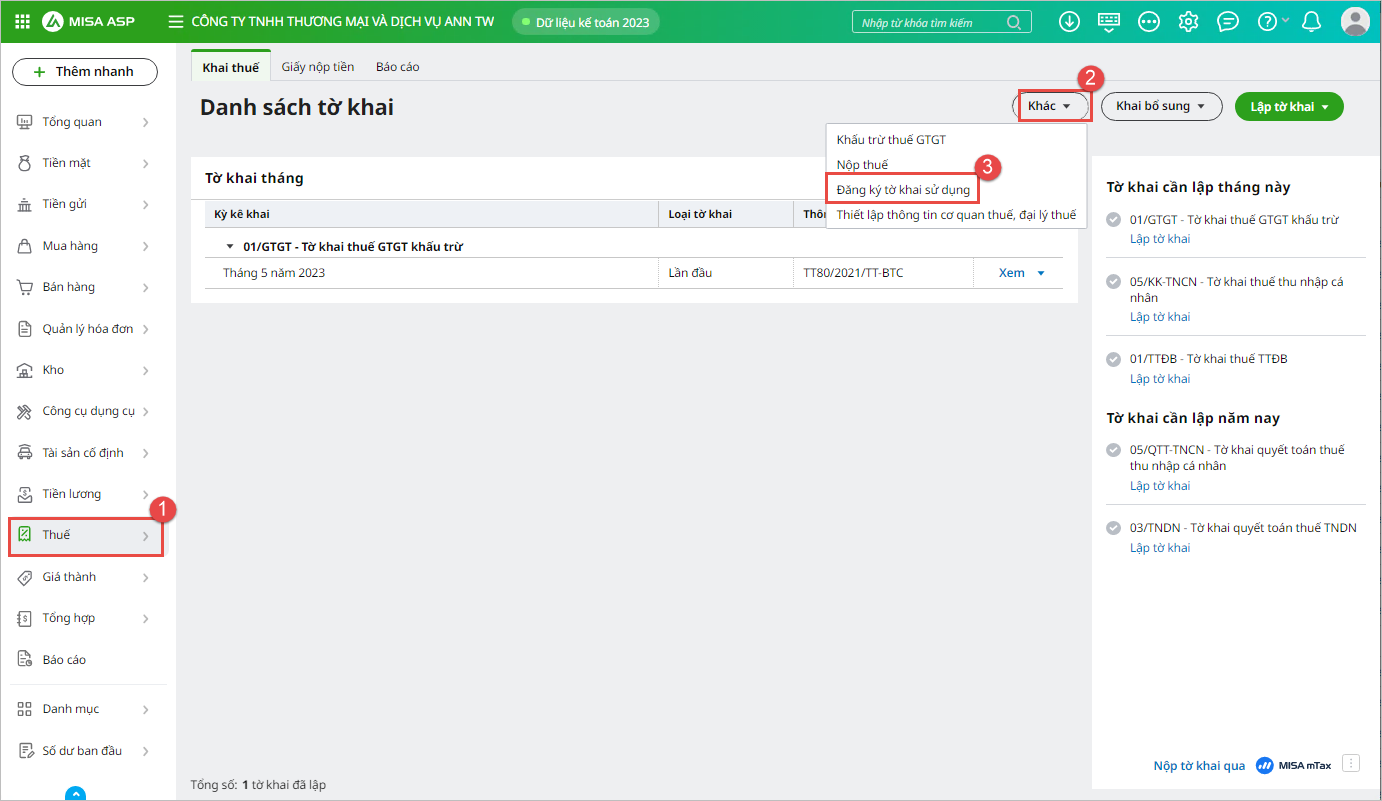
  • Bước 1: Trên phân hệ Thuế, chọn Khác/ Đăng ký tờ khai sử dụng

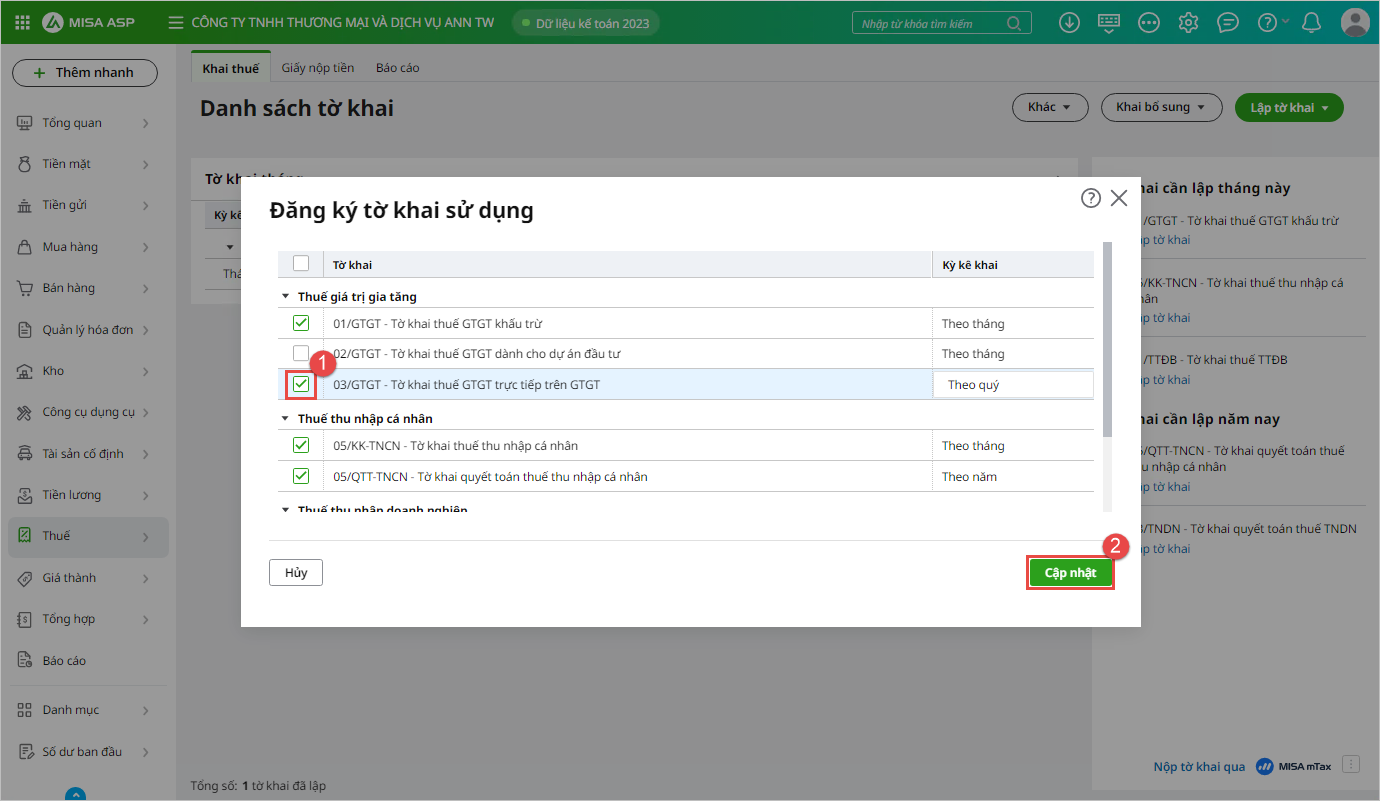
  • Bước 2: Trên danh sách tờ khai, tích chọn tờ khai thuế 03/GTGT- Tờ khai thuế GTGT trực tiếp trên GTGT.
  • Bước 3: Tại cột Kỳ kê khai, có thể chọn Theo quý hoặc Theo tháng.
  • Bước 4: Chọn Cập nhật


Lập tờ khai thuế 03/GTGT- Tờ khai thuế GTGT trực tiếp trên GTGT

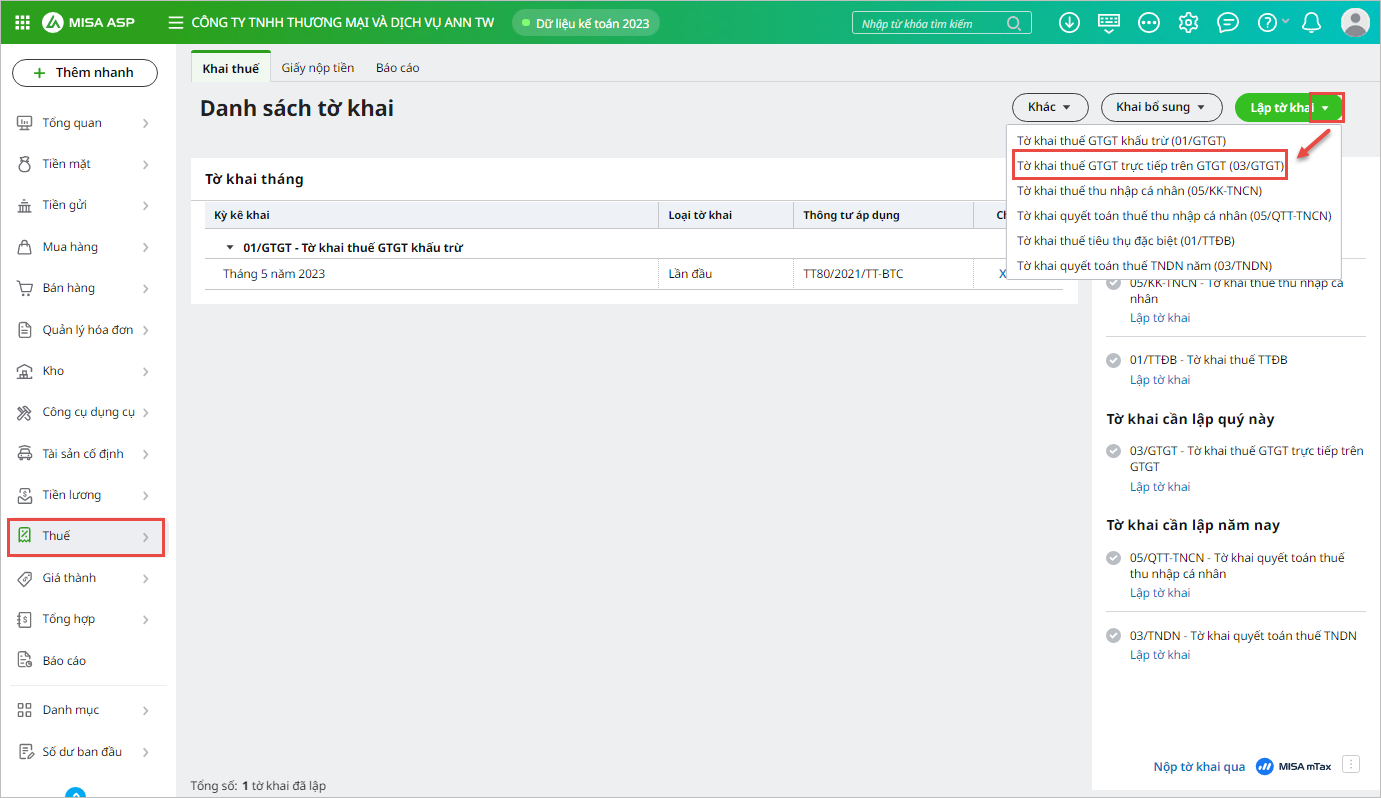
  • Bước 1: Trên phân hệ Thuế, nhấn trỏ xuống tại nút chức năng Lập tờ khai, chọn Tờ khai thuế 03/GTGT- Tờ khai thuế GTGT trực tiếp trên GTGT

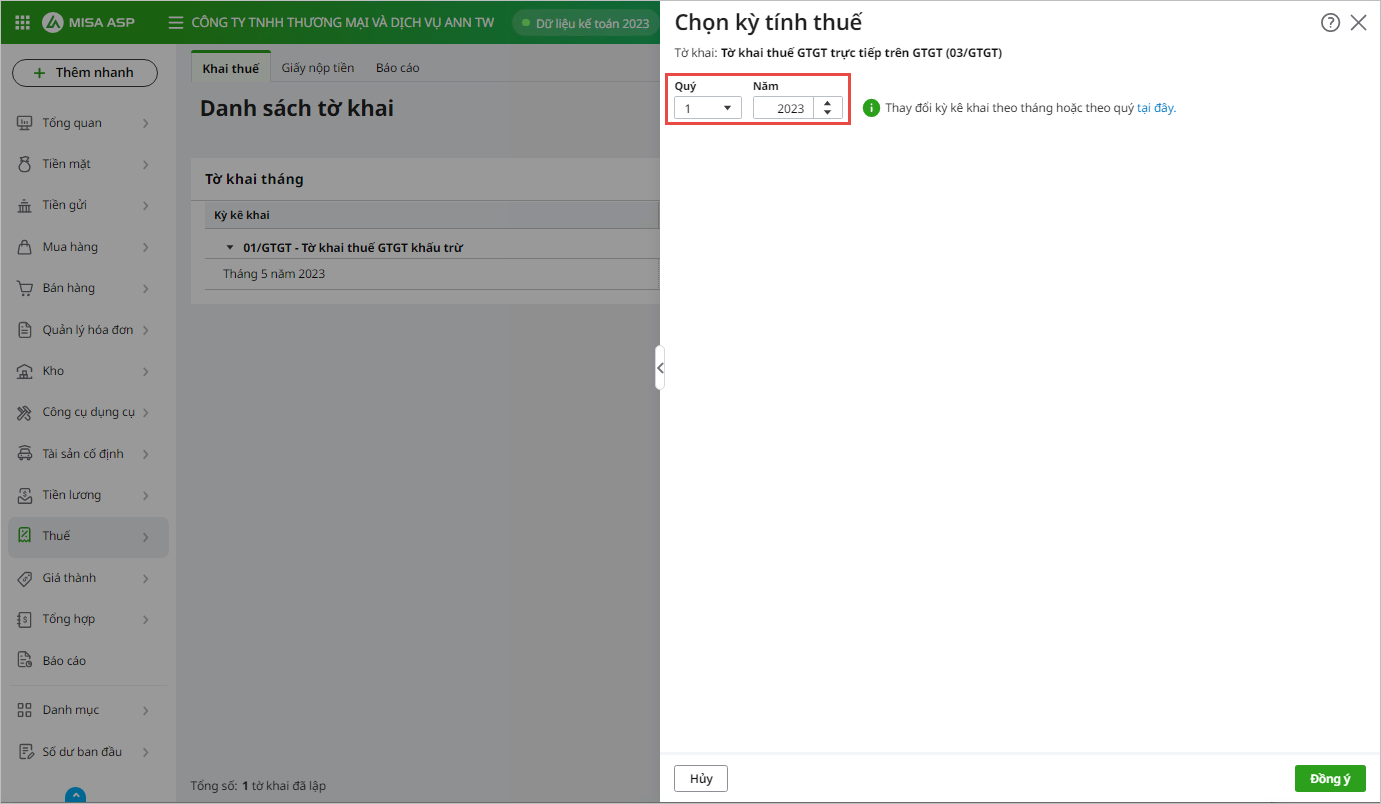
  • Bước 2: Chọn kỳ tính thuế.
  • Bước 3: Nhấn Đồng ý

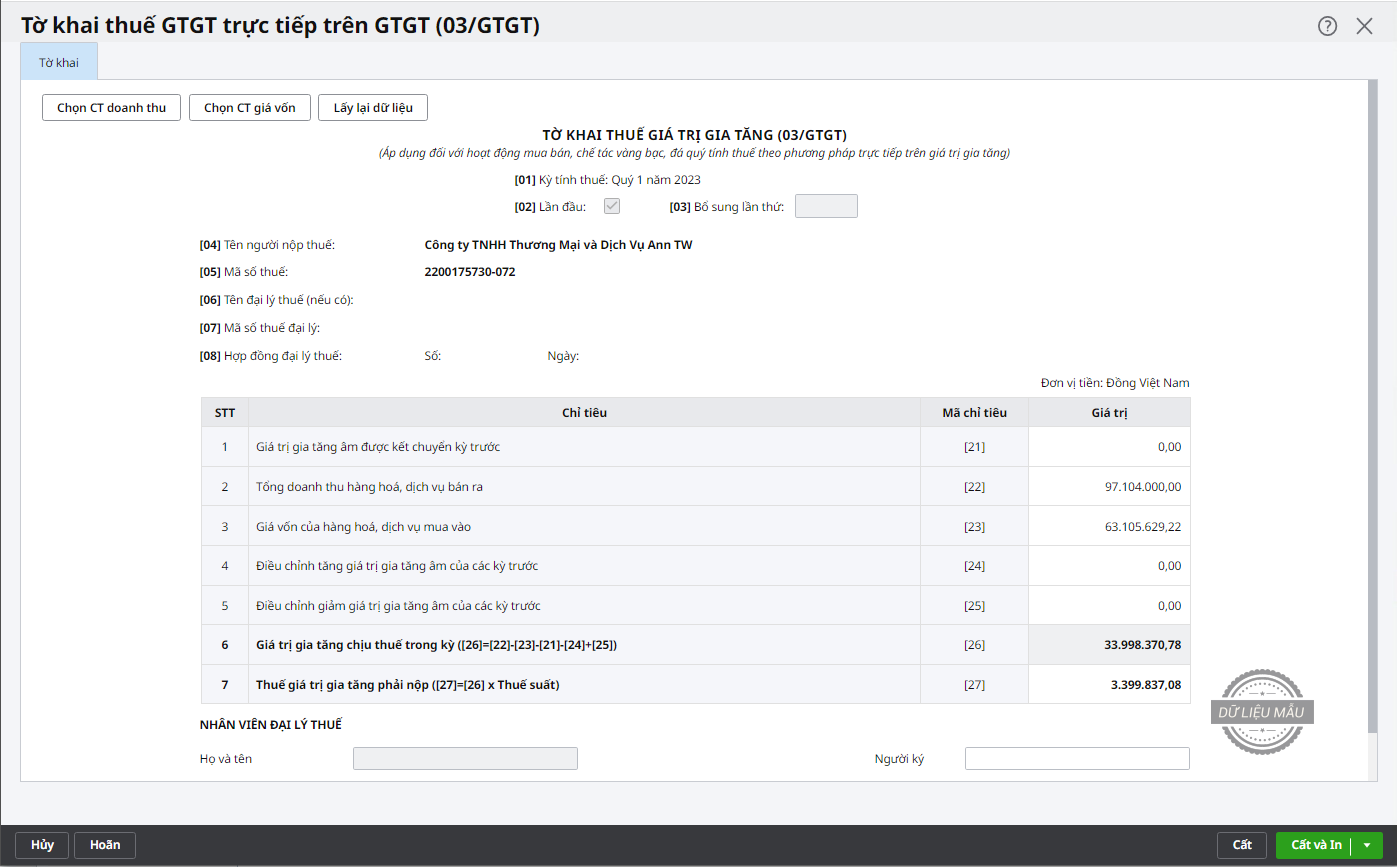
=> Chương trình hiển thị Tờ khai thuế GTGT trực tiếp trên GTGT (03/GTGT) và tự động lấy dữ liệu lên tờ khai:

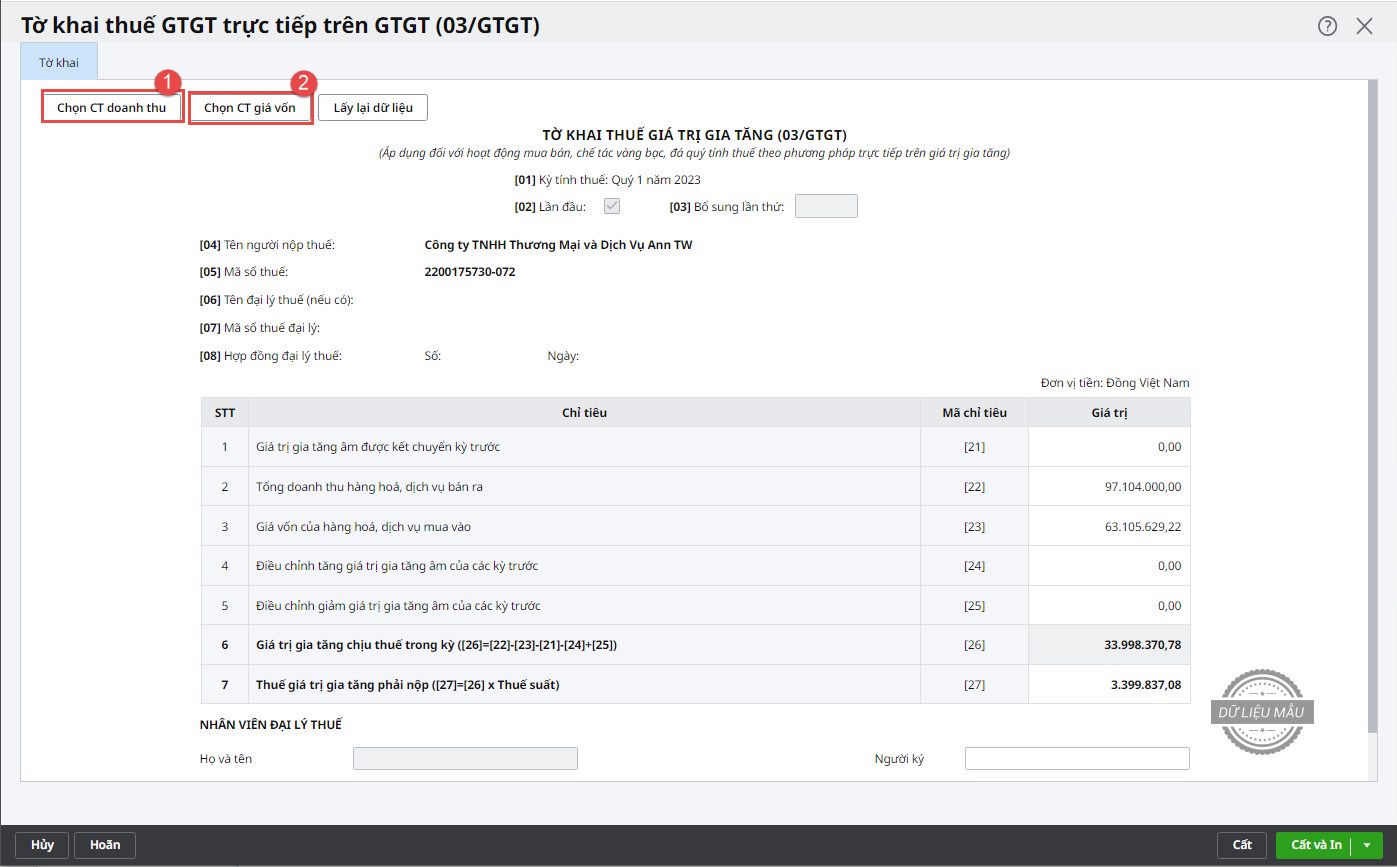
  • Bước 4: Có thể thay đổi thêm hoặc bớt chứng từ doanh thu/giá vốn được lấy số liệu lên tờ khai bằng cách nhấn Chọn CT doanh thu  và Chọn CT giá vốn

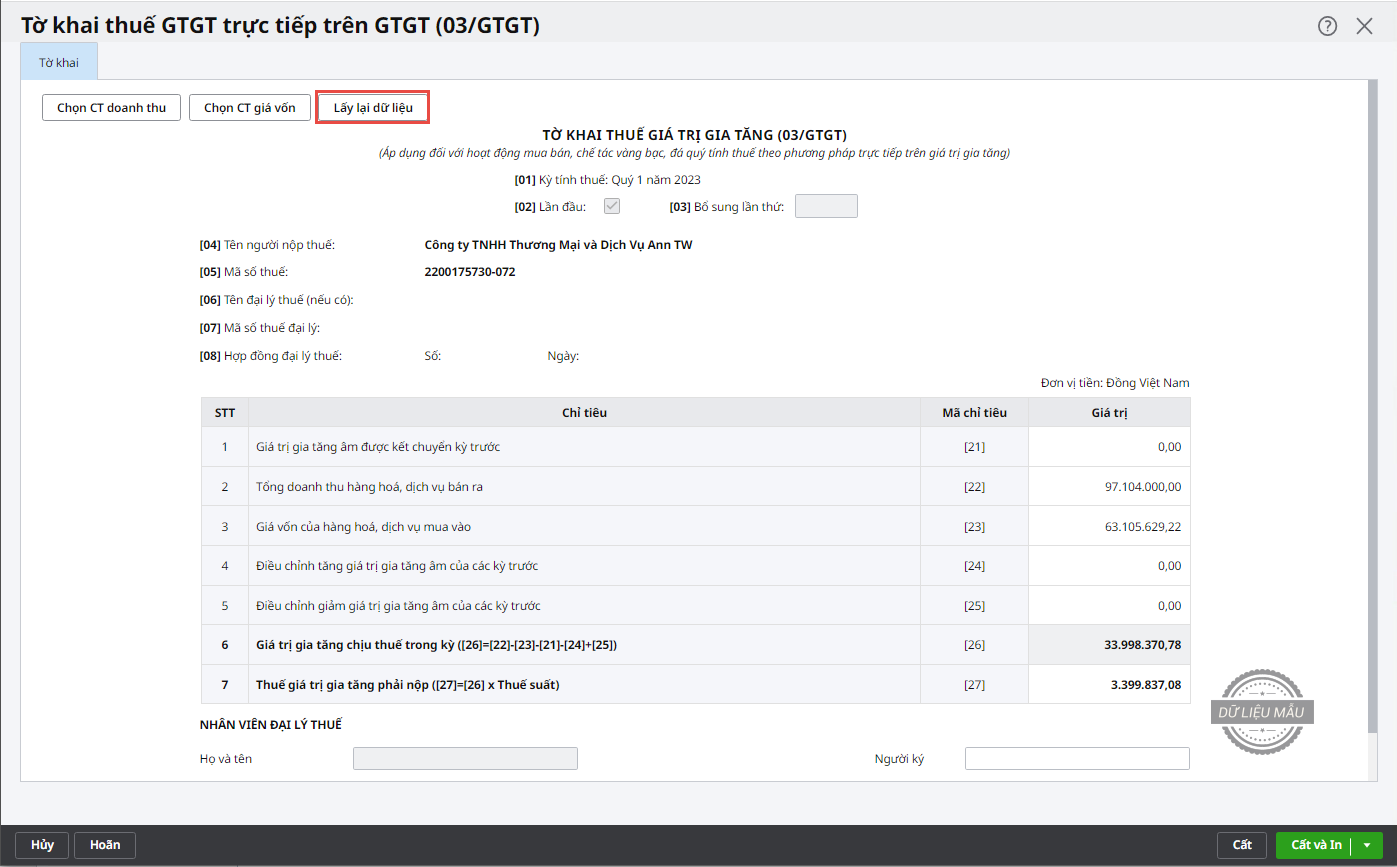
  • Bước 5: Khi phát sinh thêm chứng từ doanh thu hay giá vốn trong kỳ kê khai, chọn Lấy lại dữ liệu để cập nhật lên tờ khai dữ liệu mới nhất.

  • Bước 6: Nhấn Cất để hoàn thành việc lập tờ khai.
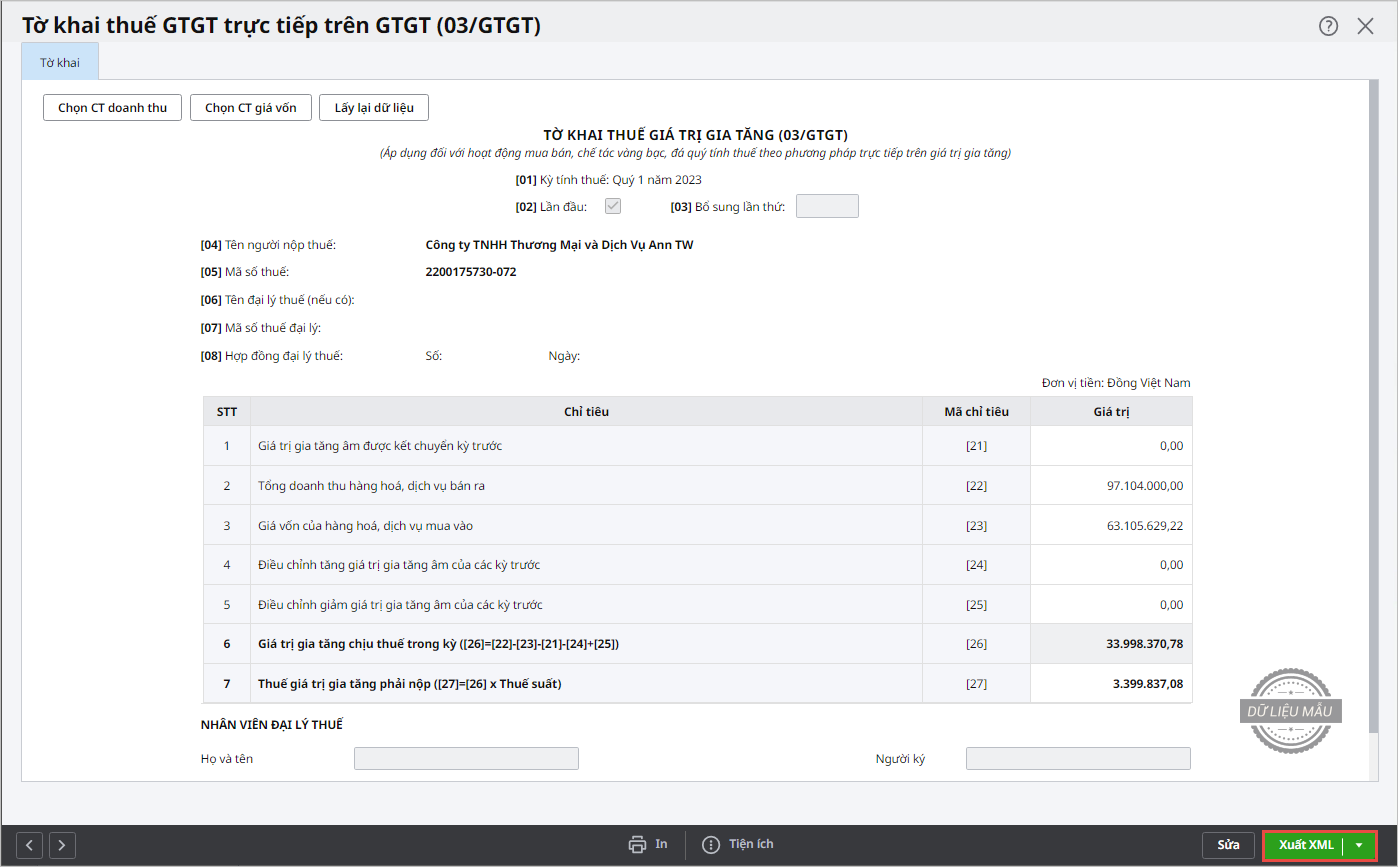
  • Bước 7: Có thể thực hiện Xuất XML để nộp lên Cơ quan Thuế:

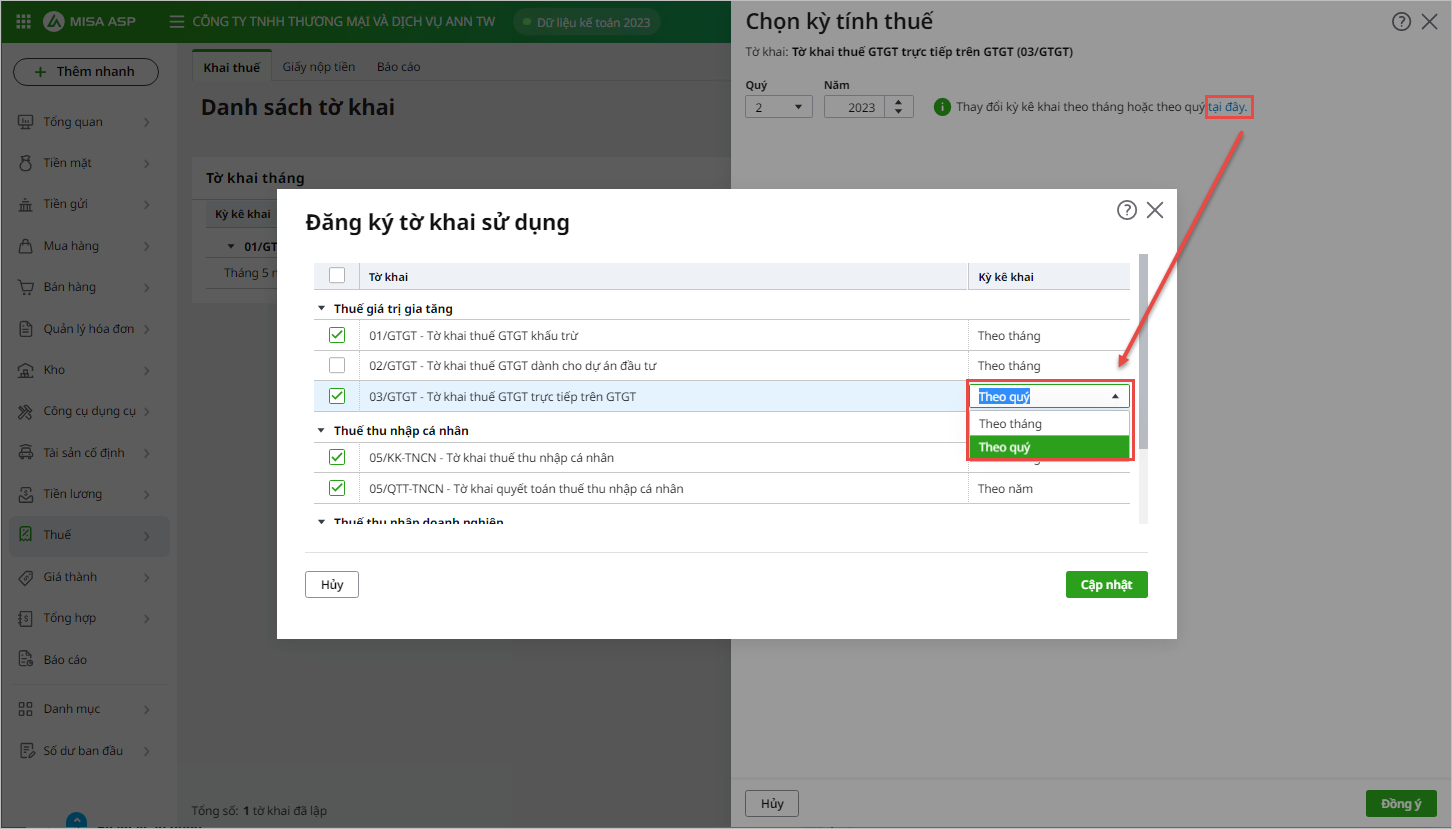
  • Lưu ý: Để thay đổi kỳ kê khai từ tháng thành quý hay ngược lại, thao tác như sau:
    • Trên giao diện chọn tham số kỳ tính thuế thuế, ở cảnh báo “Thay đổi kỳ kê khai theo tháng hoặc theo quý tại đây”, Nhấn Tại đây.
    • Chọn lại kỳ kế toán, nhấn Cập nhật.

Cập nhật 17/12/2025

Bài viết này hữu ích chứ?

Bài viết liên quan

Giải đáp miễn phí qua Facebook
Nếu bạn vẫn còn thắc mắc hãy đăng câu hỏi vào Cộng đồng MISA qua facebook để được giải đáp miễn phí và nhanh chóng
Đăng bài ngay