2. Hướng dẫn tạo và quản lý dữ liệu thực hành
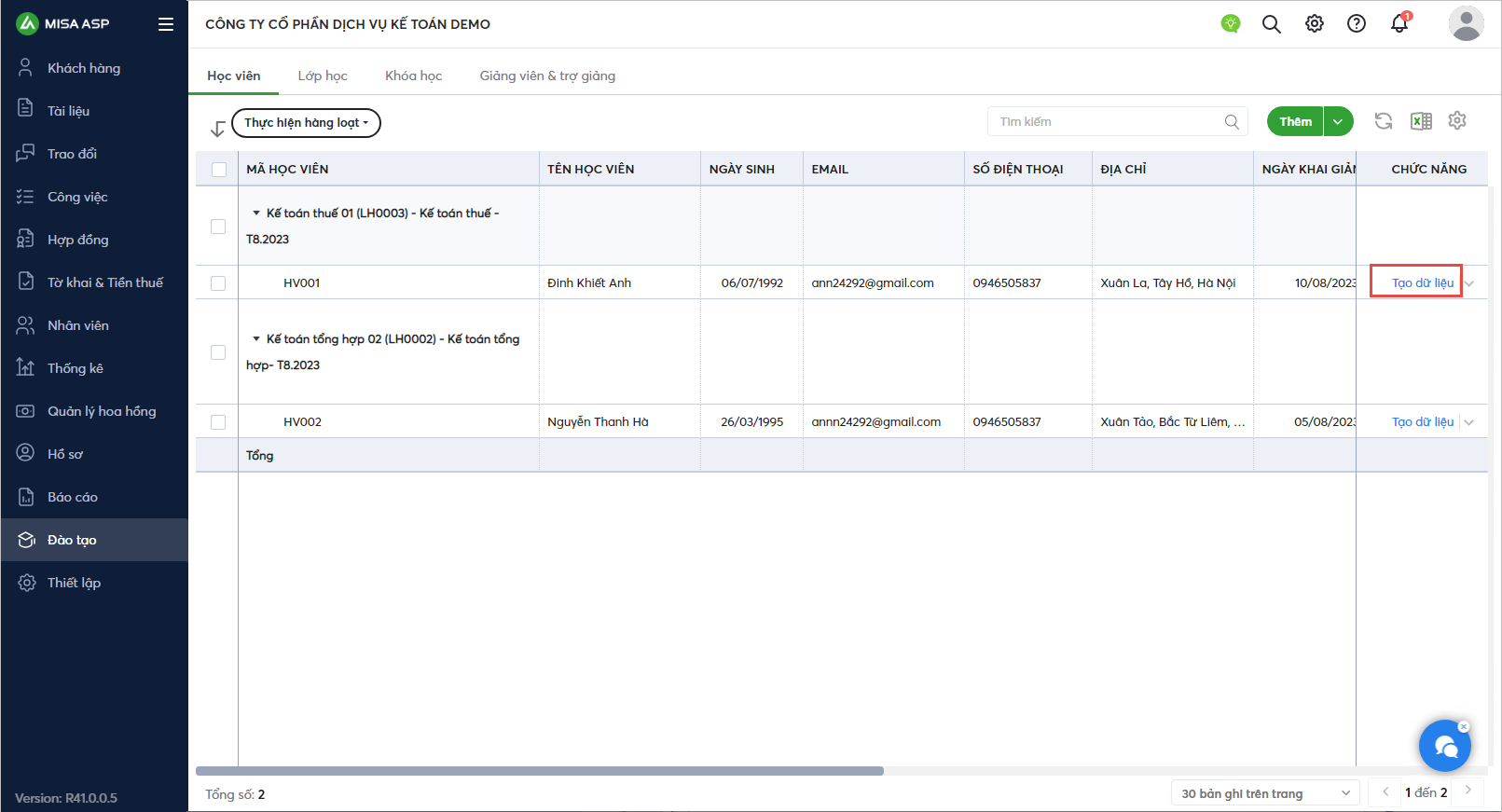
Bước 1: Trên danh sách học viên, Giảng viên chọn học viên cần tạo dữ liệu và nhấn Tạo dữ liệu.
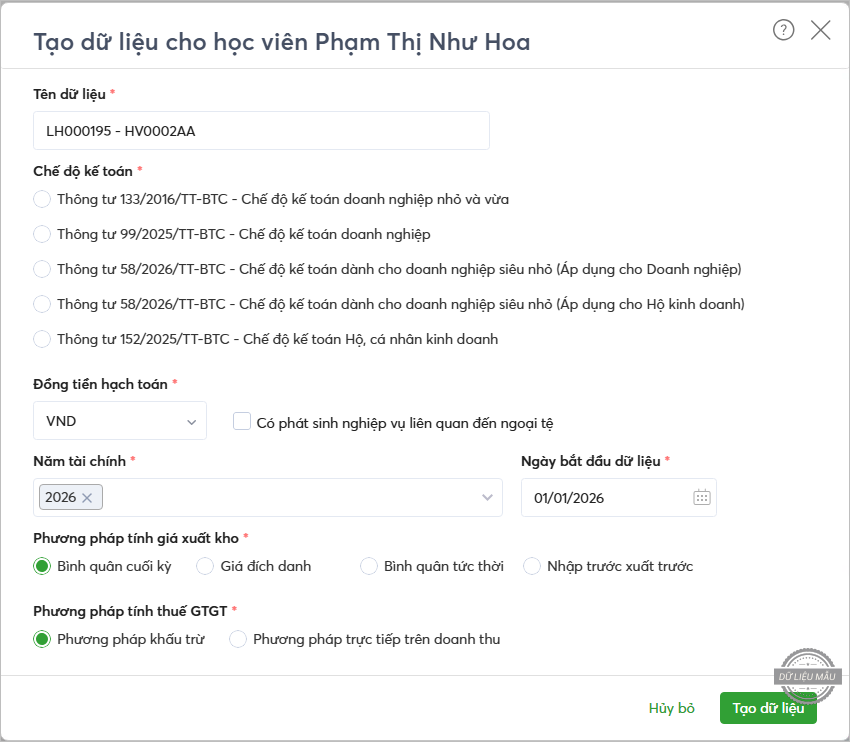
Bước 2: Phần mềm hiển thị giao diện tạo dữ liệu học viên như sau
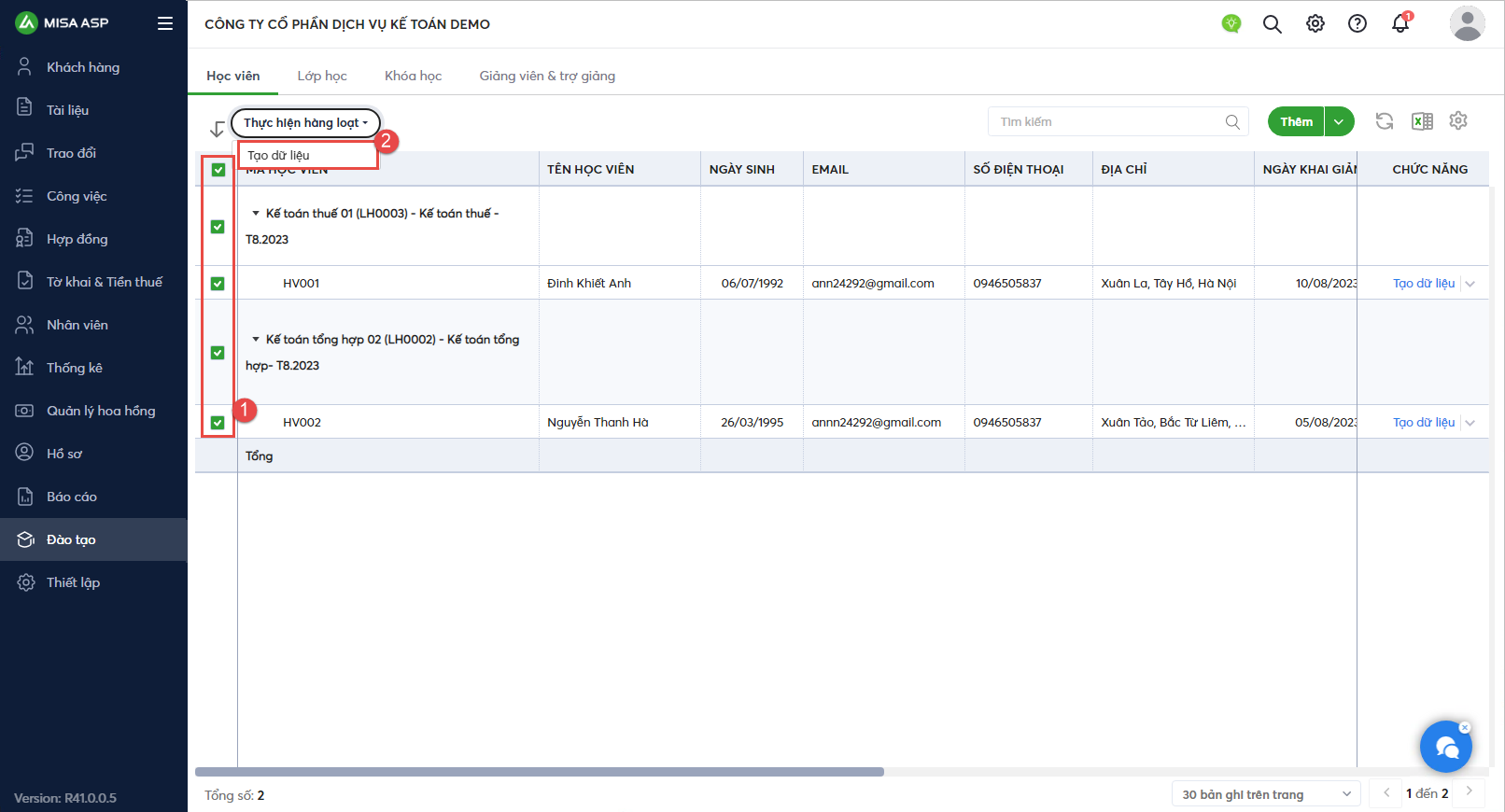
Để tạo dữ liệu cho hàng loạt học viên, Anh/Chị chọn các học viên cần tạo dữ liệu
- Tại nút chức năng Thực hiện hàng loạt, chọn Tạo dữ liệu
- Phần mềm hiển thị hộp thoại tạo dữ liệu như sau
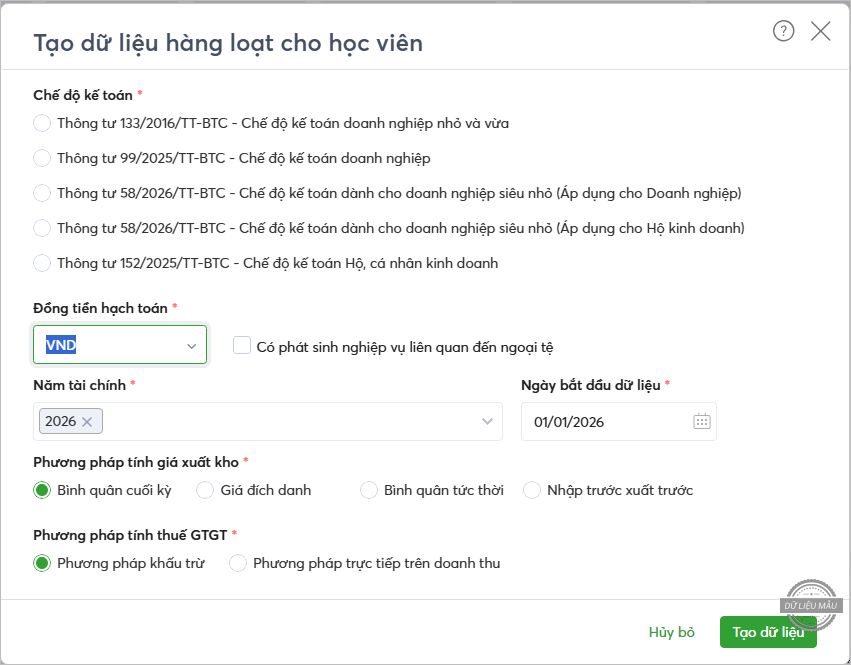
Bước 3: Tại hộp thoại Tạo dữ liệu, Anh/Chị khai báo các thông tin yêu cầu:
- Chế độ kế toán: Anh/Chị lựa chọn chế độ kế toán phù hợp theo thông tư 99, thông tư 152 hoặc thông tư 58.
- Đồng tiền hạch toán:
- Nhấn vào biểu tượng tam giác ngược trỏ xuống để chọn đồng tiền hạch toán phù hợp với đơn vị.
- Nếu chương trình có các nghiệp vụ phát sinh bằng ngoại tệ, tích chọn Có phát sinh nghiệp vụ liên quan đến ngoại tệ.
- Phương pháp tính giá xuất kho: Lựa chọn một trong bốn phương pháp tính giá xuất kho là Bình quân cuối kỳ, Bình quân tức thời, Nhập trước xuất trước hoặc Đích danh.
- Phương pháp tính thuế GTGT: Lựa chọn một trong hai phương pháp khấu trừ hoặc Phương pháp trực tiếp trên doanh thu.
Bước 4: Sau khi khai báo các thông tin yêu cầu, chọn Tạo dữ liệu
- Phần mềm sẽ tự động tạo dữ liệu theo thông tin thiết lập và trả về trạng thái trên danh sách học viên tại cột Tình trạng tạo DL
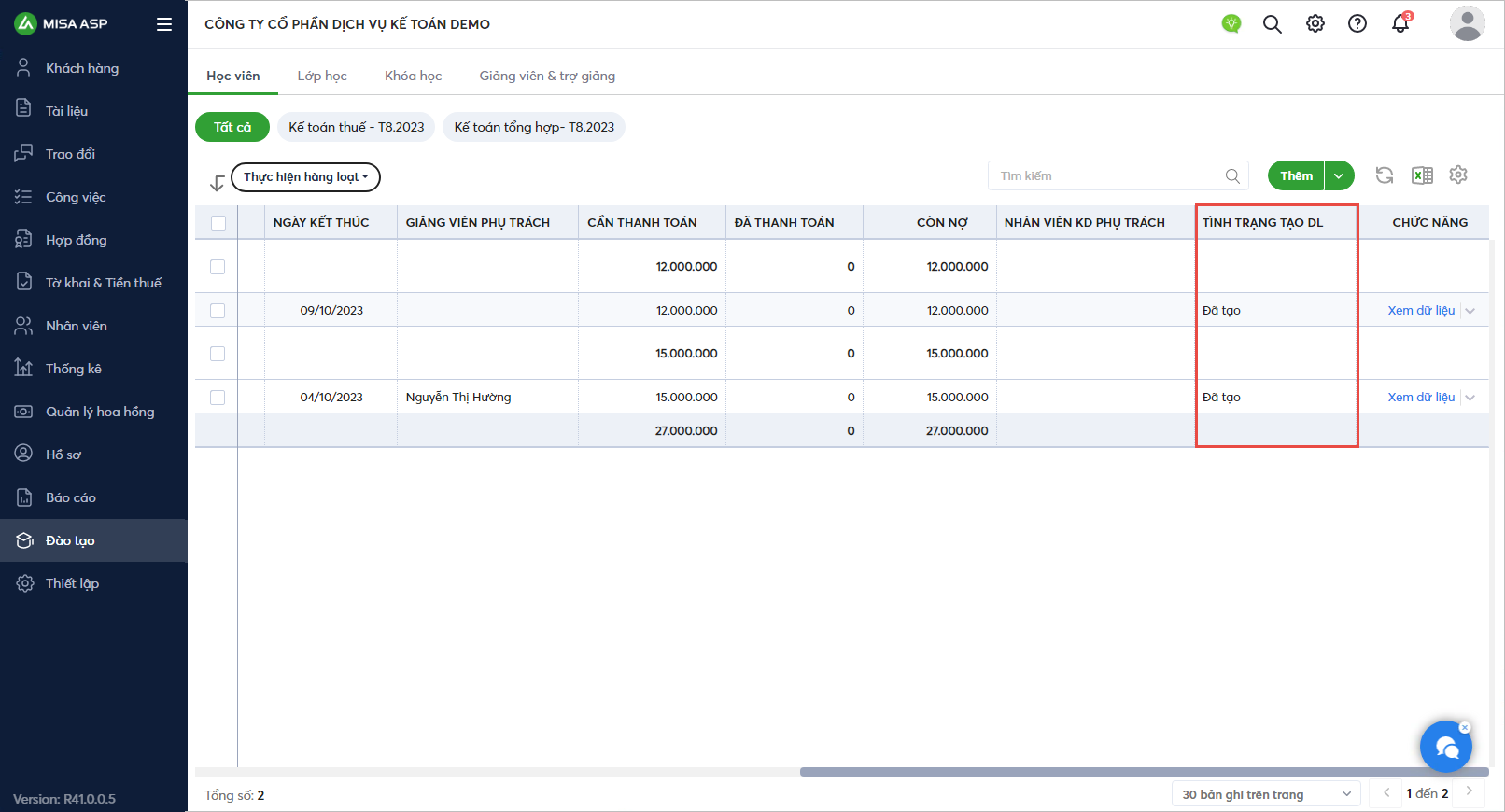
Lưu ý: Khi tạo hàng loạt dữ liệu hàng loạt cho số lượng lớn học viên, hệ thống sẽ cần thời gian để xử lý. Do đó, giảng viên nên tạo dữ liệu trước thời gian bắt đầu lớp học để tránh ảnh hưởng tới thời gian giảng dạy.
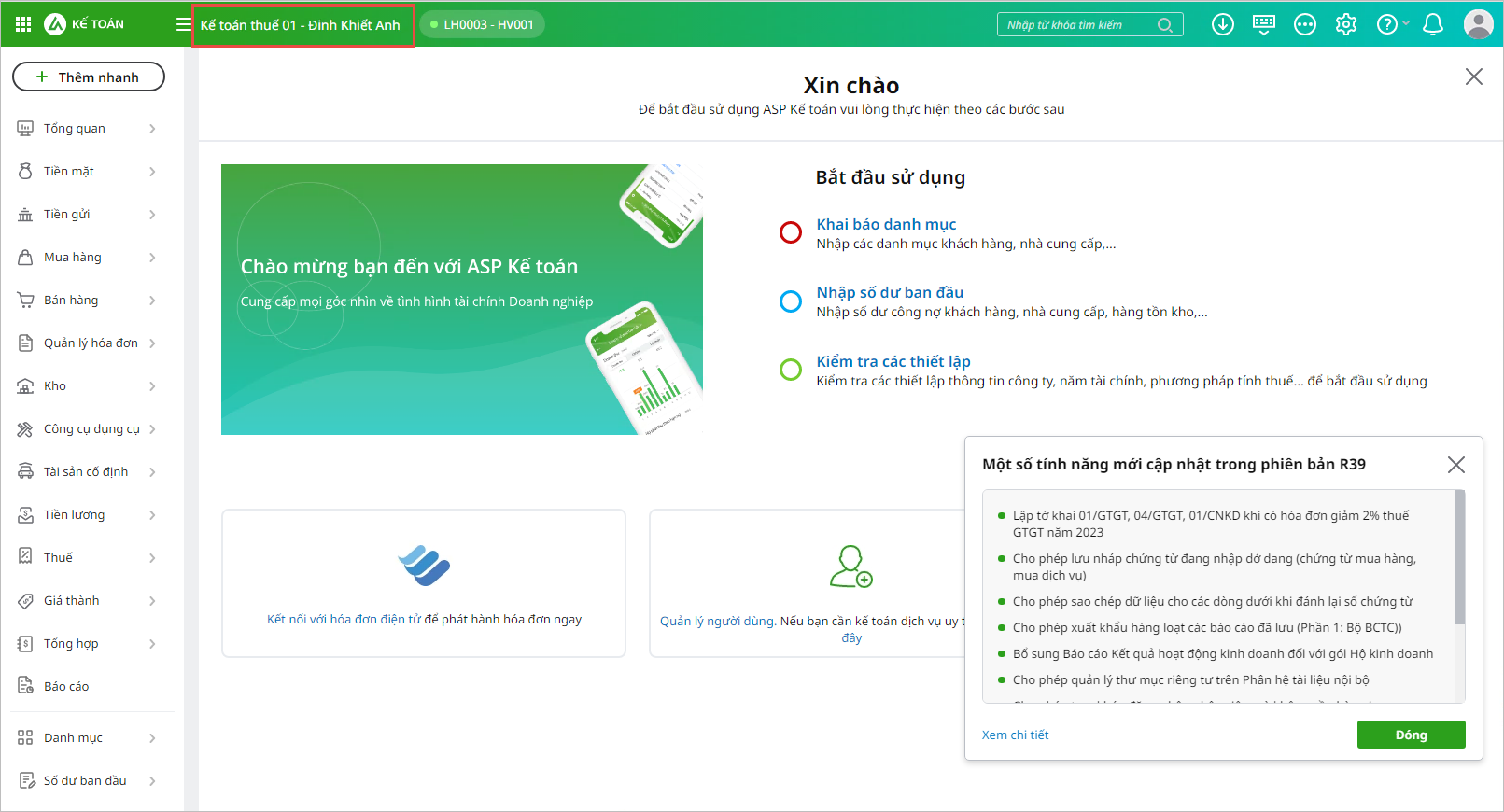
- Trên cột chức năng, Anh/Chị có thể thực hiện các thao tác:
- Xem dữ liệu: Chương trình chuyển sang giao diện phần mềm kế toán, tại đây học viên có thể thực hành trực tiếp trên phần mềm với đầy đủ phân hệ.
-
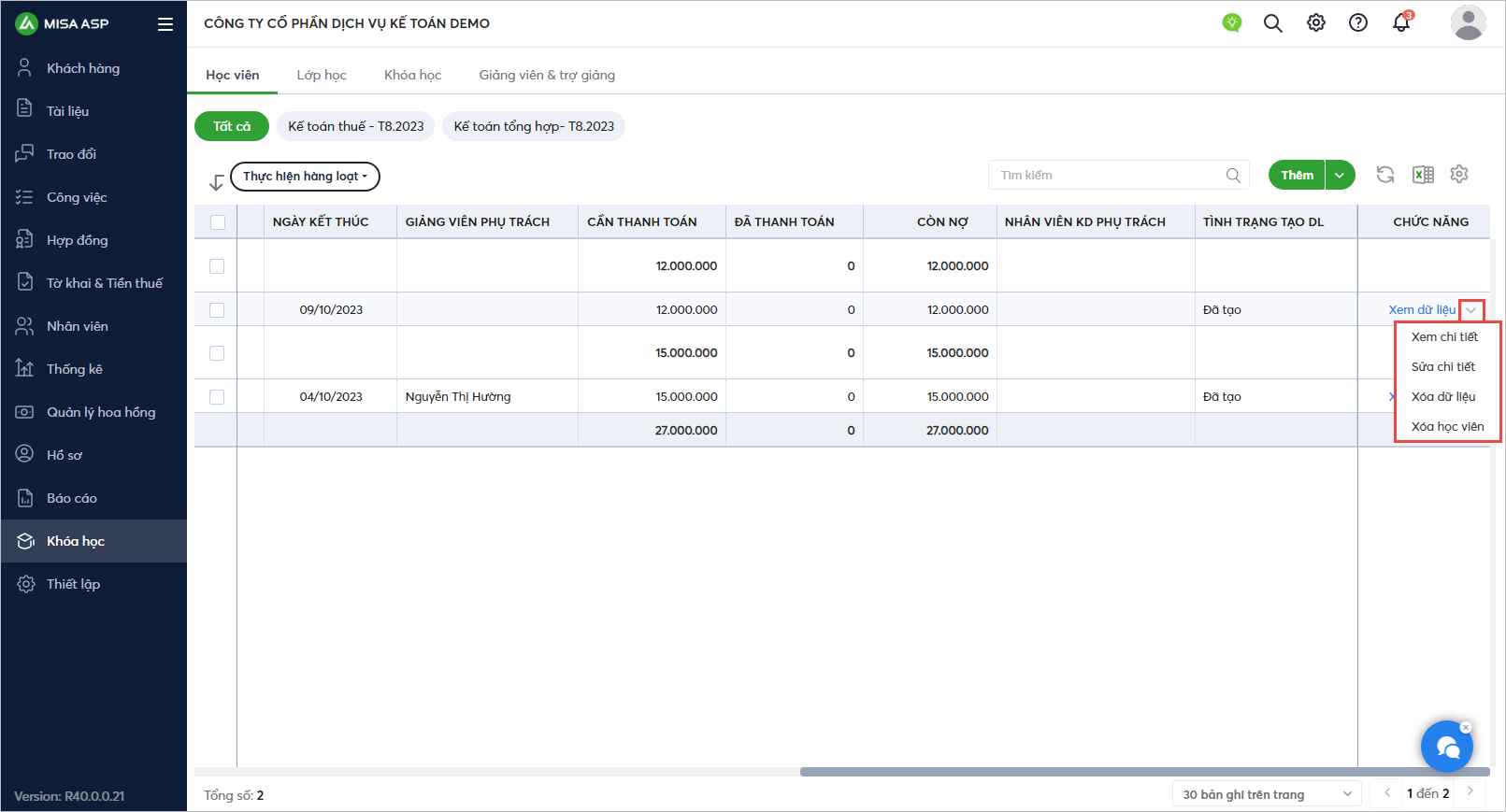
- Xem chi tiết, Sửa chi tiết để xem/ sửa các thông tin liên quan đến học viên.
-
- Xóa dữ liệu: Xóa dữ liệu kế toán của học viên, có thể tạo thêm một dữ liệu mới.
- Xóa học viên: Xóa học viên đồng thời xóa dữ liệu của học viên.
3. Lưu ý
- Dữ liệu kế toán của học viên chỉ phục vụ cho việc thực hành của học viên nên không thể xuất khẩu dữ liệu/in ấn.
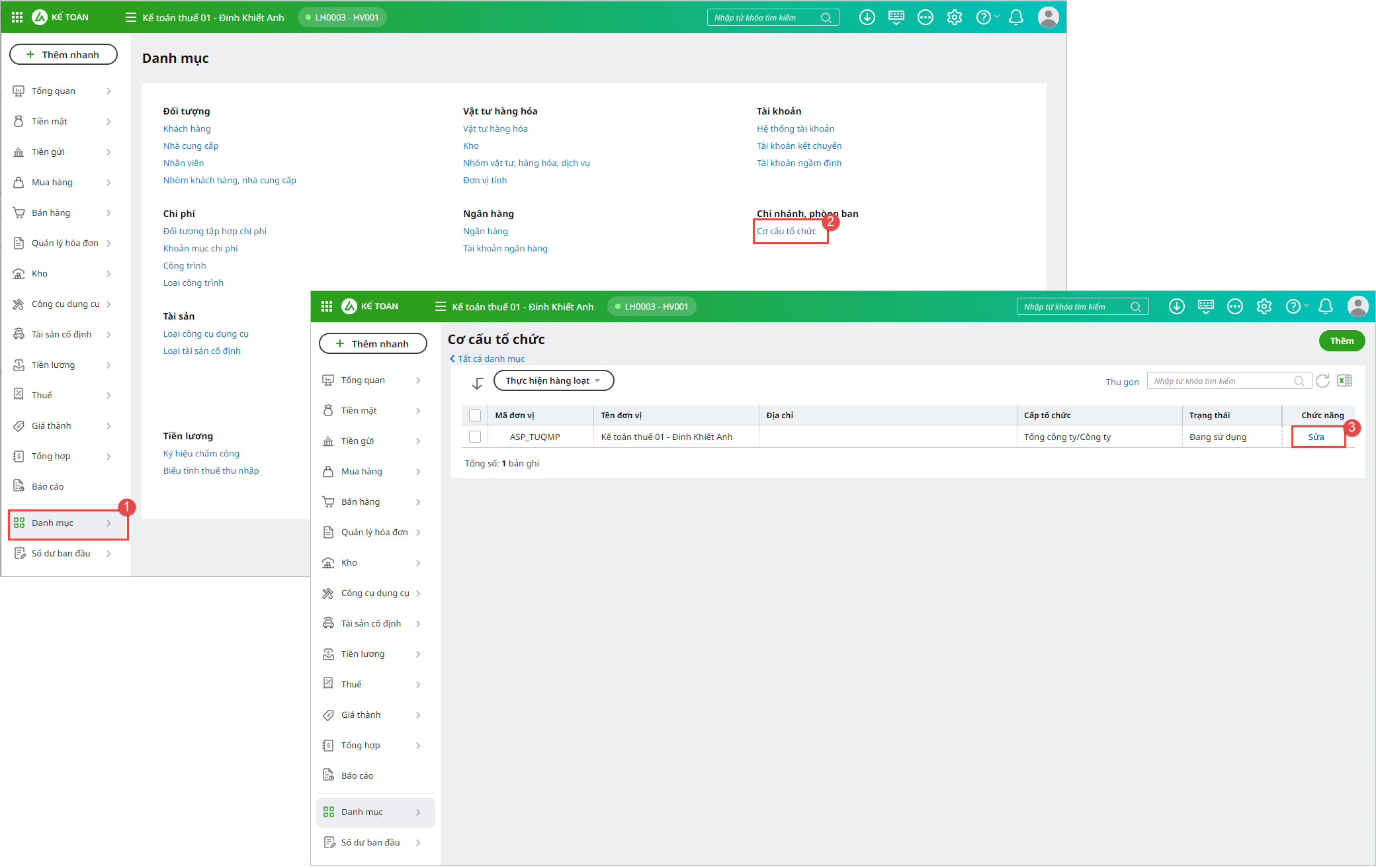
- Tên hiển thị trên header đang đặt ngầm định theo cấu trúc “Tên lớp – Tên học viên” để dễ dàng nhận biết. Anh/Chị có thể sửa lại bằng cách vào Danh mục/Cơ cấu tổ chức.