1. Tổng quan
Mục đích:
Hướng dẫn kế toán dịch vụ cách đặt mua mới phần mềm MISA ASP Kế toán cho khách hàng chưa từng mua hoặc đã mua nhưng phần mềm đã quá hạn trên 90 ngày.
Nội dung:
- Hướng dẫn từng bước đặt mua mới phần mềm MISA ASP Kế toán trên phần mềm MISA ASP Quản lý dành cho Kế toán dịch vụ
- Bao gồm các bước: đặt mua, xác nhận thông tin đơn hàng, thanh toán, kích hoạt đơn hàng
- Lưu ý các trường hợp khách hàng chưa có hoặc đã có dữ liệu kế toán
Phạm vi áp dụng: Kế toán dịch vụ
2. Các bước thực hiện
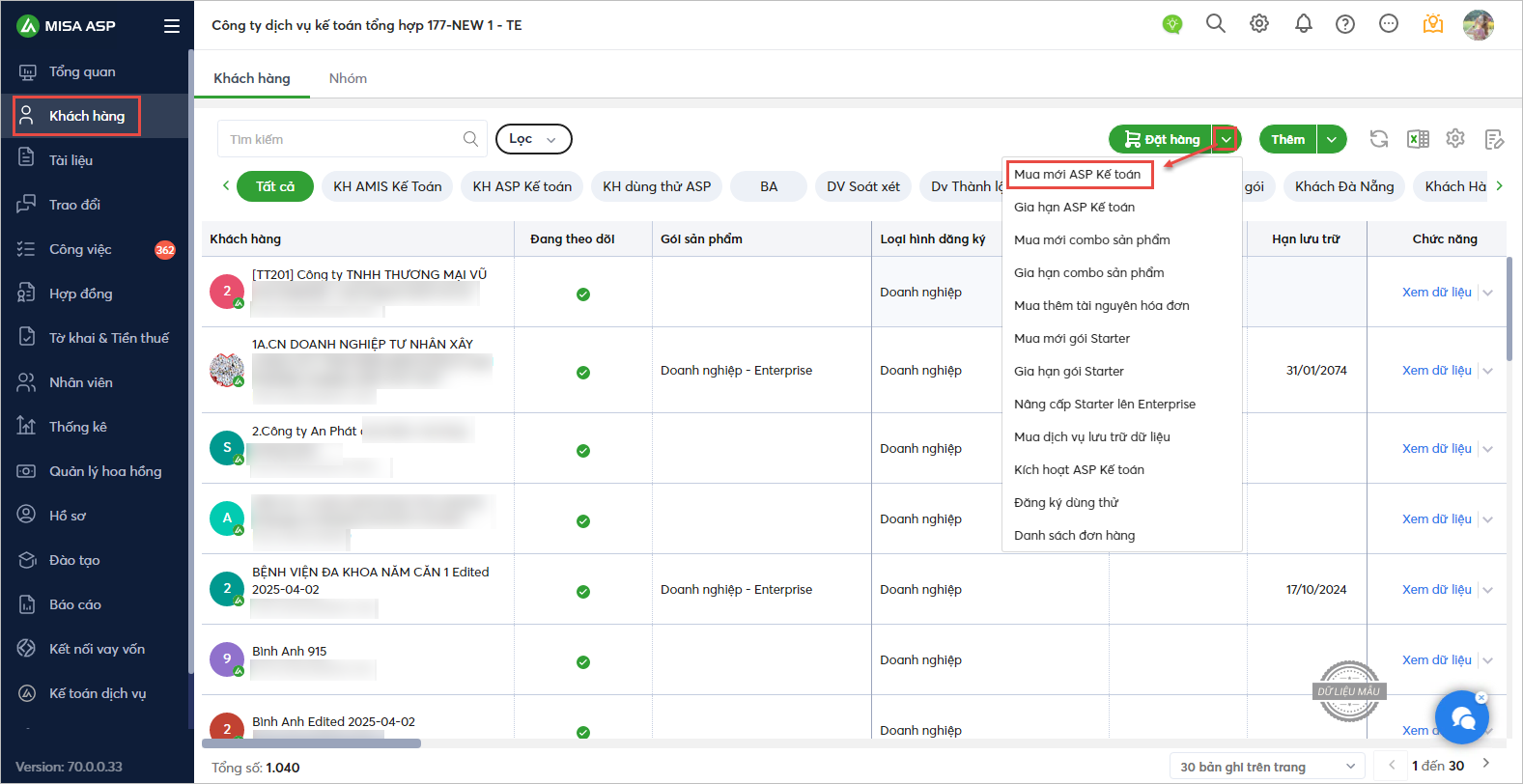
2.1. Đặt mua phần mềm MISA ASP Kế toánTrên phần mềm MISA ASP Quản lý dành cho Kế toán dịch vụ: Bước 1: Vào phân hệ Khách hàng Bước 2: Tại mũi tên ⏷ chức năng Đặt hàng, chọn Mua mới ASP Kế toán
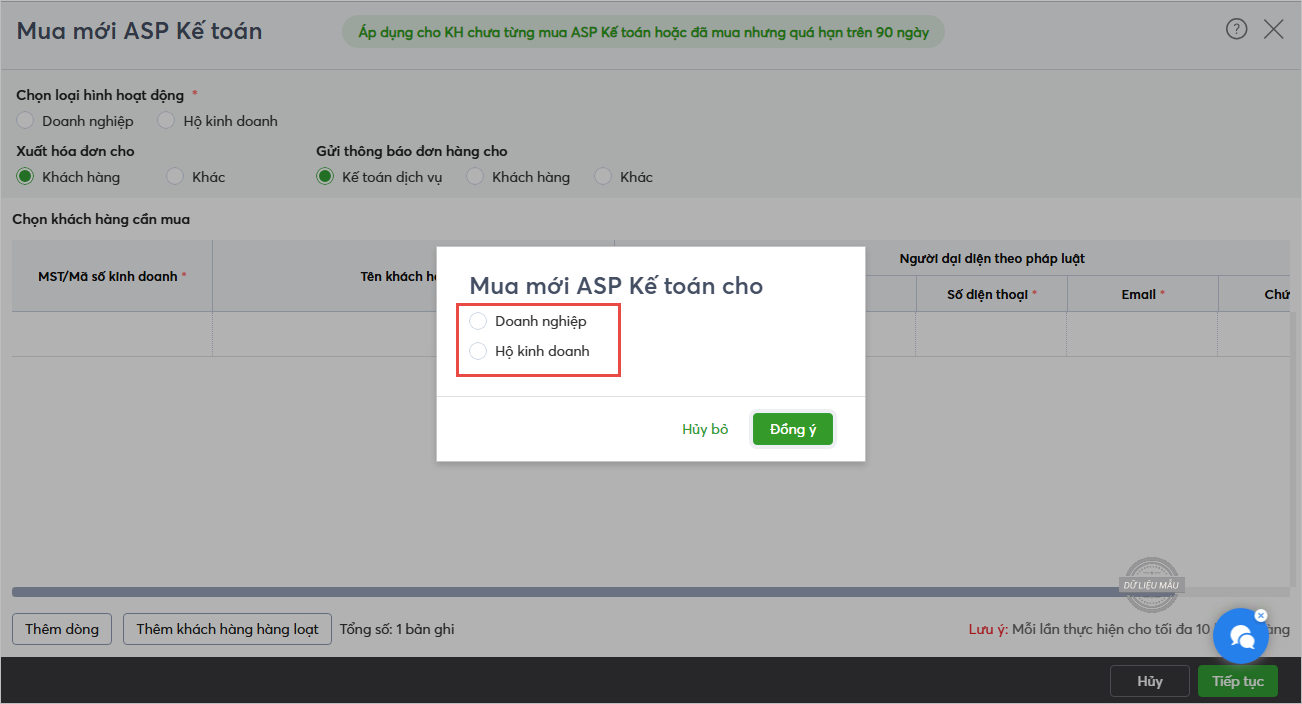
Bước 3: Chương trình tải lên giao diện khai báo thông tin mua mới. Tại đây khách hàng có 2 gói sản phẩm để lựa chọn:
Lưu ý: Không thể mua cùng lúc 2 gói sản phẩm trên.
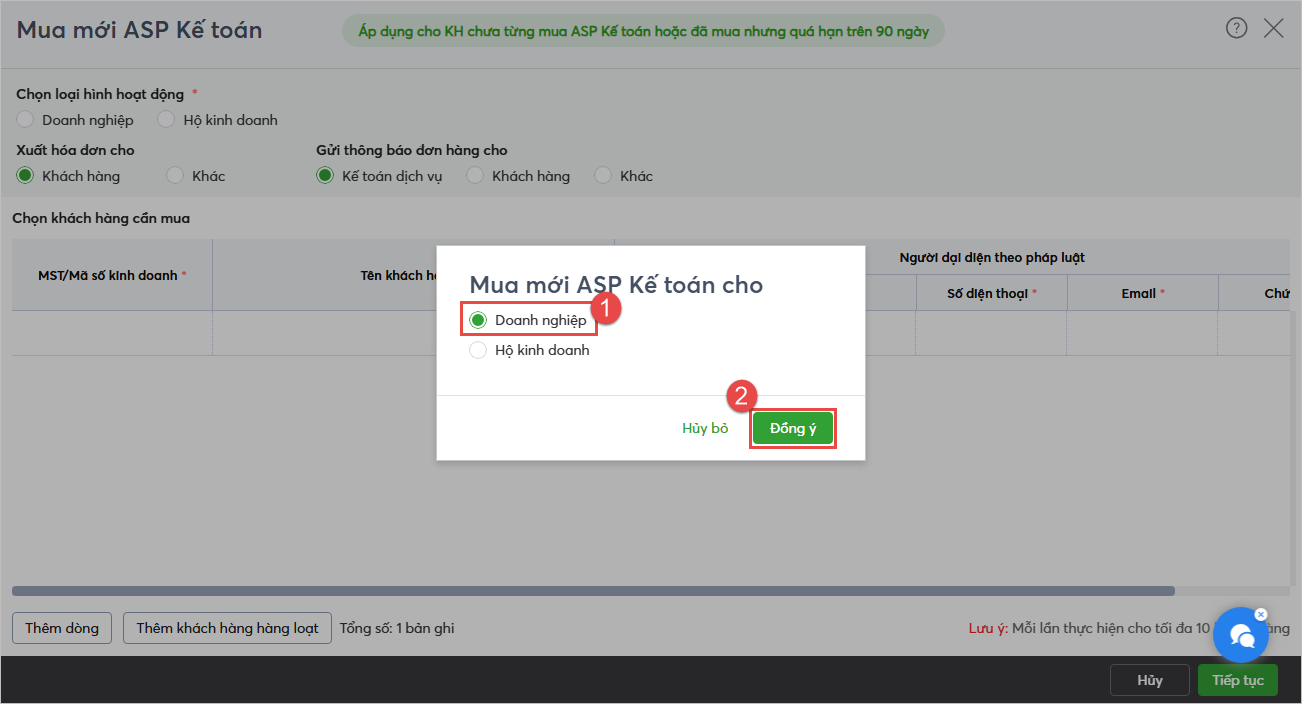
Bước 4: Sau khi lựa chọn gói sản phẩm phù hợp, Anh/Chị chọn Đồng ý Dưới đây là hướng dẫn cho trường hợp chọn gói Doanh nghiệp – Enterprise (Gói Hộ Kinh Doanh thực hiện tương tự)
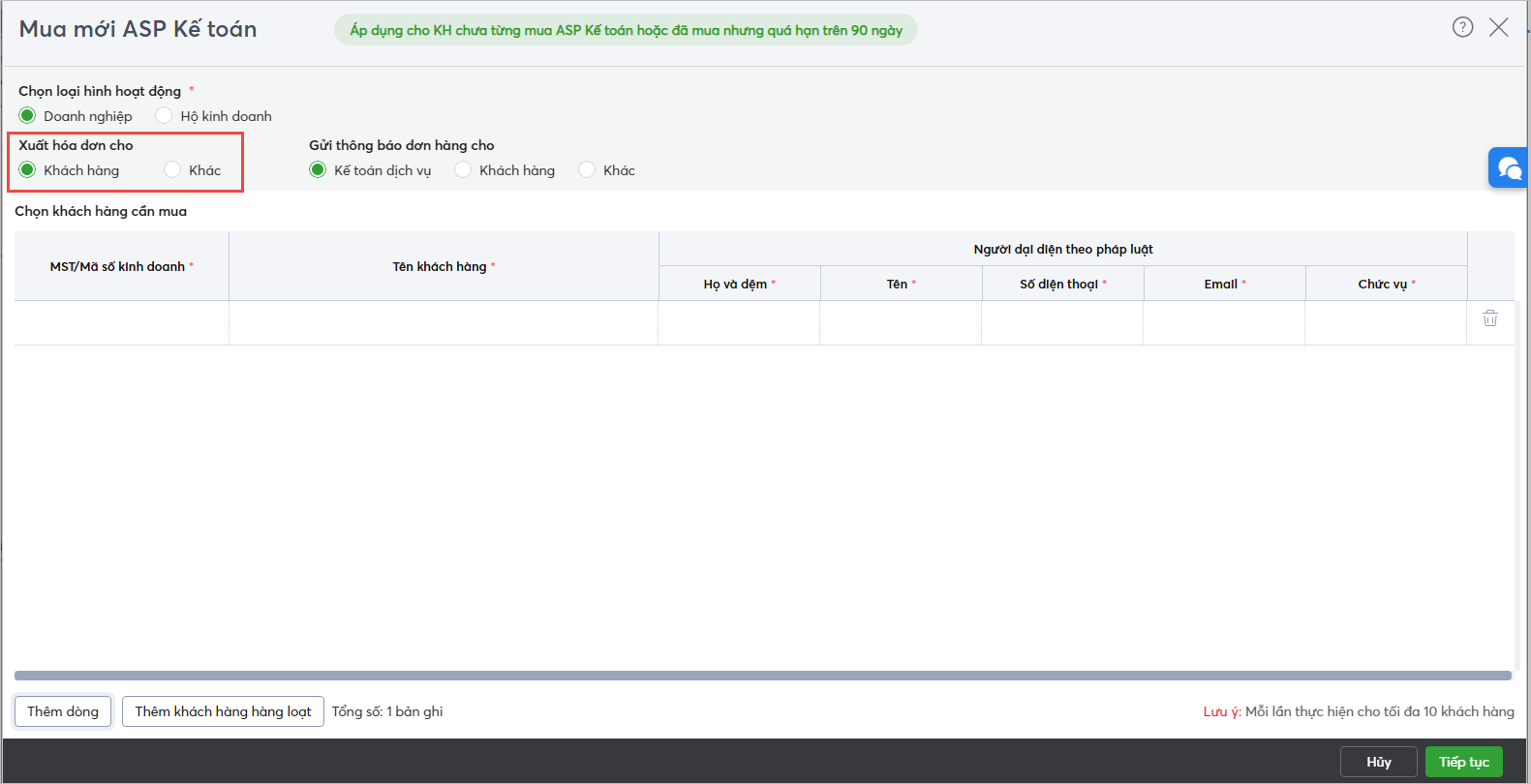
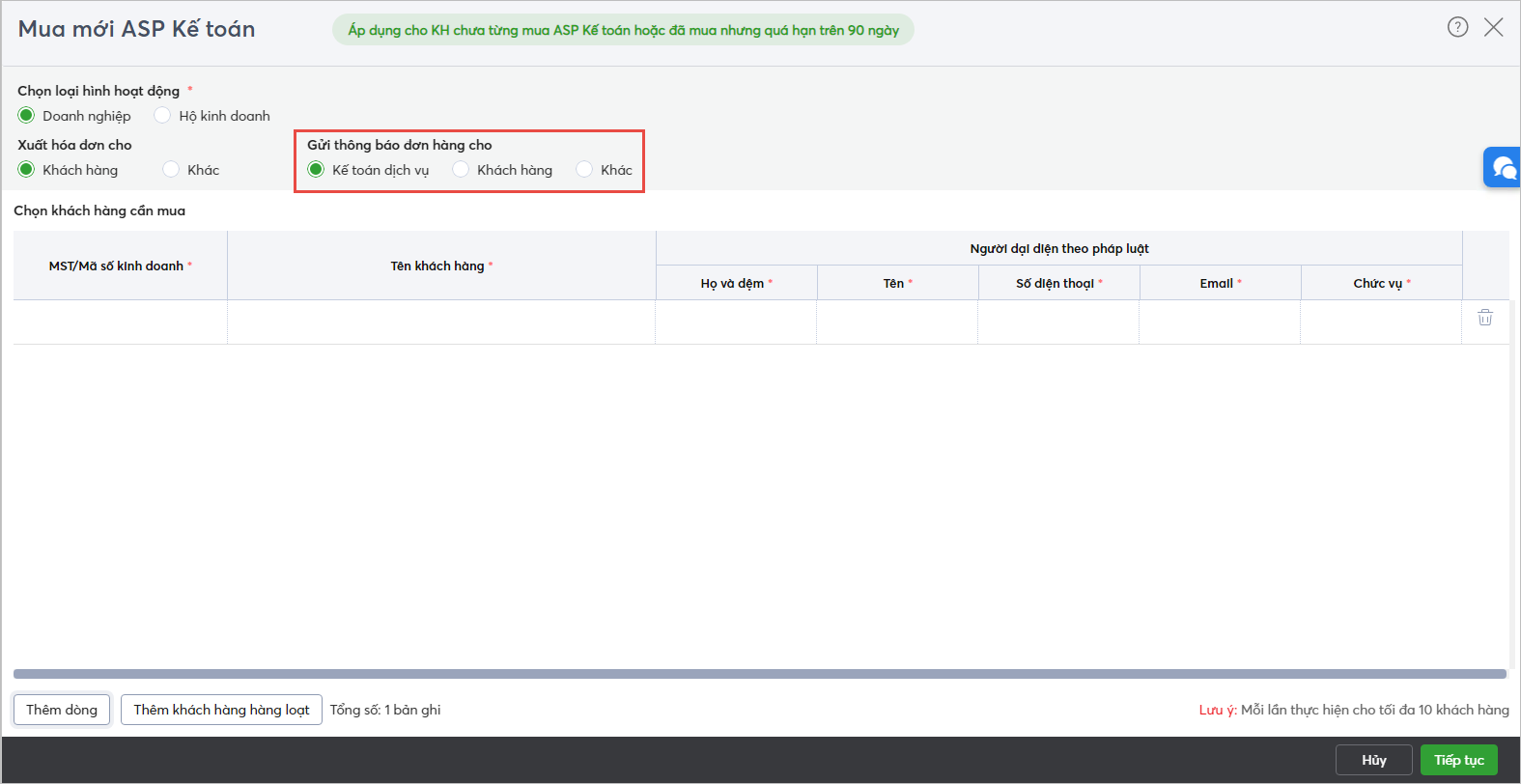
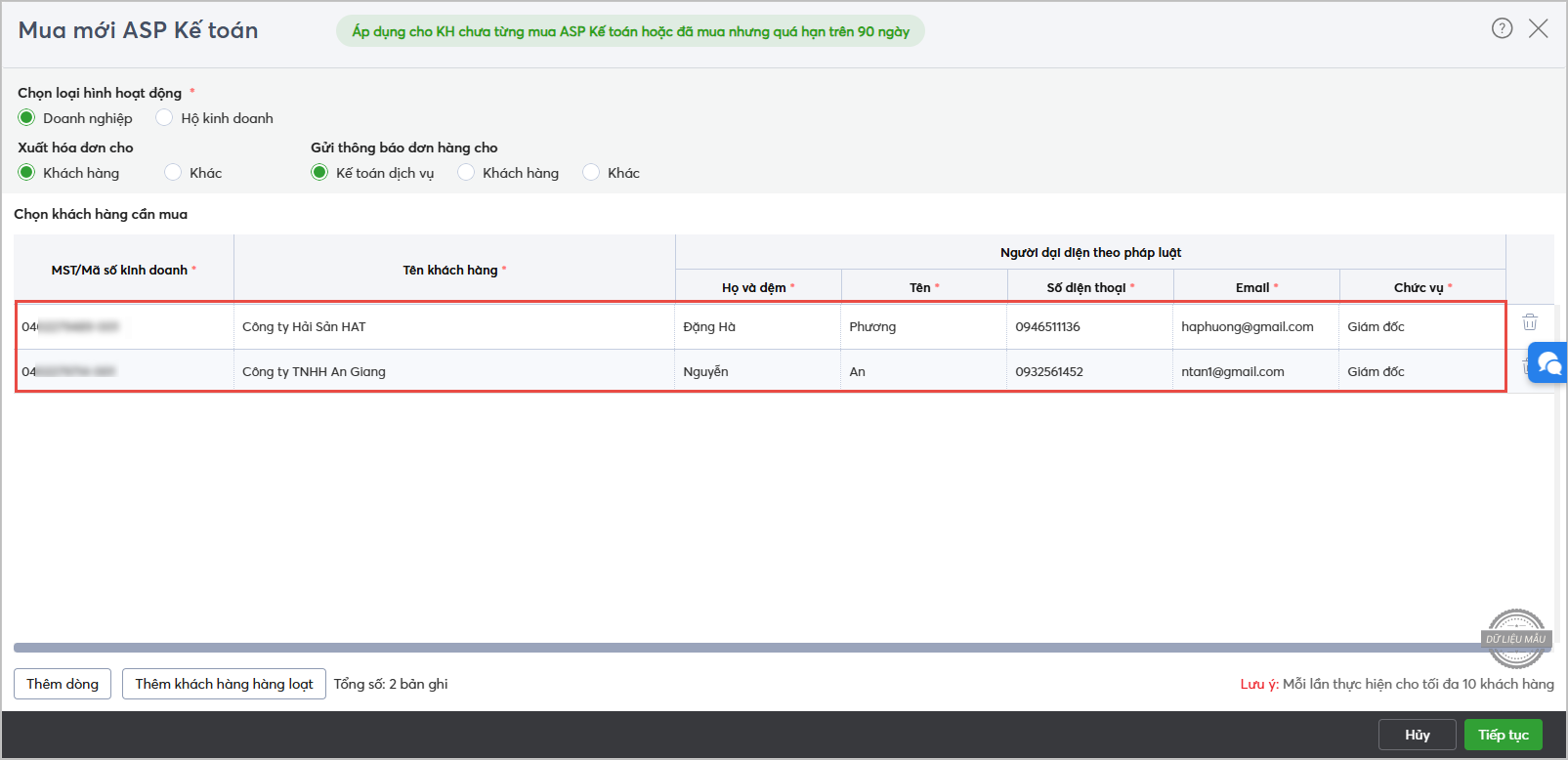
Chọn đối tượng xuất hóa đơn:
Chọn đối tượng gửi thông báo đơn hàng:
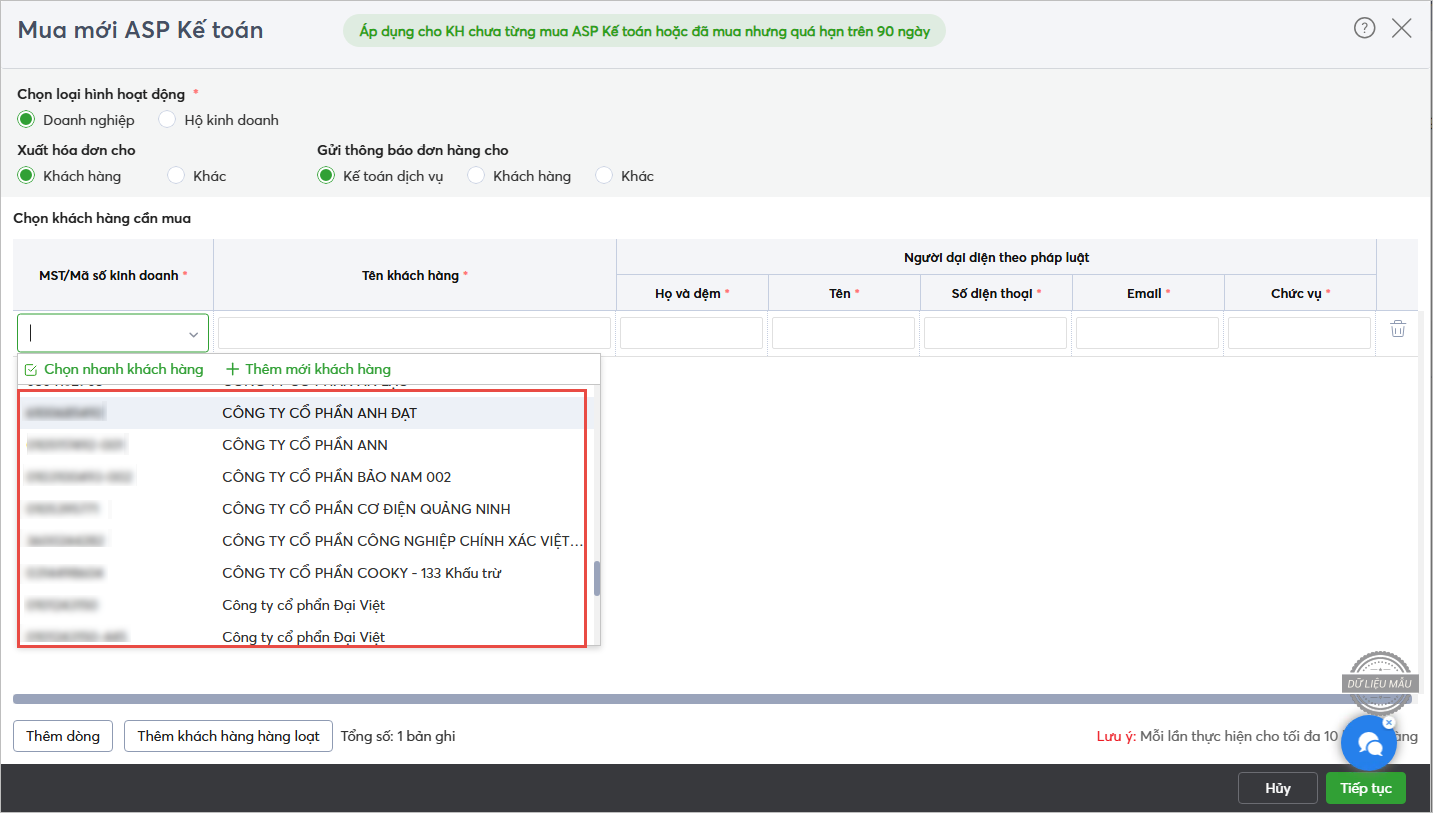
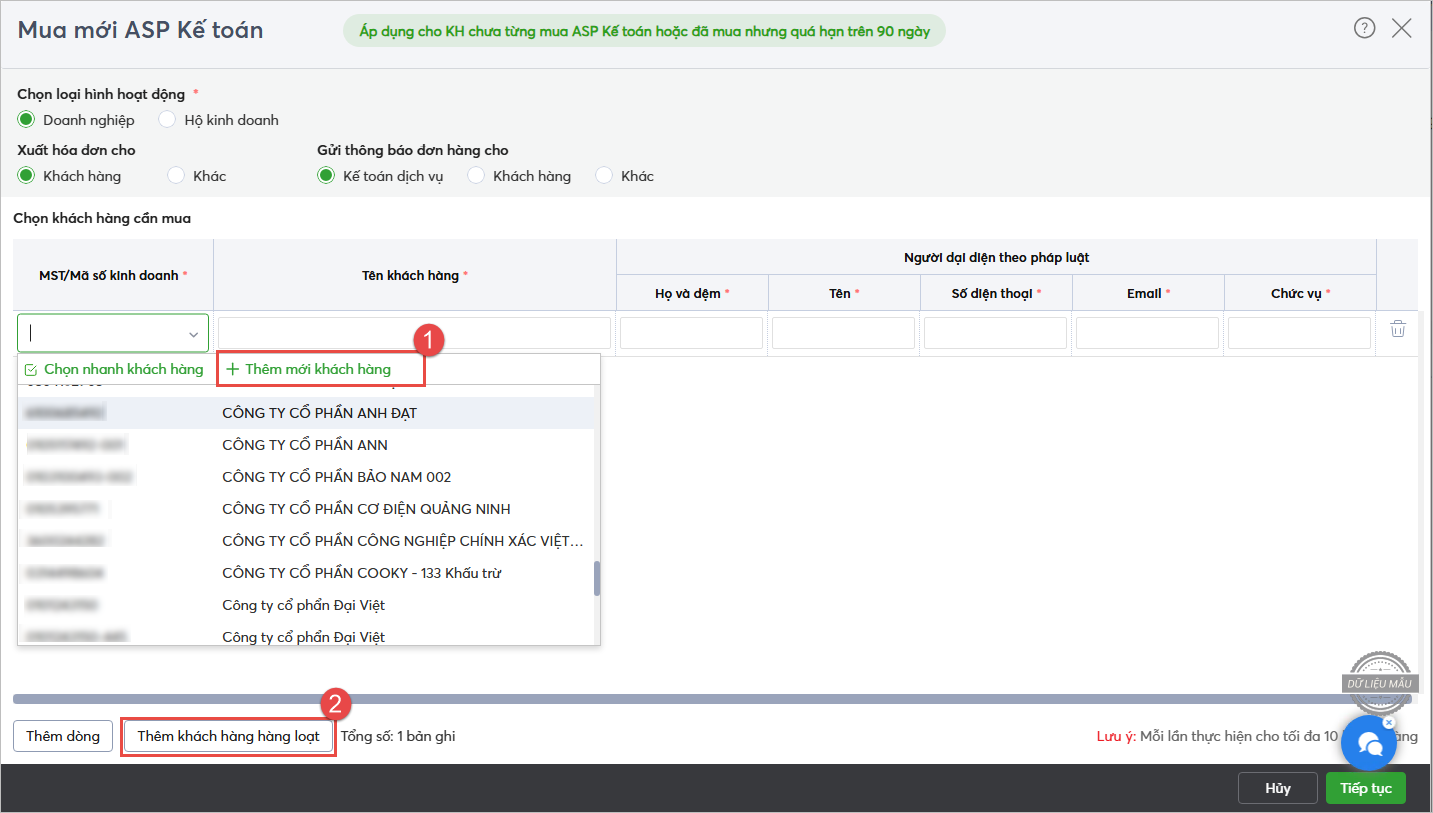
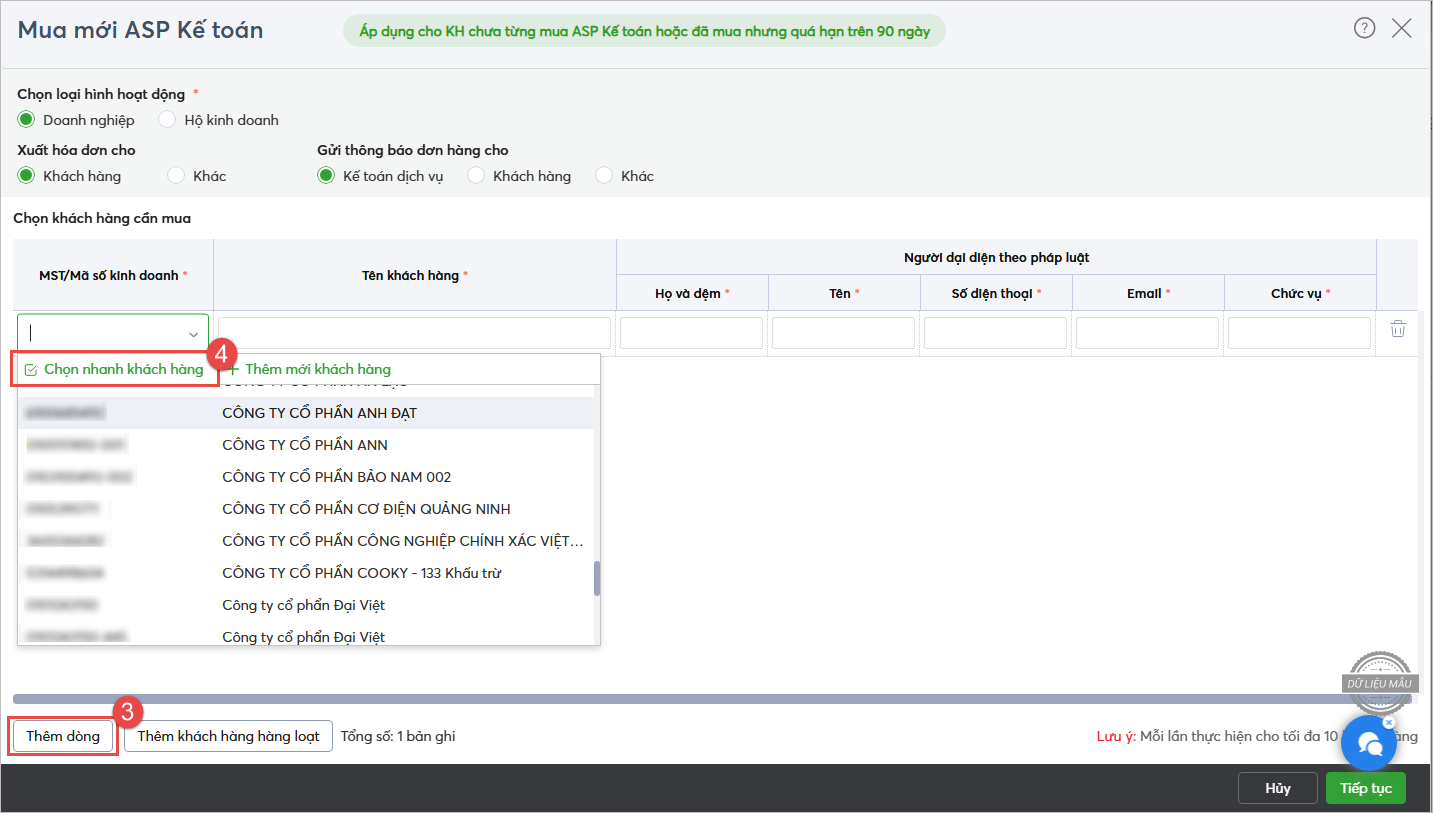
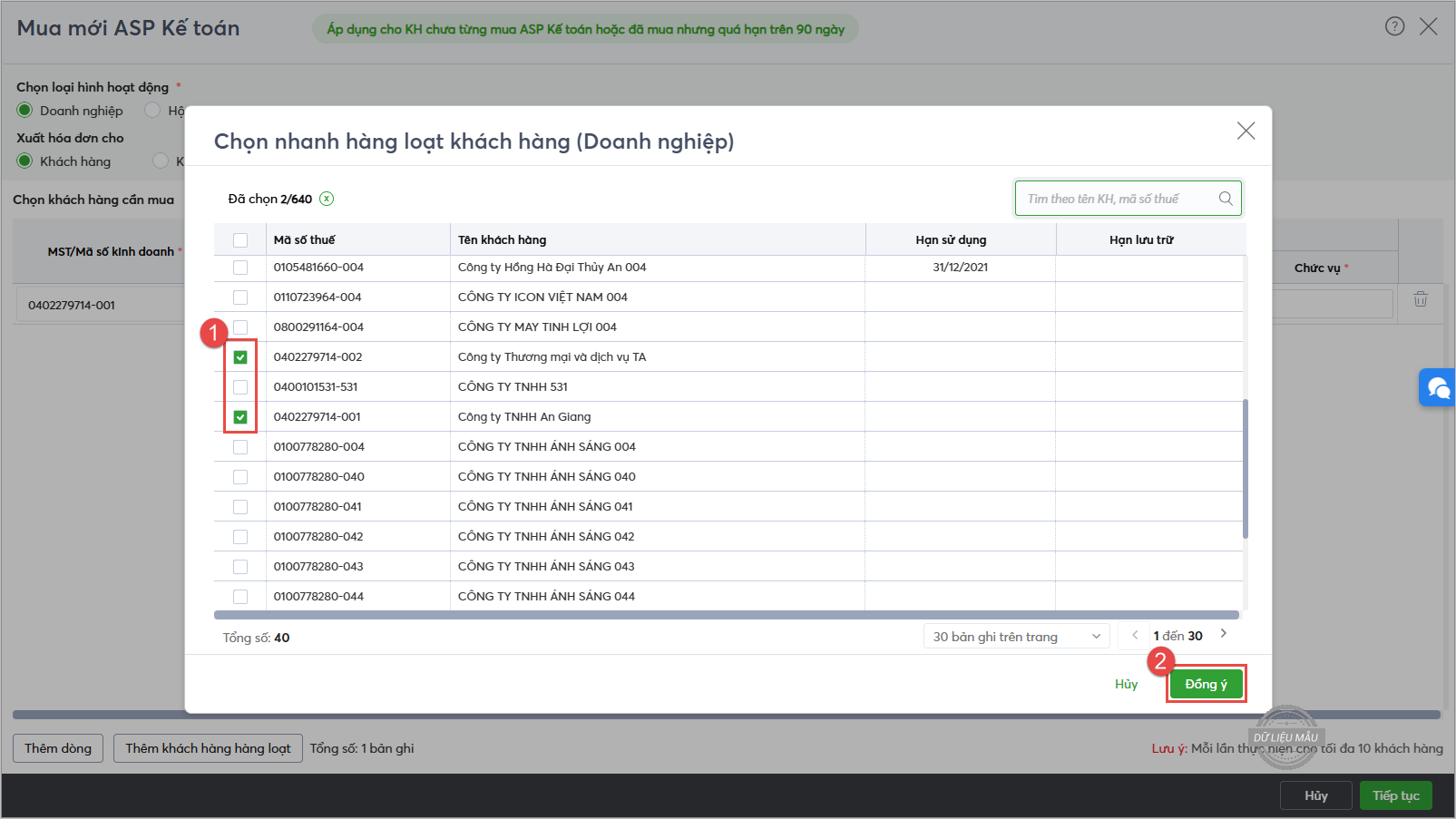
Chọn khách hàng cần mua:
Lưu ý: Anh/Chị có thể thực hiện mua mới ASP Kế toán cho tối đa 10 khách hàng mỗi lần.
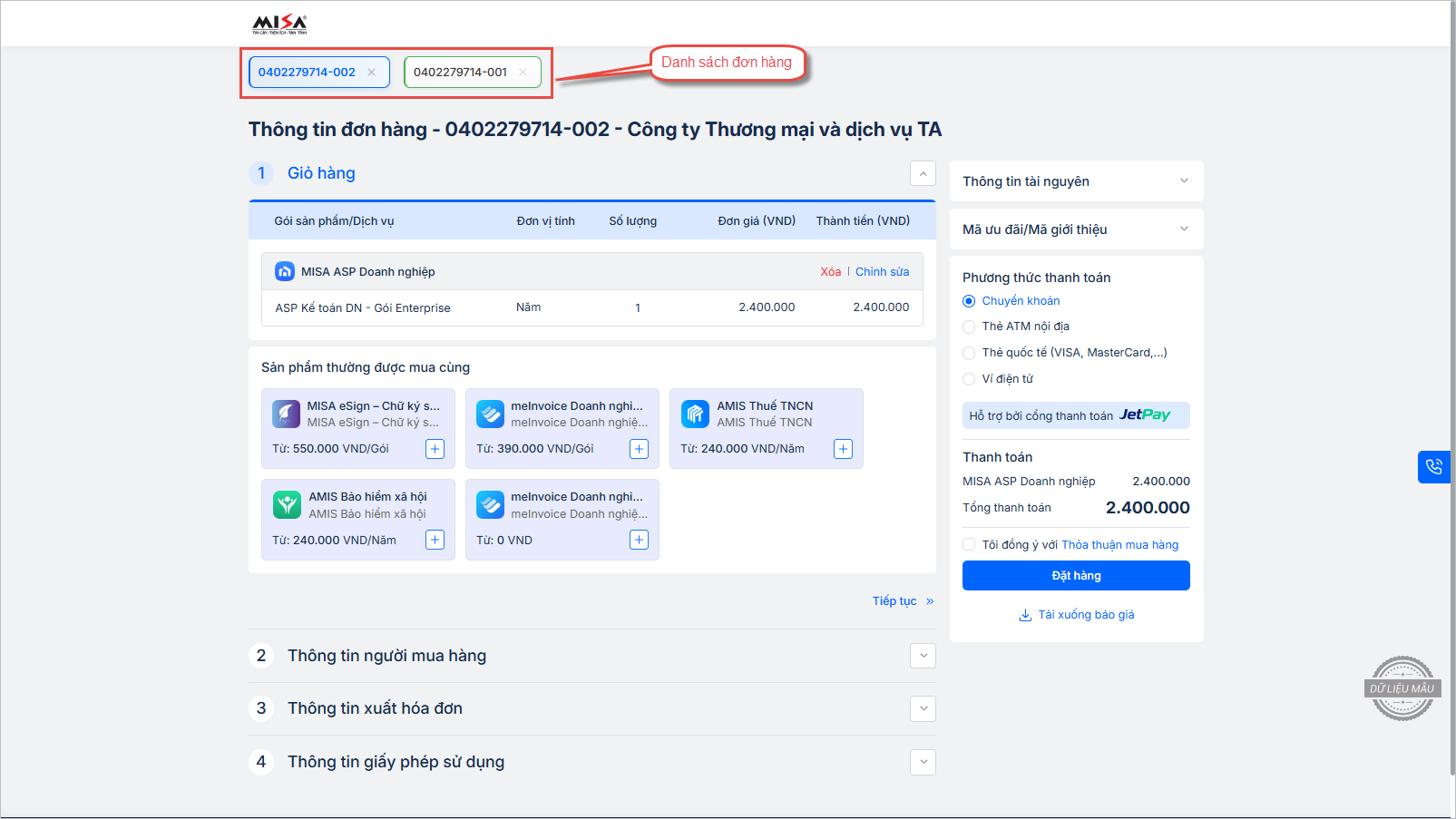
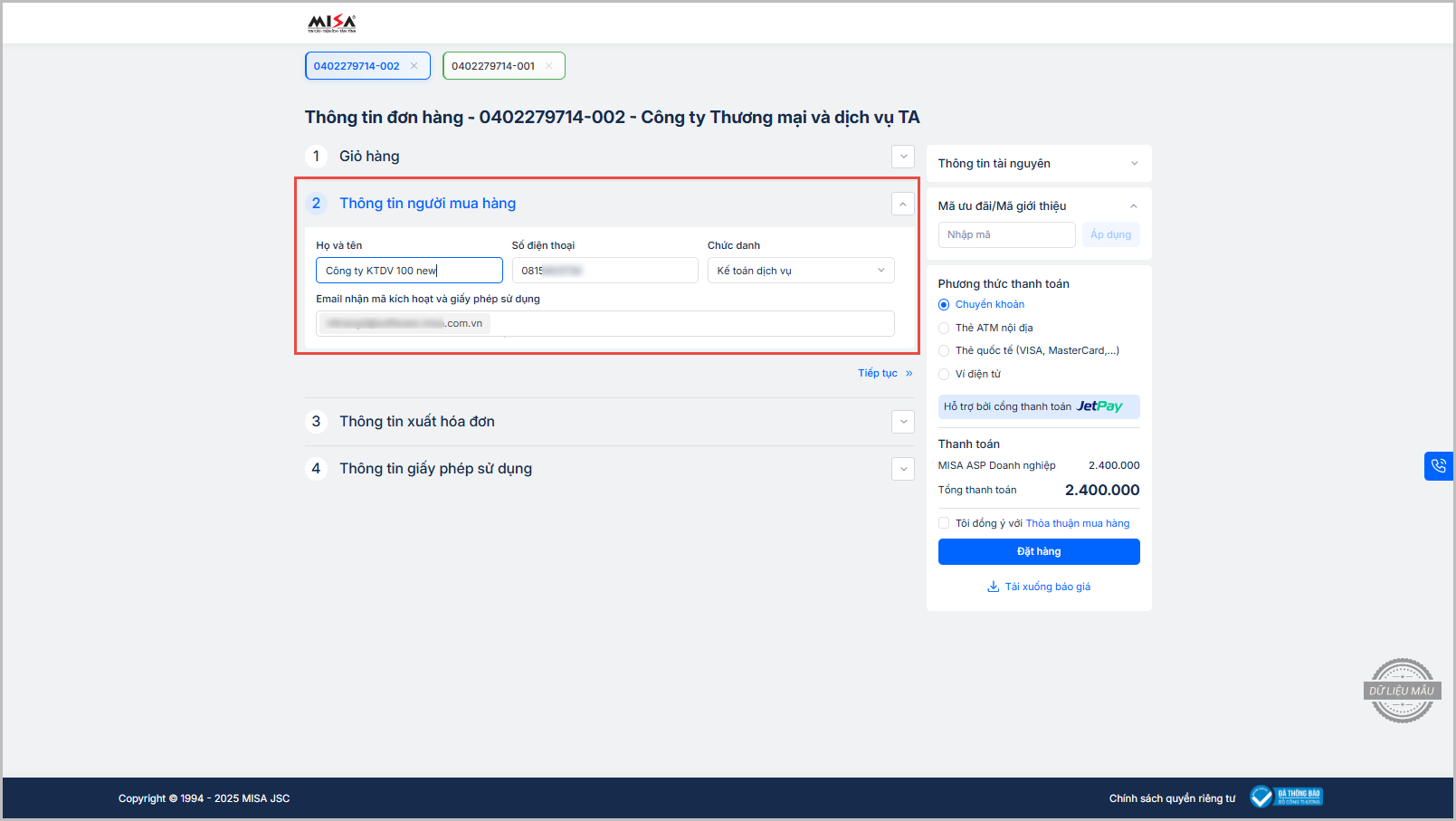
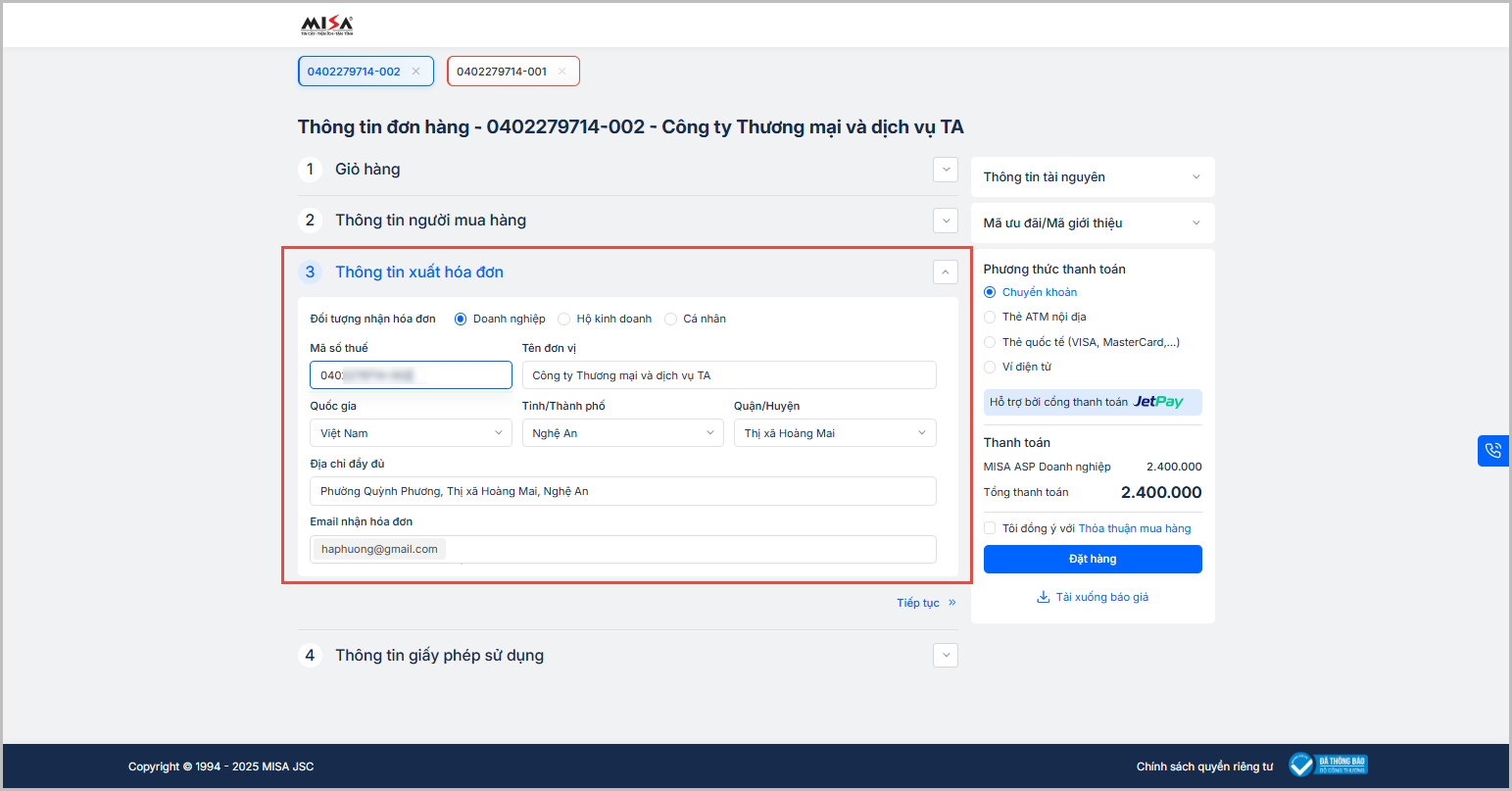
Bước 5: Nhấn Tiếp tục, chương trình chuyển tiếp đến bước xác nhận thông tin đơn hàng. 2.2 Xác nhận thông tin đơn hàngBước 1: Tại đây, chương trình hiển thị các tab đơn hàng, mỗi tab là một công ty và hiển thị tên của tab là mã số thuế của công ty tương ứng và hiển thị màu sắc theo trạng thái:
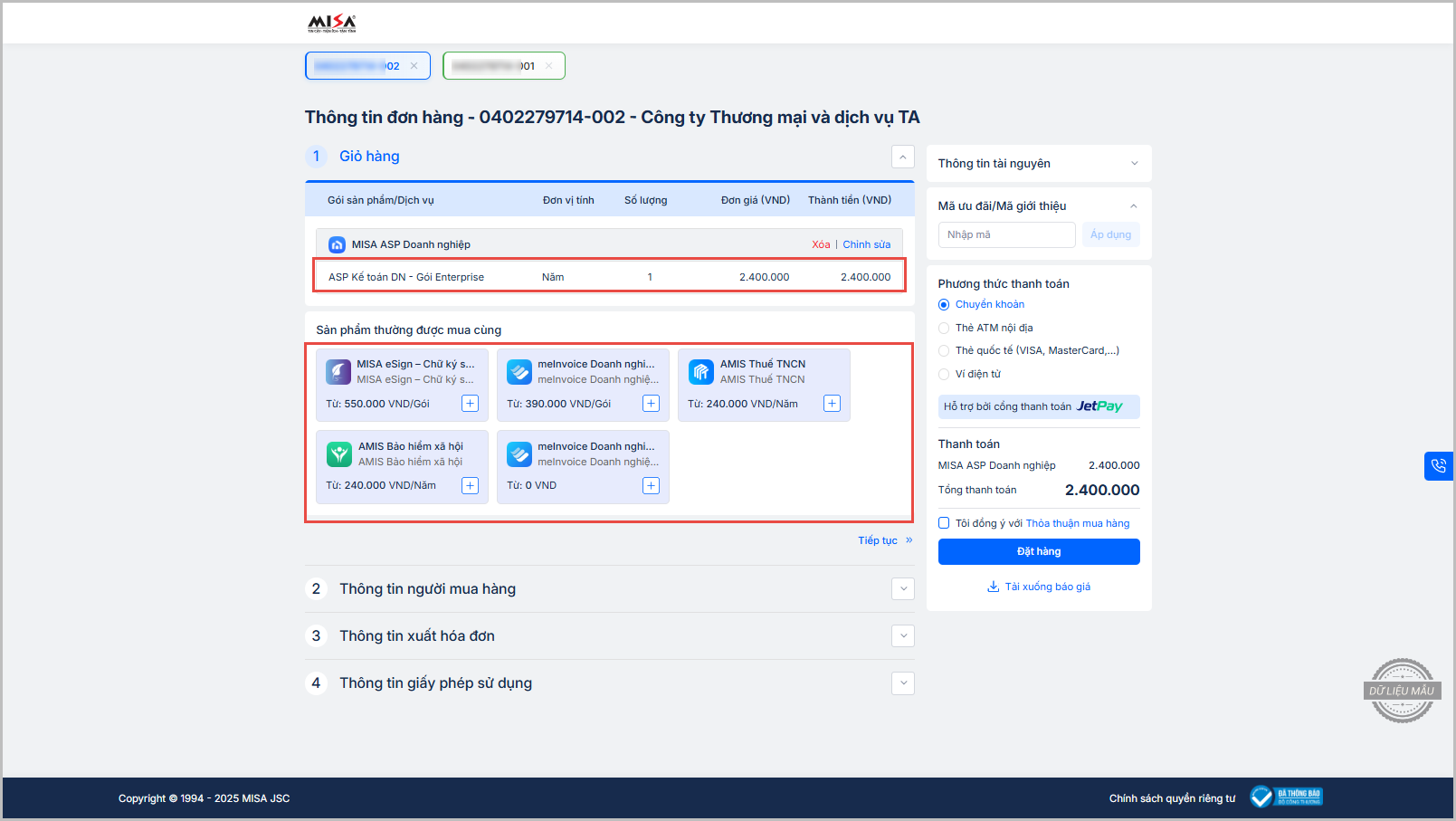
Anh/Chị nhấn lần lượt từng đơn hàng để kiểm tra lại thông tin và bổ sung, chỉnh sửa thông tin các thông tin sau trên mỗi đơn hàng (nếu cần):
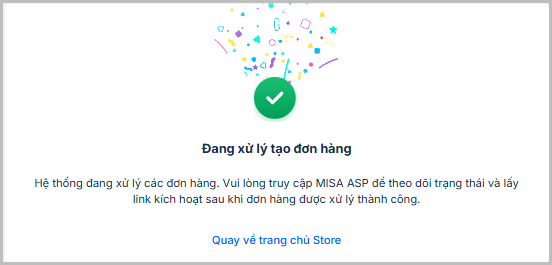
Bước 2: Sau khi đã kiểm tra thông tin đầy đủ và chính xác ở tất cả các đơn hàng, Anh/Chị nhấn Tôi đồng ý với Thỏa thuận mua hàng Bước 3: Nhấn Đặt hàng. Hệ thống sẽ gửi thông báo như sau:
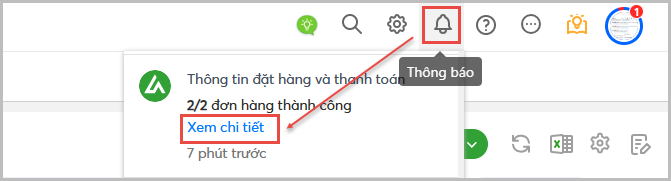
2.3 Thanh toán đơn hàngĐơn đặt hàng thành công sẽ được gửi thông báo về biểu tượng quả chuông trên phần mềm MISA ASP Kế toán:
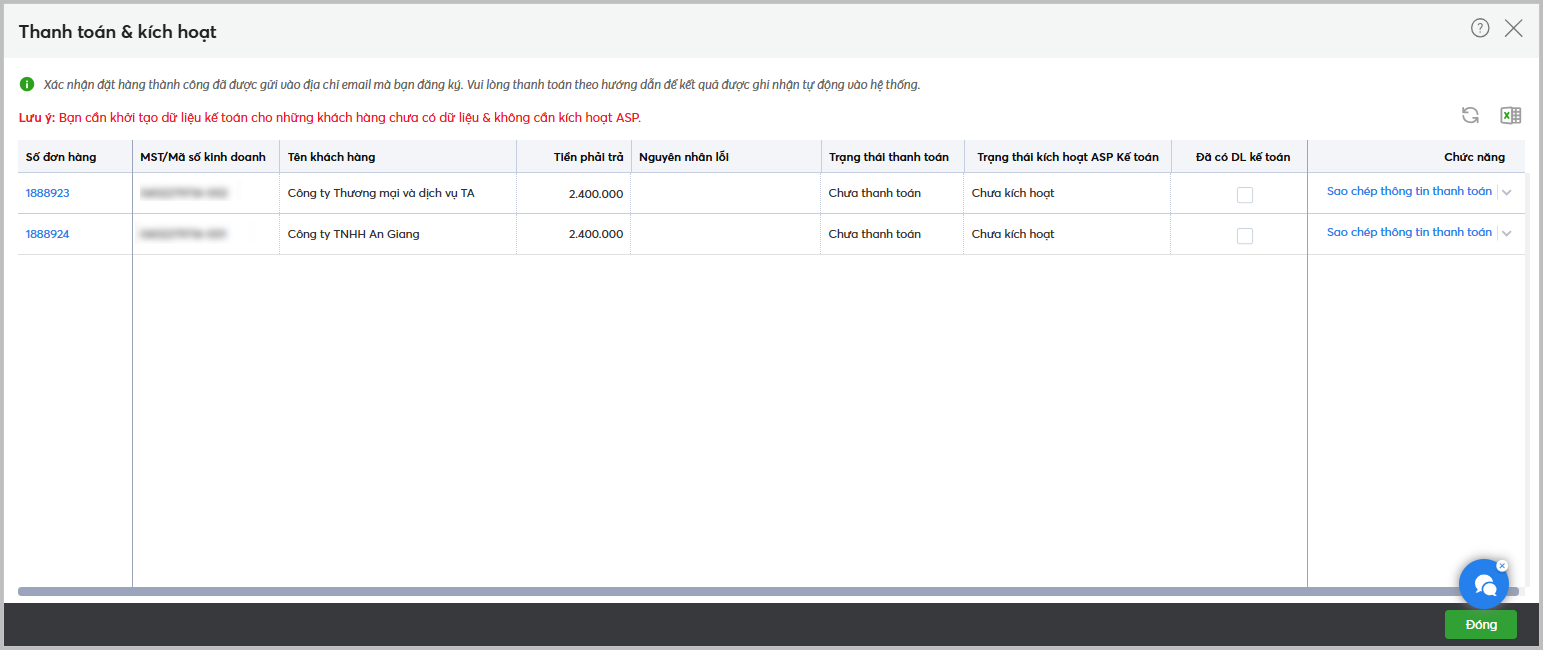
Bước 1: Nhấn Xem chi tiết, chương trình sẽ hiển thị giao diện Thanh toán & Kích hoạt
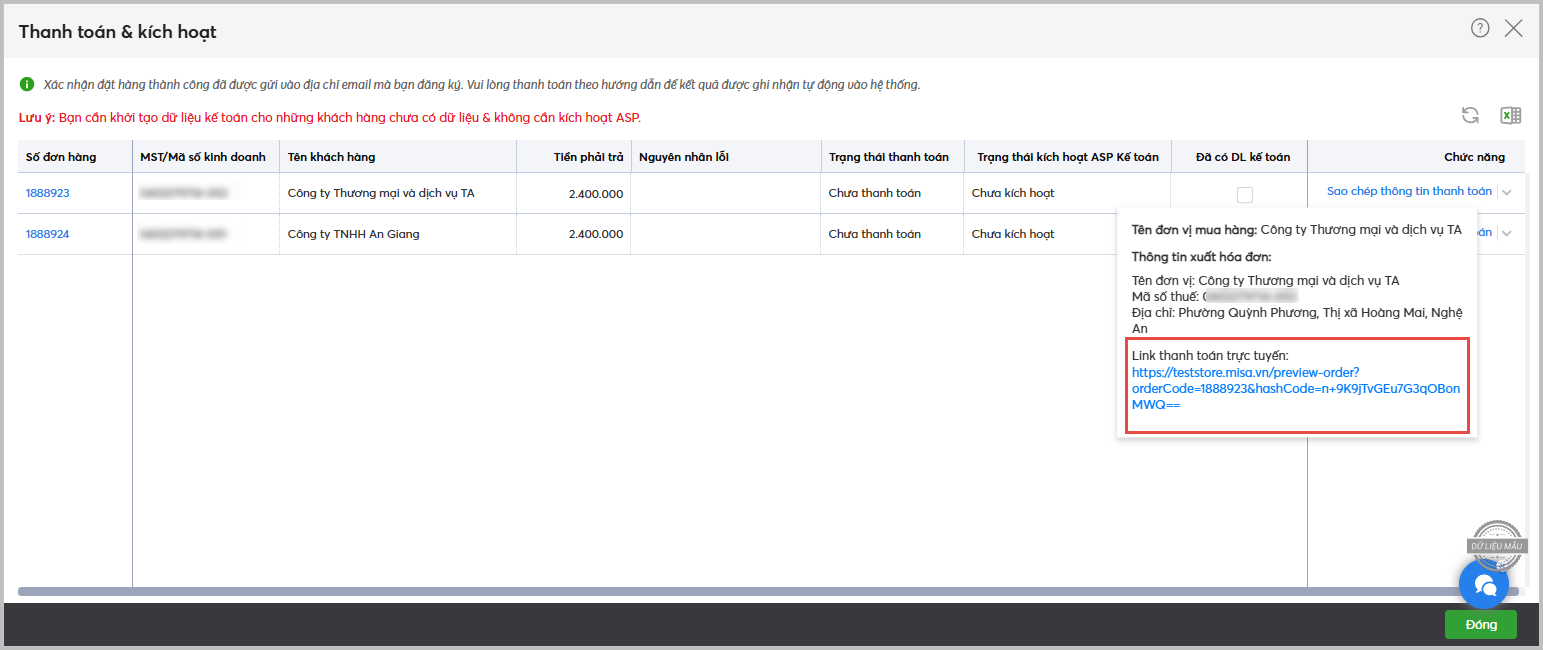
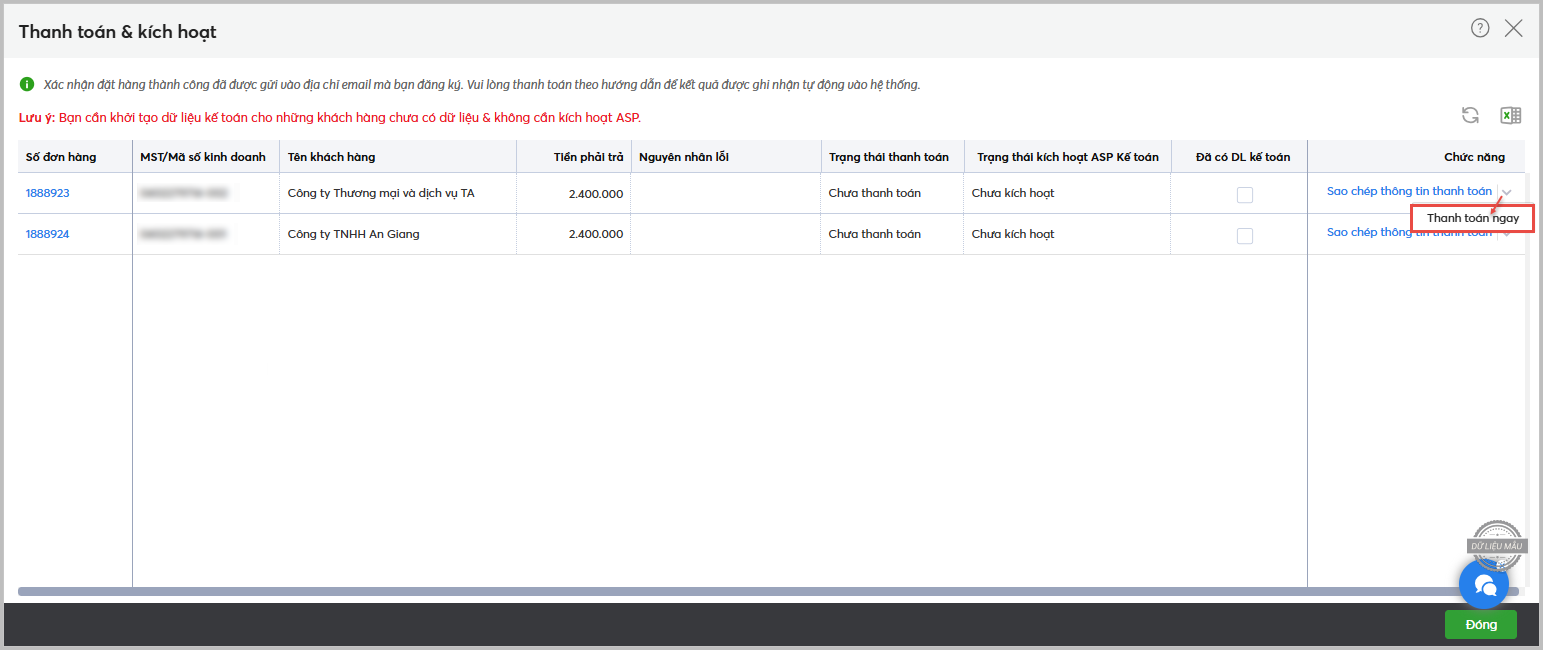
Bước 2: Trên cột chức năng, Anh/Chị chọn Sao chép thông tin thanh toán để gửi link thanh toán trực tuyến cho khách hàng
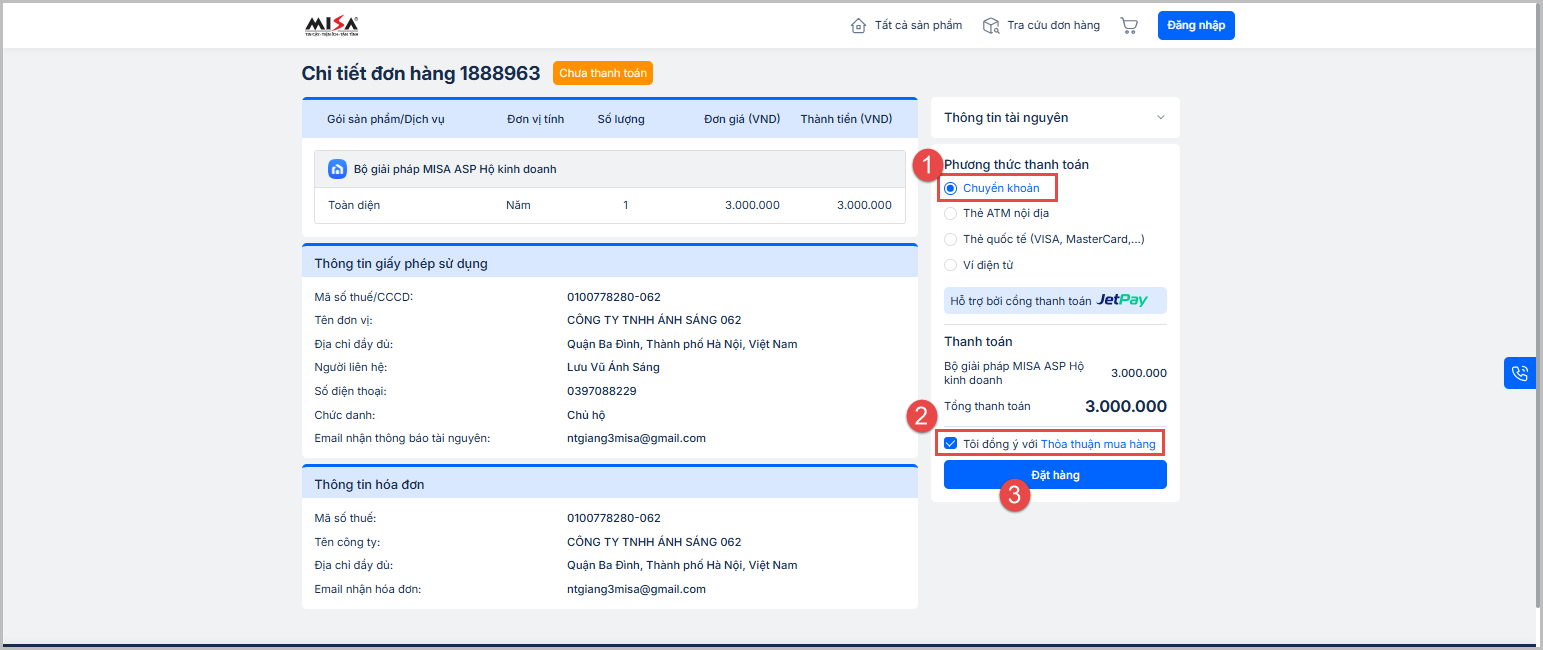
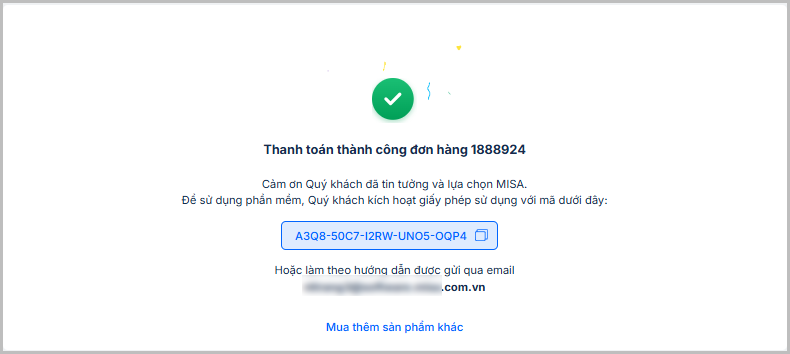
Bước 3: Trên giao diện thanh toán, Anh/Chị chọn Phương thức thanh toán Bước 4: Tích chọn Tôi đồng ý với thỏa thuận mua hàng Bước 5: Nhấn Đặt hàng
2.4 Kích hoạt đơn hàng trên MISA ASP Kế toánSau khi thanh toán thành công, phần mềm sẽ hiển thị chức năng Kích hoạt ASP Kế toán trên cột tương ứng
Trường hợp Khách hàng chưa có dữ liệu kế toán: Bước 1: Trên form Kích hoạt ASP Kế toán, chọn Chế độ kế toán, Phương pháp tính thuế GTGT và Năm tài chính
Bước 2: Nhấn Kích hoạt, chương trình sẽ thực hiện kích hoạt đồng thời khởi tạo dữ liệu Bước 3: Sau khi kích hoạt thành công, chương trình sẽ trả kết quả về thông báo tại biểu tượng quả chuông
Trường hợp Khách hàng đã có dữ liệu kế toán: Bước 1: Chương trình sẽ kích hoạt lại gói sản phẩm trên bộ dữ liệu đã có sẵn, Anh/Chị không cần chọn thông tin dữ liệu kế toán
Bước 2: Nhấn Kích hoạt, chương trình sẽ trả thông báo về email đã đăng ký và quả chuông trên phần mềm ngay khi kích hoạt thành công
|
Quý khách hàng cần gia hạn phần mềm, vui lòng xem hướng dẫn chi tiết tại đây.