
2. Các bước thực hiện
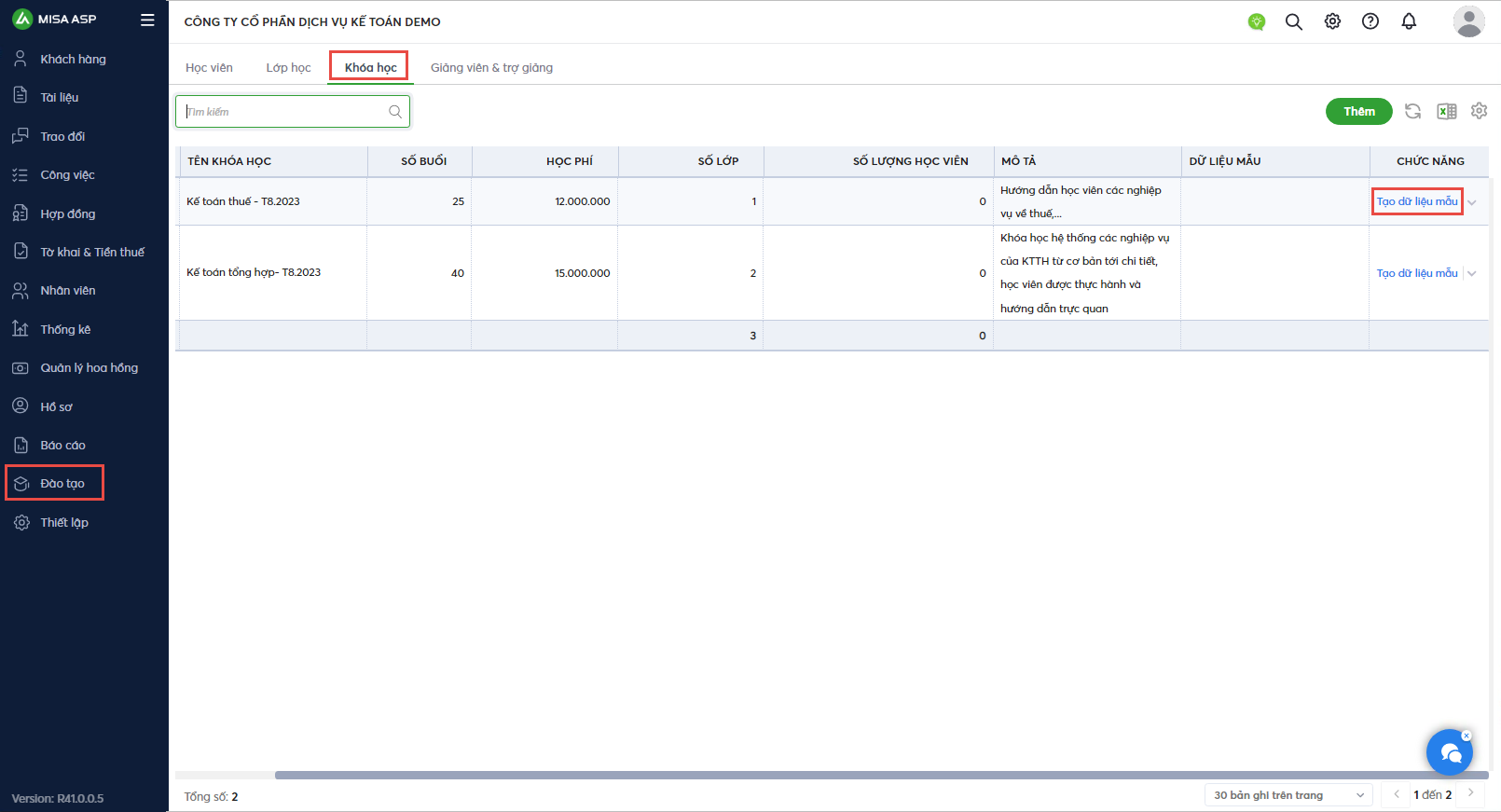
Bước 1: Trên danh sách các khóa học, chọn khóa học cần tạo dữ liệu mẫu và nhấn Tạo dữ liệu mẫu trên cột chức năng.
Bước 2: Phần mềm xuất hiện hộp thoại tạo dữ liệu mẫu như sau
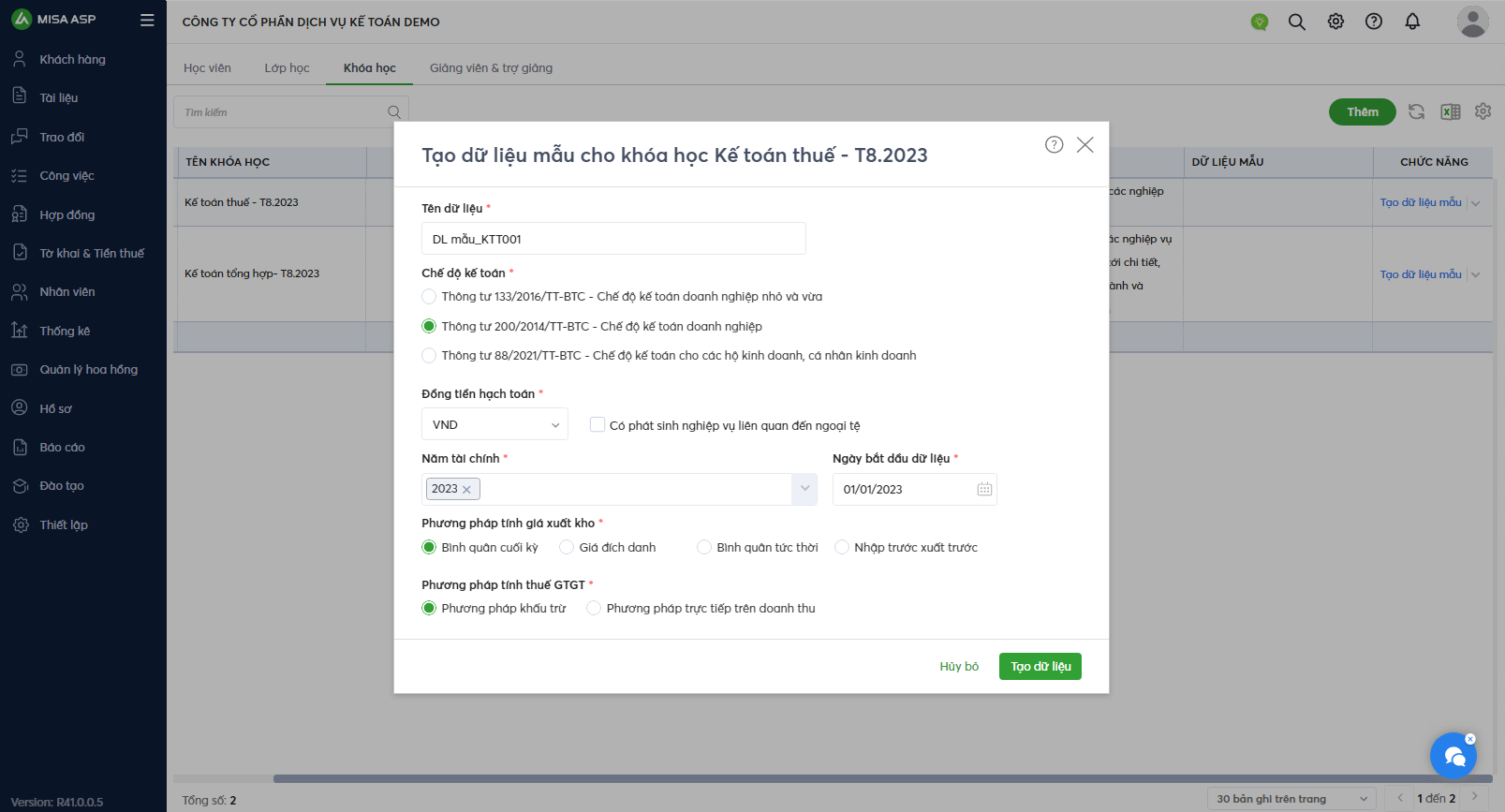
- Tại đây, Anh/Chị khai báo các trường thông tin:
- Tên dữ liệu: Phần mềm ngầm định theo cấu trúc “DL mẫu_ Tên khóa học”, nhưng Anh/Chị có thể sửa đổi tên dữ liệu theo nhu cầu.
- Chế độ kế toán: Anh/Chị lựa chọn chế độ kế toán phù hợp theo thông tư 200, thông tư 133 hoặc thông tư 88.
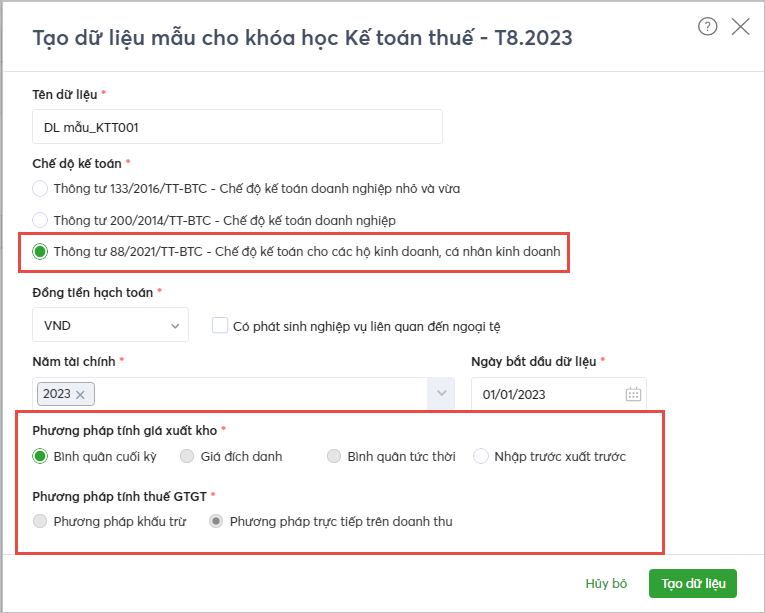
Lưu ý: Nếu chọn thông tư 88 thì tại trường Phương pháp tính giá xuất kho chỉ có 2 giá trị để lựa chọn là Bình quân cuối kỳ và Nhập trước xuất trước; phương pháp tính thuế GTGT mặc định là Phương pháp trực tiếp trên doanh thu.
-
-
- Đồng tiền hạch toán:
- Nhấn vào biểu tượng mũi tên ⏷ trỏ xuống để chọn đồng tiền hạch toán phù hợp với đơn vị.
- Nếu chương trình có các nghiệp vụ phát sinh bằng ngoại tệ, tích chọn Có phát sinh nghiệp vụ liên quan đến ngoại tệ.
- Phương pháp tính giá xuất kho: Lựa chọn một trong bốn phương pháp tính giá xuất kho là Bình quân cuối kỳ, Bình quân tức thời, Nhập trước xuất trước hoặc Đích danh.
- Phương pháp tính thuế GTGT: Lựa chọn một trong hai phương pháp khấu trừ hoặc Phương pháp trực tiếp trên doanh thu.
- Đồng tiền hạch toán:
-
Bước 3: Sau khi đã lựa chọn xong các thông tin khai báo dữ liệu. Nhấn Tạo dữ liệu, chương trình sẽ hiển thị thông báo

- Dữ liệu mẫu sau khi được tạo thành công sẽ được hiển thị trên danh sách khóa học tại cột Dữ liệu mẫu
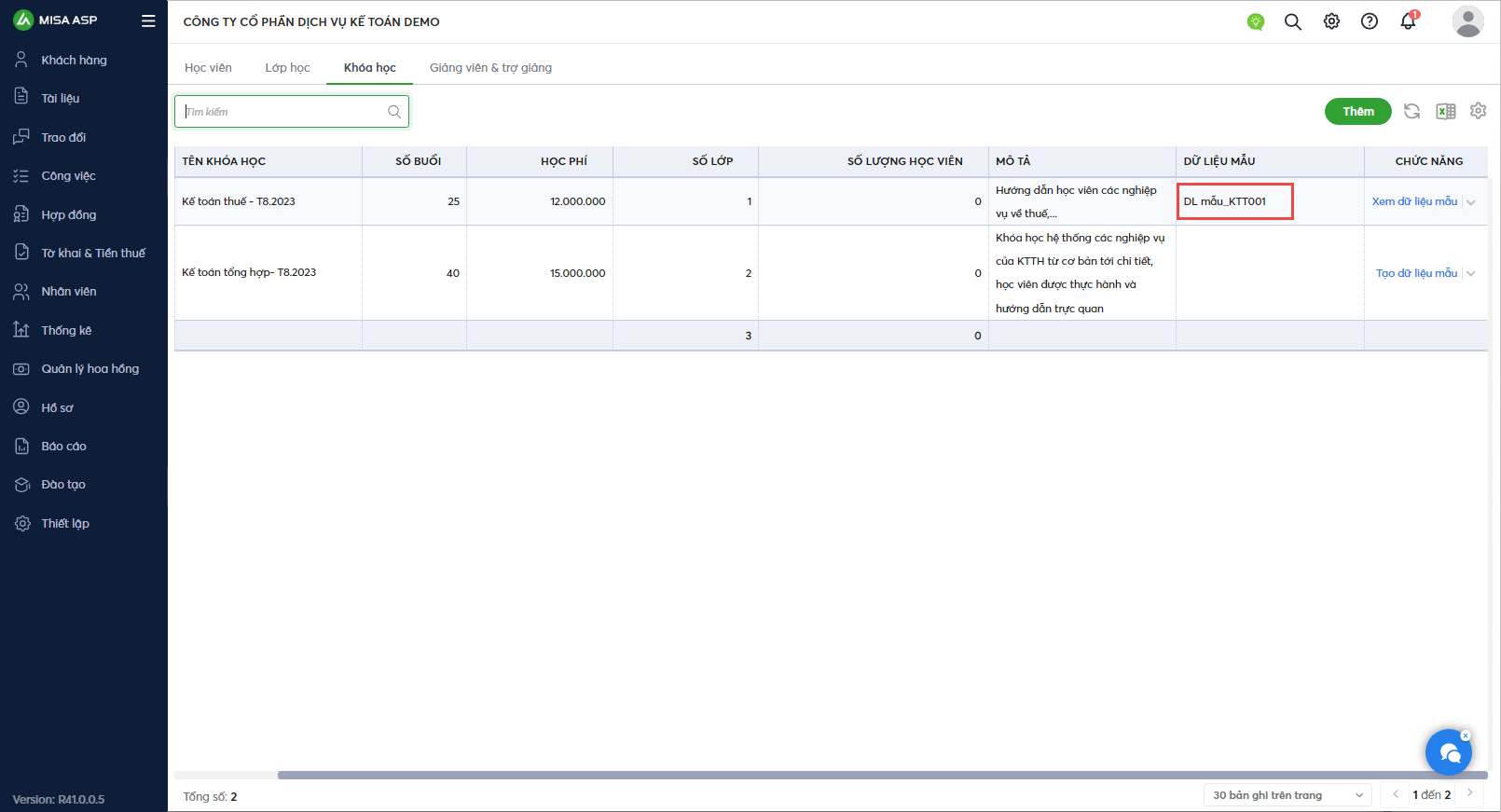
- Nếu muốn tạo thêm bộ dữ liệu mẫu khác, Anh/Chị thực hiện thao tác như trên
Lưu ý: Mỗi khóa học chỉ được tạo tối đa 3 bộ dữ liệu.


